Manual de Cisco Meraki Z3
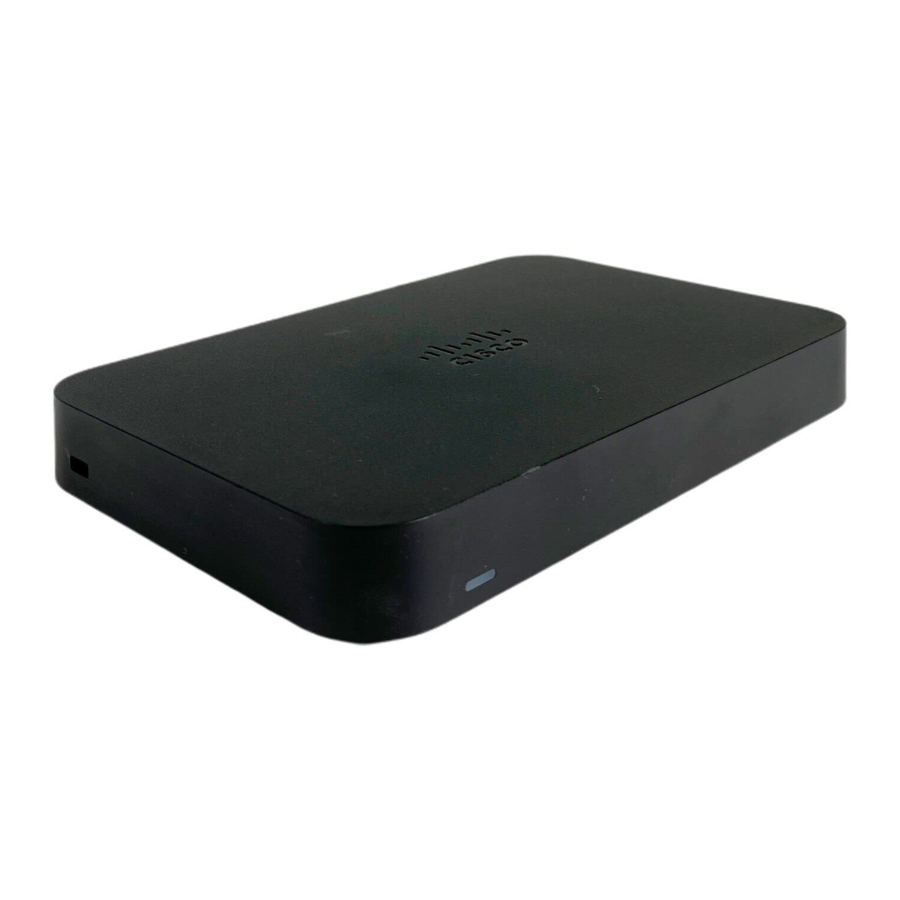
Guía de instalación del Z3
 Tenga en cuenta que este documento ha quedado obsoleto en favor del siguiente documento de sustitución: https://documentation.meraki.com/Mer...allation_Guide
Descripción general
El Meraki Z3 es un dispositivo de seguridad inalámbrico 802.11a/b/g/n/ac diseñado para empleados que teletrabajan y personal de TI. También es un excelente dispositivo todo en uno para probar las capacidades de las redes gestionadas en la nube de Meraki. Esta puerta de enlace ofrece las siguientes funciones:
- Compatibilidad con cuatro conexiones LAN
- Radios 802.11ac de doble concurrencia para conexiones inalámbricas
- Tornillos y tacos de pared para el montaje en una superficie de paneles de yeso, ya sea vertical u horizontalmente
Contenido del paquete
Además del Z3, se proporciona lo siguiente:

El panel frontal del Z3

- Indicador LED único
Indicador de estado
El Z3 utiliza un único LED para informar al usuario del estado del dispositivo.
| Estado del LED | Significado |
| Naranja fijo | La alimentación está conectada, pero el dispositivo no está conectado al panel de control de Meraki |
| Colores del arcoíris | El dispositivo está intentando conectarse al panel de control de Meraki |
| Blanco parpadeante | Actualización de firmware en curso |
| Blanco fijo | Completamente operativo |
El panel posterior del Z3

A continuación, se describen las funciones adicionales del panel posterior, de izquierda a derecha.
| Puerto USB | USB 3.0 para tarjetas inalámbricas 3G/4G. El estado del tráfico se indica mediante el LED USB. |
| Botón de reinicio | Inserte un clip si se requiere un reinicio.
|
| Puerto WAN / Internet | [Puerto Ethernet del extremo izquierdo] Este puerto proporciona conectividad a la WAN. |
| Puertos LAN | Estos 4 puertos proporcionan conectividad a ordenadores, impresoras, puntos de acceso o conmutadores Ethernet. Un LED verde fijo indica conectividad bidireccional, y un verde parpadeante indica tráfico. |
| Puerto PoE | [Puerto Ethernet del extremo derecho] Uno de los puertos LAN proporciona PoE para la conectividad a ordenadores, impresoras, puntos de acceso o conmutadores Ethernet, hasta 15 W de alimentación PoE. Un LED verde fijo indica conectividad bidireccional, y un verde parpadeante indica tráfico. |
| Entrada de alimentación | Diseñado para su uso únicamente con la fuente de alimentación de la unidad. |
El panel inferior del Z3

Tenga en cuenta que el número de serie se encuentra en la etiqueta del producto en el panel inferior del Z3
Herramientas de montaje
Los tornillos y tacos de pared suministrados le permiten montar la puerta de enlace en una superficie de paneles de yeso, ya sea vertical u horizontalmente.
- Para el montaje en paneles de yeso, utilice una broca de ¼ de pulgada, a continuación, inserte los conjuntos de plástico y tornillo.
- Para el montaje en madera o una superficie similar, utilice únicamente los tornillos.
- Permita que las cabezas de los tornillos sobresalgan lo suficiente como para insertarse de forma segura en la parte posterior de la puerta de enlace.
Conexión a la WAN
Nota: El Z3 tiene un puerto WAN/Internet dedicado y no admite un puerto WAN secundario alternando un puerto LAN.
Todos los dispositivos Meraki Z3 deben tener una dirección IP. En esta sección se describe cómo configurar su red de área local antes de implementarla. Se accede a un servicio web de gestión local, que se ejecuta en la puerta de enlace, a través de un navegador que se ejecuta en un PC cliente. Este servicio web se utiliza para configurar y supervisar la conectividad básica ISP/WAN.
Configuración de una dirección IP estática
Nota: Para asegurarse de que el PC cliente se redirige al servicio web local en el siguiente paso, debe desactivar todos los demás servicios de red (por ejemplo, Wi-Fi) en su máquina cliente.
Haga lo siguiente para configurar la conectividad básica y otros parámetros de red:
- Utilizando una máquina cliente como un portátil, conéctese a uno de los cuatro puertos LAN del Z3.
- Utilizando un navegador en la máquina cliente, acceda al servicio web integrado de la puerta de enlace navegando a http://setup.meraki.com. (No tiene que estar conectado a Internet para acceder a esta dirección)
- Haga clic en Uplink configuration (Configuración de enlace ascendente) en la pestaña Local status (Estado local). Las credenciales predeterminadas utilizan el número de serie del dispositivo como nombre de usuario, con un campo de contraseña en blanco.
- Elija Static (Estático) para la IP Assignment option (Opción de asignación de IP).
- Introduzca la dirección IP, la máscara de subred, la IP de la puerta de enlace predeterminada y la información del servidor DNS.
Configuración de una dirección IP DHCP
De forma predeterminada, todos los dispositivos Z3 están configurados para DHCP desde servidores WAN / ISP ascendentes. Simplemente conecte el puerto WAN / Internet del Z3 a su circuito ascendente y espere unos minutos para que la unidad negocie una dirección DHCP. Si su dispositivo Z3 se configuró para tener una dirección estática (y no intenta negociar DHCP), puede mantener pulsado el botón de reinicio mientras el dispositivo está encendido hasta que las luces del dispositivo se apaguen. Al hacerlo, el dispositivo Z3 volverá a su configuración DHCP predeterminada.
Nota: Cuando la conexión WAN está totalmente habilitada, el LED frontal del dispositivo estará blanco fijo.
Ajustes adicionales
Configuración de VLAN
Si su enlace ascendente WAN está en un puerto troncal, elija VLAN tagging > Use VLAN tagging (Etiquetado VLAN > Usar etiquetado VLAN) e introduzca el valor adecuado para VLAN ID (ID de VLAN) para su red.
Configuración de PPPoE
La autenticación PPPoE puede ser necesaria si está conectando el dispositivo Z3 a un circuito DSL. Necesita conocer su opción de autenticación y sus credenciales (suministradas por su ISP) para completar estos pasos.
- Elija Connection Type > PPPoE (Tipo de conexión > PPPoE).
- Seleccione su opción de Authentication (Autenticación).
- Si selecciona Use authentication (Usar autenticación), introduzca los valores adecuados para Username (Nombre de usuario) y Password (Contraseña).
Configuración del proxy web
Estos ajustes entran en vigor si el dispositivo Z3 tiene que recurrir al uso de HTTP para ponerse en contacto con el Cloud Controller. De forma predeterminada, el proxy web está desactivado. Para activar el proxy web, haga lo siguiente:
- Elija Web proxy > Yes (Proxy web > Sí).
- Introduzca los valores que correspondan para Hostname or IP (Nombre de host o IP) y Port (Puerto).
- Si necesita autenticación, elija Authentication > Use authentication (Autenticación > Usar autenticación) e introduzca los valores adecuados para Username (Nombre de usuario) y Password (Contraseña).
 Para aplicar todos los ajustes de configuración a la puerta de enlace, asegúrese de hacer clic en Save Settings (Guardar ajustes) en la parte inferior de la página.
Configuración de los ajustes del enlace físico
Para configurar los ajustes del enlace físico en los puertos Ethernet, haga clic en Local status > Ethernet configuration (Estado local > Configuración de Ethernet). Puede habilitar half duplex, full duplex y autonegociación, así como establecer velocidades de datos de 10 o 100 Mbps.
Modos de eficiencia energética
El dispositivo para teletrabajadores Meraki Z3 tiene un modo apagado y un modo de espera en red o inactivo eficiente, ambos con un consumo de energía inferior a 12 W.
En el modo apagado, el consumo de energía es de 0,3 W medidos. En el modo de espera en red o inactivo eficiente, el consumo de energía es inferior al del modo de funcionamiento completo, que es de 6,6 W medidos. Este modo se inicia después de tratar los últimos paquetes de carga útil.
Para activar y/o desactivar los puertos de red inalámbrica, puede utilizar el interruptor físico de encendido/apagado o desactivarlos a través del panel de control de Meraki.
Referencias

Descargar el manual
Aquí puede descargar la versión PDF completa del manual. Puede contener instrucciones de seguridad adicionales, información de garantía, reglas de la FCC, etc.
Descargar Manual de Cisco Meraki Z3


