Manual de Phomemo D30
- 1 Lista de verificación de artículos
- 2 Especificaciones
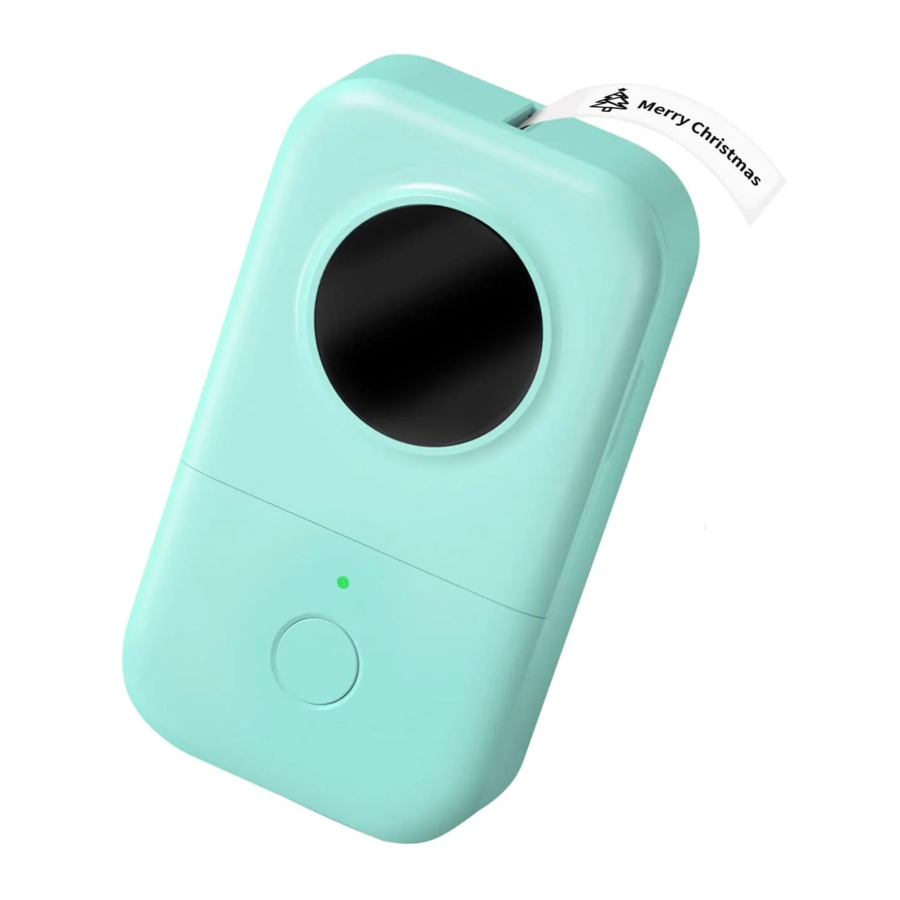
- 3 Introducción del producto
- 4 Cómo usar
- 5 Descarga de la aplicación
- 6 Conexión de la impresora de etiquetas
- 7 Identificación del tamaño de la etiqueta
- 8 Cómo imprimir
- 9 Limpieza diaria
- 10 Solución de problemas
- 11 Referencias
- 12 Descargar el manual
- 13 En otros idiomas
Lista de verificación de artículos

 NOTA
NOTA
- El número de rollos de etiquetas en la lista de verificación está determinado por el contenido del paquete enviado.
Especificaciones
| Nombre | Mini impresora de etiquetas inteligente |
| Modelo | D30 |
| Tecnología | Impresión térmica |
| Ancho de la etiqueta | 12 mm |
| Consumibles admitidos | Etiqueta térmica de marca negra, etiqueta precortada, etiqueta continua |
| Oscuridad | Baja, Media, Alta |
| Resolución | 203 ppp |
| Vida útil del cabezal de impresión | 50 KM |
| Puerto de comunicación | Bluetooth |
| Dimensiones del producto | 131,5 x 75,5 x 29 mm (5,2 x 2,9 x 1,2 pulgadas) |
| Entrada de alimentación | 5V 2A 2A |
| Fuente de alimentación | Micro USB/batería de litio |
| Sistema operativo compatible | Android/iOS |
Introducción del producto
Piezas y características
Pantalla de la impresora de etiquetas

Características de las etiquetas

Características de las etiquetas continuas
Retire la base de la etiqueta fácilmente con la línea fácil de rasgar

Doble suavemente la etiqueta a lo largo de la línea este a rasgar para separar la base del adhesivo fácilmente
Alimentación y luz indicadora

Descripción del botón de encendido
| Botón | Funcionamiento | Funciones |
| Botón de encendido | Mantener pulsado durante 3 segundos | Encendido/apagado |
| Pulsar una vez | Sacar la etiqueta | |
| Pulsar dos veces | Imprimir página de diagnóstico |
Luz indicadora
 Luz verde | Normal |
 Luz verde parpadeante (lenta) | Encendido y cargando |
 Luz verde parpadeante (rápida) | Apagado y cargando |
 Luz roja | Error (sin papel, la cubierta está abierta, sobrecalentamiento) |
 Luz roja parpadeante (lenta) | Queda un 10 % de energía |
 Luz roja parpadeante (rápida) | Queda un 5 % de energía |
Cómo usar
- Abra el compartimento de la etiqueta.

- Saque el rollo de etiquetas, retire la pegatina antiaflojamiento.

- Coloque el rollo de etiquetas en el compartimento de etiquetas con el lado de impresión hacia la izquierda.

- Extraiga 5 mm de la etiqueta de la impresora de etiquetas.

- Cierre la tapa.

- Mantenga pulsado el botón de encendido durante 3 segundos para iniciar la impresora de etiquetas.

- Pulse el botón de encendido una vez y la impresora de etiquetas comenzará a detectar la posición de la etiqueta.

- Cuando salga la etiqueta, la colocación de la etiqueta estará completa.


NOTA
- Después de instalar el rollo de etiquetas por primera vez o de sustituirlo, recuerde volver a colocar la etiqueta (paso n.º
![]() ).
). - Si no vuelve a colocar la etiqueta (paso n.º
![]() ), la primera etiqueta que imprima se imprimirá incorrectamente (falta contenido, no se alinea con el centro, etc.).
), la primera etiqueta que imprima se imprimirá incorrectamente (falta contenido, no se alinea con el centro, etc.).
Las etiquetas continuas no necesitan reposicionamiento. Solo tiene que tirar de la etiqueta hasta la abertura de la impresora de etiquetas.
 ).
).Descarga de la aplicación

NOTA
- Debe conectar la impresora de etiquetas a través de la aplicación Print Master.
- En cumplimiento con los requisitos de Google, los teléfonos Android deben activar el GPS (servicios de ubicación) antes de utilizar Bluetooth.
Método 1:
Utilice su teléfono para escanear el código QR para instalar la aplicación.

Método 2:
Busque "Print Master" en la tienda de aplicaciones de su teléfono para descargar la aplicación.


Conexión de la impresora de etiquetas
- Active el GPS (solo teléfonos Android).

- Abra Print Master.

- Pulse el botón "
![]() " para buscar su dispositivo.
" para buscar su dispositivo.

- Pulse "Empezar a usar" (Start using).


 " para buscar su dispositivo.

NOTA
- En cumplimiento con los requisitos de Google, los teléfonos Android deben activar el GPS (servicios de ubicación) antes de utilizar Bluetooth. Antes de conectarse a su dispositivo en Print Master, asegúrese de que su impresora de etiquetas esté encendida y de que el Bluetooth de su teléfono esté activado.
Identificación del tamaño de la etiqueta
Método 1:
Compruebe la pegatina antiaflojamiento. (El tamaño de la etiqueta que se muestra a continuación es solo un ejemplo. El tamaño del rollo de etiquetas que tiene puede variar).

Método 2:
Compruebe el paquete de la etiqueta.

Método 3:
Mida con una regla.

Método 4:
Compruebe la etiqueta de su rollo de etiquetas. (Los rollos de etiquetas se están actualizando, por lo que el producto real que reciba puede variar).

Cómo imprimir
Seleccionar un modo de edición
Modo Lite: edición sencilla e impresión rápida

Modo Creación: más funciones y materiales

El usuario puede ver más tutoriales de funcionamiento y cambiar las versiones de edición en el "Inicio".

Modo Lite
- Seleccione "Ajuste de etiqueta"

- Seleccione el tamaño de etiqueta correcto (el tamaño de etiqueta que se muestra a continuación es solo un ejemplo. Elija el tamaño del rollo de etiquetas que tenga).

- Seleccione Etiqueta en blanco para introducir el texto.


- Si no elige el tamaño de etiqueta correcto, la etiqueta se imprimirá incorrectamente.
- Seleccione el tamaño de etiqueta correcto
(el tamaño de etiqueta que se muestra a continuación es solo un ejemplo. Elija el tamaño del rollo de etiquetas que tenga).
- Funciones de edición
| Función | Cómo usar | Ejemplo |
 | Elija un atributo de texto: ajuste el tamaño y el grosor de la fuente. Elija si está alineado al centro o a la derecha, etc. |  |
 | Añadir una fecha |  |
 | Añadir una hora |  |
 | Añadir un símbolo de unidad |  |
- Una vez que haya terminado de editar, toque "Print" (Imprimir).

- Después de que haya terminado de imprimir, retire la etiqueta.

- Si es una etiqueta continua, retire el papel base. Doble suavemente la etiqueta a lo largo de la línea fácil de rasgar para separar fácilmente el papel base del adhesivo.


Modo Creación
- Seleccione "Ajuste de etiqueta"

- Seleccione el tamaño de etiqueta correcto. (El tamaño de etiqueta que se muestra a continuación es solo un ejemplo. Elija el tamaño del rollo de etiquetas que tenga).

- Toque "T" para introducir el texto.


- Si no elige el tamaño de etiqueta correcto, la etiqueta se imprimirá incorrectamente (el contenido no está centrado/alineado, etc.).
NOTA
- Las funciones de la aplicación pueden cambiar en futuras actualizaciones.
| Funciones | Descripción |
 | Cambiar el tamaño de la fuente, la alineación, etc. |
 | Seleccionar entre todo tipo de iconos |
 | Añadir un borde bonito a la etiqueta |
 | Insertar una foto |
 | Añadir fecha y hora |
 | Escanear un código QR y obtener su contenido |
 | Insertar código de barras: introduzca el contenido y genere un código de barras. A continuación, ajuste el diseño de la etiqueta |
 | Insertar código QR: introduzca el contenido y genere un código QR. A continuación, ajuste el diseño de la etiqueta |
 | Añadir una línea. Puede hacer algo de bricolaje creativo |
 | Añadir formas como círculos y rectángulos |
 | Admite la importación de hojas de cálculo |
 | Capturar el texto dentro de una imagen |
- Una vez que haya terminado de editar, toque "Print" (Imprimir).

- Después de que haya terminado de imprimir, retire la etiqueta.

- Si es una etiqueta continua, retire el papel base. Doble suavemente la etiqueta a lo largo de la línea fácil de rasgar para separar fácilmente el papel base del adhesivo.


Limpieza diaria
- Apague la etiquetadora
![]()
- Utilice un bastoncillo de algodón con un poco de alcohol etílico
![]()
- Limpie suavemente el cabezal de impresión
![]()
- Una vez que el alcohol se haya secado, encienda la etiquetadora y pulse el botón de encendido dos veces para imprimir la página de diagnóstico.
![]()


NOTA
- No raye el cabezal de impresión con ningún objeto duro. Si el cabezal de impresión está dañado, la etiquetadora no imprimirá correctamente.
Solución de problemas
No se puede imprimir, atasco de papel, no está correctamente alineado, faltan contenidos, etc.
Por favor, compruebe ¿Está la etiqueta instalada correctamente dentro de la impresora?
Asegúrese de que la etiqueta esté instalada dentro de la Label Maker con el lado de impresión mirando hacia la izquierda. Si está mirando hacia el lado equivocado (opuesto), la impresora no podrá imprimir.
Por favor, compruebe ¿Ha elegido el tamaño de etiqueta y la imagen correctos?
Por favor, compruebe el tamaño de la etiqueta y la imagen en el embalaje de la etiqueta, y elija la plantilla correcta en la App. Para ello, seleccione "Label Setting" (Ajuste de etiqueta)
Por favor, compruebe Después de encender la Label Maker, ¿ha pulsado el botón de encendido para reposicionar la etiqueta?

Si está instalando el rollo de etiquetas por primera vez o reemplazando el rollo de etiquetas, después de encender la Label Maker, necesita pulsar el botón de encendido una vez e imprimir una etiqueta en blanco para reposicionar la etiqueta y alinear el rollo de etiquetas con el cabezal de impresión. Las etiquetas continuas no necesitan ser reposicionadas. Simplemente tire de la etiqueta hacia la salida de papel.
Cuando la impresión no es clara
Por favor, compruebe ¿Hay algún objeto extraño o adhesivo en el cabezal de impresión?

Use un bastoncillo de algodón con una pequeña cantidad de alcohol etílico para limpiar suavemente la suciedad del cabezal de impresión. Después de limpiarlo, no encienda la impresora. En su lugar, espere hasta que el alcohol se haya secado antes de encender la impresora. Pulse el botón de encendido dos veces para imprimir una página de diagnóstico. (Por favor, no raye el cabezal de impresión con ningún objeto duro. Si el cabezal de impresión está dañado, la impresora no imprimirá correctamente).
Por favor, compruebe ¿Hay suficiente energía para la impresora?

Después de conectar con la impresora, seleccione "Profile" (Perfil) y "Printer" (Impresora). Pulse el botón  para comprobar la energía de la impresora. Si la energía de la impresora es inferior al 10%, por favor, conecte la impresora a un cargador durante al menos 30 minutos antes de usarla.
No se puede conectar a la impresora
Por favor, compruebe ¿Está la impresora encendida?
Por favor, compruebe ¿Está el Bluetooth de su teléfono encendido?
Por favor, compruebe ¿Se ha conectado a su dispositivo a través de la App?
Este producto necesita ser conectado a través de la App.
Por favor, compruebe ¿Ha concedido los permisos requeridos a la App?
Nota: En cumplimiento con el requisito de Google, los teléfonos Android deben habilitar el GPS (Servicios de localización) antes de usar Bluetooth.
Referencias


Descargar el manual
Aquí puede descargar la versión PDF completa del manual. Puede contener instrucciones de seguridad adicionales, información de garantía, reglas de la FCC, etc.
Descargar Manual de Phomemo D30


