Manual de la impresora de etiquetas de logística Phomemo PM-241-BT
- 1 Vídeo de inicio rápido
- 2 Descripción general del producto
- 3 Inicio de la impresora
- 4 Carga de etiquetas
- 5 Botón de alimentación
- 6 Luz de estado del LED
- 7 Mantenimiento
- 8 Consejos para la preparación
- 9 Avisos de seguridad
- 10 Descargar el controlador
- 11 Descargar la aplicación
- 12 macOS
- 13 Windows
- 14 Windows
- 15 Consejos de uso de Adobe
- 16 Consejos de uso de Labelife
- 17 Solución para no encontrar la impresora (Windows)
- 18 Referencias
- 19 Descargar el manual
- 20 En otros idiomas
Vídeo de inicio rápido
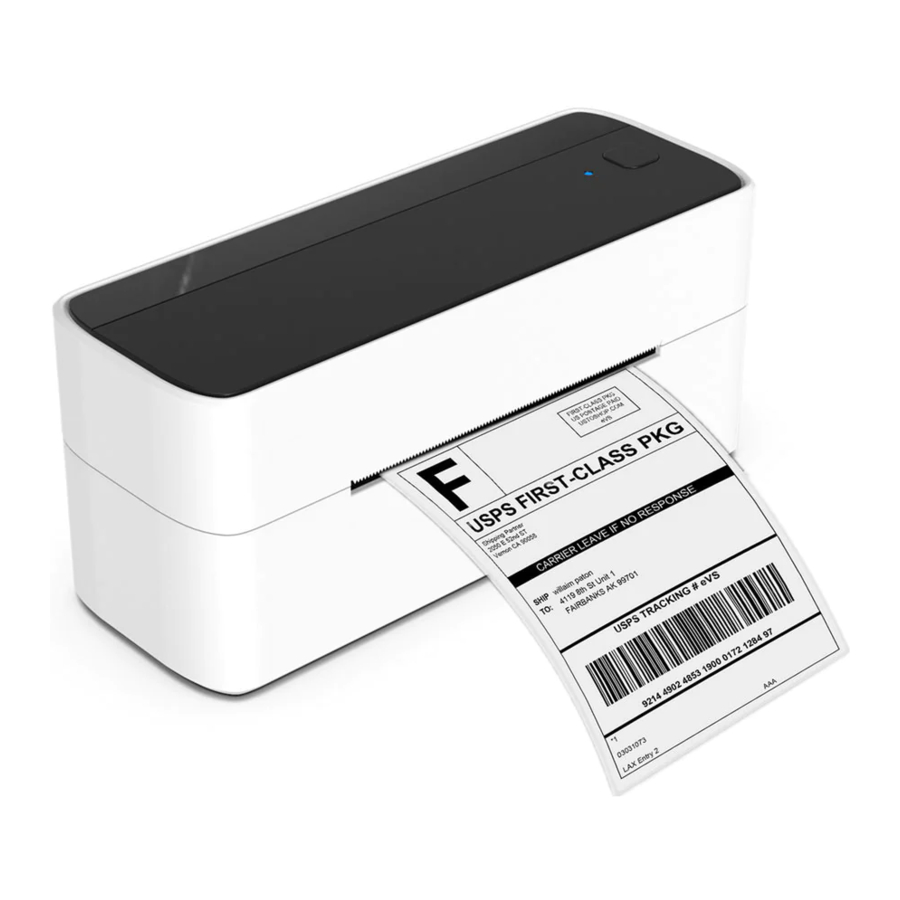
La impresora es una impresora muy capaz. Puede imprimir códigos de barras, etiquetas de envío, identificaciones, etiquetas de almacén, etiquetas de información nutricional de alimentos, etiquetas de Amazon FBA y etiquetas de todos los tamaños con ella. Es el socio perfecto para su negocio con sus características económicas, fiables y de alta eficiencia.

Puede obtener un tutorial de vídeo más completo y detallado de las siguientes maneras:
Método 1: Descargue el controlador más reciente del sitio web oficial
Método 2: Controlador USB gratuito
Por favor, tómese un momento para ver el vídeo de configuración. Le guiará a través del proceso de configuración paso a paso.
Descripción general del producto
Contenido del paquete
Impresora* 1, cable de alimentación* 1, adaptador de corriente* 1, cable USB* 1, controlador USB *1, guía de inicio rápido* I, etiqueta de inicio* I, adaptador TC* I
Componentes de la impresora


>Por favor, tómese un momento para leer detenidamente esta guía del usuario. Un funcionamiento incorrecto puede dañar la impresora o provocar lesiones físicas.
Inicio de la impresora
- Asegúrese de que la impresora está apagada. El interruptor de encendido está en O. (I: Encendido; O: Apagado)


- Conecte el cable de alimentación al adaptador.


- Enchufe el cable del adaptador en el conector adaptador de CC circular de la impresora.


- Enchufe el cable de alimentación en la toma de corriente.


- Conecte el cable USB a la impresora.


- Conecte el otro extremo del cable USB al ordenador.


- Encienda la impresora con el interruptor de encendido. (I: Encendido; O: Apagado)


Carga de etiquetas
La impresora es capaz de trabajar con un rango de ancho de etiqueta de 1" a 4,6" (25,4 a 117 mm). Para imprimir correctamente en diferentes etiquetas, la impresora necesita identificar el tamaño de su etiqueta antes de empezar a imprimir.
> Para ejecutar la identificación automática de etiquetas, por favor siga estos pasos:
- Encienda la impresora. (I: Encendido; O: Apagado)
![]()

- Ajuste la guía de papel para que coincida con el tamaño de la etiqueta.
![]()

- Inserte la etiqueta y asegúrese de que está recta y lisa como se muestra. Nota: El lado de impresión debe estar hacia arriba.
![]()

- Asegúrese de que la impresora atrapa automáticamente la etiqueta.
![]()

- Mantenga pulsado el botón de alimentación. Después de que la luz azul parpadee 2 veces, suelte el botón de alimentación.
![]()

- La impresora moverá la etiqueta hacia adelante y hacia atrás para aprender el tamaño del espacio y otras propiedades de su etiqueta.
![]()

NOTA: Por favor, ejecute la identificación del tamaño de la etiqueta cada vez que cambie su etiqueta. (Ver fotos 5 y 6) Si el aprendizaje falla y el indicador parpadea en azul, por favor calibre el sensor. Consulte 5. Botón de alimentación para más detalles.
> Continúe con la instalación del controlador
Botón de alimentación
| Acción deseada | Ejecución |
| Saltar una etiqueta | Cuando la impresora está en espera y lista (no en medio de la impresión), pulse el botón de alimentación una vez. |
| Imprimir página de prueba | Inserte la etiqueta, asegúrese de que está recta y lisa. Cuando la impresora está en espera, pulse y mantenga pulsado el botón de alimentación durante unos 4 segundos. Después de que la luz azul parpadee 1 vez, suelte el botón de alimentación. |
| Ejecute la identificación automática de la etiqueta (para etiquetas con espacios) | Inserte la etiqueta, asegúrese de que está recta y lisa. Cuando la impresora está en espera, pulse y mantenga pulsado el botón de alimentación durante unos 6 segundos. Después de que la luz azul parpadee 2 veces, suelte el botón de alimentación. |
| Ejecute la identificación automática de la etiqueta (para etiquetas con marcas negras) | Inserte la etiqueta, asegúrese de que está recta y lisa. Cuando la impresora está en espera, pulse y mantenga pulsado el botón de alimentación durante unos 8 segundos. Después de que la luz azul parpadee 3 veces, suelte el botón de alimentación. |
| Restaurar la configuración de fábrica | Inserte la etiqueta, asegúrese de que está recta y lisa. Cuando la impresora está en espera, pulse y mantenga pulsado el botón de alimentación durante unos 10 segundos. Después de que la luz azul parpadee 4 veces, suelte el botón de alimentación. |
| Calibración del sensor | Descargue la etiqueta. Cuando la impresora está en espera, pulse y mantenga pulsado el botón de alimentación durante unos 12 segundos. Después de que la luz azul parpadee 5 veces, suelte el botón de alimentación. Ejecute la identificación automática de la etiqueta de nuevo después de la calibración del sensor. |
| Pausar la impresión | Cuando la impresora está imprimiendo, pulse el botón de alimentación una vez. |
| Reanudar la impresión | Cuando la impresora pausa la impresión, pulse el botón de alimentación una vez para reanudar la impresión. |
| Borrar los datos de impresión | Cuando la impresora pausa la impresión, pulse el botón de alimentación dos veces para borrar los datos de impresión. |
Luz de estado del LED

| Luz | Estado de la impresora |
| Azul fijo | En espera y lista |
| Azul parpadeando lentamente | Atascos de etiquetas o error de detección de etiquetas |
| Azul parpadeando rápidamente | Seguimiento de medios incorrecto |
| Rojo fijo | El cabezal de la impresora está sobrecalentado |
| Rojo parpadeando lentamente | Falta de papel |
| Rojo parpadeando rápidamente | La cubierta no está cerrada |
| Púrpura fijo | Imprimiendo |
| Púrpura parpadeando rápidamente | Pausar la impresión |
Mantenimiento
Pasos para la limpieza del cabezal de la impresora
- Apague la impresora, retire el cable de alimentación y abra la cubierta. (Ver imagen 1)

- Espere hasta que el cabezal de la impresora se enfríe. (El cabezal de la impresora puede estar muy caliente después de la impresión)
- Limpie completamente el cabezal de la impresora utilizando un hisopo con alcohol (No con agua). (Ver imagen 2)

- Espere hasta que el alcohol se haya vaporizado por completo, luego cierre la cubierta.
- Conecte el cable de alimentación e imprima una página de prueba para comprobar si está limpio.


AVISO
Asegúrese de que la alimentación está apagada cuando realice el mantenimiento. No toque ni raye el cabezal de la impresora, el rodillo o los sensores.
Consejos para la preparación
- Evite el uso de etiquetas de mala calidad, ya que pueden dañar la impresora.
- Limpie el cabezal de la impresora con regularidad.
- Conecte la impresora al mismo puerto USB de su ordenador cada vez. Esto puede evitar la creación de copias duplicadas en la impresora.
- Si el papel está atascado, por favor consulte "Pasos de limpieza del cabezal de la impresora" en "Mantenimiento".
Avisos de seguridad
- NO doble el cable de alimentación en exceso ni coloque objetos sobre el cable.
- Mantenga la impresora fuera del alcance de los niños.
- Utilice sólo accesorios aprobados y no intente desmontar o reparar la unidad por sí mismo.
- Mantenga la impresora alejada del agua y de otros objetos que puedan penetrar en los componentes.
- Desenchufe la impresora cuando no se utilice durante largos períodos de tiempo.
- No utilice la impresora si encuentra alguna irregularidad, ya que podría provocar un incendio o una electrocución.
- No toque el cabezal de la impresora. El cabezal de la impresora puede sobrecalentarse después de la impresión.
Descargar el controlador
Método 1: Instale el controlador de impresora más reciente desde el controlador USB adjunto.

Método 2: Descargue el controlador más reciente del sitio web oficial
> Por favor, ejecute el software descargado y siga las indicaciones para completar la instalación.

Nota: Antes de la instalación, ¡asegúrese de que la impresora está conectada y encendida!
Descargar la aplicación
- Busque "Labelife" en la App Store o en Google Play para obtener la aplicación.
![www.apple.com]()
![play.google.com]()


- O por favor escanee el código QR para descargar la App.
![]()
- Encienda el Bluetooth, conecte la impresora en dos pasos


Nota:
- Debido a los requisitos del sistema del teléfono móvil (sólo Android), la App necesita acceso a la ubicación, necesita habilitar el GPS y confirmar la autorización.
- Asegúrese de seleccionar el archivo de 4" x 6" para imprimir.
- iOS no puede importar archivos PDF directamente. Abra los archivos y compártalos con la aplicación Labelife.
macOS
Ajustes de seguridad y privacidad
- Haga clic en el instalador ".pkg" para empezar.
- Si el controlador no se puede abrir, por favor, primero concédale permiso. Haga clic en "OK" (Aceptar) y siga los pasos que se indican a continuación para permitir que el sistema macOS procese la instalación.
![]()

- Haga clic en '
![]() " y vaya a "Preferencias del Sistema".
" y vaya a "Preferencias del Sistema".

- Seleccione "Seguridad y privacidad".
![]()
- En "General", haga clic en "Abrir de todos modos" para configurar.

- Introduzca la contraseña de su Mac. A continuación, haga clic en "Modificar ajustes".Nota: Si no ha establecido una contraseña, por favor, omita este paso.

- Haga clic en "Abrir" y continúe instalando el controlador.


 " y vaya a "Preferencias del Sistema".


Instalación del controlador
- Siga los pasos de instalación hasta que reciba el mensaje "La instalación se ha realizado correctamente".

- Haga clic en '
![]() " y vaya a "Preferencias del Sistema".
" y vaya a "Preferencias del Sistema".


- Seleccione "Impresoras y escáneres".

- Haga clic en "+" para añadir una impresora.


- Seleccione "PM-241 BT", haga clic en "Seleccionar software" en "Usar"

- Seleccione "PM-241-BT" y haga clic en "OK" (Aceptar).

- Haga clic en "Añadir".

- Imprima una página de prueba
- Haga clic en "Abrir cola de impresión..."

- Haga clic en "Impresora" y en "Imprimir página de prueba"

- Haga clic en "Abrir cola de impresión..."


Configuración de la impresora
- Imprima una etiqueta de muestra: Abra un archivo deseado (por ejemplo, un PDF) a través de Vista previa.

- Haga clic en "Archivo" y elija "Imprimir".

- Seleccione "Mostrar detalles".

- Compruebe su impresora y elija un tamaño de papel en "Tamaño del papel".

- Si no hay un tamaño de etiqueta adecuado para usted, por favor, haga clic en "Gestionar tamaños personalizados" para añadir el tamaño.

- Cree un nuevo tamaño de etiqueta, cambie el nombre, introduzca la anchura y la altura y marque Área no imprimible, a continuación, haga clic en "OK" (Aceptar).
![]()
- Elija el tamaño creado en "Tamaño del papel".

- Si no hay un tamaño de etiqueta adecuado para usted, por favor, haga clic en "Gestionar tamaños personalizados" para añadir el tamaño.
- Seleccione "Características de la impresora" en "Vista previa", aquí puede configurar las propiedades de la impresora, como "Seguimiento de medios", "Oscuridad" y "Velocidad de impresión"

- Seleccione el tipo de papel en "Seguimiento de medios". Elija entre "Continuo", "Hueco" o "Línea negra".

- Puede cambiar la velocidad de impresión y la oscuridad de su impresión (un número mayor significa mayor oscuridad).

- Seleccione el tipo de papel en "Seguimiento de medios". Elija entre "Continuo", "Hueco" o "Línea negra".
- Después de la configuración, haga clic en "Imprimir".


Windows
Instalación del controlador
- Haga doble clic en el instalador para empezar. Siga los pasos de instalación hasta finalizar.

- Para comprobar si la impresora se ha conectado correctamente:
- Haga clic con el botón derecho del ratón en "Este PC", elija "Propiedades", a continuación, haga clic en "Panel de control" -> "Dispositivos e impresoras".

- Haga clic con el botón derecho del ratón en "PM-241-BT" -> "Propiedades de la impresora" -> Haga clic en "Imprimir página de prueba".

- Haga clic con el botón derecho del ratón en "Este PC", elija "Propiedades", a continuación, haga clic en "Panel de control" -> "Dispositivos e impresoras".


Windows
Configuración de la impresora
- Establecer como impresora predeterminada
Haga clic con el botón derecho del ratón en "PM-241-BT" -> "Establecer como impresora predeterminada".

- Seleccionar un tipo de papel
- Haga clic con el botón derecho del ratón en "PM-241-BT" -> elija "Preferencias de impresora".

- Vaya a "Configuración de página". Puede elegir el tamaño que necesite en "Nombre del papel"

- Si no hay un tamaño de etiqueta adecuado para usted, por favor, haga clic en "Nuevo" para crear el tamaño necesario.

- Cambie el nombre del papel e introduzca la anchura y la altura, haga clic en "OK" (Aceptar).

- Haga clic con el botón derecho del ratón en "PM-241-BT" -> elija "Preferencias de impresora".


- Configurar la velocidad de impresión y la oscuridad
Vaya a "Opción". Puede cambiar la velocidad de impresión y la oscuridad de su impresora (un número mayor significa mayor oscuridad) y haga clic en "Aplicar -> OK" (Aceptar).

- Ajustar el sensor y estudiar la etiqueta de separación.
Haga clic en "Ajustar el sensor" para ajustar el sensor de la impresora, a continuación, haga clic en "Estudiar etiqueta de separación" para que la impresora aprenda la etiqueta de separación.
Si la impresora parpadea la luz azul, significa que el aprendizaje ha fallado, entonces necesita repetir los 2 clics de botón anteriores de nuevo.

- Imprima una etiqueta de muestra: Abra un archivo deseado (por ejemplo, un PDF).
- Haga clic en
![]()

- Seleccione la impresora "PM-241-BT".

- Previsualice y compruebe el tamaño de impresión, a continuación, haga clic en "Imprimir".

- Haga clic en


Consejos de uso de Adobe
Adobe admite la impresión de etiquetas de ambas maneras: Tomar instantánea y Recortar páginas (de pago) Posición de la función de Tomar instantánea
- "Ver" -> "Mostrar/Ocultar" -> "Elementos de la barra de herramientas" -> "Mostrar herramientas de edición" -> "Tomar instantánea"

- "Editar" -> "Tomar una instantánea" -> Arrastre el cuadro sobre su etiqueta


Si quiere saber más sobre el tutorial detallado, puede obtenerlo de las siguientes maneras:
Método 1: Controlador USB gratuito (Controlador USB -> Soporte y How-Tos & Configuración de la plataforma -> How-Tos & Configuración de la plataforma)
Método 2: Busque nombres de marca en YouTube
Consejos de uso de Labelife
Labelife es un software de etiquetas gratuito y personalizable. Puede utilizar el software "Labelife" para personalizar e imprimir etiquetas de código de barras en su escritorio.
Labelife PC se puede utilizar conectando el ordenador con cable de alimentación y cable USB. Labelife APP se puede utilizar encendiendo el Bluetooth del teléfono para conectar la impresora
Si quiere saber más sobre el tutorial detallado, puede obtenerlo de las siguientes maneras: Labelife pc: abra Labelife PC—> Ayuda —>Tutorial Labelife App: Abra Labelife App —>Configuración > Tutorial
Solución para no encontrar la impresora (Windows)
- Vaya al panel de control -> Dispositivos e impresoras
 - Paso 1")
- Haga clic en "Add a printer" (Agregar una impresora)
 - Paso 2")
- Haga clic en "The printer that want isn't listed" (La impresora que quiero no aparece en la lista)
 - Paso 3")
- Haga clic en "Add a local printer or network printer with manual setting" (Agregar una impresora local o de red con configuración manual) y haga clic en "next" (siguiente)
 - Paso 4")
- Para saber qué puerto USB está conectado, haga clic con el botón derecho en "This PC" (Este PC) y elija "Manager" (Administrador) -> "Device Manager" (Administrador de dispositivos) -> "Universal Serial Bus controllers" (Controladoras de bus serie universal) ->Haga doble clic en "USB Printing Support" (Soporte de impresión USB)
 - Paso 5")
- >Vaya a "detail" (detalle), elija "Bus relations" (Relaciones de bus) para comprobar qué puerto USB está conectado
 - Paso 6")
- Seleccione "USB001(Virtual printer port for USB)" (USB001 [puerto de impresora virtual para USB]) y haga clic en "Next (Siguiente)
 - Paso 7")
- >Vaya a "detail" (detalle), elija "Bus relations" (Relaciones de bus) para comprobar qué puerto USB está conectado
- Vuelva a la instalación, haga clic en "Have Disk..." (Tener disco...) y haga clic en "Browse..." (Buscar...). Seleccione el archivo "QY.inf" en la ruta de instalación y, a continuación, haga clic en "Open" (Abrir). (Ruta de instalación predeterminada: C:\Program Files\Label Printer\Label Printer\Driver)
 - Paso 8")
- Haga clic en "OK" y "Next" (Siguiente).
 - Paso 9")
- Haga clic en "Print a test page" (Imprimir una página de prueba) y "Close" (Cerrar) y, a continuación, haga clic en "Finish" (Finalizar).
 - Paso 10")


Referencias


Descargar el manual
Aquí puede descargar la versión PDF completa del manual. Puede contener instrucciones de seguridad adicionales, información de garantía, reglas de la FCC, etc.
Descargar Manual de la impresora de etiquetas de logística Phomemo PM-241-BT


