Manual de TomTom Golfer
- 1 Introducción
- 2 Nuevas funciones
- 3 Primeros pasos
- 4 Su producto
- 5 Jugar una ronda de golf
- 6 Doglegs
- 7 Colocar la bola en su lugar
- 8 Acercarse al green
- 9 Obstáculos
- 10 Puntuación
- 11 Ajustes
- 12 Cuenta de TomTom MySports
- 13 Aplicación móvil TomTom MySports
- 14 TomTom MySports Connect
- 15 Glosario de términos
- 16 Referencias
- 17 Descargar el manual
- 18 En otros idiomas
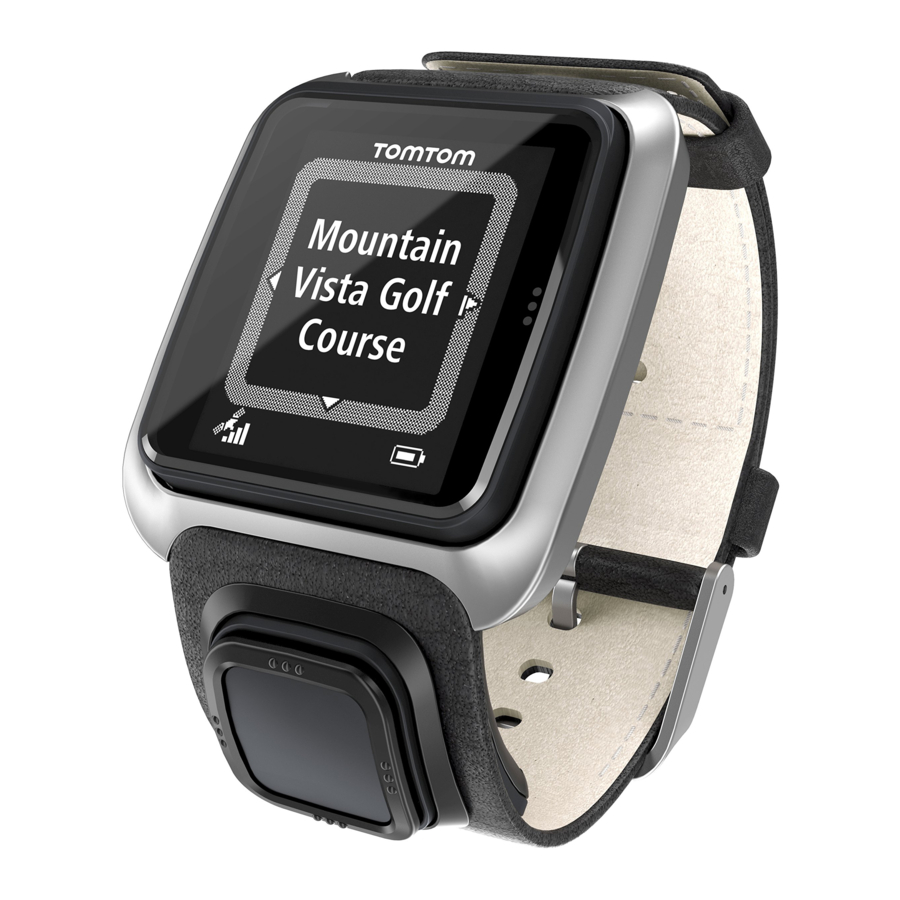
Introducción
Si desea leer rápidamente lo esencial, le recomendamos que lea Primeros pasos. En esta sección se explica cómo descargar TomTom MySports Connect y cómo utilizar la base de escritorio.
Después de eso, si tiene un smartphone, probablemente querrá descargar la app TomTom MySports de forma gratuita desde su tienda de aplicaciones habitual o visitando tomtom.com/app.

Antes de utilizar la app MySports en su smartphone, deberá vincular su reloj a su cuenta de MySports mediante un ordenador. Esto solo deberá hacerlo una vez.
Para obtener información acerca de lo que ve en el reloj y cómo utilizarlo, estos son algunos buenos puntos de partida:
- Nuevas funciones
- Acerca de su dispositivo
- Inicio rápido: jugar su primer hoyo
- Ajustes
Consejo: también hay preguntas frecuentes (FAQ) en tomtom.com/support. Seleccione el modelo de su producto en la lista o introduzca un término de búsqueda.
Nuevas funciones
Novedades de esta versión
Versión 1.0.21
- Se ha cambiado el orden del historial de tarjetas de puntuación para que la más reciente aparezca en la parte superior.
- Nueva compatibilidad de idiomas para finés, indonesio y malayo.
- Se han implementado varias mejoras de rendimiento y correcciones de errores.
Versión 1.0.20 (publicada el 30 de septiembre de 2015)
Se han mejorado las traducciones para algunos idiomas.
Versión 1.0.19 (publicada el 6 de agosto de 2015)
En la pantalla de distancia, las distancias trasera, central y delantera al green ahora se muestran "a vuelo de pájaro" en lugar de basarse en la línea central del hoyo.
Para obtener más información, vaya a Doglegs.
Versión 1.0.18 (publicada el 29 de julio de 2015)
Esta versión corrige el deterioro de la tarjeta de puntuación en caso de que ocurra en su reloj. De esta forma, podrá volver a utilizar las tarjetas de puntuación. La tarjeta de puntuación deteriorada podría eliminarse de su reloj si no se puede corregir.
Versión 1.0.17 (publicada el 1 de julio de 2015)
Hemos mejorado el rendimiento del GPS en determinadas circunstancias.
Versión 1.0.16 (publicada el 22 de junio de 2015)
Hemos aumentado el número de campos de golf cubiertos, especialmente en ubicaciones más remotas. Para obtener estos campos, necesita volver a instalar todos los campos globalmente mediante MySports Connect.
Nota: La reinstalación de todos los campos puede tardar hasta dos horas.
Para obtener más información, vaya a Actualización de la información del campo de golf.
Versión 1.0.14 (publicada el 9 de junio de 2015)
En la vista de obstáculos, toque la pantalla para ver los obstáculos con más detalle con distancias reales.
Para obtener más información, vaya a Conocimiento de los obstáculos en su dispositivo.
Versión 1.0.13 (publicada el 16 de abril de 2015)
- Ahora puede establecer un recordatorio para completar su tarjeta de puntuación al salir del green. Puede combinar este ajuste con el avance automático al siguiente hoyo.
Para obtener más información, vaya a Opciones. - Esta actualización de software hace que la conexión Bluetooth Smart a su aplicación móvil MySports para Android e iOS sea más fiable.
- Ahora puede vincular su reloj con varios dispositivos Android Lollipop para cargar sus actividades. Para ver la compatibilidad, visite Google Play Store.
Debe actualizar su aplicación móvil MySports a la versión 1.3.0 para Android y a la 1.0.9 para iOS o superior. Tras esta actualización, deberá vincular su reloj a su smartphone de nuevo.
- Se han mejorado las traducciones para algunos idiomas.
Primeros pasos
Antes de empezar a jugar al golf, es una buena idea cargar su reloj, descargar cualquier actualización de software y descargar QuickGPSfix.
Nota: QuickGPSfix ayuda a su reloj a obtener una señal GPS y a encontrar su ubicación rápidamente.
- Descargue TomTom MySports Connect desde tomtom.com/mysports/getstarted/ e instálelo en su ordenador. TomTom MySports Connect está disponible de forma gratuita.
- Coloque su reloj en la base de escritorio y conecte la base a su ordenador.
Siga las instrucciones que le proporcione TomTom MySports Connect.
Después de cargar su reloj, puede jugar su primer hoyo.
Consejo: su reloj estará totalmente cargado cuando la animación de la batería deje de moverse y muestre una batería llena.
Deberá conectar su reloj al ordenador de forma regular para cargarlo, actualizar la información del campo de golf, descargar actualizaciones de software y descargar información de QuickGPSfix.
También puede utilizar cualquier cargador de pared USB para cargar su TomTom Golfer. Coloque su reloj en la base de escritorio y, a continuación, conecte el conector USB de la base de escritorio a su cargador de pared USB.
Duración de la batería
Cuando la batería esté completamente cargada, su reloj puede utilizarse durante un máximo de 10 horas de juego al golf. La batería se utiliza más rápidamente si utiliza la retroiluminación de su reloj con frecuencia.
Consejo: su reloj muestra un símbolo de batería baja si no hay suficiente carga para una ronda de golf completa (4 horas). Un símbolo de batería baja con una línea que lo atraviesa significa que debe cargar su reloj inmediatamente.
App TomTom MySports
Antes de utilizar la app MySports en su smartphone, deberá vincular su reloj a su cuenta de MySports mediante un ordenador. Esto solo deberá hacerlo una vez.
Puede descargar la app TomTom MySports de forma gratuita desde su tienda de aplicaciones habitual o visitando tomtom.com/app.
Para obtener más información, vaya a Aplicación móvil TomTom MySports en esta guía.


Vinculación de su unidad con su teléfono
Para obtener más información, vaya a Teléfono en esta guía.
Su producto
Acerca de su dispositivo
Cuando utiliza su reloj, empieza desde la pantalla del reloj. Esta pantalla muestra la hora y la fecha. El número de la hora se muestra ligeramente atenuado y los minutos se muestran más brillantes para que pueda ver la hora precisa con mayor claridad.
Utilice el botón para desplazarse hacia arriba, hacia abajo, hacia la izquierda o hacia la derecha hasta otras pantallas de su reloj.
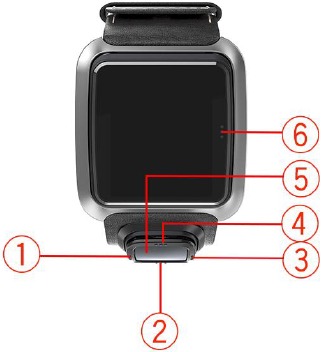
- Izquierda: abre la pantalla Estado .
- Abajo: abre el menú Ajustes.
- Derecha: abre el menú Campo de golf.
- Arriba: abre la pantalla Historial de puntuación.
- Receptor GPS. Mientras lleve puesto el reloj, el receptor GPS debe apuntar hacia arriba.
- Toque esta zona de la pantalla para encender la retroiluminación.
La pantalla del reloj muestra la hora y la fecha. Puede elegir mostrar la hora en formato de 12 horas o de 24 horas moviéndose hacia abajo para abrir el menú Ajustes y, a continuación, seleccionando Reloj.
Uso de su reloj
Muévase hacia arriba o hacia abajo para seleccionar elementos en un menú.
Muévase hacia la derecha para seleccionar un elemento y abrir el menú de dicho elemento.
Muévase hacia la izquierda para salir de un menú.
Para seleccionar una opción en un menú, asegúrese de que esté resaltada cuando salga del menú. Su reloj recuerda la opción que resaltó.
Si una opción en un menú se enciende y se apaga, muévase hacia la derecha para cambiar el ajuste.
Limpieza de su dispositivo
Se recomienda que limpie su reloj una vez a la semana si lo utiliza con frecuencia.
- Limpie el reloj con un paño húmedo según sea necesario. Utilice jabón suave para eliminar aceite o suciedad.
- No exponga su reloj a productos químicos fuertes como gasolina, disolventes de limpieza, acetona, alcohol o repelentes de insectos. Los productos químicos pueden dañar el sello, la carcasa y el acabado del reloj.
Uso de la base de escritorio
Puede utilizar la base de escritorio cuando su reloj esté en la correa de muñeca o puede quitar su reloj de la correa de muñeca primero.
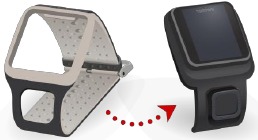
Para quitar el reloj de la correa de muñeca, sujete su reloj con ambas manos, coloque sus pulgares en la pantalla del reloj y sus dedos índices en los bordes posteriores del marco del reloj, y presione sus pulgares hacia abajo en la pantalla hasta que el reloj se libere de su marco.
Para colocar su reloj en la base de escritorio, deslice el reloj en la base, siguiendo la curva de la parte posterior del reloj.
Para quitar su reloj de la base de escritorio, empuje por debajo de la pantalla del reloj. El reloj se deslizará hacia fuera, siguiendo la curva de la parte posterior del reloj. No levante el reloj desde la parte superior, ya que podría dañar la base de escritorio.
También puede utilizar cualquier cargador de pared USB para cargar su TomTom Golfer. Coloque su reloj en la base de escritorio y, a continuación, conecte el conector USB de la base de escritorio a su cargador de pared USB.
Uso de los accesorios de su unidad
Los siguientes accesorios opcionales están disponibles para su TomTom Golfer:
Correa de cuero italiana
La correa de cuero italiana hecha a mano debe mantenerse seca. Limpie la correa con un paño húmedo cuando sea necesario. No se recomienda sumergir la correa en agua, ya sea para limpiarla o para llevarla puesta. Al igual que con todo cuero fino, el color puede cambiar un poco cuando se expone al sol o a altas temperaturas durante períodos de tiempo prolongados. Se debe tener especial cuidado al quitar el reloj de la correa para no dañar la esfera del reloj.
Marcador de bola con soporte
Su marcador de bola TomTom se desliza en un soporte que se une a la correa de su reloj. Para ello, primero coloque el soporte alrededor de la correa y, a continuación, deslice el marcador de bola en el soporte.
Soporte para carrito
El soporte para carrito puede utilizarse tanto en un carrito de golf como en un coche de golf. Primero debe quitar con cuidado el reloj de la correa y colocarlo dentro de la sección de la base del soporte para carrito. Envuelva la correa del soporte alrededor del carrito de golf o de la barra del carro y ajústela para que encaje; la circunferencia máxima es de 160 mm (6,3 pulgadas). La apariencia y el rendimiento de la correa del soporte para carrito pueden variar ligeramente en condiciones cálidas o húmedas, o cuando se estira durante períodos de tiempo prolongados.
Estado del dispositivo
Desde la pantalla del reloj, muévase hacia la izquierda para abrir la pantalla de estado.
La pantalla de estado muestra la siguiente información:
- Batería: la energía de la batería restante en su reloj.
Para cargar la batería, coloque el reloj en la base de escritorio y conecte la base a su ordenador. - QuickGPS: el estado de la información de QuickGPSfix en su reloj.
QuickGPSfix ayuda a su reloj a encontrar su ubicación precisa rápidamente para que pueda empezar su ronda de golf. Para actualizar la información de QuickGPSfix en su reloj, conecte su reloj a su ordenador. TomTom MySports Connect actualiza automáticamente QuickGPSfix en su reloj. La información de QuickGPSfix es válida durante tres días después de descargarla.
Estos símbolos se utilizan para mostrar el estado de QuickGPSfix:
 | QuickGPSfix en su reloj está actualizado. |
 | QuickGPSfix en su reloj no está actualizado. Si la información de QuickGPSfix en su reloj no está actualizada, su reloj seguirá funcionando como de costumbre. Sin embargo, podría tardar más en obtener una señal GPS cuando quiera jugar una ronda de golf. |
- Versión: el número de versión de software y el número de serie de su reloj. Podría necesitar esta información si se pone en contacto con el servicio de atención al cliente. Cada vez que conecta su reloj a su ordenador, TomTom MySports Connect comprueba si hay una actualización de software disponible para su reloj.
Realización de un restablecimiento
Restablecimiento parcial
Se realiza un restablecimiento parcial cada vez que desconecta su reloj de un cargador de pared o de un ordenador.
Para realizar un restablecimiento parcial en su reloj, siga estos pasos:
- Conecte su reloj a un cargador de pared o a un ordenador.
Espere hasta que su reloj muestre un símbolo de batería.
Si está utilizando un ordenador, espere hasta que MySports Connect termine de actualizar su reloj. - Desconecte su reloj del cargador de pared o del ordenador.
El software de su reloj se reinicia. Esto realiza un restablecimiento parcial en su reloj.
Modo de recuperación
Antes de realizar un restablecimiento de fábrica en su reloj, debería intentar actualizar el software del reloj utilizando el modo de recuperación. El modo de recuperación le permite reinstalar el software en su reloj sin eliminar ningún dato personal ni ajuste.
Para realizar un restablecimiento en su reloj utilizando el modo de recuperación, siga estos pasos:
- Conecte su reloj a su ordenador y espere hasta que MySports Connect termine de actualizar su reloj.
- En su reloj, muévase hacia abajo pero mantenga el botón pulsado.*
- Desconecte el cable USB de su ordenador.*
- Siga pulsando el botón hasta que su reloj muestre un reloj conectado con un ordenador y tomtom.com/reset.
- Suelte el botón y conecte el cable USB a su ordenador.
- Haga clic en Actualizar en MySports Connect.
* Si el puerto USB de su ordenador no es fácilmente accesible, conecte la base al ordenador sin el reloj. A continuación, muévase hacia abajo desde la pantalla del reloj mientras desliza el reloj en la base.
Restablecimiento de fábrica
Un restablecimiento de fábrica elimina todos los campos de golf y los ajustes de su reloj y, a continuación, reinstala el software. Para volver a instalar los campos de golf después de un restablecimiento, conecte su reloj a su ordenador y siga las instrucciones para abrir una cuenta de MySports. Si no desea realizar un restablecimiento de fábrica ahora, seleccione Cancelar y, a continuación, seleccione Actualizar en su lugar.
Solo debería utilizar un restablecimiento de fábrica como último recurso para restaurar su reloj o si realmente desea eliminar todos sus campos de golf y sus ajustes.
Un restablecimiento de fábrica reinstala el software en su reloj y esto elimina lo siguiente:
- Sus campos de golf.
- Su historial de puntuación.
- Sus ajustes en el reloj.
Cuando realice un restablecimiento de fábrica, no desconecte su reloj antes de que MySports Connect haya terminado de restaurar su reloj. La instalación del software en su reloj tarda varios minutos. A continuación, deberá configurar su reloj en MySports Connect antes de poder instalar los campos de golf de nuevo. Compruebe los mensajes que se muestran en MySports Connect y en su reloj antes de desconectar su reloj.
Para realizar un restablecimiento de fábrica en su reloj, siga estos pasos:
- Conecte su reloj a su ordenador y espere hasta que MySports Connect termine de actualizar su reloj.
- Amplíe AJUSTES en MySports Connect.
- Haga clic en RESTABLECIMIENTO DE FÁBRICA en la parte inferior de MySports Connect.
MySports Connect descarga la última versión del software para su reloj. - Mantenga su reloj conectado cuando se cierre la ventana de MySports Connect.
MySports Connect instala el software en su reloj. - Mantenga su reloj conectado cuando la ventana de MySports Connect se abra de nuevo.
- Siga las instrucciones en MySports Connect para configurar su reloj.
Jugar una ronda de golf
Inicio rápido
Jugar tu primer hoyo
Para jugar tu primer hoyo, haz lo siguiente:
- Desde la pantalla del reloj, muévete a la derecha.
Tu reloj muestra Por favor, espere. Cuando se encuentra una señal GPS, verás una lista de campos de golf cercanos. - Muévete hacia arriba o hacia abajo para seleccionar un campo y, a continuación, muévete a la derecha para iniciar una ronda.
- Se muestra el primer hoyo y verás la siguiente información en la pantalla de distancia de tu reloj:
- Dogleg, si está presente, y la dirección del dogleg.
- Número de hoyo (junto al símbolo de la bandera).
- Par para el hoyo.
- Distancia desde tu posición hasta la parte trasera, el centro y la parte delantera del green.
Nota: No se muestra la distancia al banderín porque la colocación del banderín puede variar de un día a otro.
Sugerencia: Muévete a la derecha para ver más información sobre el hoyo.
![]()
- Realiza los golpes de práctica que necesites. Juega tu primer golpe y, a continuación, camina hasta la ubicación de tu bola de golf.
Se muestra la distancia restante hasta el hoyo. - Realiza el resto de los golpes para este hoyo hasta que emboces.
- Muévete dos veces a la derecha para introducir la puntuación de tu primer hoyo.
- Camina hasta el segundo hoyo. El reloj avanza automáticamente o puedes moverte hacia arriba o hacia abajo desde la pantalla de distancia para moverte manualmente al segundo hoyo.

Lista de comprobación de botones
Para ayudarte a empezar, aquí tienes una lista de lo que hacen los movimientos de los botones en cada pantalla:
| Nombre de la pantalla | Botón | Acción |
| Pantalla del reloj | Muévete a la izquierda | Ve a la pantalla de estado del reloj. |
| Muévete hacia arriba | Ve a la pantalla de historial de puntuaciones. | |
| Muévete hacia abajo | Ve a la pantalla de configuración. | |
| Muévete a la derecha | Por favor, espere mientras se obtiene una señal GPS. Cuando se obtiene una señal, ve al menú Campo de golf. | |
| Muévete a la derecha después de detener una ronda | Ve a la pantalla Reanudar tarjeta de puntuación. | |
| Pantalla Por favor, espere | Muévete a la izquierda | Vuelve a la pantalla del reloj. |
| Muévete hacia abajo | Ve a la pantalla Campos recientes. | |
| Muévete a la derecha | No ocurre nada. | |
| Muévete hacia arriba | No ocurre nada. | |
| Menú Campo de golf | Muévete hacia arriba | Vuelve a la pantalla Por favor, espere o al campo anterior de la lista. |
| Muévete hacia abajo | Navega hacia abajo por la lista de campos empezando por los campos más cercanos. | |
| Muévete a la derecha | Inicia tu ronda en el campo seleccionado. | |
| Pantalla de distancia | Muévete hacia arriba | Ve al hoyo siguiente. |
| Muévete hacia abajo | Ve al hoyo anterior. | |
| Muévete a la derecha | Ve a la pantalla de vista de obstáculos, puntos de apoyo o green, dependiendo de cuáles sean aplicables para el hoyo actual. La vista del green siempre está presente Muévete de nuevo a la derecha para ir a la pantalla Tarjeta de puntuación. | |
| Muévete a la izquierda | Pausa tu ronda. | |
| Pantalla de pausa | Muévete a la izquierda | Detiene tu ronda y vuelve a la pantalla del reloj. |
| Muévete a la derecha | Continúa tu ronda después de una pausa. | |
| Pantalla de punto de apoyo | Muévete hacia arriba | Sigue moviéndote hacia arriba para recorrer la pantalla de vista de obstáculos, puntos de apoyo o green, dependiendo de cuáles sean aplicables para el hoyo actual. La vista del green siempre está presente. |
| Muévete hacia abajo | Sigue moviéndote hacia abajo para recorrer la pantalla de vista de obstáculos, puntos de apoyo o green, dependiendo de cuáles sean aplicables para el hoyo actual. La vista del green siempre está presente. | |
| Muévete a la izquierda | Vuelve a la pantalla de distancia. | |
| Muévete a la derecha | Ve a la pantalla Tarjeta de puntuación. | |
| Pantalla Tarjeta de puntuación | Muévete a la izquierda | Ve a la pantalla de vista de obstáculos, puntos de apoyo o green, dependiendo de cuáles sean aplicables para el hoyo actual. La vista del green siempre está presente. |
| Muévete a la derecha | No ocurre nada. | |
| Muévete hacia arriba | Añade golpes a tu puntuación para ese hoyo. | |
| Muévete hacia abajo | Elimina golpes de tu puntuación para ese hoyo. |
Elegir un campo
Sugerencia: Cuando tu reloj muestre Por favor, espere mientras espera un QuickGPSFix, puedes moverte hacia abajo para explorar los campos recientes. El reloj vibra cuando se encuentra una señal.
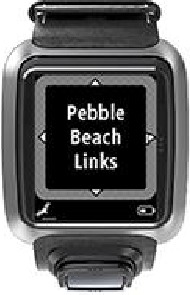
Muévete hacia arriba o hacia abajo en el menú del campo de golf para elegir un campo de golf.
Muévete a la derecha cuando estés listo para empezar a jugar.
Muévete a la izquierda para volver a la pantalla del reloj.
Nota: Para saber si tu campo de golf está disponible en el reloj, ve a tomtom.com/course-coverage. La página está disponible en inglés.
Actualización de la información del campo de golf
Actualización única para empezar a recibir actualizaciones incrementales de campos
Para permitir que tu reloj reciba actualizaciones incrementales, te recomendamos que vuelvas a instalar todos los campos globalmente.
Nota: La reinstalación de todos los campos puede tardar aproximadamente una hora.
Antes de actualizar la información del campo de golf, asegúrate de que estás utilizando la última versión de la aplicación de escritorio MySports Connect utilizada para actualizar tu reloj. Si no tienes instalada la última versión, se muestra un enlace de actualización junto a la versión:
- Windows: Haz clic en el icono del reloj en el área de notificación en la parte inferior derecha de tu escritorio y haz clic en Configuración. La versión aparece en la pestaña Acerca de.
- Mac: Haz clic en el icono del reloj en la barra de estado en la parte superior derecha de tu escritorio y haz clic en Configuración. La versión aparece en la pestaña Acerca de.
Para actualizar la información del campo de golf en tu TomTom Golfer, sigue estos pasos:
- Conecta tu reloj al ordenador.
MySports Connect descarga e instala los últimos cambios en los campos de golf que has jugado recientemente. - En MySports Connect, haz clic en Actualizar.
MySports Connect descarga e instala la última versión de software.
Nota: Solo las versiones de software 1.0.5 o superiores admiten actualizaciones incrementales de campos. - Expande AJUSTES en MySports Connect.
- Selecciona la pestaña CAMPOS DE GOLF en MySports Connect y haz clic en OBTENER MAPAS NUEVOS.
MySports Connect descarga e instala todos los campos globalmente.
Actualización de la información del campo a partir de entonces
Puedes actualizar los campos de golf en tu TomTom Golfer de dos maneras:
- Aplicación móvil TomTom MySports
Si tienes un teléfono compatible, puedes utilizar la aplicación móvil TomTom MySports para actualizar todos los campos de golf que has jugado recientemente y los que se encuentran en un radio de 1000 metros. - TomTom MySports Connect
Cada vez que conectas tu reloj al ordenador, MySports Connect descarga e instala los últimos cambios en los campos de golf que has jugado recientemente.
Si necesitas actualizar todos los campos de golf globalmente, por ejemplo, cuando planeas viajar, expande AJUSTES en MySports Connect. Selecciona la pestaña CAMPOS DE GOLF y haz clic en OBTENER MAPAS NUEVOS.
Nota: La reinstalación de todos los campos puede tardar aproximadamente una hora.
Pausar/detener y continuar una ronda
Pausar y reiniciar una ronda de golf
Durante una ronda de golf, muévete a la izquierda para detener el reloj y pausar tu ronda.
Para reanudar tu ronda de nuevo, muévete a la derecha.
Detener una ronda de golf
Para detener la ronda, muévete a la izquierda para pausar y, a continuación, muévete de nuevo a la izquierda para volver a la pantalla del reloj.
Continuar una ronda de golf
Sugerencia: Solo puedes continuar una ronda de golf si has introducido previamente al menos un número en tu tarjeta de puntuación.
Para continuar una ronda de golf, haz lo siguiente:
- Desde la pantalla del reloj, muévete a la derecha y elige el campo en el que estabas jugando anteriormente.
- Muévete a la derecha para ir a la pantalla de distancia.
Se te preguntará si deseas reanudar tu tarjeta de puntuación. - Muévete a la derecha para elegir "sí" o muévete a la izquierda para seleccionar "no".
Nota: Puedes reanudar una tarjeta de puntuación hasta 24 horas después de pausar una ronda y volver a la pantalla del reloj. La tarjeta de puntuación se guarda igualmente en tu historial de puntuaciones si seleccionas "no".
Notificar un cambio para un campo
Puedes notificar cambios en los campos de golf aquí:
Notificar cambios en un campo de golf
Doglegs
Comprender los doglegs en tu reloj
Tu TomTom Golfer puede mostrar si hay algún dogleg presente en un hoyo.
En tu reloj, un dogleg se muestra como un icono de flecha en la pantalla de distancia. La dirección a la que apunta la flecha te muestra si el dogleg se curva hacia la izquierda o hacia la derecha.
Puedes elegir golpear sobre un dogleg o colocar la bola en su lugar.
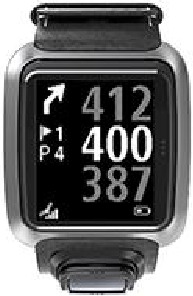
Nota: Tu TomTom Golfer no es compatible con doglegs dobles.
Posición de los doglegs en la calle
Tu TomTom Golfer muestra la posición de los doglegs en relación con su posición en el campo real.
Por ejemplo, el reloj que se muestra a continuación muestra un dogleg a la derecha a 230 yardas/metros de tu posición actual.
La distancia hasta el inicio del dogleg se mide a lo largo de la línea central del campo.
Colocar la bola en su lugar
Colocar la bola en su lugar con tu dispositivo
La pantalla de punto de apoyo durante el juego (ver a continuación) muestra los marcadores de punto de apoyo en el lado izquierdo de la pantalla del reloj y tu distancia actual desde ese marcador en el lado derecho de la pantalla del reloj.
Así que, mientras miras hacia el banderín, puedes ver lo lejos que estás actualmente de los marcadores de 200, 150 y 100 yardas/metros.
Por ejemplo, en la imagen de abajo, el golfista está a 236 yardas/metros del marcador de punto de apoyo de 200 yardas/metros.
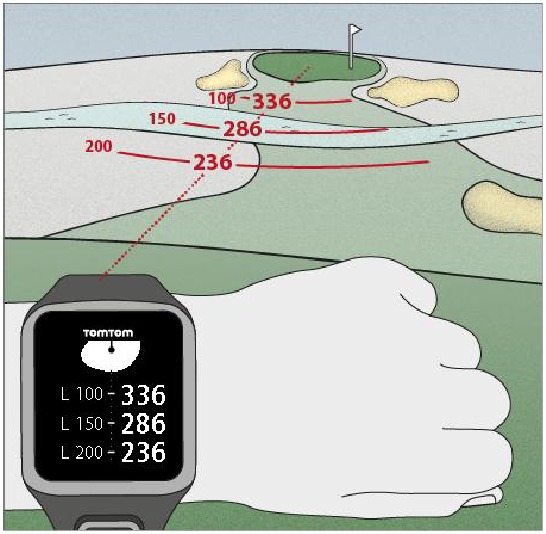
Mientras caminas por el hoyo hacia el banderín, tu distancia actual desde el primer marcador L200 en el lado derecho de la pantalla del reloj se reduce.
Cuando llegas a un marcador de punto de apoyo, el marcador de punto de apoyo desaparece de la pantalla.
Las distancias predeterminadas para los marcadores de punto de apoyo son 100, 150, 200.
Nota: Sigue moviéndote hacia arriba para recorrer la pantalla de vista de obstáculos, puntos de apoyo o green, dependiendo de cuáles sean aplicables para el hoyo actual. La vista del green siempre está presente.
Sugerencia: Si se produce una señal deficiente o se pierde, los valores de distancia se muestran en gris y muestran los últimos valores que se consideraron buenos o precisos.
Consulta también: Vistas de punto de apoyo y green
Vistas de punto de apoyo y green
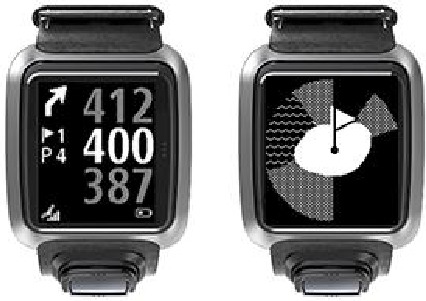
A medida que te acercas al green, muévete hacia arriba o hacia abajo para alternar entre la pantalla de punto de apoyo y la vista del green, como se muestra arriba.
Una vez que hayas pasado el último marcador de punto de apoyo, el reloj muestra automáticamente solo la vista del green.
Consulta también: Acercarse al green con tu unidad
Acercarse al green
Acercarse al green con tu unidad
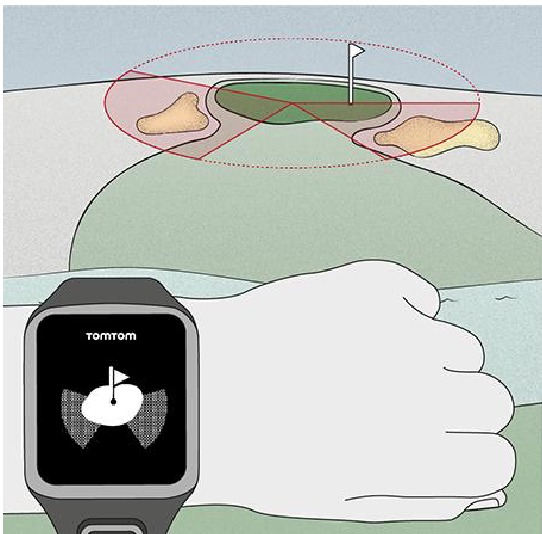
Como se ve en el ejemplo siguiente, la forma del green en tu reloj refleja la forma del green real al que te acercas.
Cualquier obstáculo circundante se muestra como patrones. El agua se muestra con un patrón de ondas y los búnkeres con un patrón de puntos. Si un obstáculo de agua y arena está en la misma zona que rodea el green, el agua tiene prioridad y ese patrón se muestra sobre el patrón de arena.
Se muestra la ubicación del banderín y refleja el valor medio en la pantalla de distancia.
Consulta también: Vistas de punto de apoyo y green
Vistas de punto de apoyo y green
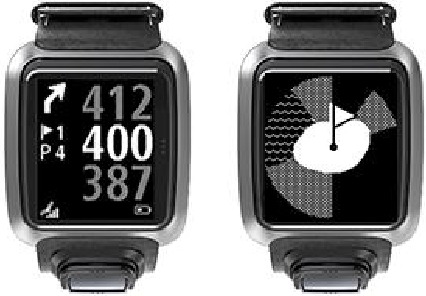
A medida que te acercas al green, muévete hacia arriba o hacia abajo para alternar entre la pantalla de punto de apoyo y la vista del green, como se muestra arriba.
Una vez que hayas pasado el último marcador de punto de apoyo, el reloj muestra automáticamente solo la vista del green.
Consulta también: Acercarse al green con tu unidad
Obstáculos
Comprender los obstáculos en tu dispositivo
Tu TomTom Golfer puede mostrarte obstáculos de agua o búnkeres cercanos que se encuentran a menos de 300 metros (328 yardas).
En tu reloj, los obstáculos se muestran como un patrón de agua o arena, junto con las mediciones de distancia al hoyo, como 293 (parte trasera) y 278 (parte delantera), como se muestra a continuación.
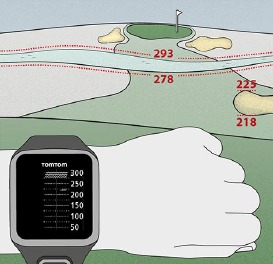
Posición de los obstáculos en la calle
Tu TomTom Golfer muestra la posición de los obstáculos en relación con su posición en el campo real.
Por ejemplo, el reloj que se muestra a continuación muestra un búnker aproximadamente a 220 yardas/metros a la derecha y un obstáculo de agua a 275 yardas/metros directamente delante que tendrás que golpear la bola por encima; tiene aproximadamente 15 yardas/metros de ancho.
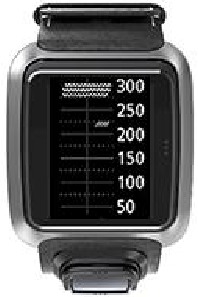
Si no hay obstáculos en un hoyo o ya los has pasado, verás una marca en el centro de la pantalla de obstáculos.
Nota: Cuando no hay información disponible sobre los obstáculos en un hoyo, verás un mensaje que dice Sin información.
Acercar un obstáculo
Tu TomTom Golfer muestra la posición de los obstáculos en relación con su posición en el campo real.

Para ver más detalles sobre los obstáculos que tienes delante, haz lo siguiente:
- Ve a la pantalla de obstáculos.
- Cubre la pantalla de tu TomTom Golfer con la palma de la mano para cubrir los 3 puntos que encienden la retroiluminación.
Verás una vista ampliada de los obstáculos que se encuentran actualmente en el centro de la pantalla que muestra distancias precisas y más detalles.
![]()
- Para alejar, vuelve a cubrir la pantalla con la palma de la mano.
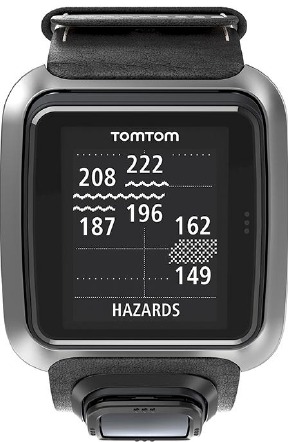
Sugerencia: No verás doglegs en la pantalla de obstáculos ampliada.
Puntuación
Puntuación con tu unidad
Después de jugar un hoyo, desplázate a la derecha hasta que veas la pantalla del marcador. El marcador se utiliza para registrar tu puntuación de cada hoyo y también te muestra tu puntuación total hasta el momento de la ronda.
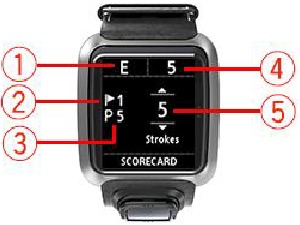
- Tu puntuación en relación con el par para la ronda.
"E" significa par del hoyo. Un signo más (+) significa sobre par y un signo menos (-) por debajo del par. - El número de identificación del hoyo, por ejemplo, aquí el golfista está en el primer hoyo.
- El par para el hoyo. Por ejemplo, el primer hoyo que se muestra arriba es un par 5.
- El número total de golpes dados hasta ahora para una ronda. En este ejemplo, el golfista ha jugado un hoyo y ha dado 5 golpes, por lo que el total para la ronda hasta ahora también es de 5 golpes.
- El número de golpes para el hoyo que se acaba de jugar.
Introduce la puntuación de un hoyo moviéndote hacia arriba y hacia abajo hasta que se muestre el número de golpes que has dado para ese hoyo.
Nota: si golpeas una bola fuera de los límites o en un hoyo adyacente por error, simplemente registra los golpes adicionales en tu reloj como parte del total para ese hoyo después de que hayas terminado de jugarlo.
Consulta también: Ver las puntuaciones anteriores
Ver las puntuaciones anteriores
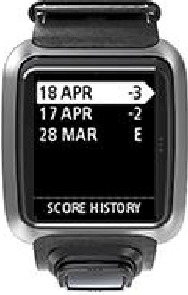
- Desplázate hacia arriba desde la pantalla del reloj para ver las puntuaciones de tus rondas anteriores.
Verás las fechas de tus rondas recientes junto con la puntuación general de la ronda, por ejemplo, como se muestra arriba, 3 por debajo, 2 por debajo o incluso par.
![]()
- Desplázate hacia arriba y hacia abajo para elegir una ronda anterior para verla con más detalle y, a continuación, desplázate hacia la derecha.
Verás el nombre del campo que has jugado. - Desplázate hacia la derecha para ver el par y la puntuación total de la ronda, divididos en los 9 hoyos delanteros y los 9 hoyos traseros, como se muestra a continuación.
![]()
- Desplázate hacia la derecha para ver la puntuación de cada hoyo de esa ronda anterior.
- Desplázate hacia la izquierda para volver al nombre del campo.

Consejo: se pueden almacenar hasta 250 marcadores completados en el reloj, y esta información incluye la puntuación general y la puntuación por hoyo para cada ronda.
Ajustes
Acerca de los ajustes
Desde la pantalla del reloj, desplázate hacia abajo para abrir el menú Settings (Ajustes). Estos ajustes determinan el comportamiento general de tu reloj.
Los siguientes ajustes están disponibles para tu reloj:
- Clock
- Phone
- Airplane mode
- Options
- Profile
Clock
Desde la pantalla del reloj, desplázate hacia abajo para abrir el menú Settings (Ajustes), a continuación, selecciona Clock (Reloj) y desplázate hacia la derecha para abrir el menú Clock (Reloj).
Alarm (Alarma)
Selecciona Alarm (Alarma) para activar y desactivar la alarma y para ajustar la hora de la alarma.
Cuando la alarma suene, desplázate hacia la izquierda para detenerla o desplázate hacia la derecha para posponerla. Si pospones la alarma, volverá a sonar en 9 minutos.
Time (Hora)
Selecciona Time (Hora) para ajustar la hora en tu reloj. La hora se ajusta utilizando el reloj de 12 o 24 horas, dependiendo del ajuste de 24HR (24 horas).
Date (Fecha)
Selecciona Date (Fecha) para ajustar la fecha en tu reloj.
24HR (24 horas)
Selecciona 24HR (24 horas) para alternar entre el uso del reloj de 12 horas y el reloj de 24 horas para mostrar y ajustar la hora. Desplázate hacia la derecha para alternar entre ON (Activado) y OFF (Desactivado) para este ajuste.
Phone
La aplicación móvil TomTom MySports te permite cargar automáticamente tus datos de actividad deportiva desde tu TomTom Golfer a TomTom MySports utilizando tu smartphone. También permite cargas automáticas a otros sitios web. Además, la aplicación descarga los datos de QuickGPSfix en tu reloj.
Para obtener más información sobre por qué deberías vincular tu reloj con tu teléfono o dispositivo móvil, consulta la aplicación TomTom MySports.
Para vincular tu reloj con un teléfono o dispositivo móvil, haz lo siguiente:
- Asegúrate de que tu teléfono o dispositivo móvil esté cerca.
- En tu teléfono, asegúrate de que el Bluetooth esté activado.
- Desde la pantalla del reloj, desplázate hacia abajo para abrir la pantalla Settings (Ajustes), a continuación, selecciona Phone (Teléfono) y desplázate hacia la derecha.
- Desplázate hacia la derecha para iniciar el emparejamiento.
- En tu teléfono, inicia la aplicación MySports Connect y toca para conectarte.
![]()
- Cuando aparezca el nombre de tu reloj, tócalo.
- En tu teléfono, introduce el número PIN que se muestra en el reloj y, a continuación, toca Pair (Emparejar).
Tu reloj ahora está emparejado con tu teléfono o dispositivo móvil.
Cuando el emparejamiento se haya completado, verás un mensaje "Connected" (Conectado) en tu reloj.
![]()


Siempre que tengas la aplicación móvil activa o ejecutándose en segundo plano en tu teléfono o dispositivo móvil, el reloj intentará conectarse automáticamente cuando tenga una nueva actividad para cargar o cuando los datos de QuickGPSfix estén desactualizados.
Si abres la aplicación MySports en tu teléfono y está intentando conectarse a tu reloj, es posible que tengas que activar tu reloj alejándote de la pantalla del reloj. Desplázate hacia abajo, hacia la izquierda o hacia la derecha desde la pantalla del reloj.
Sincronización de la información del campo
Puedes sincronizar automáticamente la información del campo de golf con tu cuenta de TomTom MySports utilizando este ajuste.
Desde la pantalla del reloj, desplázate hacia abajo para abrir la pantalla Settings (Ajustes), a continuación, selecciona Phone (Teléfono) y desplázate hacia la derecha.
Selecciona Sync (Sincronizar). Si la carga automática está actualmente OFF (Desactivada), desplázate hacia arriba o hacia abajo para activar la carga automática.
Airplane mode
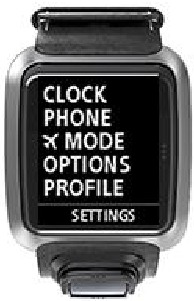
Desde la pantalla del reloj, desplázate hacia abajo para abrir la pantalla Settings (Ajustes), selecciona Airplane mode (Modo avión) y, a continuación, desplázate hacia la derecha.
Desplázate hacia arriba o hacia abajo para activar el modo avión o el modo vuelo.
Cuando el modo avión o el modo vuelo están activados, se muestra un icono de avión en la pantalla del reloj y toda la conectividad de Bluetooth de baja energía (también conocida como BLE o Bluetooth® Smart) está desactivada.
Para desactivar el modo avión, desplázate hacia arriba o hacia abajo de nuevo.
Options
Desde la pantalla del reloj, desplázate hacia abajo para abrir el menú Settings (Ajustes), a continuación, selecciona Options (Opciones) y desplázate hacia la derecha para abrir el menú Options (Opciones).
Hole (Hoyo)
Selecciona Hole (Hoyo) para ajustar si quieres que tu reloj avance automáticamente al siguiente hoyo y también si quieres que te pida que introduzcas tu puntuación. Puedes elegir entre las siguientes opciones:
- ON (Activado): tu reloj avanza automáticamente al siguiente hoyo después de que completes el hoyo que estás jugando actualmente.
- OFF (Desactivado): el avance automático de hoyo está desactivado.
- ON+SCORE (Activado+Puntuación): el avance automático de hoyo está activado y tu reloj también te pide que introduzcas tu puntuación antes de que te muevas al siguiente hoyo en el campo.
Units (Unidades)
Selecciona Units (Unidades) para establecer las unidades de distancia y peso utilizadas en tu reloj. Puedes seleccionar cualquier combinación de yardas o metros, y libras o kilogramos.
Click (Clic)
Selecciona Click (Clic) para ajustar lo que hace tu reloj a medida que te mueves por los menús. Tu reloj puede hacer lo siguiente:
- Emitir un sonido de clic.
- Vibrar o zumbar durante un breve periodo de tiempo.
Puedes activar o desactivar ambos, o activar solo uno.
Profile
Desde la pantalla del reloj, desplázate hacia abajo para abrir el menú Settings (Ajustes), a continuación, selecciona Profile (Perfil) y desplázate hacia la derecha para abrir el menú Profile (Perfil).
Selecciona las siguientes opciones para establecer tus datos en cada caso:
- Language (Idioma)
- Weight (Peso)
- Height (Altura)
- Age (Edad)
- Gender (Sexo)
El sexo es utilizado por el TomTom Golfer cuando se juega un hoyo que puede tener diferentes valores de par para hombres y mujeres. Por ejemplo, un hoyo podría ser un par 5 para las mujeres y un par 4 para los hombres.
Language (Idioma)
Selecciona Language (Idioma) para establecer el idioma utilizado para los menús y los mensajes en tu reloj.
Cuenta de TomTom MySports
Tu cuenta de TomTom MySports es una ubicación de almacenamiento central para toda tu información deportiva.
Para crear una cuenta, haz clic en el botón de TomTom MySports Connect o ve directamente al sitio web: mysports.tomtom.com
Como puedes ver en el diagrama siguiente, puedes gestionar tu cuenta de MySports utilizando TomTom MySports Connect o la aplicación TomTom MySports.
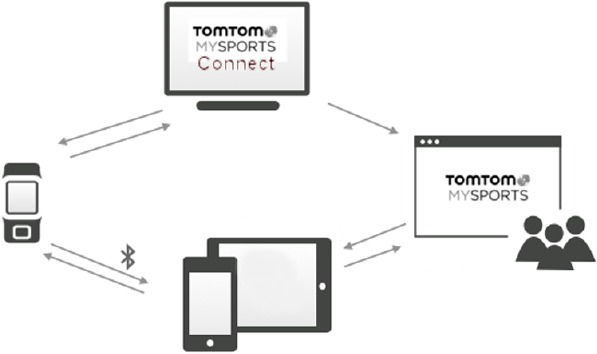
Antes de utilizar la aplicación MySports en tu smartphone, tienes que vincular tu reloj a tu cuenta de MySports utilizando un ordenador. Esto solo debe hacerse una vez.
Aplicación móvil TomTom MySports
La aplicación móvil TomTom MySports hace lo siguiente:
- Actualiza la información del campo de golf.
- Actualiza la información de QuickGPSfix en tu reloj.
- Proporciona una alternativa a TomTom MySports Connect para actualizar QuickGPSfix.
Teléfonos y dispositivos móviles compatibles
iOS
La aplicación TomTom MySports es compatible con iOS 6 y superior en los siguientes dispositivos con Bluetooth Smart habilitado:
- iPhone 4S o posterior.
- iPod touch de 5.ª generación.
- iPad3 o posterior.
- Todos los iPad mini.
Android
La aplicación TomTom MySports requiere Bluetooth Smart (o Bluetooth LE) y Android 4.3 o superior para comunicarse con tu reloj. Se ha probado una variedad de dispositivos Android con Bluetooth Smart habilitado para confirmar su compatibilidad con la aplicación MySports. Comprueba la compatibilidad de tu teléfono con la aplicación MySports visitando la Google Play Store.
Antes de utilizar la aplicación TomTom MySports
Antes de utilizar la aplicación MySports en tu smartphone, tienes que vincular tu reloj a tu cuenta de MySports utilizando un ordenador. Esto solo debe hacerse una vez.
Puedes descargar la aplicación TomTom MySports de forma gratuita desde tu tienda de aplicaciones habitual o visitando tomtom.com/app.
TomTom MySports Connect
TomTom MySports Connect hace lo siguiente:
- Te ayuda a configurar tu reloj.
- Actualiza el software de tu reloj cuando hay nuevas versiones disponibles.
- Actualiza la información del campo de golf en tu reloj.
- Transfiere cualquier ajuste que realices en TomTom MySports a tu reloj.
- Actualiza la información de QuickGPSfix en tu reloj.
Instalación de TomTom MySports Connect
Puedes descargar TomTom MySports Connect de forma gratuita desde aquí: tomtom.com/mysports/getstarted/
Una vez instalado, conecta tu reloj a tu ordenador utilizando la base de escritorio.
Glosario de términos
B
Marcador de bola
Disco de metal o plástico que se coloca en el green para marcar la ubicación de la bola. El uso de un marcador de bola permite al jugador retirar temporalmente la bola, por ejemplo, para limpiarla.
Búnker
Un búnker es un hoyo de lados empinados o un foso poco profundo cerca del green o del fairway que suele estar lleno de arena. Puede ser más difícil jugar una bola desde la arena que desde la hierba, y los búnkeres a veces tienen un borde elevado que dificulta sacar la bola del búnker.
D
Dogleg
Algunos hoyos están diseñados deliberadamente sin línea de visión directa desde el tee hasta el green. Un hoyo puede doblarse hacia la izquierda o hacia la derecha, y esta curva se llama "dogleg" (pata de perro), en referencia a la similitud con el tobillo de un perro.
G
Green
Un green, o green de putt, es un área de hierba cortada alrededor del hoyo o del pin. El objetivo principal de jugar al golf es embocar o meter la bola en el hoyo con el mínimo número de golpes posible.
H
Hazard
Un hazard es un área de un campo de golf que supone un obstáculo difícil de sortear para el golfista. Un campo puede incluir hazards de agua, como lagos y ríos, hazards artificiales, como búnkeres, y hazards naturales, como árboles o vegetación densa.
Muchos golfistas recreativos usan el término "hazard" para referirse a cualquier cosa en un campo de golf que sea peligrosa para su puntuación, como rough denso o un árbol alto en medio de un fairway.
L
Laying up
Un golpe de colocación se realiza desde el fairway después del drive, pero debido a la presencia de un hazard, tienes que hacer que el golpe sea deliberadamente más corto de lo habitual o más preciso. Esto se llama laying up.
Lo más frecuente es que hagas un layup para evitar golpear la bola en un hazard en el fairway, o para colocar la bola en una posición más favorable en el fairway para el siguiente golpe.
Layup marker
Un layup marker te muestra a qué distancia te encuentras actualmente del hoyo. Por ejemplo, si ves L100, 223, significa que estás a 223 yardas/metros del marcador de 100 yardas/metros.
El marcador L100 está a 100 yardas/metros del pin.
Cuando llegas a un layup marker, el layup marker desaparece de la pantalla.
M
Medal play
Tu TomTom Golfer se puede usar para el juego por golpes normal, también conocido como medal play. Esto implica contar el número total de golpes realizados en cada hoyo durante una ronda, o una serie de rondas. El ganador es el jugador que ha realizado el menor número de golpes en el transcurso de la ronda, o rondas.
O
Out of bounds
"Out of bounds" (fuera de límites) significa que toda la bola está situada más allá de los límites del campo de golf o de cualquier parte del campo. El límite del campo de golf está marcado por el comité encargado de la competición o el campo de golf.
Por lo general, si la bola está fuera de límites, debes jugar la bola, con una penalización de un golpe, lo más cerca posible del lugar desde donde se jugó la bola original por última vez. Sin embargo, debes consultar las reglas de tu campo en particular.
P
Par
El valor de par para un campo de golf es el número predeterminado de golpes que un golfista scratch o con hándicap cero necesita para jugar un hoyo, una ronda (la suma de los pares de los hoyos jugados) o un torneo (la suma de los pares de cada ronda).
La puntuación de un golfista se compara con la puntuación de par. Si un campo tiene un par de 72 y un golfista necesita 76 golpes para completar el campo, la puntuación notificada es +4, o cuatro sobre par, necesitando cuatro golpes más que el par para completar el campo. Si un golfista realiza 69 golpes, su puntuación notificada es –3, o tres bajo par.
S
Stroke play
Tu TomTom Golfer se puede usar para el juego por golpes normal, también conocido como medal play. Esto implica contar el número total de golpes realizados en cada hoyo durante una ronda, o una serie de rondas. El ganador es el jugador que ha realizado el menor número de golpes en el transcurso de la ronda, o rondas.
T
Soporte para carro
Dispositivo colocado en un carro de golf o buggy de golf para sujetar y mostrar un TomTom Golfer cuando el jugador no lo lleva puesto.
W
Hazard de agua
Los hazards de agua suelen ser obstáculos naturales que añaden dificultad a un campo de golf, aunque en los campos nuevos pueden ser artificiales. Un hazard de agua puede ser típicamente un arroyo o un estanque, situado junto al fairway o a través de un fairway, lo que obliga al jugador a golpear la bola sobre el hazard de agua.
Contacto con el servicio de atención al cliente (Australia y Nueva Zelanda)
Australia: 1300 135 604
Nueva Zelanda: 0800 450 973
Nombres de modelos
8RG0
Referencias


Descargar el manual
Aquí puede descargar la versión PDF completa del manual. Puede contener instrucciones de seguridad adicionales, información de garantía, reglas de la FCC, etc.
Descargar Manual de TomTom Golfer


