Manual de Xtool D8
- 1 INTRODUCCIÓN GENERAL
- 2 COMENZANDO
- 3 DIAGNÓSTICO
- 4 FUNCIONES ESPECIALES
- 5 AJUSTES
- 6 INFORME
- 7 ACTUALIZAR Y RESTABLECER DE FÁBRICA
-
8
Preguntas frecuentes
- 8.1 ERROR AL GENERAR EL INFORME DE DIAGNÓSTICO
- 8.2 CÓMO IMPRIMIR UN INFORME DE DIAGNÓSTICO
- 8.3 ERROR AL EXTRAER ARCHIVOS
- 8.4 BUZÓN DE CORREO COMPATIBLE
- 8.5 CÓMO CONCERTAR UNA CITA PARA ASISTENCIA REMOTA
- 8.6 CÓMO GENERAR Y CARGAR ARCHIVOS DE REGISTRO DE DIAGNÓSTICO
- 8.7 CÓMO CAMBIAR EL IDIOMA
- 8.8 ERROR AL DIAGNOSTICAR EL VEHÍCULO
- 8.9 ERROR AL ACTIVAR O REGISTRAR
- 8.10 ERROR AL ENCENDERSE DURANTE LA CARGA
- 8.11 ERROR AL ABRIR LA APP DE DIAGNÓSTICO
- 9 ASISTENCIA REMOTA
- 10 ESTADO DEL DTC
- 11 DESCRIPCIÓN DE LOS BOTONES
- 12 INSTRUCCIONES DE FUNCIONAMIENTO
- 13 SERVICIOS POSTVENTA
- 14 Referencias
- 15 Descargar el manual
- 16 En otros idiomas
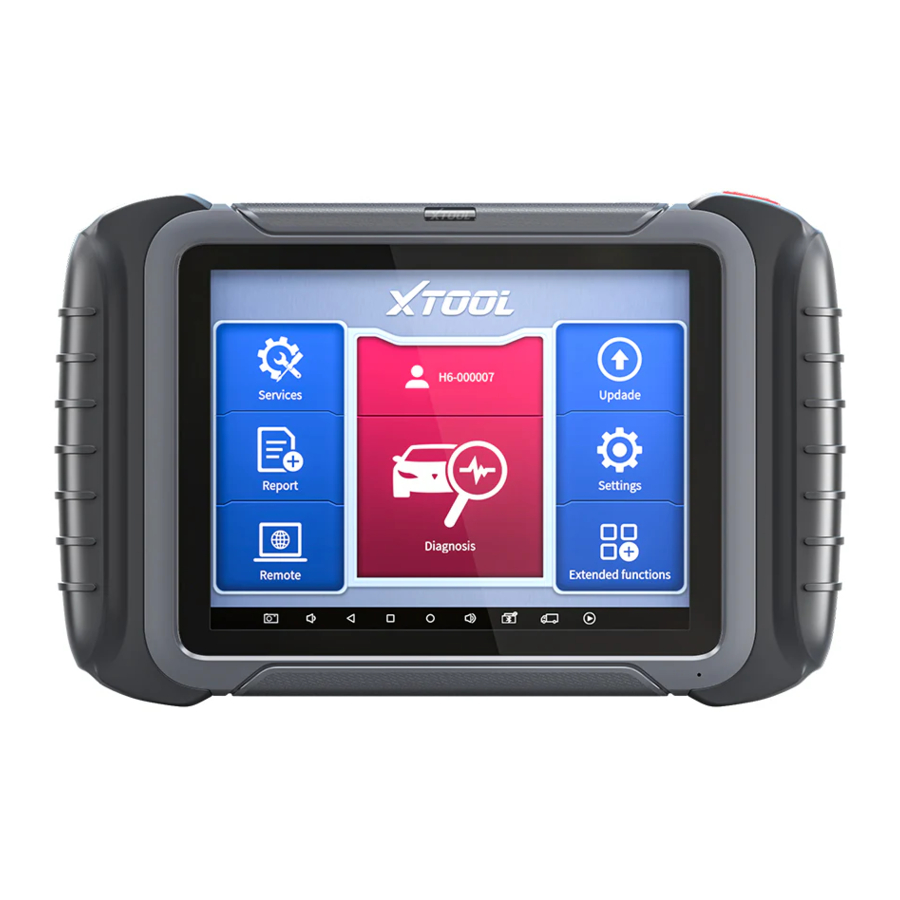
INTRODUCCIÓN GENERAL
El sistema de diagnóstico inteligente XTOOL D8 (denominado "Herramienta de escaneo") es una herramienta de escaneo avanzada basada en el sistema operativo Android. Es compatible con varios idiomas y es adecuado para diferentes países y regiones. La ventaja de este escáner OBD-II (On-Board Diagnostics versión 2) son sus funciones integrales y su capacidad para proporcionar rápidamente al usuario información de diagnóstico más precisa.
Las unidades principales del sistema de diagnóstico inteligente D8 incluyen:
- Tablet
- Adaptador OBD2-16
- Cable de prueba principal (DB15 a OBD-16)
TABLET

- Pantalla táctil de 8 pulgadas
- Puerto USB 3.0
- Puerto DB15: reservado, no disponible para la comunicación del vehículo
- Puerto de entrada de alimentación de CC
- Botón de encendido: presiónelo prolongadamente para apagar/encender la tablet, presiónelo brevemente para entrar en modo de suspensión
- Cámara trasera
- Soporte
- Placa de identificación
- Altavoz
ADAPTADOR OBD2-16 Y CABLE PRINCIPAL DB15

- Conector macho OBD: conéctelo al puerto DLC del vehículo
- Puerto DB15: conéctelo al cable principal

- Conector macho DB15: conéctelo a la Tablet
- Conector macho DB15: conéctelo al adaptador OBD2-16
- Puerto de entrada de fuente de alimentación de 12 V
CONEXIÓN DEL VEHÍCULO
La herramienta de escaneo debe estar conectada al puerto OBD-II del vehículo para que la tablet pueda establecer una comunicación correcta con el vehículo. Realice los siguientes pasos:
- Encienda la tablet
- Conecte el vehículo y la tablet a través del cable de prueba principal y el adaptador OBD
- Conecte el encendido y toque la aplicación Diagnostic (Diagnóstico) para iniciar su diagnóstico.
El método de conexión se muestra en la siguiente figura:

- Vehículo
- Adaptador OBD2-16
- Cable de prueba DB15
- Tablet
 Nota: El DLC del vehículo no siempre se encuentra debajo del tablero; para conocer la ubicación del DLC, consulte el manual del propietario del vehículo.
Precauciones para el diagnóstico
- El rango de voltaje en el coche: +9~+18V DC;
- Al probar algunas funciones especiales, el operador debe operar de acuerdo con las indicaciones y cumplir con las condiciones de la prueba. Para algunos modelos [funciones especiales], las condiciones que deben cumplirse son: temperatura del agua del motor 80 ℃~105 ℃, apagar los faros y los aires acondicionados, mantener el pedal del acelerador en la posición liberada, etc.;
- Los sistemas de control electrónico de los diferentes modelos son muy complicados. Si se encuentra con situaciones en las que es imposible realizar pruebas o una gran cantidad de datos de prueba son anormales, puede buscar la ECU del vehículo y seleccionar el menú para el modelo en la placa de identificación de la ECU;
- Si el tipo de vehículo o el sistema de control electrónico que se va a probar no se encuentra en la función de diagnóstico, actualice el software de diagnóstico del vehículo a la última versión utilizando el menú Updates (Actualizaciones) o consulte al departamento de servicio técnico de XTOOL;
- Solo se permite el uso de mazos de cables proporcionados por XTOOL y diseñados para la herramienta de escaneo con esta herramienta de escaneo para evitar daños al vehículo o a la herramienta de escaneo;
- Al ejecutar una función Diagnostics (Diagnóstico), está prohibido apagar la herramienta de escaneo directamente. Debe cancelar la tarea antes de volver a la interfaz principal y luego apagar la herramienta de escaneo.
COMENZANDO
CONEXIÓN DE ALIMENTACIÓN
Es posible que la herramienta de escaneo deba cargarse antes del primer uso. Confirme que el adaptador de alimentación adecuado (versión norteamericana de 120 V CA o versión europea de 240 V CA) esté conectado al cargador de CA/CC.
Enchufe el cargador de CA/CC en una toma de corriente y cargue esta herramienta de escaneo a través del puerto de fuente de alimentación de CA/CC.
Nota: una batería completamente descargada tardará aproximadamente 6 horas en cargarse por completo. La herramienta de escaneo se puede utilizar mientras se está cargando.
ACTIVACIÓN
Después de que los usuarios presionen y mantengan presionado el botón de encendido por primera vez para encender el sistema, el sistema entrará automáticamente en el proceso guiado y le pedirá al usuario que seleccione el idioma para el sistema operativo.

Después de configurar el idioma del sistema, haga clic en Next (Siguiente) para ingresar a la página de conexión Wi-Fi, como se muestra a continuación:

Seleccione una red para conectarse en la página de conexión Wi-Fi. Debe ingresar la contraseña de Wi-Fi para establecer la conectividad Wi-Fi y la página de activación, como se muestra en la figura a continuación. También puede hacer clic en el botón "Trial" (Prueba) en la esquina superior derecha para probarlo antes de la activación. Sin embargo, se recomienda encarecidamente la activación para aprovechar cualquier nueva actualización de software en línea.

Haga clic en Start Activation (Iniciar activación) para ingresar a la página de activación, como se muestra a continuación:

Una ventana emergente que muestra Activation Success (Activación correcta) indica que ha completado la primera configuración de inicio,

Haga clic en OK para ingresar al sistema de diagnóstico y comenzar a usar el dispositivo.

DIAGNÓSTICO
La aplicación de diagnóstico puede leer información de la ECU, leer y borrar los DTC (códigos de problemas de diagnóstico) y comprobar los datos en tiempo real y los datos de imagen congelada. La aplicación de diagnóstico puede acceder a la ECU de varios sistemas de control del vehículo, incluyendo el motor, la transmisión, el sistema de frenado antibloqueo (ABS), el sistema de sujeción de seguridad del airbag (SRS), el sistema de freno de estacionamiento electrónico (EPB) y realizar muchos tipos de pruebas de accionamiento.
INICIO DE LAS PRUEBAS DE DIAGNÓSTICO
Después de que el dispositivo tableta esté conectado correctamente al vehículo, puede iniciar el diagnóstico del vehículo.
SELECCIÓN DEL VEHÍCULO
La herramienta de escaneo soporta las siguientes 3 formas de acceder al sistema de diagnóstico inteligente.

- AUTO SCAN
- MANUAL INPUT
- SELECT VEHICLE BY AREA
Haga clic en el botón VIN en la esquina superior izquierda y luego elija entrar en el diagnóstico del vehículo a través de AUTO SCAN o MANUAL INPUT.
AUTO SCAN: Soporta la lectura automática del código VIN del vehículo. También puede tocar el botón "AUTO SCAN" (AUTO SCAN) en la entrada del sistema de diagnóstico para utilizar esta función. Por favor, asegúrese de que el coche y el dispositivo están bien conectados antes de usar esta función.
Si su modelo no es reconocido, por favor, intente los siguientes pasos:
- ACTUALICE todo el software, y compruebe si la APP está actualizada en [Ajustes]
- Por favor, haga clic en Diagnóstico en el menú principal para entrar en el menú de selección, seleccione manualmente el sistema del motor para leer la información de la ECU, y confirme si el VIN puede ser leído.
- Póngase en contacto con el equipo técnico de XTOOL para proporcionar el código VIN para confirmar si el modelo soporta la identificación automática del VIN.
MANUAL ENTER: Soporta la entrada manual del código VIN del coche. Al introducir el código VIN manualmente, asegúrese de que los 17 caracteres introducidos son correctos para garantizar resultados de prueba precisos.

SELECT VEHICLE BY AREA
Además de los 3 métodos anteriores, también puede elegir una marca de coche seleccionando la región apropiada en la parte superior de la pantalla. Puede seleccionar el modelo de vehículo que necesita ser diagnosticado de acuerdo con el área, como se muestra a continuación:

OBD-II soporta la lectura de los códigos de fallo relacionados del Módulo de Control del Tren de Potencia (PCM);
DEMO, un programa de demostración; Haga clic en este botón para experimentar y aprender los procesos de operación de la función de diagnóstico
Algunos modelos proporcionan múltiples métodos de entrada en el submenú, incluyendo:

- Automatic Detection
- Manual Selection
- System Selection
Automatic Detection identificará automáticamente el código VIN del vehículo, y luego leerá la información de su objeto de diagnóstico objetivo. Si elige "Manual selection" (Selección manual), entonces puede continuar seleccionando la marca, el año y el modelo del vehículo en el submenú para diagnosticar el vehículo. Introduzca "System Selection" (Selección del sistema), también puede diagnosticar el vehículo según el sistema de acuerdo a sus necesidades después de seleccionar el modelo.
FUNCIONES DE DIAGNÓSTICO
Las funciones de diagnóstico soportadas por la herramienta de escaneo se enumeran a continuación:

- Read ECU Information
- Read/Clear Trouble Code
- Read Live Data
- Freeze Frame
- Actuation Test (Bi-Directional Control)
- Special functions
READ ECU INFORMATION
Esta función es para leer la información de la versión de la ECU y es el equivalente de "System Identification" (Identificación del sistema) o "System Information" (Información del sistema) en algunos sistemas de control electrónico. Estos términos equivalentes se refieren a la lectura de las versiones de software y hardware relacionadas con la ECU, los modelos y la fecha de producción de los motores diésel, los números de pieza, etc. Esta información es útil al registrar los registros de mantenimiento y al pedir piezas nuevas

READ TROUBLE CODE

En el proceso de diagnóstico, si el dispositivo muestra "System is OK" (El sistema está bien) o "No Trouble Code" (No hay código de problemas), significa que no hay ningún código de problemas relacionado almacenado en la ECU o algunos problemas no están bajo el control de la ECU. La mayoría de los problemas son problemas del sistema mecánico o problemas del circuito ejecutivo. También es posible que la señal de un sensor sea inexacta pero dentro de los límites, lo que puede ser examinado usando Live Data.
CLEAR TROUBLE CODE
Permite borrar los códigos de problemas actuales e históricos almacenados en la memoria de la ECU, bajo la premisa de que todos los problemas han sido resueltos.

Algunos problemas son detectados inmediatamente por la ECU con la llave en la posición de marcha y sin que el motor esté en marcha. Otros problemas no se detectan hasta que se cumplen condiciones de prueba muy específicas, como la temperatura del refrigerante del motor dentro de un rango, la velocidad dentro de un rango durante un período de tiempo, el porcentaje del acelerador dentro de un rango, etc.
Si los códigos de problemas se borran cuando el problema sigue sin resolverse, el código de problemas reaparecerá en la ECU la próxima vez que la ECU realice la prueba de diagnóstico específica para ese problema.
Si el problema se resuelve pero hay un código de problema almacenado, a veces la ECU detectará la resolución y borrará el código de problema o, más probablemente, lo clasificará como problema "histórico".
Si el problema se resuelve y el usuario borra los códigos de problema, el historial de problemas se borrará.
Si el usuario tiene la intención de que otro colega o mecánico investigue el problema, no se recomienda que el usuario borre el código de problema, ya que hacerlo puede borrar información útil para otros que puedan investigar el problema.
READ LIVE DATA
La información en tiempo real sobre varios sensores se llama "Live Data" (Datos en vivo). Los datos en vivo incluyen identificaciones de parámetros (PIDs) del motor en marcha, tales como la presión del aceite, la temperatura, la velocidad del motor, la temperatura del aceite combustible, la temperatura del refrigerante, la temperatura del aire de admisión, etc. Basándonos en estos parámetros, podemos predecir directamente dónde está el problema, lo que ayuda a reducir el alcance del mantenimiento. Para algunos vehículos, durante su operación real, los problemas tales como las características de rendimiento o la reducción de la sensibilidad, pueden ser evaluados usando datos en vivo.

Haga clic en la lupa en la parte superior derecha, puede buscar PIDs relacionados basados en palabras clave

- Custom

La herramienta de escaneo incluye soporte para seleccionar y mostrar múltiples PIDs. Haga clic en Display All (Mostrar todo) para mostrar todos los PIDs - Combine
La herramienta de escaneo incluye soporte para seleccionar múltiples PIDs y hacer clic en Combine (Combinar) para combinar diferentes gráficos en un solo gráfico.

- Data recording
La herramienta de escaneo soporta la grabación de los valores de datos actuales en forma de texto. Puede ver los archivos grabados en Reports->Data Replay.
![]()

- Pause
Haga clic en este botón para pausar la línea de tiempo de grabación


FREEZE FRAME
Cuando la señal del sensor es anormal, la ECU guardará los datos en ese momento de la falla para formar un freeze-frame. Se utiliza generalmente para analizar las razones que pueden conducir a fallas de componentes (?).
Los elementos de datos en vivo soportados por los vehículos de diferentes marcas no son los mismos, por lo que los freeze frames mostrados al diagnosticar vehículos de diferentes marcas también pueden ser diferentes. Algunos vehículos pueden no tener la opción de un freeze-frame, lo que significa que el modelo no soporta esta función.
Tome Renault Duster ii ph como ejemplo. Después de seleccionar el sistema para entrar en el menú de freeze frame inferior, el dispositivo listará todos los códigos de fallo bajo el sistema.
Los usuarios pueden hacer clic en un código de fallo, como DF1068 para ver el freeze frame grabado por el coche cuando ocurre el código de fallo, incluyendo el contexto cuando apareció el fallo, y el contexto actual y los datos adicionales.


Context when fault appeared: (Contexto cuando apareció la falla:) registrar los datos en vivo cuando apareció la falla para ayudar al usuario a conocer el estado del vehículo. *Algunos vehículos no soportan esta función; los usuarios recibirán un mensaje cuando hagan clic en el menú.
Current context: (Contexto actual) Muestra el flujo de datos en vivo actual asociado con el DTC
Additional data: (Datos adicionales:) registrar otros datos relacionados con la falla

ACTUATION TEST (BI-DIRECTIONAL CONTROL)
Actuation test, also known as bidirectional control (Prueba de actuación, también conocido como control bidireccional), es un término genérico utilizado para describir el envío y la recepción de información entre un dispositivo y otro. Esta función se utiliza principalmente para juzgar si estos componentes de actuación del motor están funcionando correctamente.
Los ingenieros de vehículos responsables del diseño de los sistemas de control por ordenador los programaron para que una herramienta de escaneo pudiera solicitar información o dar órdenes a un módulo para realizar pruebas y funciones específicas. Algunos fabricantes se refieren a los controles bidireccionales como pruebas funcionales, pruebas de actuadores, pruebas de inspección, pruebas de sistema o similares. La reinicialización y la reprogramación también pueden incluirse en la lista de controles bidireccionales.
Esta función permite al dispositivo enviar y recibir información de los módulos de control del vehículo. Por ejemplo, en el caso de la información genérica OBD II Modo 1 (que se relaciona con los parámetros de datos), el usuario de la herramienta de escaneo inicia una solicitud de información del módulo de control del tren motriz (PCM), y el PCM responde enviando la información de vuelta a la herramienta de escaneo para su visualización. La mayoría de las herramientas de escaneo mejoradas también pueden accionar relés, inyectores y bobinas, realizar pruebas de sistema, etc. Los usuarios pueden comprobar la pieza individual para ver lo que está funcionando correctamente mediante la prueba de accionamiento.
SPECIAL FUNCTIONS
Por lo general, las funciones especiales proporcionan varios menús de funciones de reinicio o re-aprendizaje para la mayoría de los sistemas del vehículo. Puede resolver fácil y rápidamente algunos fallos a través de funciones especiales para su coche. Después de que algunas funciones se ejecuten con éxito, se generarán códigos de fallo, que deben ser borrados manualmente después de que el coche esté funcionando durante un rato, lo que podría incluir un solo arranque del motor o múltiples ciclos de calentamiento.
Y bajo cada sistema, puede ver las características especiales soportadas por ese sistema. Diferentes modelos y sistemas a menudo tienen diferentes funciones especiales. Incluso para el mismo sistema del mismo modelo, los años y el tipo de ECU pueden conducir a diferentes funciones especiales soportadas.
FUNCIONES ESPECIALES
La herramienta de escaneo es compatible con una gran cantidad de funciones especiales de restablecimiento de uso común, lo que le permite acceder rápidamente al sistema de su vehículo para diversos servicios programados, mantenimiento y rendimiento de restablecimiento. Estas funciones a menudo eliminan la necesidad de restablecer los códigos después de resolver problemas comunes. Dado que XTOOL está en continuo desarrollo, el manual puede no incluir todas las funciones especiales más recientes que están disponibles para su descarga. Este manual de usuario enumera algunos de los servicios especiales de restablecimiento de uso común para su referencia.
PURGA DEL ABS
El sistema de frenos antibloqueo evita que los neumáticos se bloqueen inmediatamente cuando hay frenos. Mantener el ABS en buenas condiciones puede aprovechar al máximo la eficacia de los frenos, acortar el tiempo y la distancia de frenado, evitar que el vehículo patine y se desvíe durante el frenado de emergencia, garantizar una buena estabilidad de conducción y maniobrabilidad de la dirección, y evitar la fricción violenta entre los neumáticos y el suelo para reducir el desgaste de los neumáticos. Cuando el ABS contiene aire, se debe realizar la función de purga del ABS para purgar el sistema de frenos y restaurar la sensibilidad de los frenos del ABS.
La purga del ABS se puede realizar en los siguientes casos:
- sustituir la bomba del distribuidor del freno trasero o la bomba del distribuidor del freno delantero.
- Grave escasez de líquido de frenos
- cambiar el líquido de frenos
Las instrucciones de funcionamiento de la función de purga del ABS se muestran a continuación:
- Lea atentamente las instrucciones de funcionamiento y las precauciones que aparecen en la pantalla antes de realizar la operación para asegurarse de que el equipo y el coche están en las condiciones correctas
- Conecte la botella de purga al tornillo de purga trasero izquierdo.
- Abra el tornillo de purga trasero izquierdo.


- Cuando esté listo, haga clic en "OK" (Aceptar) para entrar en el procedimiento de purga, y bombee el pedal del freno continuamente con aplicaciones constantes cada 2 segundos durante todo el procedimiento


- Continúe bombeando el pedal del freno, cuando ya no se vean burbujas de aire, seleccione OK para entrar en el siguiente procedimiento de purga para la rueda delantera izquierda

- Repita la operación 3 veces para completar el procedimiento de purga para la rueda delantera izquierda, la rueda delantera derecha y la rueda trasera derecha por turno.
- Deje de bombear el pedal del freno y cierre el tornillo de purga trasero derecho

- Haga clic enOK para completar todo el procedimiento de purga


- El tornillo de la bomba del ABS debe estar desatornillado
- El líquido de frenos estará bajo presión durante este proceso. Asegure la manguera de purga y abra los tornillos de purga lentamente
- Algunos vehículos no admiten la purga automática, sino la purga manual
RESTABLECIMIENTO DE ACEITE
La herramienta de escaneo se puede utilizar para restablecer el sistema de vida útil del aceite del motor, que calcula el intervalo óptimo de cambio de vida útil del aceite en función de las condiciones de conducción y el clima del vehículo. El recordatorio de vida útil del aceite debe restablecerse cada vez que se cambia el aceite para que el sistema pueda calcular cuándo se requiere el próximo cambio de aceite.
Esta función se puede realizar en los siguientes casos:
- Si la lámpara de servicio está encendida, debe proporcionar servicio para el automóvil. Después del servicio, debe restablecer el kilometraje de conducción o el tiempo de conducción para que la lámpara de servicio se apague y el sistema habilite el nuevo ciclo de servicio.
- Después de cambiar el aceite del motor o los aparatos eléctricos que monitorean la vida útil del aceite, debe restablecer la lámpara de servicio.
Las instrucciones de funcionamiento de la función de restablecimiento de aceite se muestran a continuación:
- Ingrese al menú Oil Reset (Restablecimiento de aceite) y elija los modelos relevantes según el vehículo que se está probando.
- Siga las instrucciones que se muestran y que son específicas para el vehículo y presione OK (Aceptar) después de completar las instrucciones que se muestran.

- Ingrese al menú Maintenance mileage reset (Restablecimiento del kilometraje de mantenimiento).
- Haga clic en INPUT (ENTRADA) e ingrese un valor razonable de la vida útil restante del aceite y presione OK (Aceptar).

- Confirme el [New Value] (Nuevo valor) que acaba de ingresar y luego haga clic en OK (Aceptar) en la parte inferior derecha para completar el procedimiento.

- El mensaje 'Write successfully' (Escritura exitosa) se muestra cuando la función de restablecimiento de aceite se ha realizado correctamente.


EPB
El restablecimiento del sistema de freno de estacionamiento electrónico (EPB) es una función especial popular. Puede utilizar esta función para restablecer el sistema de freno de estacionamiento electrónico y las pastillas de freno (retracción, liberación de la bomba de freno), el sensor G y la calibración del ángulo de la carrocería. Esta función tiene múltiples usos y puede mantener de forma segura y eficaz el sistema de frenos electrónico. Estas aplicaciones incluyen la desactivación y activación de los sistemas de control de frenos, la asistencia en el control del líquido de frenos, la aplicación y liberación de las pastillas de freno, el ajuste de los frenos después de la sustitución de los discos o las pastillas de freno, etc.
- Si la pastilla de freno desgasta la línea del sensor de la pastilla de freno, la línea del sensor de la pastilla de freno enviará una señal a la tableta integrada solicitando el reemplazo de la pastilla de freno. Después de reemplazar la pastilla de freno, debe restablecer la pastilla de freno para borrar el código de problema.
De lo contrario, el coche sigue notificando falsamente al usuario que las pastillas de freno necesitan ser reemplazadas. - Se debe realizar un restablecimiento en los siguientes casos:
- Se sustituyen la pastilla de freno y el sensor de desgaste de la pastilla de freno.
- La lámpara indicadora de la pastilla de freno está encendida.
- El circuito del sensor de la pastilla de freno está en cortocircuito.
- Se sustituye el servomotor.
Las instrucciones de funcionamiento de la función EPB se muestran a continuación:
- Ingrese al menú EPB y elija los modelos relevantes según el vehículo que se está probando.
- Siga las instrucciones que se muestran y presione YES (SÍ) después de completar las instrucciones que se muestran.

- Ingrese al menú Enter maintenance mode (Entrar en modo de mantenimiento) y suelte el freno de mano. Y presione OK (Aceptar) después de completar las instrucciones que se muestran.

- Espere hasta que aparezca el mensaje 'Successful operation' (Operación exitosa). Y presione OK (Aceptar) para salir del menú.
- Ingrese al menú Exit maintenance mode (Salir del modo de mantenimiento) y espere hasta que aparezca el mensaje ''Successful operation' (Operación exitosa).


SAS
La calibración del sistema de sensores del ángulo de dirección (SAS) almacena permanentemente la posición actual del volante como la posición de avance recto en la EEPROM del SAS. Por lo tanto, las ruedas delanteras y el volante deben ajustarse exactamente a la posición de avance recto antes de la calibración. Además, el VIN también se lee del panel de instrumentos y se almacena permanentemente en la EEPROM del SAS. Una vez completada con éxito la calibración, los códigos de error del SAS se borrarán automáticamente.
Para restablecer el ángulo de dirección, primero debe encontrar la posición relativa del punto cero para que el coche conduzca en línea recta. Tomando esta posición como referencia, la ECU puede calcular el ángulo exacto para la dirección izquierda y derecha.
Después de reemplazar el sensor de posición del ángulo de dirección, reemplazar las piezas mecánicas de la dirección (como la caja de dirección, la columna de dirección, la rótula de dirección, la mangueta de dirección), realizar la alineación de las cuatro ruedas o reparar la carrocería del automóvil, debe restablecer el ángulo de dirección.
Las instrucciones de funcionamiento de la función SAS se muestran a continuación:
- Ingrese al menú SAS y elija los modelos relevantes según el vehículo que se está probando.
- Ingrese al menú Set steering angle sensor (Establecer sensor de ángulo de dirección) y siga las instrucciones que se muestran.

- Espere hasta que se muestre la siguiente instrucción y presione Yes (Sí) después de completar las instrucciones que se muestran.

- Siga las instrucciones que se muestran y presione OK (Aceptar) después de completar las instrucciones que se muestran.

- Espere hasta que se muestre la siguiente instrucción y presione OK (Aceptar) después de completar las instrucciones que se muestran.

- El mensaje 'Function execution is completed' (La ejecución de la función se ha completado) se muestra cuando la función de restablecimiento del SAS se ha completado correctamente.


RESTABLECIMIENTO DE BMS
El sistema de gestión de la batería (BMS) permite que la herramienta de escaneo evalúe el estado de carga de la batería, controle la corriente del circuito cerrado, registre el reemplazo de la batería y active el estado de reposo del vehículo.
Esta función le permite realizar una operación de restablecimiento en la unidad de monitoreo de la batería del vehículo, en la que se borrará la información original de falla de batería baja y se realizará la coincidencia de la batería.
La coincidencia de la batería se debe realizar en los siguientes casos:
- Se sustituye la batería principal. Se debe realizar la coincidencia de la batería para borrar la información original de batería baja y evitar que el módulo de control relacionado detecte información falsa. Si el módulo de control relacionado detecta información falsa, invalidará algunas funciones auxiliares eléctricas, como la función automática de inicio y parada, el techo corredizo sin función de activación de una tecla o la ventana eléctrica sin función automática.
- La coincidencia de la batería se realiza para volver a hacer coincidir el módulo de control y el sensor de motorización para detectar el uso de energía de la batería con mayor precisión, lo que puede evitar que se muestre un mensaje de error en el panel de instrumentos.
Las instrucciones de funcionamiento de la función de restablecimiento de BMS se muestran a continuación:
- Ingrese al menú BMS Reset (Restablecimiento de BMS) y elija los modelos relevantes según el vehículo que se está probando.
- Encienda el interruptor de encendido.
- Presione OK (Aceptar) para continuar con la función BMS.
- Ingrese la battery capacity (capacidad de la batería) (dentro del rango dado) y presione OK (Aceptar) después de la entrada.

- Ingrese el battery manufacturer (fabricante de la batería) y presione OK (Aceptar) después de la entrada.

- Ingrese el 10-digit battery serial number (número de serie de la batería de 10 dígitos) y presione OK (Aceptar) después de la entrada.


CODIFICACIÓN DEL INYECTOR
Esta función puede escribir el código de identificación del inyector de combustible en la ECU para que esta pueda reconocer el nuevo inyector.
Después de reemplazar la ECU o el inyector, se debe confirmar o volver a codificar el código de inyector de cada cilindro para que este pueda identificar mejor los inyectores y controlar con precisión la inyección de combustible.
En general, no es necesario realizar la función de coincidencia de codificación después de la limpieza;
La identificación del inyector de combustible incluye su valor de precisión de trabajo y su valor de tipo. Cuando reemplace un inyector, debe encontrar el modelo correspondiente para el reemplazo;
En la actualidad, los coches convencionales admiten funciones de codificación de inyectores.
Las pautas de funcionamiento de la función Codificación del inyector se muestran a continuación:
- Entre en el menú Injector coding (Codificación del inyector) y elija los modelos de chasis correspondientes según el vehículo que se esté probando.
- Entre en el menú Fuel injection nozzle injection volume adjustment (Ajuste del volumen de inyección de la boquilla de inyección de combustible).
- Lea atentamente la nota que se muestra y pulse OK después de la lectura.

- Lea y confirme el valor almacenado en los cilindros.

- Entre en el menú Change the value of cylinder (Cambiar el valor del cilindro) del inyector o inyectores sustituidos, introduzca el new 5-digit value (nuevo valor de 5 dígitos) y, a continuación, pulse OK.
Espere hasta que aparezca el mensaje "Write successfully" (Escritura correcta).

- Apague el interruptor de encendido.
- Espere hasta que el mensaje le pida que encienda el interruptor de encendido.
- Vuelva a entrar en el menú Fuel injection nozzle injection volume adjustment (Ajuste del volumen de inyección de la boquilla de inyección de combustible) para comprobar si se muestran los nuevos valores.


REGENERACIÓN DEL DPF
La función del filtro de partículas diésel (DPF) gestiona la regeneración del DPF, el aprendizaje de sustitución de componentes del DPF y el aprendizaje del DPF después de sustituir la ECM.
La ECM supervisa el estilo de conducción y selecciona un momento adecuado para emplear la regeneración. Los vehículos que se conducen mucho al ralentí y con poca carga intentarán regenerarse antes que los vehículos que se conducen más con mayor carga y velocidad. Para que la regeneración tenga lugar, se debe obtener una temperatura alta y prolongada de los gases de escape.
En caso de que el coche se conduzca de tal manera que la regeneración no sea posible, es decir, viajes cortos frecuentes, se registrará finalmente un código de avería de diagnóstico además de la luz del DPF y los indicadores de "Check Engine" (Revisar motor). Se puede solicitar una regeneración de servicio en el taller utilizando la herramienta de diagnóstico.
La regeneración del DPF se utiliza para eliminar PM (material particulado) del filtro DPF a través del modo de oxidación por combustión continua (como la combustión por calentamiento a alta temperatura, el aditivo de combustible o el catalizador reducen la combustión por ignición de PM) para estabilizar el rendimiento del filtro.
La regeneración del DPF se puede realizar en los siguientes casos:
- Se sustituye el sensor de contrapresión de escape.
- Se retira o sustituye la trampa de PM.
- Se retira o sustituye la boquilla del aditivo de combustible.
- Se retira o sustituye el oxidante catalítico.
- El MIL de regeneración del DPF está encendido y se realiza el mantenimiento.
- Se sustituye el módulo de control de regeneración del DPF.
Las pautas de funcionamiento de la función DPF se muestran a continuación:
- Entre en el menú DPF y elija los modelos correspondientes según el vehículo que se esté probando.
- Entre en el menú DPF regeneration (Regeneración del DPF).
- Lea atentamente y complete los requisites (requisitos) enumerados antes de realizar la función de regeneración del DPF. Pulse OK después de completar las instrucciones que se muestran.

- Lea el nivel del depósito de combustible y asegúrese de que cumple el requisito que se muestra.
- Lea la carga de depósito de carbón.
- Elija la opción "drive to warm up" (conducir para calentar) y siga las instrucciones que se enumeran a continuación. Pulse OK después de completar las instrucciones que se muestran.

- Lea atentamente las instrucciones y siga las instrucciones que se muestran en la pantalla. Pulse OK después de completar las instrucciones que se muestran.

- Siga las instrucciones que se muestran y pulse OK después de completar las instrucciones que se muestran. IMPORTANTE: Preste atención a la Nota.
![]()
- Pulse el botón OK para iniciar la regeneración.

- Espere a que el valor del depósito de carbón disminuya hasta que aparezca un mensaje de "Emergency regeneration has beencompleted" (La regeneración de emergencia se ha completado); este proceso puede tardar hasta 40 minutos.

- Espere 2 minutes (2 minutos) para que se enfríe el filtro de partículas.

- Pulse drop out (salir) para salir de la función DPF.


REINICIO TPMS
Esta función permite realizar las funciones de aprendizaje, emparejamiento y reinicio del sensor de presión de los neumáticos.
El reinicio TPMS se puede realizar en los siguientes casos:
- Sustitución de neumáticos
- Después de solucionar problemas relacionados con la presión de los neumáticos
- Otras causas de pérdida de señal del sensor de presión de los neumáticos
- Para el emparejamiento del sensor de presión de los neumáticos, algunos modelos de vehículos pueden necesitar la herramienta de activación TPMS;
- Después del proceso de aprendizaje, es posible que deba conducir el coche durante un tiempo antes de que se apague la luz de fallo;
- El desequilibrio de la presión de los neumáticos también puede provocar que se encienda la luz de presión de los neumáticos;
- Esta función solo está disponible para los sensores de presión de los neumáticos activados. Si tiene un sensor nuevo, utilice el dispositivo profesional de presión de los neumáticos.
Incluso para el mismo modelo, su sistema de presión de neumáticos puede diferir según la región donde se fabrique. Por lo tanto, dentro de la función Reinicio TPMS, proporcionamos 6 menús para las principales regiones de fabricación de automóviles, incluyendo Corea, Japón, EE. UU., China, Australia y Europa, como se muestra a continuación.

Y luego, por favor, entre en el submenú por la región de origen de la marca del coche y seleccione el modelo de vehículo que necesite

El reinicio TPMS se puede dividir además en 4 métodos, como Reaprendizaje automático, Reaprendizaje estático, Copiar ID y Reaprendizaje OBD, que depende del modelo específico. Además, incluso si los métodos de reaprendizaje son los mismos, el procedimiento de aprendizaje puede diferir.
REAPRENDIZAJE AUTOMÁTICO
- Instale el sensor de presión de los neumáticos adecuadamente
- Ajuste todos los sensores TPMS al valor estándar
- Mantenga el vehículo en una posición de parada completa durante más de 20 minutos (con el motor apagado y la alimentación desconectada)
- Conduzca a 30-100 km/h durante más de 15 minutos
- El vehículo volverá a aprender automáticamente el valor, después de eso, la advertencia de presión de los neumáticos desaparecerá
- Si el procedimiento de reaprendizaje falla, repita los pasos 2-5
REAPRENDIZAJE ESTÁTICO
- Instale todos los sensores de presión de los neumáticos adecuadamente
- Suba el freno de mano
- Gire el encendido a ON/RUN con el motor apagado
- Entre en el modo de aprendizaje de la presión de los neumáticos a través del panel de instrumentos del vehículo. Habrá el mensaje correspondiente, que difiere de la marca y el modelo del coche, por favor, consulte el manual del vehículo o consulte a un profesional)
- Empezando por la rueda delantera izquierda (algunos modelos hacen parpadear el intermitente en la posición correspondiente), utilice la herramienta de activación TPMS para activar el sensor, y el vehículo hará sonar la bocina o hará parpadear el intermitente en la posición correspondiente después de una activación exitosa.
![advertencia]() Nota: El primer sensor debe ser aprendido en 2 minutos, de lo contrario, repita el paso 4
Nota: El primer sensor debe ser aprendido en 2 minutos, de lo contrario, repita el paso 4 - Después de que el sensor de la rueda delantera izquierda se haya reaprendido con éxito. Para los restantes, por favor active los sensores de presión de los neumáticos restantes en el orden de la parte delantera derecha, la parte trasera derecha y la parte trasera izquierda. El estado de éxito de la indicación y la activación son los mismos que en el paso 5
![advertencia]() Nota: El aprendizaje del sensor restante debe completarse en 3 minutos, de lo contrario, repita el procedimiento de reaprendizaje desde el paso 4!
Nota: El aprendizaje del sensor restante debe completarse en 3 minutos, de lo contrario, repita el procedimiento de reaprendizaje desde el paso 4! - Apague el vehículo y desconecte la alimentación. Ajuste todos los sensores al valor estándar.
- La luz de advertencia de la presión de los neumáticos desaparecerá después del éxito. Si el procedimiento falla, repita los pasos 4-7
REAPRENDIZAJE OBD
- Se necesita una herramienta de activación TPMS
- Instale el sensor de presión de los neumáticos adecuadamente
- Ajuste todos los sensores TPMS al valor estándar
- Active todos los sensores en el orden de la parte delantera izquierda, la parte delantera derecha, la parte trasera derecha, la parte trasera izquierda
- Conecte la herramienta de activación TPMS al puerto OBD del vehículo y realice la función de reaprendizaje OBD para escribir el ID del sensor
- Gire el encendido a ON/RUN, vuelva a activar todos los sensores en el orden de la parte delantera izquierda, la parte delantera derecha, la parte trasera derecha, la parte trasera izquierda
- Mantenga el vehículo apagado durante más de 25 minutos
- Conduzca a 30-100 km/h durante más de 15 minutos. Si el reaprendizaje es exitoso, la luz de advertencia de la presión de los neumáticos se apagará. De lo contrario, repita los pasos 4-7
COPIAR ID REAPRENDER
 Nota: Este método de aprendizaje del vehículo solo puede copiar el ID al nuevo sensor a través de los siguientes tres métodos para reemplazar el sensor original, si el nuevo sensor no puede cambiar su propio ID, entonces el sensor solo puede ser reemplazado por el equipo OEM!
Método 1:
- Utilice una herramienta de activación TPMS para activar el sensor original, copie el ID del sensor en el dispositivo de activación de la presión de los neumáticos
- Y luego programe el ID copiado en el nuevo sensor a través de la herramienta de activación TPMS (el binario del formato ID debe ser el mismo que el del sensor original)
- Retire el sensor original que acaba de copiar el ID, instale el nuevo sensor que acaba de ser programado, y vuelva a colocar el neumático
Método 2:
- Utilice la herramienta de activación TPMS para conectar el puerto OBD del vehículo, entre en el sistema de presión de los neumáticos, copie el ID del sensor que se va a sustituir
- Y luego programe el ID copiado en el nuevo sensor a través de la herramienta de activación TPMS (el binario del formato ID debe ser el mismo que el del sensor original)
- Retire el sensor original que acaba de copiar el ID, instale el nuevo sensor que acaba de ser programado, y vuelva a colocar el neumático
Método 3:
- Retire el sensor original
- Utilice la herramienta de activación TPMS para copiar el ID del sensor original en el nuevo sensor manualmente (el binario del formato ID debe ser el mismo que el del sensor original)
- Instale el nuevo sensor en el neumático correctamente, establezca la presión del neumático en el valor estándar y vuelva a colocar el neumático en el vehículo
Nota
- El estándar de presión de los neumáticos se muestra normalmente en estos lugares:
- Manual del propietario del vehículo
- Etiqueta junto a la puerta del conductor (cerca del pilar B)
- Cajón junto al asiento del conductor del vehículo
- Tapa del depósito de combustible
- Esta herramienta de escaneo no es un reemplazo para la herramienta de activación TPMS, y solo proporciona la función de reinicio/reaprendizaje TPMS, pero la activación de los sensores TPMS. Si necesita una herramienta de activación TPMS profesional, consulte a su distribuidor local.
AJUSTES
Haga clic en el botón Ajustes para ajustar la configuración predeterminada y ver información sobre la herramienta de escaneo. Hay cinco opciones disponibles en la configuración del sistema:
- Idioma
- Unidad
- Información de mi taller
- Información del firmware
- Acerca de
IDIOMA
Los idiomas admitidos por este dispositivo se enumeran en Settings (Ajustes). En áreas fuera del área de habla inglesa, el idioma predeterminado es el inglés y el idioma oficial local. Los usuarios pueden cambiar entre inglés e idiomas oficiales locales en el dispositivo por sí mismos. Si necesita cambiar a otros idiomas, póngase en contacto con el soporte técnico de XTOOL en supporting@XTOOLtech.com para desvincular la configuración de idioma actual y volver a vincularla a la configuración de idioma deseada. Una vez que la configuración se haya cambiado correctamente, puede cambiar el idioma de destino.

Esto solo cambiará el idioma de la APP. Si desea cambiar el idioma del sistema, vaya a Ajustes de Android.
¿Cómo cambiar el idioma de su software?
- Póngase en contacto con su distribuidor o con el soporte técnico de XTOOL y deje un mensaje sobre el idioma que necesita y el número de serie de su dispositivo. Un técnico modificará la configuración de idioma por usted en segundo plano. Espere una respuesta del técnico que indique que el paso 1 está completo.
- Settings (Ajustes)->Language (Idioma)->Elegir idioma
- OS Settings (Ajustes del sistema operativo)->Language & input (Idioma y entrada)->Elegir idioma
- Vuelva a Updates (Actualizaciones) para extraer todos los paquetes de nuevo
UNIDADES
Puede cambiar las unidades utilizadas por el sistema. La herramienta de escaneo le proporciona unidades métricas, imperiales y estadounidenses. Puede hacer clic directamente en la unidad que necesite. Una vez que el cambio se haya realizado correctamente, se mostrará una marca de verificación azul detrás del nombre de la unidad.

INFORMACIÓN DE MI TALLER
Haga clic en My Workshop Information (Información de mi taller), puede ingresar la información de su taller aquí. Como se muestra en la figura a continuación, debe completar la información válida en la columna correspondiente y hacer clic en "SUBMIT" (ENVIAR). Luego mostrará la información de su taller en el informe cuando genere un informe de diagnóstico, incluido el nombre de su empresa, dirección, sitio web, teléfono y buzón de correo.

INFORMACIÓN DEL FIRMWARE

Puede ver la información del firmware aquí, incluido el nombre del firmware, la última versión del firmware y la versión del firmware utilizada actualmente.
La tableta de diagnóstico admite la actualización automática del firmware, asegúrese de que el dispositivo esté conectado a la red cuando ingrese al software de diagnóstico y el firmware se actualizará automáticamente a la última versión.
ACERCA DE
Toque ABOUT (ACERCA DE), puede verificar el número de serie y la versión de la APP aquí.

INFORME
El informe de diagnóstico se utiliza para ver e imprimir los archivos guardados, como datos en vivo, códigos de problemas o imágenes generadas en el proceso de diagnóstico. Los usuarios también pueden ver un registro de qué automóviles se han probado anteriormente. Incluye 3 partes:

- Informe de diagnóstico
- Reproducción de datos
- Administrador de archivos
INFORME
Esta función proporciona un historial de informes de diagnóstico, donde puede ver y eliminar los informes de diagnóstico del vehículo de acuerdo con sus necesidades.
Cuando finalice el progreso del diagnóstico y salga de la aplicación de diagnóstico específica de este vehículo, recibirá un mensaje de regeneración del informe.


Cuando abra el informe, ubicado en el encabezado de la tabla, se encuentra la información del taller que completó por adelantado en la configuración del sistema, luego la información del vehículo, como se muestra a continuación:

Nota: Se permite editar la información del vehículo haciendo clic en el icono del lápiz en el lado derecho de la imagen que se muestra arriba.
También puede hacer clic en "Print PDF Report" (Imprimir informe en PDF) en la esquina inferior derecha para generar el informe en pdf. Si necesita cerrar el informe, toque el botón "Exit" (Salir).
Siga los pasos a continuación para imprimir su informe▼
- Instale una aplicación que pueda conectarse a su impresora de destino. Agregue la impresora e ingrese la dirección IP de la impresora en la APP, o puede comunicarse con el equipo de soporte de XTOOL (support1@xtooltech/ support2@xtooltech.com) para obtener ayuda.
![información]() La herramienta de escaneo no proporciona el software del controlador de la impresora, instale una aplicación de terceros en la tableta si necesita imprimir su informe de diagnóstico.
La herramienta de escaneo no proporciona el software del controlador de la impresora, instale una aplicación de terceros en la tableta si necesita imprimir su informe de diagnóstico. - En el menú principal de Android, vaya a Ajustes -> Impresión -> Encienda la impresora.
- Informe -> Elija informe -> Imprimir informe en PDF -> Imprimir
- Haga clic en la esquina superior izquierda de la pantalla y elija la impresora agregada anteriormente. Luego haga clic en el botón de la derecha para imprimir.
REPRODUCIR
Esta función le permite reproducir los datos en vivo registrados durante el proceso de diagnóstico.
Antes de reproducir los datos en vivo, asegúrese de haber registrado los datos en vivo durante el diagnóstico


ADMINISTRADOR DE ARCHIVOS
Esta función le permite verificar y eliminar archivos en el dispositivo. Utilice esta función bajo la guía de profesionales. No se recomienda a los usuarios comunes que lo usen por sí mismos, ya que puede causar la eliminación del software o el mal funcionamiento de la herramienta de escaneo.
ACTUALIZAR Y RESTABLECER DE FÁBRICA
ACTUALIZAR
Después de activar el dispositivo, actualice los módulos de software identificados en la pantalla "Updates" (Actualizaciones). El dispositivo identificará todos los paquetes de software disponibles actualmente, y puede descargarlos según sea necesario. TODAS las actualizaciones de software directamente a través de Internet. Para acceder a la aplicación de actualización, abra la aplicación Diagnostic (Diagnóstico) y haga clic en Updates (Actualizaciones).
Después de comunicarse con su soporte técnico de XTOOL para cambiar la configuración de idioma, debe descargar todos los paquetes de software en el dispositivo nuevamente.
Cuando caduca la suscripción, el software que ha instalado en su dispositivo sigue estando disponible, pero todas las actualizaciones no serán válidas. Si elimina software específico debido a la operación personal, XTOOL no es responsable de respaldar la restauración del software cuando caduca la suscripción.
Para renovar su suscripción, comuníquese con su distribuidor local o comuníquese directamente con el equipo de soporte técnico de XTOOL.
ELIMINAR SOFTWARE
Mantenga presionado el software no deseado hasta que se haya seleccionado, luego haga clic en el botón Eliminar que se muestra en la parte superior de la pantalla. Y puede seleccionar y eliminar varios programas a la vez.

RESTABLECIMIENTO DE FÁBRICA
Cuando elige restaurar la configuración de fábrica en el sistema operativo Android, el dispositivo borrará automáticamente cualquier configuración y datos personalizados, se reiniciará y luego ingresará al modo de restablecimiento de fábrica.
Un restablecimiento de fábrica se activa al hacer clic en el modo Settings (Ajustes) desde la página de inicio principal y luego hacer clic en "Backup & reset" (Copia de seguridad y restablecimiento). Siga las indicaciones en pantalla para iniciar el proceso de restablecimiento de fábrica.
Una vez que la herramienta de escaneo se restablece a la configuración predeterminada de fábrica, se iniciará y luego podrá seleccionar el idioma en la siguiente interfaz.

Después de seleccionar el idioma del sistema, haga clic en Next (Siguiente) para ingresar a la página de conexión Wi-Fi, como se muestra a continuación:

Seleccione una red a la que conectarse en la página de conexión Wi-Fi. Deberá ingresar la contraseña de Wi-Fi para establecer la conectividad Wi-Fi.
Después de conectarse correctamente a una conexión de red de Internet, la herramienta de escaneo saltará al modo de fábrica para descargar el software:

Este proceso de descarga puede tardar varios minutos, determinado en gran medida por la velocidad de su conexión a Internet. No apague la herramienta de escaneo ni se aleje del alcance de la conexión Wi-Fi durante este período.
Una vez que se haya descargado el software, la tableta se reiniciará automáticamente y solicitará nuevamente la selección del idioma del sistema.
Dado que restaurar la configuración de fábrica borrará la información del usuario en su dispositivo, debe ingresar el correo electrónico nuevamente para activar su dispositivo.
Preguntas frecuentes
ERROR AL GENERAR EL INFORME DE DIAGNÓSTICO
- Actualmente, solo las siguientes funciones de diagnóstico activan un informe de diagnóstico: leer información de la ECU, leer y borrar códigos, datos en vivo y fotograma congelado. Otras funciones, como los servicios de inmovilización y mantenimiento, no generarán un informe de diagnóstico.
- Después de entrar en el menú de diagnóstico, debe realizar una función específica para que el sistema pueda generar un informe de diagnóstico.
- Una vez completada la prueba de diagnóstico, debe volver al menú anterior paso a paso para generar el informe de diagnóstico correctamente. Si la APP se cierra directamente, el informe no se puede activar.
- Si el informe sigue sin poder generarse después de solucionar los problemas según las indicaciones anteriores, intente salir de la APP, entrar en los ajustes del sistema y, a continuación, elija borrar la caché de la APP, siguiendo la siguiente ruta:Android System Setting>>Apps>>Diagnosis>>Clear Cache
CÓMO IMPRIMIR UN INFORME DE DIAGNÓSTICO
El dispositivo XTOOL es compatible con controladores de impresión de terceros. Puede descargar el controlador de impresora que necesite en el navegador que viene con la tableta para instalarlo y, a continuación, configurar la impresora en los ajustes del sistema operativo. Una vez completada la configuración, puede imprimir Informes.
ERROR AL EXTRAER ARCHIVOS
Dado que la tableta XTOOL está equipada con un sistema Android, debe confirmar el tipo de sistema del receptor.
Para Android: admite la transferencia de archivos a través de Bluetooth, cable USB, etc.;
Para IOS: solo admite la transferencia de archivos a través de una conexión por cable (la conexión Bluetooth no está disponible).
BUZÓN DE CORREO COMPATIBLE
La tableta de diagnóstico admite varios buzones de correo, incluyendo Hotmail, outlook, yahoo y Gmail, etc. Cuando configure un cliente de correo electrónico, asegúrese de que la dirección de configuración del cliente de correo electrónico que introdujo es correcta.
Debido al ajuste de la política de seguridad de Google, a partir del 31 de mayo de 2022, el sistema Android de este dispositivo ya no permitirá que los usuarios inicien sesión en sus cuentas de Gmail en el cliente de correo.
Para utilizar el servicio de buzón de Gmail, inicie sesión en la versión web de Gmail en el navegador o utilice la contraseña de la aplicación para el correo electrónico después de activar la verificación en dos pasos de Google.
Para conocer los pasos específicos, póngase en contacto con: XTOOLonline@outlook.com
CÓMO CONCERTAR UNA CITA PARA ASISTENCIA REMOTA
Póngase en contacto con su distribuidor o envíe un correo electrónico a nuestro centro de asistencia técnica (dirección de correo electrónico: support1@xtooltech.com). Nuestro equipo de asistencia técnica confirmará con usted la hora de la asistencia remota.
CÓMO GENERAR Y CARGAR ARCHIVOS DE REGISTRO DE DIAGNÓSTICO
La tableta generará y almacenará automáticamente los registros de diagnóstico. Cuando el dispositivo esté conectado a Internet, cargará automáticamente todos los registros de diagnóstico almacenados en el sistema de backend.
CÓMO CAMBIAR EL IDIOMA
- Póngase en contacto con su distribuidor y deje un mensaje sobre el idioma que necesita y el número de serie de su dispositivo. El técnico modificará la configuración de idioma para usted en el sistema de backend.
- Settings->Language->Choose language (Ajustes -> Idioma -> Elegir idioma)
- Vuelva aUpdates para actualizar de nuevo todo el software
ERROR AL DIAGNOSTICAR EL VEHÍCULO
- Póngase en contacto con su distribuidor para confirmar si el modelo de vehículo es compatible con la herramienta de escaneo.
- Compruebe si el vehículo está correctamente conectado (por ejemplo, si el encendido está activado y el diagnóstico de algunos vehículos necesita encender el motor). Si su tableta está equipada con una caja VCI (Interfaz de Comunicación del Vehículo), compruebe el estado del indicador de la caja VCI.
- Confirme si ha entrado en el menú de diagnóstico correcto.
- Confirme si la función AUTO-SCAN (AUTO-ESCANEADO) puede ayudarle a entrar en el menú de diagnóstico correcto.
- Compruebe si el software es la última versión. Si no lo es, actualice a la última versión y vuelva a probar.
ERROR AL ACTIVAR O REGISTRAR
- Para "Error de activación"
Este error suele deberse a la inestabilidad de la red. Cambie a una red más estable e intente activarla de nuevo. - Para "Error de registro"
Generalmente, este error se debe a un tiempo de espera de la conexión. Compruebe si ha bloqueado el tráfico de red saliente a regiones no estadounidenses como China. Le recomendamos que desbloquee e intente registrarse de nuevo.
ERROR AL ENCENDERSE DURANTE LA CARGA
En el estado de carga, primero debe pulsar el botón de encendido para encender la pantalla (mostrando el estado de carga). A continuación, mantenga pulsado el botón de encendido durante 4-5 segundos hasta que la animación de inicio se muestre en la pantalla.
ERROR AL ABRIR LA APP DE DIAGNÓSTICO
La tableta tiene que conectarse a la red cada 30 días, de lo contrario, la aplicación de diagnóstico se bloqueará e inhabilitará hasta que el dispositivo se conecte a la red. Después de conectarse a la red, la APP estará disponible de nuevo. Si el dispositivo sigue sin estar disponible, póngase en contacto con el equipo de asistencia técnica de XTOOL para obtener ayuda.
NO PUEDO RECIBIR EL CORREO ELECTRÓNICO DESPUÉS DE COMPARTIR EL INFORME DE DIAGNÓSTICO
Si su dispositivo dice "Enviado correctamente" (Sent successfully) después de haber compartido el informe de diagnóstico, pero su correo electrónico no lo recibe, esto se debe a que su proveedor de servicios de correo electrónico está bloqueando nuestros correos electrónicos salientes en segundo plano.
Por favor, añada a la lista blanca la siguiente dirección de correo electrónico: feedback@XTOOLtech.com
¿CÓMO DESBLOQUEO MI DISPOSITIVO DESPUÉS DE OLVIDAR LA CONTRASEÑA DE LA PANTALLA DE BLOQUEO?
No se admite la recuperación de la contraseña de la pantalla de bloqueo. Si ha perdido la contraseña de la pantalla de bloqueo, póngase en contacto con el centro de asistencia técnica y reinstale el sistema.
Para Amazon: supporting1@xtooltech.com
Para Ali-Express y otros: supporting2@xtooltech.com
ASISTENCIA REMOTA
Pulse "Remote" (Remoto) para iniciar el programa de asistencia rápida de TeamViewer, que es una pantalla de control remoto simple, rápida y segura. Puede utilizar esta aplicación para permitir que otra persona utilice su ordenador con el software TeamViewer para controlar su tableta a través de Internet. Esta función es utilizada frecuentemente por el centro de asistencia técnica de XTOOL cuando ayuda a los clientes a distancia con la asistencia técnica.
Los ordenadores y dispositivos móviles que ejecutan TeamViewer se identifican mediante un ID único global. Cuando la aplicación remota se inicia por primera vez, el ID se genera automáticamente de acuerdo con las características del hardware y no se cambiará en el futuro. Este ID de TeamViewer puede acceder individualmente a todos los clientes de TeamViewer.
Antes de iniciar la aplicación de escritorio remoto, asegúrese de que la tableta está conectada a Internet para poder acceder a la tableta y recibir asistencia remota de un tercero. Si tiene problemas y no puede resolverlos, puede abrir esta aplicación y solicitar asistencia remota.
Para obtener asistencia remota de sus socios o del Centro de Servicio Postventa de XTOOL: support1@xtooltech.com | support2@xtooltech.com
- Encienda la tableta.
- Haga clic en Remote (Remoto) en la aplicación de diagnóstico. Se muestra la pantalla de TeamViewer y se generará el ID del dispositivo.
- Su socio debe instalar el software de control remoto en su ordenador descargando la versión completa del programa TeamViewer (http://www.teamviewer.com) en línea, y luego iniciar el software en su ordenador al mismo tiempo, para proporcionar soporte y control remoto de la tableta.
- Proporcione su ID al socio o al técnico de XTOOL, y luego espere a que le envíen una solicitud de control remoto.
- Se mostrará una ventana emergente que le pedirá que permita que el programa de control remoto controle su dispositivo.
- Haga clic en Permitir para aceptar, o haga clic en Rechazar para rechazar.


ESTADO DEL DTC
| Estado del DTC | Descripciones | Sugerencias |
| Current /Present (Actual/Presente) | Los DTC actuales son códigos de problemas que se almacenan en la ECU cuando fallan los monitores continuos y no continuos (de 2 viajes). Los DTC actuales ordenan que la MIL se encienda en el instante en que se almacenan en la ECU. | Los DTC actuales se pueden borrar utilizando la función Borrar DTC de la herramienta de escaneo, o cuando el monitor de la ECU (monitor de 2 viajes) se ha ejecutado y completado 40 viajes consecutivos sin un fallo. |
| History/Stored (Historial/Almacenado) | Los DTC de historial son códigos de problemas almacenados en la ECU cuando fallan los monitores continuos y no continuos (segundo viaje). Los DTC de historial se establecen en conjunción con los DTC actuales y no son borrados por el monitor de la ECU. Los DTC de historial solo se pueden borrar utilizando la función Borrar DTC de la herramienta de escaneo. | Los DTC de historial se establecen en conjunción con los DTC actuales y no son borrados por el monitor de la ECU. Los DTC de historial solo se pueden borrar utilizando la función Borrar DTC de la herramienta de escaneo. |
| Pending (Pendiente) | Los códigos pendientes son códigos que se preparan cuando determinan un fallo en ese ciclo del motor. Son básicamente una investigación preliminar para su motor. Para simplificar, un mal funcionamiento aleatorio puede ocurrir durante el ciclo de conducción actual, pero solo ocurrir durante una fracción de segundo. Esto hará que el mal funcionamiento lance un "código pendiente". | Por lo general, los códigos pendientes no son tan graves, pero tampoco debe ignorarlos, se pueden borrar utilizando la función Borrar DTC de la herramienta de escaneo. |
| Permanent (Permanente) | Los DTC permanentes son códigos de problemas que se almacenan en la ECU cuando fallan los monitores continuos y no continuos. Los DTC permanentes se establecen en conjunción con los DTC actuales e históricos. | Los DTC permanentes no se pueden borrar utilizando la función Borrar DTC de la herramienta de escaneo. En cambio, los DTC permanentes se borran cuando el monitor de la ECU completa y aprueba tres viajes consecutivos. |
| For Volkswagen | ||
| Active/static (Activo/estático) | Activo/Estático significa que el fallo está ocurriendo en este momento y puede/debe ser atendido. | El fallo no se puede borrar directamente utilizando la función Borrar DTC de la herramienta de diagnóstico y el fallo interno del coche debe ser eliminado manualmente. |
| Passive/sporadic (Pasivo/esporádico) | Es un fallo que ha ocurrido en el pasado y puede ser borrado por la herramienta de escaneo, y el usuario debe comprobar si el DTC aparecerá de nuevo. | / |
DESCRIPCIÓN DE LOS BOTONES
BOTONES DE FUNCIÓN
La siguiente tabla describe brevemente cada botón de función
| Elemento | Descripción |
 | Auto Scan (Escaneo automático): Acceda rápidamente al sistema informático del vehículo y comience a diagnosticar automáticamente cualquier problema. |
 | Diagnosis (Diagnóstico): Escanee manualmente varios módulos informáticos. |
 | Funciones especiales para el diagnóstico |
 | Ver informes de diagnóstico del vehículo |
 | Remote Control (Control remoto): Esta función permite a alguien ver la pantalla de la tableta de forma remota y también emitir comandos a la tableta a través de Internet. Esta función es útil cuando se consulta con un colega sobre un conjunto particular de lecturas de la herramienta de escaneo. |
 | Updates (Actualizaciones): Una vez que la herramienta de escaneo está conectada a una conexión a Internet Wi-Fi, cualquier actualización de software disponible se identifica en este icono. Los usuarios pueden actualizar el software disponible con un solo clic. |
 | Settings (Ajustes): Los usuarios pueden configurar el idioma, las unidades, la información del taller de reparación y pueden ver información sobre este software. |
 | Extended Functions (Funciones extendidas): Los usuarios pueden ver más funciones extendidas y pueden utilizar esta función para abrir un navegador web para ayudar al usuario cuando investiga varios códigos de problemas. |
BOTONES DE NAVEGACIÓN
Los botones de la barra de navegación se encuentran en la parte inferior de la pantalla, como se describe en la siguiente tabla:
| Elementos | Descripciones |
 | Pulse para hacer una captura de pantalla |
 | Disminuir el volumen |
 | Aumentar el volumen |
 | Volver a la interfaz anterior |
 | Muestra las aplicaciones utilizadas recientemente |
 | Volver a la interfaz principal del sistema Android |
 | Muestra los estados de Bluetooth |
 | Acceso rápido a la aplicación de diagnóstico |
 | Pulse para grabar la pantalla |
BARRA DE NOTIFICACIONES
Deslice hacia abajo para abrir la barra de notificaciones. A continuación, pulse en la barra de notificaciones que acaba de aparecer. Los usuarios pueden ajustar el brillo de la pantalla cuando lo necesiten, y también pueden conectarse a Wi-Fi y activar el modo Avión.

INSTRUCCIONES DE FUNCIONAMIENTO
Para un funcionamiento seguro, siga las siguientes instrucciones:
- Mantenga el dispositivo alejado del calor o los humos durante su uso.
- Si la batería del vehículo contiene ácido, mantenga las manos y la piel o las fuentes de ignición alejadas de la batería durante la prueba.
- El gas de escape del vehículo contiene productos químicos nocivos. Asegúrese de que haya una ventilación adecuada.
- No toque los componentes del sistema de refrigeración del vehículo ni los colectores de escape cuando el motor esté en marcha debido a las altas temperaturas alcanzadas.
- Asegúrese de que el coche esté aparcado de forma segura, que esté seleccionada la posición Neutral o que el selector esté en la posición P o N para evitar que el vehículo se mueva cuando el motor arranque.
- Asegúrese de que el conector de enlace de diagnóstico (DLC) funciona correctamente antes de iniciar la prueba para evitar daños al ordenador de diagnóstico.
- No apague la alimentación ni desenchufe los conectores durante la prueba. Si lo hace, puede dañar la ECU (unidad de control electrónico) y/o el ordenador de diagnóstico.
- Evite sacudir, dejar caer o desmontar la herramienta de exploración, ya que podría dañar los componentes internos.
- Utilice solo las yemas de los dedos para tocar la pantalla LCD. Los objetos duros o afilados pueden dañar la herramienta de exploración.
- No utilice una fuerza excesiva;
- No exponga la pantalla a la luz solar intensa durante un período prolongado.
- Mantenga la herramienta de exploración alejada del agua y la humedad.
- Guarde y utilice la herramienta de exploración solo dentro de los rangos de temperatura identificados en la sección de especificaciones técnicas.
- Mantenga la unidad alejada de campos magnéticos fuertes.
SERVICIOS POSTVENTA
¡XTOOL se esfuerza por brindar el mejor soporte de su clase!
Correo electrónico: support1@xtooltech.com (para Amazon) | support2@xtooltech.com (para Ali-Express, eBay y otros)
Tel.: +86 755 21670995 o +86 755 86267858 (China)
Sitio web oficial: www.xtooltech.com | www2.xtooltech.com (Sitios alternativos)
Referencias
![TeamViewer: el software para la conectividad remota]() TeamViewer — De software voor connectiviteit op afstand
TeamViewer — De software voor connectiviteit op afstand官网朗仁科技_专业的汽车诊断仪_柴油车诊断仪_车联网方案供应商
官网朗仁科技_专业的汽车诊断仪_柴油车诊断仪_车联网方案供应商


Descargar el manual
Aquí puede descargar la versión PDF completa del manual. Puede contener instrucciones de seguridad adicionales, información de garantía, reglas de la FCC, etc.

