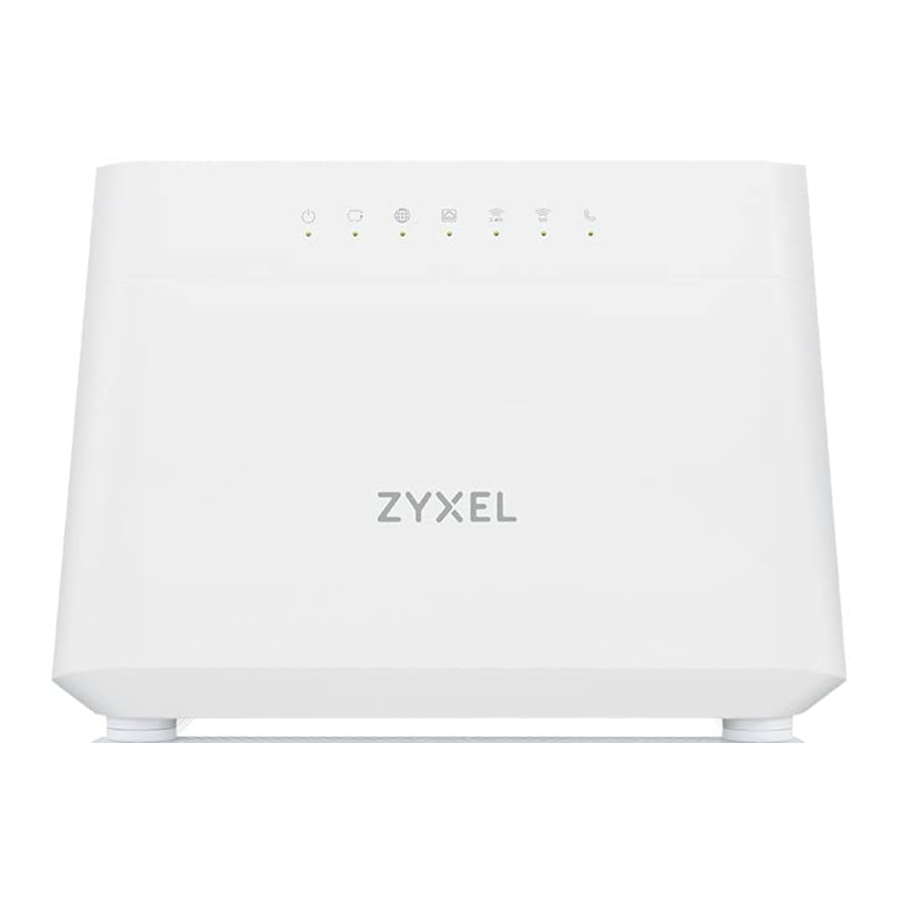
Manual del Zyxel EX3301
- 1 Acceder al configurador web del administrador de Hyperhub
- 2 Cambiar el nombre de la WiFi (SSID) y la contraseña
- 3 Habilitar la WiFi para invitados
- 4 Cambiar el canal WiFi
- 5 Conectar un dispositivo con WPS
- 6 Cambiar DNS
- 7 UPnP
- 8 Control parental y filtrado de URL
- 9 Cambiar la contraseña de administrador
- 10 Reiniciar/Restablecer los valores de fábrica
- 11 Configuración del almacenamiento USB
- 12 Reenvío de puertos
- 13 DMZ
- 14 Configuración de IP estática para el cliente: enlace DHCP
- 15 DNS dinámico
- 16 Referencias
- 17 Descargar el manual
- 18 En otros idiomas
Acceder al configurador web del administrador de Hyperhub
Para acceder al administrador de Hyperhub,
- Asegúrese de que su Hyperhub esté conectado correctamente. Conecte su ordenador al puerto LAN de Hyperhub mediante un cable Ethernet o a través de WiFi. Consulte la Guía de inicio rápido para obtener las instrucciones de configuración.
- Inicie su navegador web y vaya a https://192.168.1.1/.
- En la pantalla de inicio de sesión, introduzca el nombre de usuario predeterminado admin y la contraseña predeterminada (en la parte posterior de la tarjeta de detalles de WiFi o en la etiqueta del dispositivo), a continuación, haga clic en Login (Iniciar sesión).

![advertencia]() Nota: durante el primer inicio de sesión, se le pedirá que cambie la contraseña. Esto es opcional. Pulse Skip (Omitir).
Nota: durante el primer inicio de sesión, se le pedirá que cambie la contraseña. Esto es opcional. Pulse Skip (Omitir). - Haga clic en el botón de menú
![]() y en Connection Status (Estado de la conexión) para ir al panel de estado.
y en Connection Status (Estado de la conexión) para ir al panel de estado.

 y en Connection Status (Estado de la conexión) para ir al panel de estado.
Cambiar el nombre de la WiFi (SSID) y la contraseña
Después de iniciar sesión en el administrador de Hyperhub (consulte la sección Acceder al configurador web del administrador de Hyperhub), vaya a la página Network Setting (Configuración de red) →Wireless (Inalámbrico) → General.
Para cambiar el nombre de la WiFi, modifique el campo Wireless Network Name (Nombre de la red inalámbrica). Pulse Apply (Aplicar) en la parte inferior de la página para aplicar el cambio.

Para cambiar la contraseña de la WiFi, vaya a Security Level (Nivel de seguridad) en la página General.
Desmarque Generate password automatically (Generar contraseña automáticamente) e introduzca la contraseña que desee en el campo Password (Contraseña). Pulse Apply (Aplicar) en la parte inferior de la página para aplicar el cambio.

Habilitar la WiFi para invitados
Después de iniciar sesión en el administrador de Hyperhub (consulte la sección Acceder al configurador web del administrador de Hyperhub), haga clic en el botón de menú  y en Connection Status (Estado de la conexión) para ir al panel de estado.
En Guest WiFi Settings (Ajustes de la WiFi para invitados), active el interruptor para activar la WiFi para invitados de 2,4G y 5G:

Para cambiar los detalles de la WiFi para invitados, vaya a la página Network Setting (Configuración de red) → Wireless (Inalámbrico) → Guest/More AP (Invitado/Más AP).
Pulse el botón de modificar  en la WiFi para invitados

Modifique el campo Wireless Network Name (Nombre de la red inalámbrica). Pulse OK en la parte inferior de la página para aplicar el cambio.

Para cambiar la contraseña de la WiFi para invitados, vaya a Security Level (Nivel de seguridad).
Desmarque Generate password automatically (Generar contraseña automáticamente) e introduzca la contraseña que desee en el campo Password (Contraseña). Pulse OK en la parte inferior de la página para aplicar el cambio.
Cambiar el canal WiFi
Después de iniciar sesión en el administrador de Hyperhub (consulte la sección Acceder al configurador web del administrador de Hyperhub), vaya a la página Network Setting (Configuración de red) →Wireless (Inalámbrico) → General.
Para cambiar el canal WiFi, seleccione el canal deseado en el menú desplegable Channel (Canal). Pulse Apply (Aplicar) en la parte inferior de la página para aplicar el cambio.

Conectar un dispositivo con WPS
Su router Hyperhub admite la conexión a través de WPS. Existen dos métodos para conectar un dispositivo con WPS:
- Hay un botón WPS dedicado en la parte posterior de su router Hyperhub, a la derecha del puerto WAN.
Para conectar, pulse el botón WPS en el router Hyperhub y, a continuación, pulse el botón WPS en el dispositivo que desea conectar en un plazo de 120 segundos.

- Alternativamente, después de iniciar sesión en el administrador de Hyperhub (consulte la sección Acceder al configurador web del administrador de Hyperhub), vaya a la página Network Setting (Configuración de red) →Wireless (Inalámbrico) →W PS.
Para conectar, pulse el botón WPS en la página y, a continuación, pulse el botón WPS en el dispositivo que desea conectar en un plazo de 120 segundos.


Cambiar DNS
Después de iniciar sesión en el administrador de Hyperhub (consulte la sección Acceder al configurador web del administrador de Hyperhub), vaya a la página Network Setting (Configuración de red) → Broadband (Banda ancha). A continuación, pulse el botón de modificar  .
.
En el campo DNS Server (Servidor DNS), seleccione Use Following Static DNS Address (Usar la siguiente dirección DNS estática) e introduzca la dirección IP del servidor DNS.

Pulse Apply (Aplicar) en la parte inferior de la página para aplicar los cambios.
UPnP
Después de iniciar sesión en el administrador de Hyperhub (consulte la sección Acceder al configurador web del administrador de Hyperhub), vaya a la página Network Setting (Configuración de red) → Home Networking (Red doméstica) → UPnP.
Active o desactive el interruptor UPnP para habilitar o deshabilitar UPnP.

Pulse Apply (Aplicar) en la parte inferior de la página para aplicar los cambios.
Control parental y filtrado de URL
Su router Hyperhub permite limitar el acceso de los dispositivos a Internet durante días y horas específicos, así como filtrar las URL en toda la red.
Para limitar los días y las horas en que un dispositivo puede acceder a Internet, después de iniciar sesión en el administrador de Hyperhub (consulte la sección Acceso al configurador web del administrador de Hyperhub), haga clic en el icono de menú  y vaya a la página Security → Parental Control.
Active el interruptor de Control parental y pulse Add more Profile (Añadir más perfil).

Asigne un nombre al perfil introduciendo el campo Profile Name (Nombre del perfil) y active el interruptor Profile Active (Perfil activo). A continuación, seleccione el dispositivo que desea añadir al perfil. Una vez completado, pulse Next (Siguiente).

En Schedule (Programación), introduzca el día o los días y la hora a la que desea impedir que los dispositivos del perfil accedan a Internet.
Si desea establecer diferentes horas para diferentes días de la semana, pulse Add New Schedule (Añadir nueva programación) y configúrelo en consecuencia.

Pulse Save (Guardar) para aplicar los cambios.
Para activar el filtrado de URL, después de iniciar sesión en el administrador de Hyperhub (consulte la sección Acceso al configurador web del administrador de Hyperhub), haga clic en el icono de menú  y vaya a la página Security → Home Security. Introduzca la URL de un sitio web o palabra clave en el campo y pulse Block (Bloquear).

p. ej. si desea bloquear un sitio web con el nombre de dominio www.exampleweb.com, puede introducir:
- http://exampleweb.com
- https://exampleweb.com
- exampleweb.com
- www.exampleweb.com
- example
Cambiar la contraseña de administrador
Después de iniciar sesión en el administrador de Hyperhub (consulte la sección Acceso al configurador web del administrador de Hyperhub), haga clic en el icono de menú  y vaya a la página Maintenance → User Account.
A continuación, pulse el botón Modify (Modificar)  en el extremo derecho de la entrada de la cuenta de administrador.

Introduzca la Old Password (contraseña antigua), la New Password (contraseña nueva) y Verify Password (verificar contraseña) según corresponda y pulse OK para confirmar.

Reiniciar/Restablecer los valores de fábrica
Para reiniciar su router Hyperhub, apáguelo y espere 5 segundos para encenderlo.
De forma alternativa, después de iniciar sesión en el administrador de Hyperhub (consulte la sección Acceso al configurador web del administrador de Hyperhub), haga clic en el icono de menú y vaya a la página Maintenance → Reboot. Pulse el botón Reboot (Reiniciar).

Recomendamos utilizar el restablecimiento de fábrica como último recurso o según las instrucciones de nuestro agente de atención al cliente, ya que su uso frecuente acortará la vida útil del router Hyperhub. El restablecimiento de fábrica eliminará todas las opciones configuradas por usted en el router.
Para realizar el restablecimiento de fábrica, utilice un alfiler para pulsar el botón Reset (Restablecer) en la parte posterior de su router Hyperhub durante 20 segundos.
De forma alternativa, después de iniciar sesión en el administrador de Hyperhub (consulte la sección Acceso al configurador web del administrador de Hyperhub), haga clic en el icono de menú y vaya a la página Maintenance → Backup/Restore. Pulse el botón Reset (Restablecer) y, a continuación, pulse OK para confirmar.

Configuración del almacenamiento USB
Su router Hyperhub permite compartir dispositivos de almacenamiento USB a través de la red doméstica mediante el protocolo SMB o DLNA.
Después de iniciar sesión en el administrador de Hyperhub (consulte la sección Acceso al configurador web del administrador de Hyperhub), haga clic en el icono de menú y vaya a la página Network Setting → USB Service.
Aquí verá las páginas File Sharing (Compartir archivos) (a través de SMB) y Media Server (Servidor multimedia) (a través de DLNA).
Para compartir el almacenamiento USB a través de la red, después de conectar su dispositivo de almacenamiento USB al puerto USB, active F ile Sharing Services (Servicios para compartir archivos). A continuación, pulse Add New Share (Añadir nuevo recurso compartido).

Seleccione el volumen de almacenamiento de la lista Volume (Volumen) y, en Share Path (Ruta de recurso compartido), haga clic en Browse (Examinar) para seleccionar una subcarpeta para compartir (el valor predeterminado es compartir todo el volumen). Introduzca una descripción y seleccione Public (Público) (no se requiere autenticación adicional) o Security (Seguridad) (requiere introducir el nombre de usuario y la contraseña al acceder) de la lista Access Level (Nivel de acceso).
Haga clic en OK para confirmar y, a continuación, Apply (Aplicar) para confirmar los cambios.

Para compartir vídeo, música y fotos desde el almacenamiento USB, active Media Server (Servidor multimedia) y haga clic en Browse (Examinar) para seleccionar la carpeta que desea compartir. Pulse Apply (Aplicar) para confirmar.

Reenvío de puertos
Después de iniciar sesión en el administrador de Hyperhub (consulte la sección Acceso al configurador web del administrador de Hyperhub), haga clic en el icono de menú y vaya a la página Network Setting → NAT → Port Forwarding.
Pulse Add New Rule (Añadir nueva regla) para configurar el reenvío de puertos.
En la página, introduzca el nombre de la regla en el campo Service Name (Nombre del servicio), el puerto o rango de puertos preferido para reenviar o traducir, y el protocolo (TCP o UDP o ambos). Pulse OK para confirmar la configuración.

 Nota: El puerto TCP 7547 está reservado para uso del sistema.
DMZ
Puede colocar sus servidores públicos en la DMZ para prestar servicio tanto en el lado WAN como en el LAN. La DMZ (zona desmilitarizada) es una red entre la WAN y la LAN que es accesible para los dispositivos de ambos lados con protección de firewall.
Para utilizar esta función, primero debe asignar un host DMZ. Después de iniciar sesión en el administrador de Hyperhub (consulte la sección Acceso al configurador web del administrador de Hyperhub), haga clic en el icono de menú y vaya a la página Network Setting → NAT → DMZ. Introduzca la dirección IPv4 del servidor que recibirá los paquetes de los puertos no especificados en la página Port Forwarding (Reenvío de puertos) (consulte la sección Reenvío de puertos). A continuación, pulse Apply (Aplicar) para activar.

Para desactivar la DMZ, elimine la dirección IPv4 y pulse Apply (Aplicar).
Nota: Colocar dispositivos LAN en la DMZ puede suponer un riesgo de ciberseguridad si la dirección IPv4 se establece incorrectamente. Proceda con precaución.
Configuración de IP estática para el cliente: enlace DHCP
Puede especificar direcciones IPv4 fijas en su red para dispositivos específicos.
Después de iniciar sesión en el administrador de Hyperhub (consulte la sección Acceder al configurador web del administrador de Hyperhub), haga clic en el icono de menú  y vaya a la página Network Setting (Configuración de red) → NAT → Port Forwarding (Reenvío de puertos). Pulse Static DHCP Configuration (Configuración DHCP estática).
En la página siguiente, active Active (Activo) y:
- Seleccione el dispositivo que está conectado a través de LAN o Wi-Fi en el menú Select Device Info (Seleccionar información del dispositivo); o
- Introduzca manualmente la dirección MAC del dispositivo
A continuación, introduzca la dirección IPv4 deseada para el dispositivo. Pulse OK para confirmar.

DNS dinámico
Después de iniciar sesión en el administrador de Hyperhub (consulte la sección Acceder al configurador web del administrador de Hyperhub), haga clic en el icono de menú y vaya a la página Network Setting (Configuración de red) →DNS →Dynamic DNS (DNS dinámico).
Seleccione uno de los proveedores de servicios de DNS dinámico compatibles en la lista Service Provider (Proveedor de servicios) e introduzca el nombre de host (la URL que gestionará el proveedor de servicios) y las credenciales de inicio de sesión. Pulse Apply (Aplicar) para confirmar.

Referencias

Descargar el manual
Aquí puede descargar la versión PDF completa del manual. Puede contener instrucciones de seguridad adicionales, información de garantía, reglas de la FCC, etc.
Descargar Manual del Zyxel EX3301


