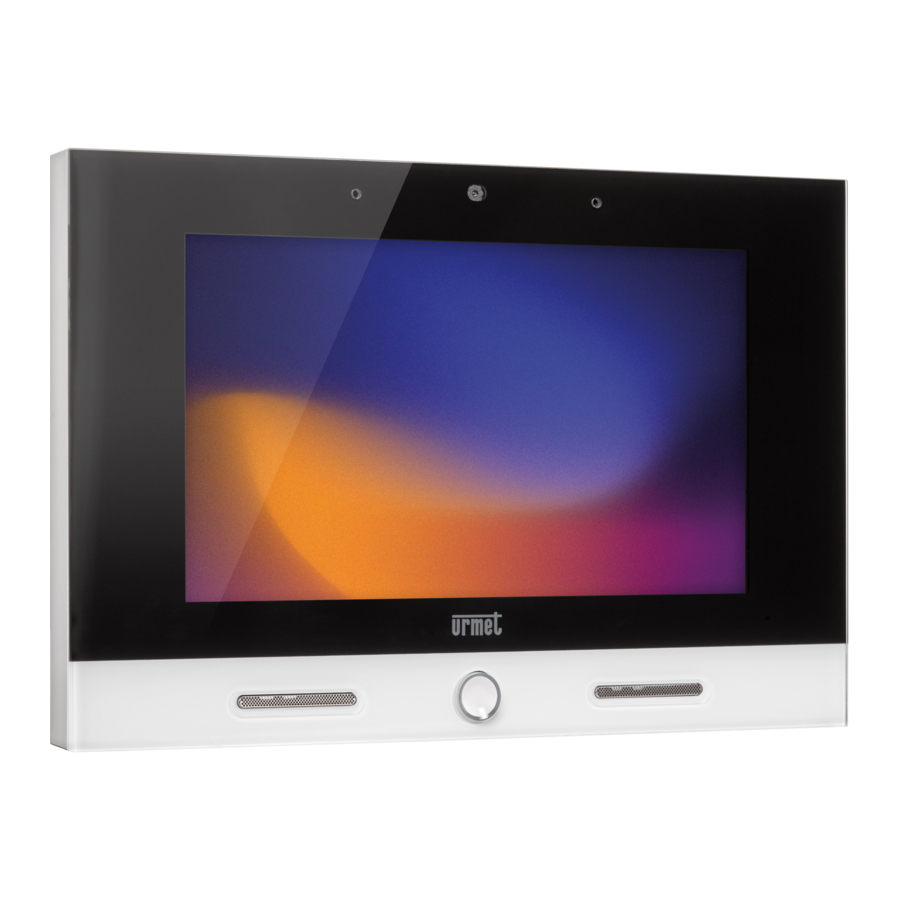
Manual de Urmet 1083
LA APLICACIÓN THE CALLME SET
Este folleto describe el uso de la aplicación CallMe Set para configurar la función de desvío de llamadas en los siguientes dispositivos emisores de llamadas:
- 1760/31A, 1760/32A y 1760/33A
- 1760/15, 1760/16, 1760/18 y 1760/19
Descargue la aplicación de Play Store (Android).

El smartphone/tableta debe tener Google Service para poder descargar y utilizar la aplicación Urmet CallMe CallMe Set.
Inicie la aplicación teniendo cuidado de:
- habilitar la recepción de notificaciones;
- desactivar las aplicaciones que optimizan el uso de la batería o las funciones de ahorro de energía en el smartphone porque pueden afectar al funcionamiento de la aplicación CallMe Set cuando la pantalla está apagada (ejecutándose en segundo plano).
- permitir que la aplicación CallMe Set App:
- acceda a fotos, archivos multimedia y archivos en su dispositivo;
- grabe audio;
- tome fotos y grabe vídeos;
- realice y gestione llamadas telefónicas.
![]()
Si no da su consentimiento para las cuatro funciones enumeradas anteriormente, no podrá utilizar la aplicación CallMe Set App.
- asegurarse de que no haya aplicaciones antivirus que puedan afectar al funcionamiento de la aplicación Urmet CallMe Set App en su smartphone.
- asegurarse de que el contrato de datos que utiliza en su smartphone no bloquee los flujos de VoIP.
Espere a que se abra la siguiente pantalla:
Inmediatamente después, aparecerá la página "Create or Set Account" (Crear o establecer cuenta).
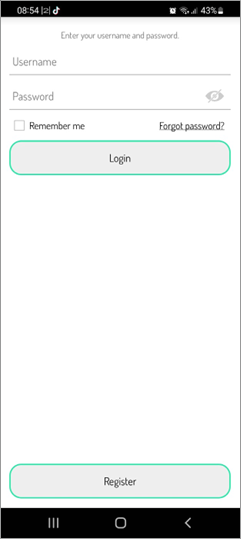
 ESTA ES LA SITUACIÓN QUE SE PRODUCE CUANDO LA APLICACIÓN SE INICIA POR PRIMERA VEZ.
CREAR UNA CUENTA NUEVA O UTILIZAR UNA CUENTA GUARDADA
Para poder utilizar la aplicación, necesita crear una cuenta o iniciar sesión con una cuenta ya registrada.
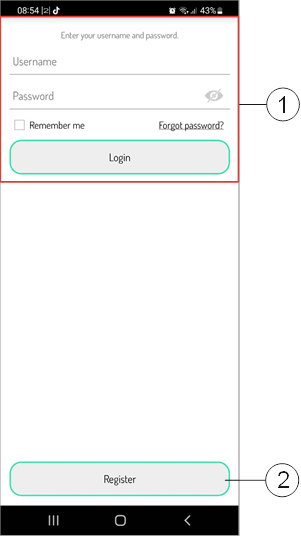
A continuación, se muestra el significado de cada clave:
- Esto se puede utilizar para utilizar el dispositivo iniciando sesión con una cuenta ya registrada en el servidor.
- Seleccione la casilla "Remember me" (Recordarme) para acceder a la aplicación automáticamente utilizando la cuenta con la que inició sesión por última vez.
- Pulse "Forgot Password?" (¿Olvidó la contraseña?) para obtener una nueva contraseña si olvidó la actual.
- Pulse el icono
![]() para ver la contraseña introducida.
para ver la contraseña introducida.
- Esta es la selección correcta si aún no tiene una cuenta con Urmet cloud (primer acceso).
 para ver la contraseña introducida.
CREAR CUENTA NUEVA
Normalmente, los usuarios no tienen una cuenta de Urmet Cloud. Desde esta pantalla, por lo tanto, es posible crear una, una condición necesaria para poder utilizar el servicio.
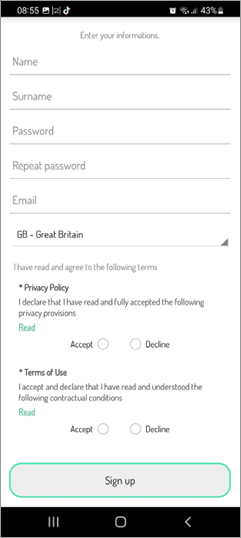
Introduzca el nombre que desee (p. ej., Williams), la contraseña, vuelva a introducir la contraseña para confirmarla e indique una dirección de correo electrónico válida y elija la nacionalidad.
La contraseña debe cumplir los siguientes requisitos de seguridad:
- Debe tener una longitud de al menos seis caracteres.
- Debe contener al menos un carácter en mayúscula.
- Debe contener al menos un carácter en minúscula.
- Debe contener al menos un dígito.
- Debe contener al menos un carácter especial.
- No debe contener el nombre de usuario.
Pulse "Sign up" (Registrarse) para recibir un correo electrónico en la dirección que introdujo.
Para que la cuenta se active, debe iniciar sesión en su bandeja de entrada de correo electrónico, recuperar el correo que acaba de recibir y hacer clic en el enlace de validación. Haga clic en "Finish" (Finalizar) y la aplicación iniciará sesión con su cuenta. Se le devolverá a la página de inicio.
UTILIZAR UNA CUENTA GUARDADA (INICIO DE SESIÓN)
Sin embargo, si el usuario ya tiene una cuenta sip.urmet.com (p. ej., una creada previamente en otro smartphone), podrá registrarse directamente desde el menú "Use a saved account" (Utilizar una cuenta guardada) e introducir las credenciales de la cuenta:
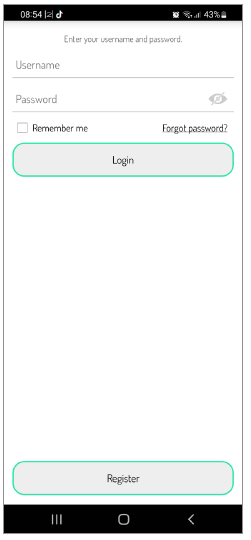
- Nombre de usuario
- Contraseña
En este caso, también se remitirá automáticamente al usuario a la página de inicio.
 Tenga en cuenta que se pueden registrar hasta cuatro smartphones en una cuenta, mientras que la misma cuenta se puede registrar en varios dispositivos emisores de llamadas o videoporteros.
PÁGINA DE INICIO
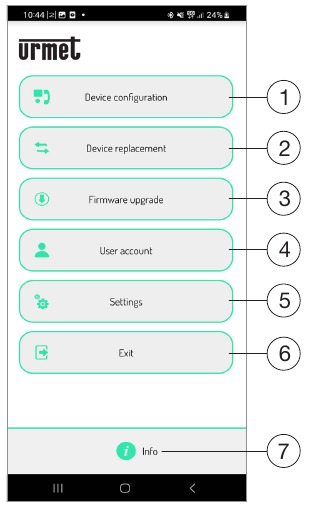
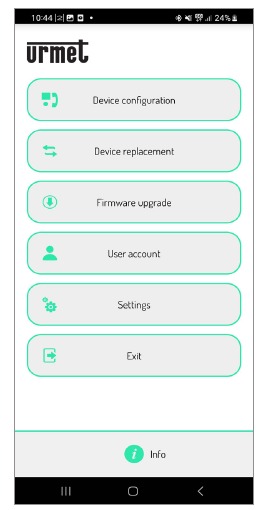
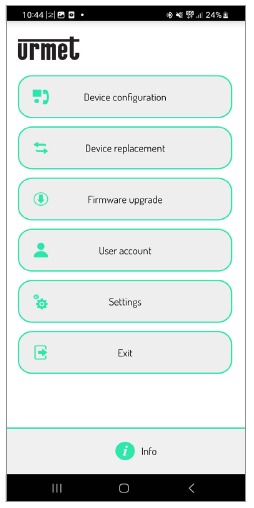
El significado de los botones en la página de inicio es el siguiente:
- Pulse el botón "Device configuration" (Configuración del dispositivo) para configurar la función de desvío de llamadas en un dispositivo.
- Pulse el botón "Device replacement" (Sustitución del dispositivo) para iniciar el procedimiento de sustitución de un dispositivo dañado.
- Pulse el botón "Firmware upgrade" (Actualización de firmware) para iniciar el procedimiento de actualización del firmware de un dispositivo.
- Pulse el botón "User Account" (Cuenta de usuario) para ver y editar toda la información relativa a la cuenta con la que ha iniciado sesión actualmente.
- Al pulsar el botón "Settings" (Ajustes), se pueden configurar ciertos parámetros de la aplicación.
Las diversas funciones enumeradas anteriormente se describen detalladamente en los siguientes capítulos.
- Pulse el botón "Exit" (Salir) para salir de la aplicación CallMe Set.
- Pulse el
![]() botón "Info" para ver la versión del software de la aplicación y acceder al sitio web de Urmet.
botón "Info" para ver la versión del software de la aplicación y acceder al sitio web de Urmet.
![]()
 botón "Info" para ver la versión del software de la aplicación y acceder al sitio web de Urmet.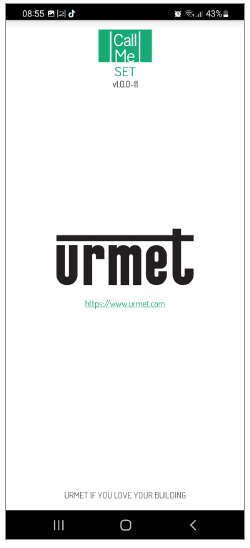
CONFIGURACIÓN DEL DISPOSITIVO
Para configurar su dispositivo, primero cree una cuenta (o inicie sesión con una cuenta existente), como se explica en la sección "CREATE A NEW ACCOUNT OR USE A SAVED ACCOUNT".
Desde la página de inicio, seleccione "Device configuration" (Configuración del dispositivo). Se mostrará:
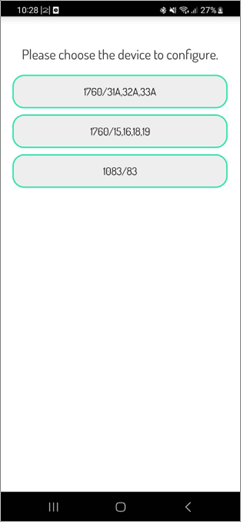
La función de desvío de llamadas se puede configurar para los siguientes dispositivos:
- Videoportero 1760/31A - /32A - /33A
- Videoportero 1760/15 - /16 - /18 - /19
VIDEO DOOR PHONE 1760/31A -/32A -/33A
- Pulse el botón "1760/31A, 32A, 33A" buttonon (botón en) la aplicación, aparecerá la siguiente pantalla:
![]()
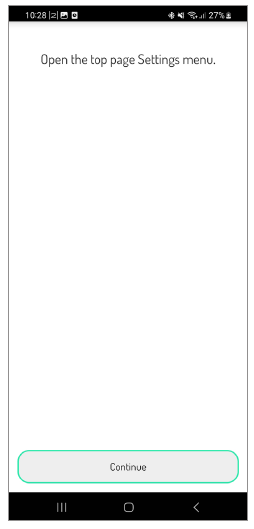
- En el videoportero, pulse el botón
![]() para acceder a la página principal y, a continuación, pulse el botón
para acceder a la página principal y, a continuación, pulse el botón ![]() para acceder a la página de configuración.
para acceder a la página de configuración. - Después de acceder al menú de configuración del videoportero, pulse el botón "Continue" (Continuar) en su smartphone.
![]()
 para acceder a la página principal y, a continuación, pulse el botón
  para acceder a la página de configuración.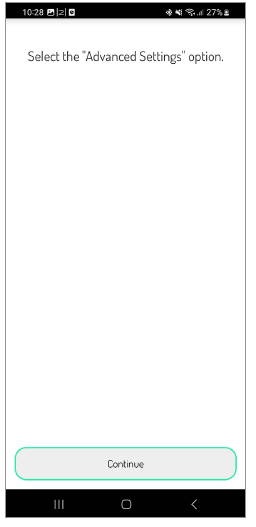
- En el menú de ajustes, seleccione el elemento "Advanced Settings" (Ajustes avanzados).
- Después de acceder al parámetro, pulse el botón "Continue" (Continuar) en su smartphone.
![]()
- Pulse "Installation and configuration" (Instalación y configuración) para iniciar el procedimiento de configuración de la función.
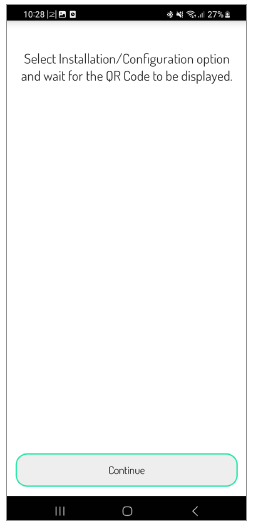
- Después de unos segundos, el videoportero cambiará al modo de configuración y aparecerá un código QR en la pantalla.
- Después de que el videoportero muestre el código QR, pulse el botón "Continue" (Continuar) en su smartphone..
![]()
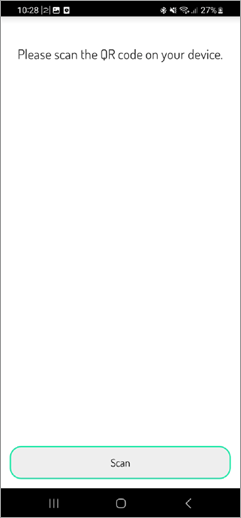
- Pulse el botón "Scan" (Escanear) para iniciar la aplicación de lectura de códigos QR en su smartphone. Escanee el código QR que se muestra en la pantalla del videoportero.
![]() Escanee el código QR para registrar el dispositivo en el servidor.
Escanee el código QR para registrar el dispositivo en el servidor. - La siguiente pantalla se puede utilizar para elegir el nombre del dispositivo (nombre que se mostrará como "Llamante" al recibir la llamada). Se sugiere que establezca la dirección de su casa (calle o ciudad) como nombre.
Pulse "Continue" (Continuar).
![]()
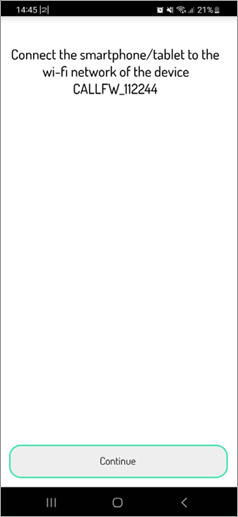
- A continuación, active el WiFi en el smartphone y acceda a la red WiFi "CALLFW_XXYYZZ" (p. ej., CALLFW-112244) creada por el dispositivo.
![]()
- Conecte el smartphone a la WiFi del dispositivo y pulse el botón "Continue" (Continuar).
- Para funcionar, el dispositivo debe estar conectado a la red LAN doméstica y esta, a su vez, debe estar conectada a Internet a través de un módem/router. La conexión a la LAN doméstica debe ser a través de Wi-Fi.
Es esencial seleccionar en el menú desplegable la red (del condominio) a la que conectarse.
![]() Marque "Advanced" (Avanzado) solo para acceder a ajustes especiales, p. ej., acceso a redes ocultas
Marque "Advanced" (Avanzado) solo para acceder a ajustes especiales, p. ej., acceso a redes ocultas
![]()
 Escanee el código QR para registrar el dispositivo en el servidor.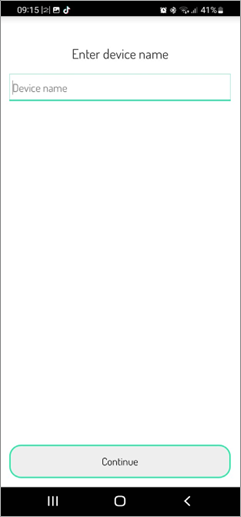

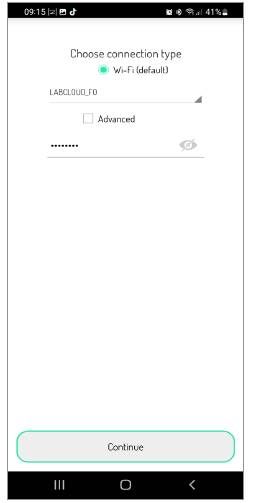
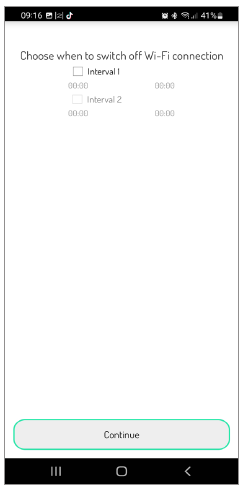
- Después de seleccionar la red, introduzca la contraseña de red correspondiente y pulse "Continue" (Continuar). Opcionalmente, es posible identificar hasta dos intervalos de tiempo durante los cuales la Wi-Fi se apagará automáticamente a diario (p. ej., por la noche, desde las 11:00 p. m. hasta las 7:00 a. m.).
![]()
Después de configurar los intervalos (la operación puede incluso no hacerse), pulse "Continue" (Continuar) y sí, irá a la página "IP routing options" (Opciones de enrutamiento IP).
![]()
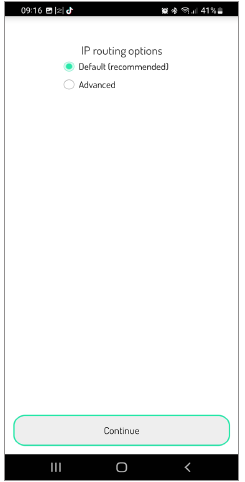
- Es preferible elegir las opciones de configuración predeterminadas. Si esto no fuera posible, si la red a la que desea conectarse requiere una dirección IP fija, seleccione la opción "Advanced" (Avanzado) para abrir la página siguiente:
![]()
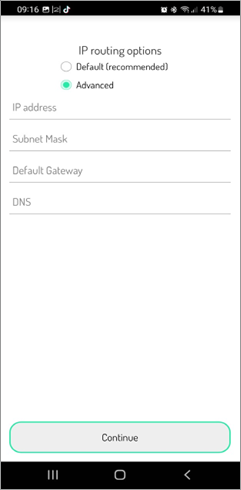
- Introduzca los siguientes valores en los campos vacíos: Dirección IP, Máscara de subred, Puerta de enlace predeterminada y DNS (p. ej.: 8.8.8.8) y, a continuación, pulse "Continue" (Continuar).
- Ahora, será posible elegir la calidad de VÍDEO (Valor predeterminado: LOW [BAJA]) y, a continuación, pulse "Continue" (Continuar).
![]() Una calidad de vídeo LOW (BAJA) permite el funcionamiento a pesar de la velocidad de conexión a Internet. A menos que esté absolutamente seguro de tener una alta velocidad de carga, seleccione la velocidad MEDIUM (MEDIA) o HIGH (ALTA).
Una calidad de vídeo LOW (BAJA) permite el funcionamiento a pesar de la velocidad de conexión a Internet. A menos que esté absolutamente seguro de tener una alta velocidad de carga, seleccione la velocidad MEDIUM (MEDIA) o HIGH (ALTA).
![]()
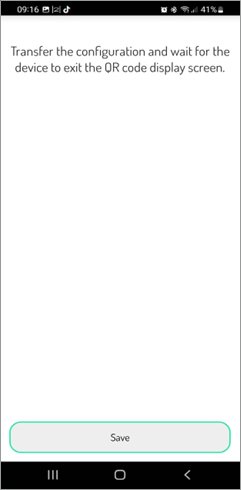
- Al pulsar la tecla "Save" (Guardar), el dispositivo puede guardar la configuración.
![]()
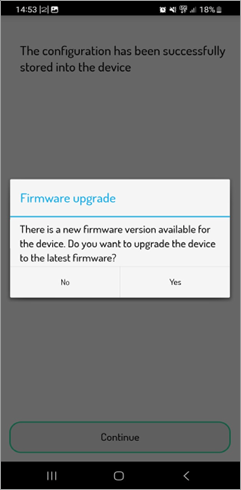
- Aparece la siguiente pantalla en el smartphone.
![]()
- Al pulsar Yes (Sí), se puede actualizar el firmware del dispositivo, vaya al paso 7 en el capítulo "Firmware Upgrade" (Actualización de firmware).
Al pulsar No, la pantalla se cierra sin actualizar el dispositivo. - El dispositivo se conectará utilizando la configuración recién guardada y se mostrará la siguiente pantalla.
![]()
- Ahora, pulse "Continue" (Continuar) para empezar a probar el dispositivo.
 Una calidad de vídeo LOW (BAJA) permite el funcionamiento a pesar de la velocidad de conexión a Internet. A menos que esté absolutamente seguro de tener una alta velocidad de carga, seleccione la velocidad MEDIUM (MEDIA) o HIGH (ALTA).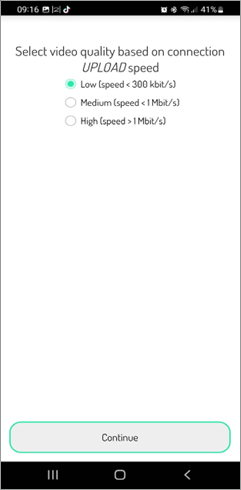
VIDEO DOOR PHONE 1760/15 - /16 -/18 - /19
- 1. Pulse el botón "1760/15,16,18,19" en la aplicación para abrir la siguiente pantalla:
![]()
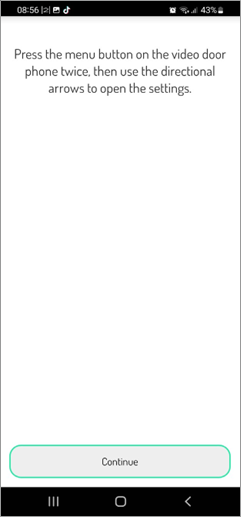
- En el videoportero, pulse el botón
![]() dos veces para mostrar la página de inicio y, a continuación, pulse los botones
dos veces para mostrar la página de inicio y, a continuación, pulse los botones ![]()
![]() y seleccione el icono de configuración de parámetros
y seleccione el icono de configuración de parámetros ![]() .
.
 dos veces para mostrar la página de inicio y, a continuación, pulse los botones
 y seleccione el icono de configuración de parámetros
- Acceda al menú de configuración de parámetros del videoportero y pulse el botón "Continue" (Continuar) en el smartphone.
![]()
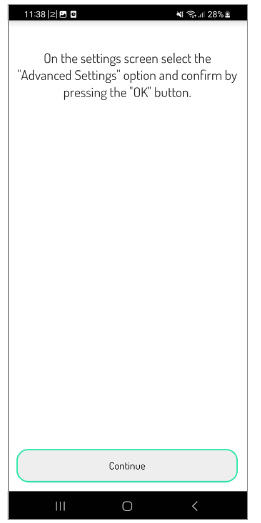
- Seleccione el parámetro "Advanced Settings" (Ajustes avanzados) en el menú de configuración del videoportero.
- Acceda al parámetro y pulse el botón "Continue" (Continuar) en el smartphone.
![]()
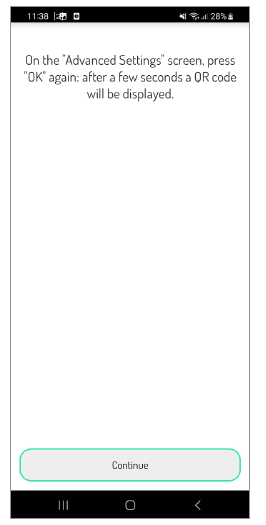
- Seleccione el siguiente icono
![]() , en el videoportero. Después de unos segundos, el videoportero cambiará al modo de configuración y aparecerá un código QR en la pantalla.
, en el videoportero. Después de unos segundos, el videoportero cambiará al modo de configuración y aparecerá un código QR en la pantalla. - Pulse el botón "Continue" (Continuar) en el smartphone después de que el videoportero muestre el código QR.
![]()
 , en el videoportero. Después de unos segundos, el videoportero cambiará al modo de configuración y aparecerá un código QR en la pantalla.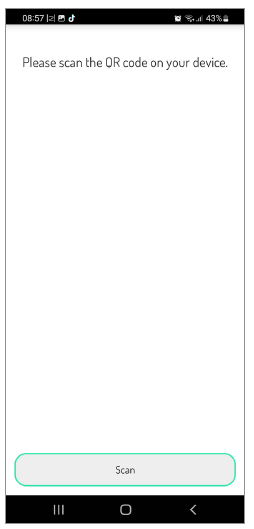
- Pulse el botón "Scan" (Escanear) para iniciar la aplicación de lectura de códigos QR.
![]() Escanee el código QR que se muestra en la pantalla del videoportero. Escanee el código QR para registrar el dispositivo en el servidor.
Escanee el código QR que se muestra en la pantalla del videoportero. Escanee el código QR para registrar el dispositivo en el servidor. - La siguiente pantalla se puede utilizar para elegir el nombre del dispositivo (nombre que se mostrará como "Llamante" al recibir la llamada). Se sugiere que establezca la dirección de su casa (calle o ciudad) como nombre. Pulse "Continue" (Continuar).
![]()
 Escanee el código QR que se muestra en la pantalla del videoportero. Escanee el código QR para registrar el dispositivo en el servidor.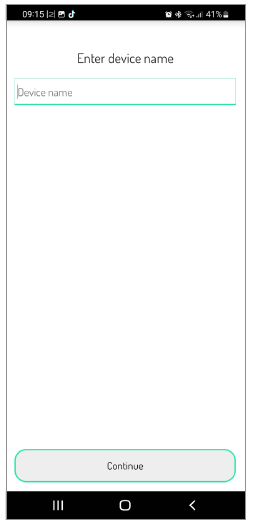
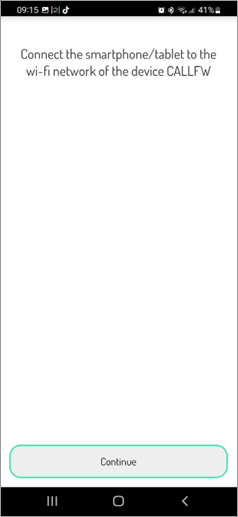
- A continuación, active el WiFi en el smartphone y acceda a la red WiFi "CALLFW" creada por el dispositivo.
![]()
- Conecte el smartphone a la WiFi del dispositivo y pulse el botón "Continue" (Continuar).
- Para funcionar, el dispositivo debe estar conectado a la red LAN doméstica y esta, a su vez, debe estar conectada a Internet a través de un módem/router. La conexión a la LAN doméstica debe ser a través de Wi-Fi.
Es esencial seleccionar en el menú desplegable la red (del condominio) a la que conectarse.
![]() Marque "Advanced" (Avanzado) solo para acceder a ajustes especiales, p. ej., acceso a redes ocultas
Marque "Advanced" (Avanzado) solo para acceder a ajustes especiales, p. ej., acceso a redes ocultas
![]()
 Marque "Advanced" (Avanzado) solo para acceder a ajustes especiales, p. ej., acceso a redes ocultas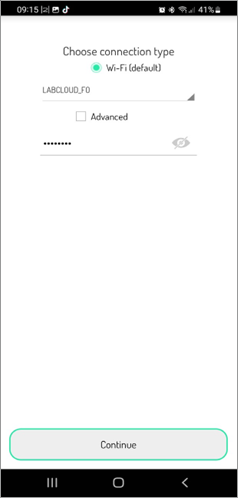
- Después de seleccionar la red, introduzca la contraseña de red correspondiente y pulse "Continue" (Continuar).
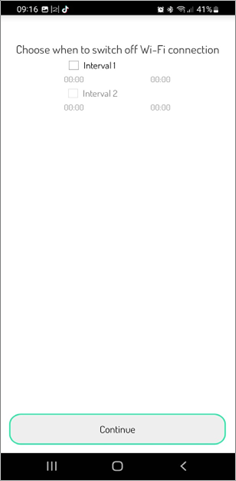
Opcionalmente, es posible identificar hasta dos intervalos de tiempo durante los cuales la Wi-Fi se apagará automáticamente a diario (p. ej., por la noche, desde las 11:00 p. m. hasta las 7:00 a. m.).
![]()
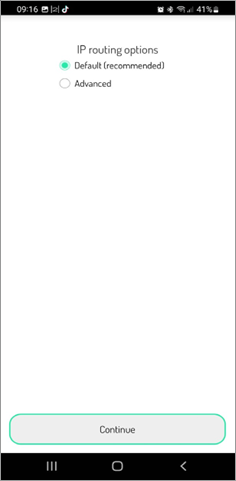
Después de configurar los intervalos (la operación puede incluso no hacerse), pulse "Continue" (Continuar) y sí, irá a la página "IP routing options" (Opciones de enrutamiento IP).
![]()
- Es preferible elegir la configuración predeterminada Una calidad de vídeo LOW (BAJA) permite el funcionamiento opciones. Si esto no fuera posible, si la red a pesar de la velocidad de conexión a Internet. a la que desea conectarse requiere una IP fijaA menos que esté absolutamente seguro de tener una alta dirección, seleccione la opción "Advanced" (Avanzado) para abrir Velocidad de carga, seleccione la velocidad MEDIUM (MEDIA) o HIGH (ALTA). la página siguiente:
![]()
- Introduzca los siguientes valores en los campos vacíos: Dirección IP, Máscara de subred, Puerta de enlace predeterminada y DNS (p. ej.: 8.8.8.8) y, a continuación, pulse "Continue" (Continuar).
- Ahora, será posible elegir la calidad de VÍDEO (Valor predeterminado: HIGH [ALTA]) y, a continuación, pulse "Continue" (Continuar).
![]() Una calidad de vídeo LOW (BAJA) permite el funcionamiento a pesar de la velocidad de conexión a Internet. A menos que esté absolutamente seguro de tener una alta velocidad de carga, seleccione la velocidad MEDIUM (MEDIA) o HIGH (ALTA).
Una calidad de vídeo LOW (BAJA) permite el funcionamiento a pesar de la velocidad de conexión a Internet. A menos que esté absolutamente seguro de tener una alta velocidad de carga, seleccione la velocidad MEDIUM (MEDIA) o HIGH (ALTA).
![]()
 Una calidad de vídeo LOW (BAJA) permite el funcionamiento a pesar de la velocidad de conexión a Internet. A menos que esté absolutamente seguro de tener una alta velocidad de carga, seleccione la velocidad MEDIUM (MEDIA) o HIGH (ALTA).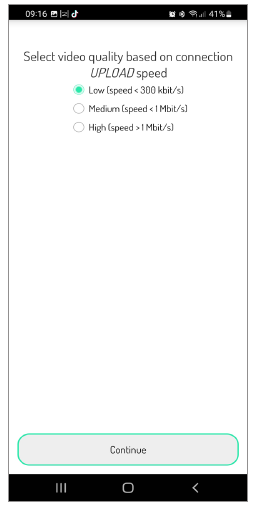
- Al pulsar la tecla "Save" (Guardar), el dispositivo puede guardar la configuración.
![]()
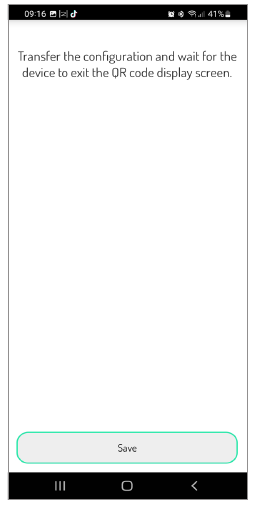
- Aparece la siguiente pantalla en el smartphone.
![]()
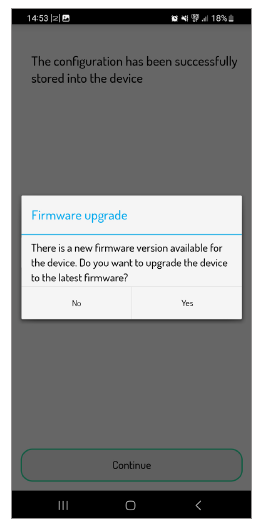
- Al pulsar Yes (Sí), se puede actualizar el firmware del dispositivo, vaya alpaso 7 en el capítulo "Firmware Update" (Actualización de firmware).
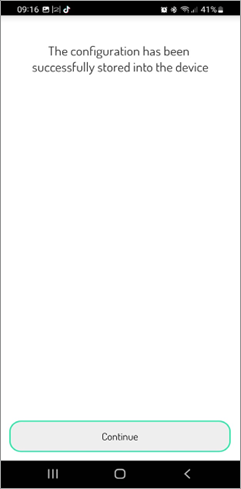
Al pulsar No, la pantalla se cierra sin actualizar el dispositivo. - El dispositivo se conectará utilizando la configuración recién guardada y se mostrará la siguiente pantalla.
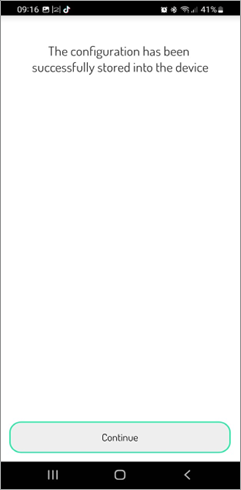
![]()
- Ahora, pulse "Continue" (Continuar) para empezar a probar el dispositivo.
PRUEBA DEL DISPOSITIVO
Después de completar la configuración del dispositivo, ejecute una prueba para verificar que el dispositivo funciona correctamente. La fase de prueba es la misma para todos los videoporteros.
Siga las instrucciones a continuación para ejecutar una prueba completa del apartamento.
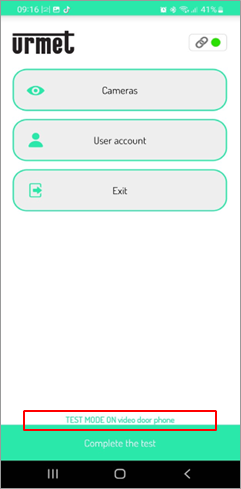
- Aparecerá la siguiente página:
![]() El modo de prueba se caracteriza por la presencia de una banda verde en la parte superior de la pantalla y por la indicación "TEST MODE" (modo de prueba) en la parte inferior de la pantalla, seguido del nombre del dispositivo y el número de apartamento que se está probando.
El modo de prueba se caracteriza por la presencia de una banda verde en la parte superior de la pantalla y por la indicación "TEST MODE" (modo de prueba) en la parte inferior de la pantalla, seguido del nombre del dispositivo y el número de apartamento que se está probando.

La función de autoencendido no estará disponible si el videoportero 1760/15 - /16 - /18 - /19 está configurado en modo "High rise block" (bloque de gran altura). Vaya directamente al paso 5 de la prueba.
![]()
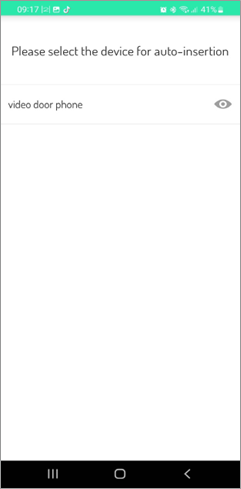
- Seleccione autoencendido, pulse el botón "Cameras" (Cámaras) y seleccione el dispositivo.
![]()
- La imagen tomada desde la unidad de puerta aparecerá en el smartphone después de haber seleccionado el dispositivo:
Pulse el botón "Camera" (Cámara) para ir a las siguientes unidades de puerta o a cualquier cámara de vigilancia conectada.
Pulse el botón "Open door" (Abrir puerta) para abrir la puerta de entrada y pulse el botón "Open gate" (Abrir puerta de garaje) para abrir la puerta del camino de entrada.
Pulse el icono![]() para activar el audio y establecer una comunicación con la unidad de puerta mostrada.
para activar el audio y establecer una comunicación con la unidad de puerta mostrada.
Al comunicarse con la unidad de puerta mostrada, ya no será posible cambiar a la visualización de la siguiente unidad de puerta o cámara y el botón "Cameras" (Cámaras) se reemplazará por el botón "Mute" (Silenciar), que se puede utilizar para desactivar el canal de audio.
Si las funciones se activan correctamente, pulse el botón "Terminate" (Finalizar) para finalizar la función de autoencendido.
![]()
- Realice una llamada desde la estación de puerta al apartamento que se está probando.
Cuando reciba la llamada, su smartphone sonará y aparecerá la siguiente pantalla:
![]()
Haga clic en "View Camera" (Ver cámara) para ver la imagen de la unidad de puerta sin contestar la llamada.
Responda la llamada deslizando el botón verde de respuesta![]() hacia la derecha.
hacia la derecha.
Acepte la llamada para transmitir la conversación en modo manos libres. Aparecerá la siguiente pantalla:
El icono de calidad![]() muestra la calidad de la conversación basada en la conexión a Internet de su smartphone:
muestra la calidad de la conversación basada en la conexión a Internet de su smartphone: ![]()
Alta ![]()
Media ![]()
Baja Pulse el botón
![]() para desactivar la función de manos libres y pasar la conversación a la cápsula. Pulse de nuevo para reactivar la función de manos libres.
para desactivar la función de manos libres y pasar la conversación a la cápsula. Pulse de nuevo para reactivar la función de manos libres.
Toque el botón "Mute" (Silenciar) para silenciar su canal de audio durante la conversación. Púlselo de nuevo para volver a activarlo.
Pulse el botón "Open door" (Abrir puerta) para abrir la puerta de entrada y pulse el botón "Open gate" (Abrir puerta de garaje) para abrir la puerta del camino de entrada.
Si las funciones se activan correctamente, pulse el botón "Terminate" (Finalizar) para finalizar la conversación.
![]()
- El sistema vuelve a la página de inicio cuando se completa la llamada. La fase de prueba para el dispositivo ha finalizado.
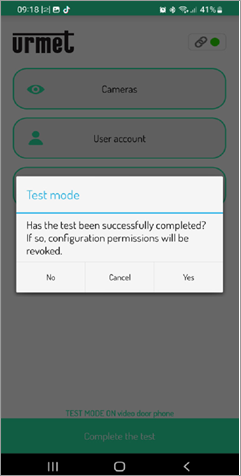
- Para finalizar el modo de prueba en la página de inicio, pulse el botón "Complete the test" (Completar la prueba)
![]()
- Aparecerá la siguiente página:

Si el videoportero 1760/15 - /16 - /18 - /19 está configurado en modo Low rise block (bloque de baja altura) o Local Power (alimentación local), la función de modo de usuario se establecerá automáticamente cuando se complete el modo de prueba.
Si el videoportero está configurado en modo High rise block (bloque de gran altura) después de la prueba, compruebe que el estado del videoportero no esté en modo Maintenance (mantenimiento) para que la función pueda ser utilizada por el usuario (consulte el "Parameter Configuration Booklet" (folleto de configuración de parámetros) del videoportero Ref. 1760/15 - /16 - /18 - /19, capítulo "Maintenance Mode" (modo de mantenimiento)).
![]()
- Una vez realizada la prueba, el smartphone del usuario debe estar emparejado con el dispositivo para activar la función (consulte el capítulo "Activating the Call Forwarding Service" (activación del servicio de desvío de llamadas) en el CallMe app configuration booklet (folleto de configuración de la aplicación CallMe)).
 para activar el audio y establecer una comunicación con la unidad de puerta mostrada.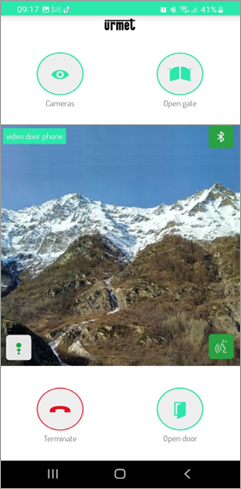
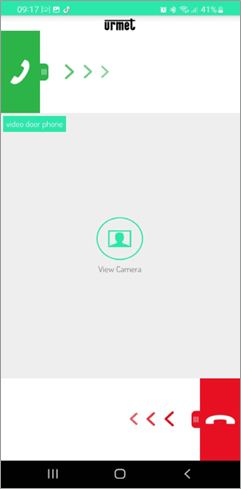
 hacia la derecha.


 para desactivar la función de manos libres y pasar la conversación a la cápsula. Pulse de nuevo para reactivar la función de manos libres.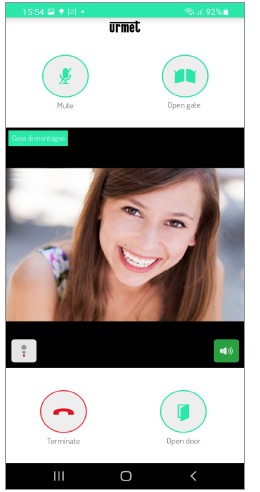
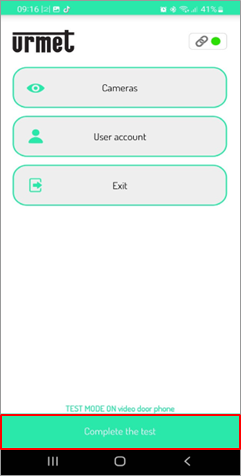
SUSTITUCIÓN DEL DISPOSITIVO
Los pasos a seguir para sustituir un videoportero defectuoso en un apartamento por un dispositivo nuevo.
Haga clic en el botón "Device replacement" (Sustitución del dispositivo) en la página de inicio.
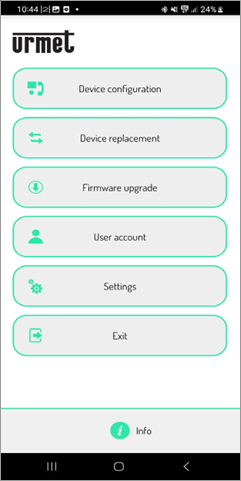
Aparecerá la página siguiente:
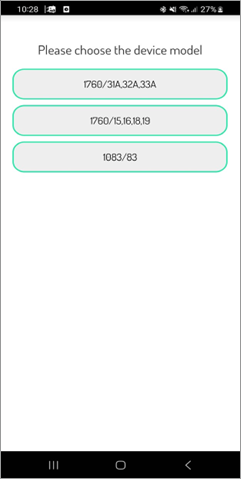
Seleccione el botón para el dispositivo que se va a sustituir:
- 1760/31A, 32A, 33A
- 1760/15, 16, 18, 19
Aparece la siguiente pantalla:
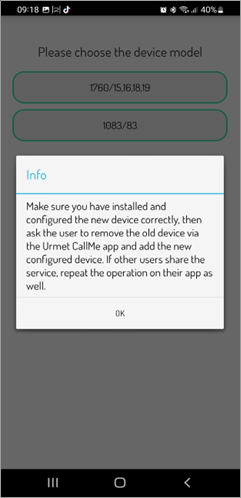
La siguiente ventana emergente describe los pasos que deben seguirse para sustituir correctamente un videoportero defectuoso por uno nuevo.
- Retire el videoportero dañado del sistema.
- Instale el nuevo videoportero.
- Configure y pruebe el nuevo dispositivo (consulte el capítulo"Configuración del dispositivo" y "Prueba del dispositivo" en este folleto).
![]() Durante la configuración del nuevo dispositivo, es aconsejable cambiarle el nombre por el del dispositivo dañado.
Durante la configuración del nuevo dispositivo, es aconsejable cambiarle el nombre por el del dispositivo dañado. - En el smartphone del usuario en el que está instalada la aplicación CallMe, debe eliminarse la asociación con el dispositivo antiguo (consulte el capítulo "Removing a System" (Eliminación de un sistema) en el folleto de configuración de la aplicación CallMe).
- A continuación, el smartphone del usuario debe emparejarse con el nuevo dispositivo (consulte el capítulo "Activating the Call Forwarding Service" (Activación del servicio de desvío de llamadas) en la configuración de la aplicación CallMe folleto).
![]() El procedimiento también debe llevarse a cabo en sus respectivos smartphones si hay otros usuarios que compartan el servicio de desvío de llamadas.
El procedimiento también debe llevarse a cabo en sus respectivos smartphones si hay otros usuarios que compartan el servicio de desvío de llamadas.
 Durante la configuración del nuevo dispositivo, es aconsejable cambiarle el nombre por el del dispositivo dañado.
 El procedimiento también debe llevarse a cabo en sus respectivos smartphones si hay otros usuarios que compartan el servicio de desvío de llamadas.
ACTUALIZACIÓN DEL FIRMWARE
El firmware de algunos dispositivos se puede actualizar a través de la aplicación CallMe Set. Proceda de la siguiente manera:
Para llevar a cabo la actualización del firmware, el dispositivo que desea actualizar debe haber sido configurado (consulte el capítulo Configuración del dispositivo).
Haga clic en el botón "Firmware Upgrade" (Actualización del firmware) en la página de inicio.
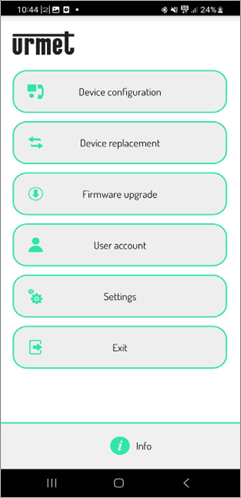
Aparecerá la página siguiente:
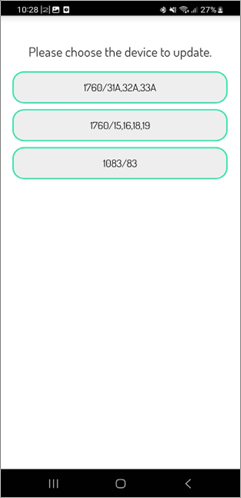
El firmware se puede actualizar para los siguientes dispositivos:
- Videoportero 1760/31A - /32A - /33A
- Videoportero 1760/15 - /16 - /18 - /19
VIDEOPORTERO 1760/31A -/32A -/33A
- Pulse el botón "1760/31A, 32A, 33A" en la aplicación para que aparezca la siguiente pantalla:
![]()
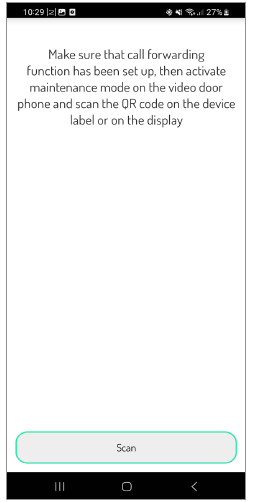
- En el videoportero, pulse el botón
![]() para acceder a la página superior y, a continuación, pulse el botón
para acceder a la página superior y, a continuación, pulse el botón ![]() para acceder a la página de configuración.
para acceder a la página de configuración.
 para acceder a la página superior y, a continuación, pulse el botón
  para acceder a la página de configuración.
- En el menú de ajustes, seleccione el elemento "Advanced Settings" (Ajustes avanzados).
- Pulse "Maintenance Mode" (Modo de mantenimiento). Aparecerá un icono emergente en la pantalla del videoportero; pulse YES (SÍ) para activar el modo de mantenimiento.
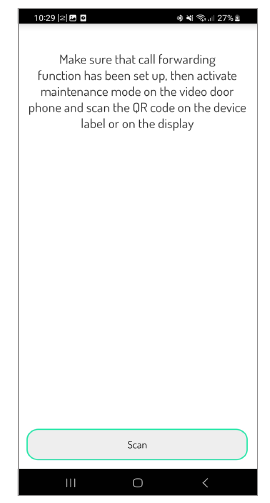
- Después de unos segundos, el videoportero cambiará al modo de configuración y aparecerá un código QR en la pantalla.
- Pulse el botón "Scan" (Escanear) para iniciar la aplicación de lectura de códigos QR en su smartphone. Escanee el código QR que se muestra en la pantalla del videoportero.
- Aparecerá la siguiente pantalla en el smartphone:
![]() Aparecerá una pantalla de alerta para indicar que no hay más actualizaciones disponibles si la última versión de firmware ya está instalada en el videoportero.
Aparecerá una pantalla de alerta para indicar que no hay más actualizaciones disponibles si la última versión de firmware ya está instalada en el videoportero.
![]()
- Pulse el botón "Yes" (Sí) para que aparezca la pantalla de resumen de la actualización.
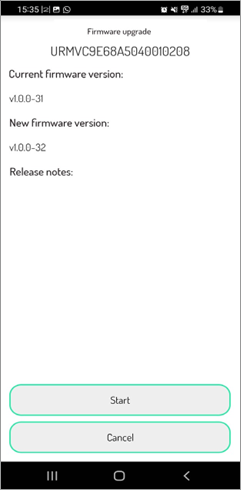
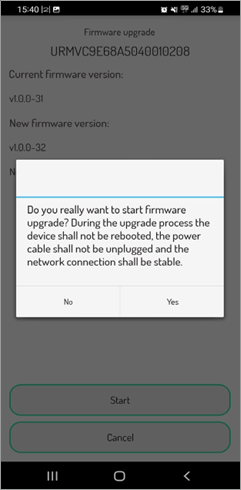
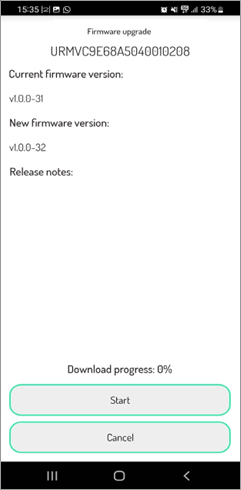
![]()
- Pulse el botón "Start" (Iniciar) para continuar con el procedimiento.
![]()
- Pulse "Yes" (Sí) para iniciar la actualización. Aparecerá la página siguiente:
![]()
- Se muestra el porcentaje de descarga de la última versión de firmware descargable desde la nube de Urmet. Pulse el botón "Stop" (Detener) para detener momentáneamente la descarga. Pulse el botón "Cancel" (Cancelar) para detener la descarga de forma permanente.
- La actualización del firmware comienza cuando finaliza la descarga.
![]() La actualización del firmware se caracteriza por una banda naranja en la parte superior de la pantalla.
La actualización del firmware se caracteriza por una banda naranja en la parte superior de la pantalla.
![]()
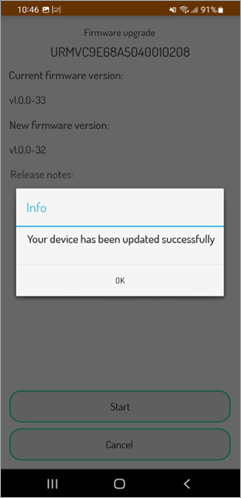
- La aplicación mostrará la siguiente pantalla cuando se complete la instalación.
![]()
- Pulse el botón "OK" (Aceptar) para cerrar la ventana emergente de confirmación.
- El firmware se ha actualizado correctamente. El dispositivo se ha actualizado a la última versión disponible en la nube.
 Aparecerá una pantalla de alerta para indicar que no hay más actualizaciones disponibles si la última versión de firmware ya está instalada en el videoportero.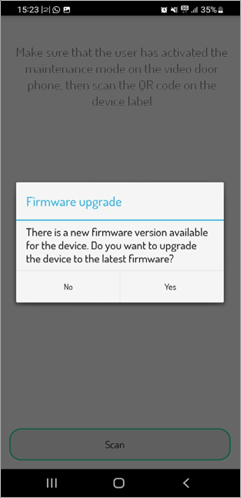
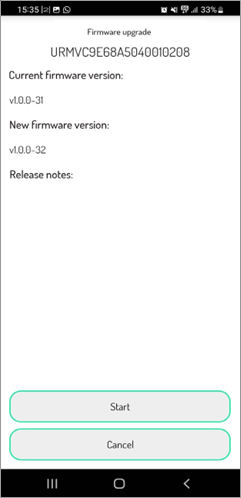
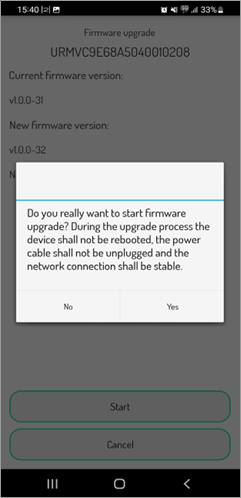
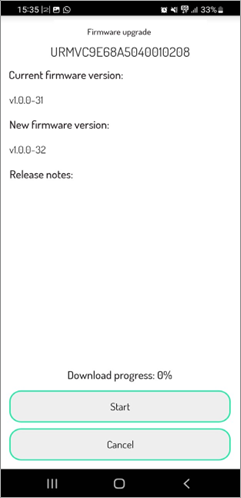
 La actualización del firmware se caracteriza por una banda naranja en la parte superior de la pantalla.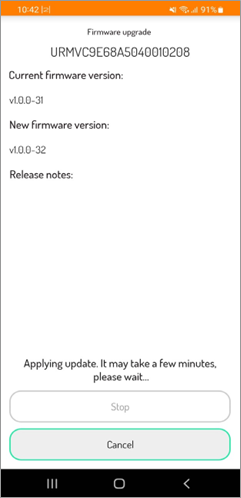
VIDEOPORTERO 1760/15 - /16 -/18 - /19

Si el videoportero está configurado en el modo "Apartment block" (Bloque de apartamentos), no es posible actualizar el firmware a través de la aplicación CallMe Set.
- Seleccione el botón "1760/15,16,18,19" aquí. Aparecerá la siguiente pantalla:
![]()
- En el videoportero, pulse el botón
![]() dos veces para que aparezca la página de inicio y, a continuación, pulse los botones
dos veces para que aparezca la página de inicio y, a continuación, pulse los botones ![]()
![]() y seleccione el icono de configuración de parámetros
y seleccione el icono de configuración de parámetros ![]() .
.
 dos veces para que aparezca la página de inicio y, a continuación, pulse los botones
 y seleccione el icono de configuración de parámetros
  .
.- Seleccione el parámetro "Advanced Settings" (Ajustes avanzados) en el menú de configuración del videoportero.
- Pulse el botón
![]() para seleccionar el icono
para seleccionar el icono![]() y, a continuación, pulse el botón
y, a continuación, pulse el botón ![]() para activar el modo de mantenimiento.
para activar el modo de mantenimiento. - Cuando el modo de mantenimiento está activado, el icono cambiará al siguiente estado
![]() .
. - Seleccione el siguiente icono
![]() . Aparecerá un código QR en la pantalla después de unos segundos.
. Aparecerá un código QR en la pantalla después de unos segundos. - Pulse el botón "Scan" (Escanear) para iniciar la aplicación de lectura de códigos QR en su smartphone. Escanee el código QR que se muestra en la pantalla del videoportero.
- Pulse el botón
![]() para confirmar y volver a la página principal de funciones del videoportero.
para confirmar y volver a la página principal de funciones del videoportero. - El parámetro "Status" (Estado) cambiará al modo "On" (Activado) después de unos segundos en la pantalla del videoportero.
- Ahora, en el smartphone, aparecerá la siguiente página:
![]() Aparecerá una pantalla de alerta para indicar que no hay más actualizaciones disponibles si la última versión de firmware ya está instalada en el videoportero.
Aparecerá una pantalla de alerta para indicar que no hay más actualizaciones disponibles si la última versión de firmware ya está instalada en el videoportero.
![]()
- Pulse el botón "Yes" (Sí) para que aparezca la pantalla de resumen de la actualización.
![]()
- Pulse el botón "Start" (Iniciar) para continuar con el procedimiento.
![]()
- Pulse "Yes" (Sí) para iniciar la actualización. Aparecerá la página siguiente:
![]()
- Se muestra el porcentaje de descarga de la última versión de firmware descargable desde la nube de Urmet. Pulse el botón "Stop" (Detener) para detener momentáneamente la descarga. Pulse el botón "Cancel" (Cancelar) para detener la descarga de forma permanente.
- La actualización del firmware comienza cuando finaliza la descarga.
![]() La actualización del firmware se caracteriza por una banda naranja en la parte superior de la pantalla.
La actualización del firmware se caracteriza por una banda naranja en la parte superior de la pantalla.
![]()
- La aplicación mostrará la siguiente pantalla cuando se complete la instalación.
![]()
- Pulse el botón "OK" (Aceptar) para cerrar la ventana emergente de confirmación.
- El firmware se ha actualizado correctamente. El dispositivo se ha actualizado a la última versión disponible en la nube.
 para seleccionar el icono
 y, a continuación, pulse el botón
  para activar el modo de mantenimiento.
 .
. . Aparecerá un código QR en la pantalla después de unos segundos.
 para confirmar y volver a la página principal de funciones del videoportero.
 Aparecerá una pantalla de alerta para indicar que no hay más actualizaciones disponibles si la última versión de firmware ya está instalada en el videoportero.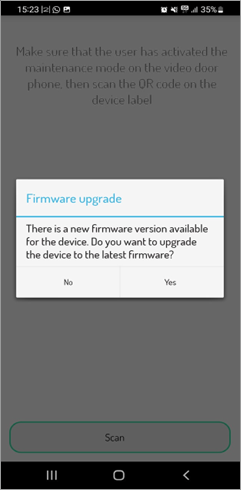
 La actualización del firmware se caracteriza por una banda naranja en la parte superior de la pantalla.
CUENTA DE USUARIO
En la página de inicio, pulse el botón "User Account" (Cuenta de usuario).
Aparecerá la siguiente pantalla:
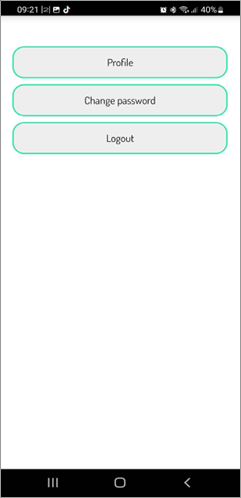
- Pulse el botón "Profile" (Perfil) para ver su nombre de usuario, las credenciales que introdujo al crear la cuenta (nombre y apellidos), la dirección de correo electrónico vinculada a la cuenta y las "Condiciones de uso" de la aplicación.
- Pulsando el botón "Change password" (Cambiar contraseña) es posible cambiar su contraseña.
- Pulsando el botón "Logout" (Cerrar sesión) puede cerrar la sesión con la cuenta conectada a la aplicación CallMe Set.
AJUSTES
Para configurar ciertos parámetros de la aplicación CallMe Set, seleccione el botón "Settings" (Ajustes) en la página de inicio. Aparecerá la siguiente pantalla:
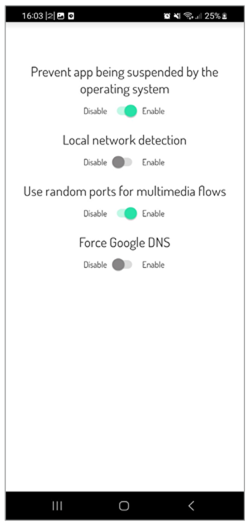
Opcionalmente, la aplicación Urmet CallMe Set le permite:
- Activar o desactivar el parámetro para evitar que el sistema operativo suspenda inadvertidamente la aplicación CallMe Set.
- Active el parámetro "Local acknowledgement" (Reconocimiento local) para mejorar la calidad del vídeo recibido por el smartphone al desviar llamadas. Active el parámetro en caso de:
- que el vídeo que se muestra en el smartphone esté distorsionado;
- que el smartphone y el dispositivo de desvío de llamadas estén conectados a la misma red.
En este caso, la activación del parámetro mejora la calidad del vídeo que se muestra en el smartphone.
- Active el parámetro "Use random ports for media streams" (Usar puertos aleatorios para flujos de medios) en caso de que los puertos estándar de la red utilizada estén bloqueados por razones de seguridad.
- Active el parámetro "Force Google DNS" (Forzar DNS de Google) para utilizar los puertos DNS de Google en lugar de los puertos DNS del operador de red.
SALIR
Pulse el botón "Exit" (Salir) en la página de inicio para salir de la aplicación CallMe Set.
Referencias

Descargar el manual
Aquí puede descargar la versión PDF completa del manual. Puede contener instrucciones de seguridad adicionales, información de garantía, reglas de la FCC, etc.
Descargar Manual de Urmet 1083


