Manual de ION PICS 2 SD
- 1 CONTENIDO DE LA CAJA
- 2 CARACTERÍSTICAS DE PICS 2 SD
- 3 USO DE LOS SOPORTES INCLUIDOS
- 4 ESCANEO DE IMÁGENES CON PICS 2 SD
- 5 VISUALIZACIÓN Y EDICIÓN DE IMÁGENES
- 6 TRANSFERENCIA DE IMÁGENES DESDE PICS 2 SD
- 7 ESPECIFICACIONES
- 8 SOLUCIÓN DE PROBLEMAS
- 9 PRECAUCIONES
- 10 Descargar el manual
- 11 En otros idiomas
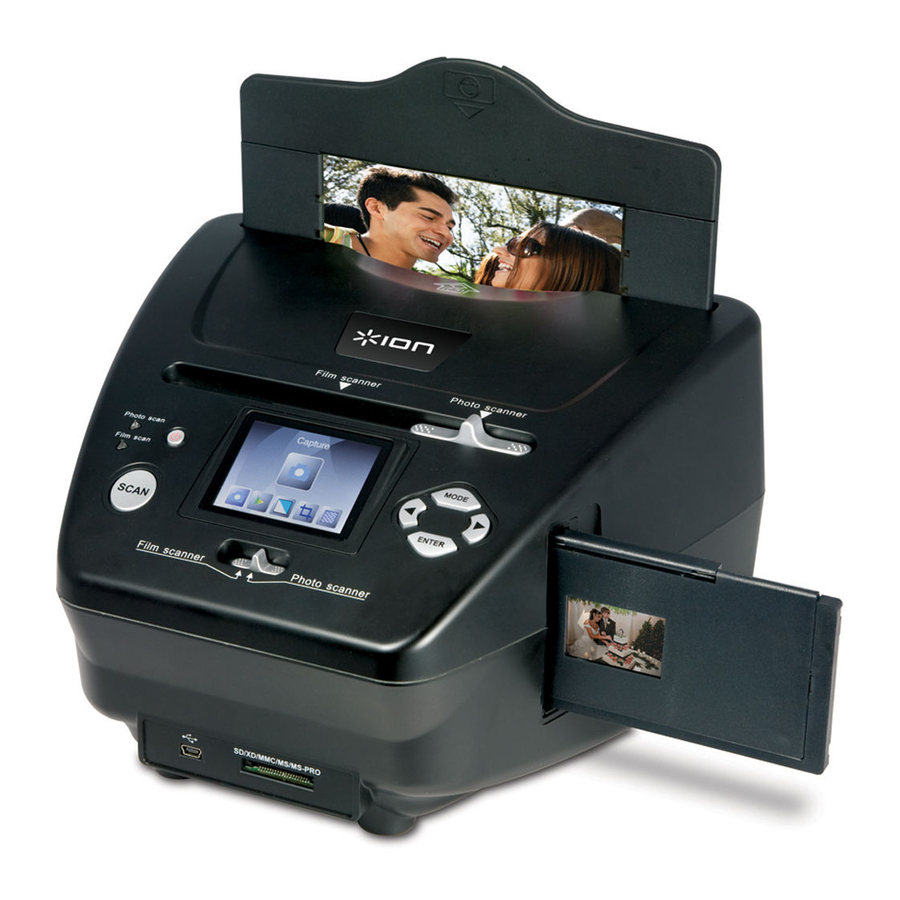
CONTENIDO DE LA CAJA
- PICS 2 SD
- Cable USB
- Adaptador de corriente USB
- Soporte para diapositivas
- Soporte para película
- Soportes para fotos (3)
- Guía de inicio rápido
- Folleto de instrucciones de seguridad e información sobre la garantía
CARACTERÍSTICAS DE PICS 2 SD

- BOTÓN DE ENCENDIDO
- PANTALLA
- BOTÓN DE ESCANEAR
- INTERRUPTOR DE MODO DE ESCÁNER
- BOTONES IZQUIERDO / DERECHO
- BOTÓN DE MODO
- BOTÓN ENTER
- RANURA PARA EL SOPORTE DE PELÍCULA / DIAPOSITIVA
- RANURA PARA EL SOPORTE DE FOTOS
- PUERTO USB
- RANURA PARA TARJETA SD
- CABLE USB
- ADAPTADOR DE CORRIENTE USB
- SOPORTE PARA DIAPOSITIVAS
- SOPORTE PARA PELÍCULA
- SOPORTES PARA FOTOS
3.5" x 5"
4" x 6"
5" x 7"
 Nota: Asegúrese de que sus negativos de película/diapositivas montadas y bandejas de cubierta estén limpias antes de insertarlas en la copiadora. El polvo o la suciedad afectarán la calidad de las imágenes escaneadas.
USO DE LOS SOPORTES INCLUIDOS
SOPORTES PARA DIAPOSITIVAS Y NEGATIVOS
- Abra el soporte.
![]()
- Coloque las diapositivas/películas en el soporte.
![]()
- Cierre el soporte y asegúrese de que el soporte se cierra correctamente.
![]()


SOPORTES PARA FOTOS
- Deslice su foto en la ranura superior del soporte apropiado (3.5" x 5", 4" x 6" o 5" x 7").
![]()
- Para quitar la foto, simplemente dé la vuelta al soporte y deje que se deslice hacia fuera.
![]()


ESCANEO DE IMÁGENES CON PICS 2 SD
Cuando escanee sus diapositivas, negativos o fotos con PICS 2 SD, puede guardar sus imágenes escaneadas en una tarjeta SD opcional o puede guardarlas en la memoria interna de PICS 2 SD (hasta 14 MB). Para escanear y guardar sus imágenes, siga estos pasos:
- Con el cable USB incluido, conecte PICS 2 SD a su ordenador (si está encendido) o a la corriente de la pared utilizando el adaptador de corriente USB incluido.
- Pulse el BOTÓN DE ENCENDIDO para encender PICS 2 SD.
- Inserte su diapositiva, negativo o foto en el soporte apropiado. (Consulte USO DE LOS SOPORTES INCLUIDOS para obtener más información).
- Inserte el soporte en PICS 2 SD. Si utiliza un soporte para diapositivas o negativos, insértelo en la ranura del lado derecho. Si utiliza un soporte para fotos, insértelo en la ranura de la parte superior.
- Mueva los dos interruptores a la posición apropiada: "Film Scanner" (escáner de película) (para diapositivas y negativos) o "Photo Scanner" (escáner de fotos) (para fotos).
- Antes de escanear, verá el menú principal. Puede ajustar su configuración aquí.
![]()
Utilice los BOTONES IZQUIERDO / DERECHO para navegar por las opciones disponibles y pulse el BOTÓN ENTER para seleccionar una. También puede pulsar el BOTÓN DE MODO para volver al menú principal:

- Si está escaneando una diapositiva o un negativo, seleccione "Film" (película) para elegir entre "Negatives" (negativos), "Slides" (diapositivas) o "B&W" (blanco y negro) (negativos en blanco y negro).
- Si está escaneando una foto, seleccione "Effect" (efecto) para elegir entre "Multicolor" (fotos en color) y "B&W" (fotos en blanco y negro).
- Si está escaneando una foto, seleccione "Crop" (recortar) y seleccione las medidas de su foto: 5" x 7", 4" x 6" y 3" x 5" (3.5" x 5").
- Seleccione "Resolution" (resolución) para elegir entre 5M y 10M (megapíxeles). Cuanto mayor sea la resolución, mejor será la calidad de la imagen escaneada.
- Cuando haya ajustado la configuración y esté listo para escanear su(s) imagen(es), seleccione "Capture" (capturar) en la pantalla principal. La imagen que está a punto de escanear aparecerá en la PANTALLA. Puede ajustar la imagen de las siguientes maneras:
![]()

- Puede ajustar la exposición pulsando el BOTÓN ENTER cuando se muestre la imagen en la PANTALLA. Utilice los BOTONES IZQUIERDO / DERECHO para ajustar el EV (valor de exposición) y pulse el BOTÓN ENTER para seleccionarlo.
- Puede cambiar la orientación de la imagen pulsando los BOTONES IZQUIERDO / DERECHO. El BOTÓN DERECHO volteará la imagen verticalmente y el BOTÓN IZQUIERDO volteará la imagen horizontalmente.
Nota:Cuando escanee fotos, si seleccionó 3" x 5" (3.5" x 5") o 4" x 6", verá el borde del soporte para fotos, pero el software lo recortará automáticamente cuando lo escanee (si seleccionó la configuración de recorte adecuada como se describió anteriormente).
- Para escanear la imagen, pulse el BOTÓN DE ESCANEAR de PICS 2 SD.
- Una vez completado el escaneo, utilice los BOTONES IZQUIERDO / DERECHO para seleccionar "Save" (guardar) para guardar su escaneo, "Cancel" (cancelar) para eliminar su escaneo e intentarlo de nuevo o "Home" (inicio) para volver al menú principal.
![]()
- Cuando haya terminado de escanear su(s) imagen(es), puede transferir sus imágenes a su ordenador. Consulte TRANSFERENCIA DE IMÁGENES DESDE PICS 2 SD para obtener más información.

VISUALIZACIÓN Y EDICIÓN DE IMÁGENES
- Pulse el BOTÓN DE MODO para entrar en el menú principal.
- Utilice los BOTONES IZQUIERDO / DERECHO para seleccionar "Playback" (reproducción) y pulse el BOTÓN ENTER. Verá una presentación de diapositivas de las imágenes que ha escaneado.
- Cuando vea una imagen que desea editar, pulse el BOTÓN ENTER. La presentación de diapositivas se pausará.
- Pulse el BOTÓN ENTER de nuevo. Verá varios iconos en los lados de la PANTALLA. Utilice los BOTONES IZQUIERDO / DERECHO para navegar por estos y pulse el BOTÓN ENTER para seleccionarlo, si lo desea.
![]()

- Rotate +90°: Gira la imagen 90 grados en el sentido de las agujas del reloj.
- Rotate -90°: Gira la imagen 90 grados en sentido contrario a las agujas del reloj.
- Delete: Elimina la imagen.
- Exit: Vuelve a la presentación de diapositivas.
- Save: Guarda la imagen después de realizar cualquier cambio. (Si no guarda la imagen, los cambios se perderán si vuelve a la presentación de diapositivas).
- Home: Vuelve al menú principal.
TRANSFERENCIA DE IMÁGENES DESDE PICS 2 SD

- Conecte PICS 2 SD a su ordenador con el cable USB incluido.
- Pulse el BOTÓN DE MODO para entrar en el menú principal.
- Utilice los BOTONES IZQUIERDO / DERECHO para seleccionar "USB MSDC" y pulse el BOTÓN ENTER. Aparecerá un símbolo de USB en la PANTALLA, lo que significa que PICS 2 SD está funcionando como un dispositivo USB remoto para ser leído por su ordenador.
- Ahora puede ver o transferir sus imágenes escaneadas a su ordenador (tal como lo haría desde una unidad USB remota o un lector de tarjetas SD).
- Pulse el BOTÓN DE MODO para volver al menú principal.
ESPECIFICACIONES
| Sensor de imagen | Sensor CMOS de 5,1 megapíxeles |
| Especificación de la lente | F= 4.83 |
| Balance de color | Automático |
| Control de exposición | Automático |
| Interfaz de PC | USB 2.0 |
| Alta resolución de escaneo | Resolución de interpolación de 2500 DPI |
| Luz de fondo de la fuente de luz | 3 LED blancos |
| Soportes para fotos | 3.5" x 5" / 4" x 6" / 5" x 7" |
| Requisitos del sistema | Windows® XP / Windows Vista™ (32-bit or 64-bit) / Windows 7 |
| Alimentación | Desde el puerto USB |
| Dimensiones | 8.7" x 8.2" x 5.8" |
Las especificaciones están sujetas a cambios sin previo aviso.
SOLUCIÓN DE PROBLEMAS
| PROBLEMA | POSIBLE CAUSA | SOLUCIÓN |
| Mi ordenador no reconoce el PICS 2 SD. Recibo un mensaje de Windows que dice "dispositivo no reconocido" | PICS 2 SD no está conectado a un puerto USB de alta velocidad. | Su ordenador debe tener un USB 2.0 para comunicarse con su PICS 2 SD. Compruebe si tiene instalado USB 2.0 en su ordenador. Si no tiene instalado un USB 2.0 en su ordenador, puede actualizar sus puertos USB. Este hardware está disponible en la mayoría de las tiendas de electrónica. |
| Tengo un puerto USB 2.0 en mi ordenador, pero mi ordenador sigue sin reconocer el PICS 2 SD. | Es posible que no todos los puertos de su ordenador sean de alta velocidad. | Aunque tenga instalado USB 2.0, es posible que no todos sus puertos USB sean compatibles con USB 2.0. Compruebe todos sus puertos USB para encontrar los puertos compatibles con 2.0. |
| Advertencia de Windows de que el dispositivo "no ha superado las pruebas del logotipo de Microsoft". | Esto es normal. Puede continuar. | Elija "Continuar de todos modos". PICS 2 SD no dañará su ordenador. (La certificación de Windows está en proceso para este software) |
| Mi PICS 2 SD está funcionando, pero algunas de mis diapositivas, negativos o fotos se ven sobreexpuestas. | El tiempo para la exposición automática varía según la configuración de su ordenador. | La copiadora de imágenes se ajusta automáticamente a la exposición de su diapositiva, negativo o foto. Espere a que la ventana de vista en vivo deje de ajustarse a la exposición y luego pulse el botón Escanear. Compruebe sus diapositivas, negativos o fotos para ver si pueden haber estado sobreexpuestos cuando se revelaron originalmente. Hay varias aplicaciones de software de ajuste de fotos disponibles para "limpiar" su imagen recién digitalizada. |
PRECAUCIONES
Antes de utilizar PICS 2 SD, asegúrese de leer y comprender las precauciones de seguridad que se describen a continuación. Asegúrese siempre de que el PICS 2 SD se utiliza correctamente:
- Nunca utilice PICS 2 SD dentro de un avión o en cualquier otro lugar donde el uso de tales dispositivos esté restringido. El uso indebido crea el riesgo de un accidente grave.
- No intente abrir la carcasa de PICS 2 SD ni intente modificar PICS 2 SD de ninguna manera. Los componentes internos de alto voltaje crean el riesgo de descarga eléctrica cuando se exponen. El mantenimiento y las reparaciones deben ser realizados únicamente por proveedores de servicios autorizados.
- Mantenga PICS 2 SD alejado del agua y otros líquidos. No utilice PICS 2 SD con las manos mojadas. Nunca utilice PICS 2 SD bajo la lluvia o la nieve. La humedad crea el peligro de incendio y descarga eléctrica.
- Mantenga PICS 2 SD y sus accesorios fuera del alcance de los niños y los animales para evitar accidentes o daños a la copiadora de imágenes.
- Si nota humo o un olor extraño que proviene de PICS 2 SD, apague la alimentación inmediatamente. Lleve PICS 2 SD al centro de servicio autorizado más cercano para su reparación. Nunca intente reparar PICS 2 SD por su cuenta.
- Utilice únicamente los accesorios de alimentación recomendados. El uso de fuentes de alimentación no recomendadas expresamente para PICS 2 SD puede provocar sobrecalentamiento, distorsión del equipo, incendio, descarga eléctrica u otros peligros.
- PICS 2 SD puede calentarse ligeramente durante el uso. Esto no indica un mal funcionamiento.
- Si el exterior de PICS 2 SD necesita limpieza, límpielo con un paño suave y seco.
Descargar el manual
Aquí puede descargar la versión PDF completa del manual. Puede contener instrucciones de seguridad adicionales, información de garantía, reglas de la FCC, etc.
Descargar Manual de ION PICS 2 SD


