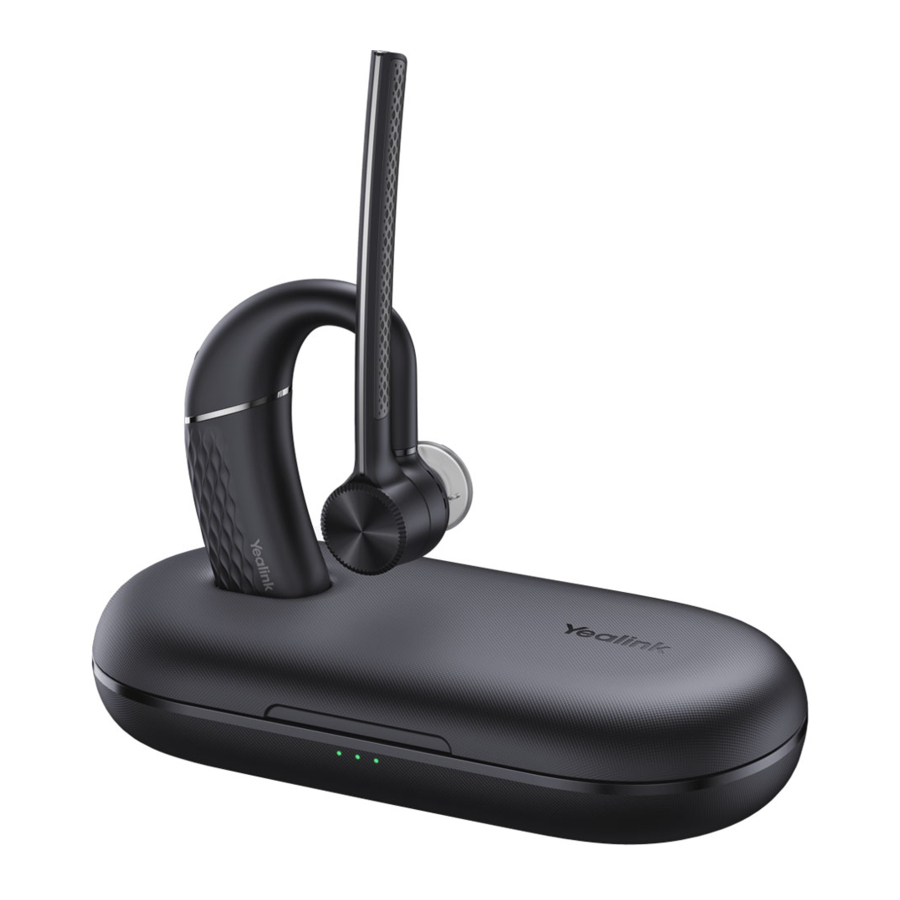
Manual de la serie Yealink BH71
- 1 Acerca de esta guía
- 2 Descripción general
- 3 Encender/apagar los auriculares
- 4 Cargar los auriculares/el estuche de carga
- 5 Colocación de los auriculares
- 6 Conectar el auricular
- 7 Uso del auricular
- 8 Yealink USB Connect
- 9 Soporte
- 10 Preguntas frecuentes
- 11 Instrucciones de seguridad
- 12 Referencias
- 13 Descargar el manual
- 14 En otros idiomas
Acerca de esta guía
Esta guía contiene instrucciones para conectar y utilizar sus auriculares, el estuche de carga y el estuche de transporte.
 Nota: Lea las Instrucciones de seguridad para obtener información importante sobre seguridad, carga, batería y normativas antes de utilizar su nuevo dispositivo.
Descripción general
Descripción general de los auriculares

Descripción general del estuche de carga/transporte


Nota:
- El dongle BT51 se encuentra dentro del estuche de carga (el dongle BT51 solo es aplicable para BH71 Pro).
- El estuche de transporte de BH71 no puede cargar directamente los auriculares y requiere un cable USB externo.
Encender/apagar los auriculares
Encender los auriculares
Deslice el interruptor a la posición central y, a continuación, el indicador LED se iluminará en azul fijo durante 2 segundos.

Apagar los auriculares
Deslice el interruptor a la posición "off" (apagado) y, a continuación, el indicador LED se iluminará en rojo fijo durante 2 segundos.

Cargar los auriculares/el estuche de carga
Comprobar el nivel de batería de los auriculares
Comprobar en los auriculares (BH71/BH71 Pro)
Escuche el mensaje de voz cuando encienda sus auriculares.

Comprobar en el teléfono móvil (BH71/BH71 Pro)
Empareje los auriculares con el Bluetooth de su teléfono móvil y compruebe el nivel de batería de los auriculares en la barra de tareas del teléfono.

Comprobar en el estuche de carga (BH71 Pro)
Coloque los auriculares en el estuche de carga y abra el estuche de carga para comprobar la batería de los auriculares.

Nota:
- Cuando los auriculares no están en el estuche de carga, el indicador LED muestra el nivel de batería del estuche de carga.
- Cuando los auriculares están en el estuche de carga, el indicador LED muestra el nivel de batería de los auriculares.
| Indicador LED | Descripción |
 | Batería alta |
 | Batería media |
 | Batería de media a baja |
 | Batería baja |
| Parpadea en rojo | Batería ultrabaja |
Comprobar en Yealink USB Connect (BH71 Pro)
Realice una de las siguientes acciones para comprobar el nivel de batería en la aplicación Yealink USB Connect:
Antes de empezar:

- Descargar a través de http://support.yealink.com/.
- Conecte los auriculares al PC a través de un dongle BT51.
- Conecte el estuche de carga y los auriculares al PC a través de un cable USB.
Nota:
- Debe encender los auriculares y colocarlos en el estuche de carga cuando conecte el estuche de carga y los auriculares al PC a través de un cable USB.

- El estuche de transporte no admite la comprobación del nivel de batería en Yealink USB Connect para los auriculares.
- El BH71 necesita comprar el dongle BT51 por separado.

Cargar los auriculares
Se tarda aproximadamente 90 minutos en cargar completamente los auriculares, y el indicador LED se apaga una vez que se completa la carga.
Puede utilizar el estuche de carga y el estuche de transporte para cargar sus auriculares. Y puede conectar el otro extremo del cable USB al puerto USB de su PC o al cargador de pared.
- Utilice el estuche de transporte para cargar
- Coloque los auriculares en el estuche de transporte.

- Coloque los auriculares en el estuche de transporte y cárguelos a través del cable USB.

Indicador LED Descripción Verde fijo ![]()
Cargando Apagado La carga está completa
- Coloque los auriculares en el estuche de transporte.
- Utilice el estuche de carga para cargar Realice una de las siguientes acciones:
- Coloque los auriculares en el estuche para cargarlos.

- Coloque los auriculares en el estuche y cárguelos a través del cable USB.

Indicador LED Descripción Verde parpadeante ![]()
Cargando Apagado La carga está completa
- Coloque los auriculares en el estuche para cargarlos.


Nota:
- El estuche de transporte de BH71 no puede cargar directamente los auriculares y requiere un cable USB externo. El estuche de carga de BH71 Pro puede cargar directamente los auriculares.
- Cuando los auriculares no están en el estuche de carga, el indicador LED del estuche de carga muestra el estado de la batería del estuche de carga.
- Cuando los auriculares están en el estuche de carga, el indicador LED del estuche de carga muestra el estado de la batería de los auriculares.
Cargar el estuche de carga
Puede conectar el otro extremo del cable USB al puerto USB de su PC o al cargador de pared.

Nota:
- Cuando los auriculares no están en el estuche de carga, el indicador LED muestra el estado de la batería del estuche de carga.
- Cuando los auriculares están en el estuche de carga, el indicador LED muestra el estado de la batería de los auriculares.
Colocación de los auriculares
Cuando lleve puestos los auriculares, el micrófono debe estar lo más cerca posible de su mejilla.
- Colocación en el oído derecho
- Saque los auriculares, como se muestra en la figura 1. Gire el altavoz hacia la izquierda y, a continuación, gire el brazo del micrófono hacia abajo.

- Antes de ponérselos, puede ajustar la altura del altavoz hacia arriba o hacia abajo para que se adapte perfectamente a su oído.
![]()
- Coloque la almohadilla en su oído y deslice los auriculares sobre y detrás de su oreja, luego presione suavemente hacia su oído. Ajuste los auriculares de acuerdo con su propia situación.
![información]() Nota: Quítese las gafas antes de ponerse los auriculares para un mejor ajuste.
Nota: Quítese las gafas antes de ponerse los auriculares para un mejor ajuste.

![información]() Nota: Los auriculares vienen con tres tamaños de almohadillas. Elija la que mejor se adapte a usted.
Nota: Los auriculares vienen con tres tamaños de almohadillas. Elija la que mejor se adapte a usted.
![]()


- Colocación en el oído izquierdo
- Saque los auriculares, como se muestra en la figura 1. Gire el altavoz hacia la derecha y, a continuación, gire el brazo del micrófono hacia abajo.

- Para los métodos de colocación, consulte los pasos 2 y 3 de la colocación en el oído derecho.
- Saque los auriculares, como se muestra en la figura 1. Gire el altavoz hacia la derecha y, a continuación, gire el brazo del micrófono hacia abajo.

Conectar el auricular
Ponga el auricular en modo de emparejamiento
Deslice y mantenga pulsado el interruptor de encendido lejos de la posición de apagado durante 3 segundos hasta que escuche "modo de emparejamiento" y el indicador LED del auricular parpadee en rojo y azul.

Conectar al teléfono móvil/PC mediante Bluetooth
Emparejar con el teléfono móvil
Antes de comenzar
Asegúrese de que el auricular está en modo de emparejamiento Bluetooth.
Procedimiento
- Active Bluetooth en su teléfono móvil y configúrelo para que busque nuevos dispositivos.
- Seleccione Yealink BH71 en su teléfono móvil.


Nota:
- El Yealink BH71 es el nombre de dispositivo predeterminado. Puede editar el nombre del dispositivo a través de la aplicación Yealink USB Connect.
- El auricular se puede conectar a un máximo de dos dispositivos simultáneamente.
Emparejar con el PC
Puede conectar el auricular al PC mediante los siguientes métodos:
- Emparejar el auricular con el PC directamente
- Emparejar el auricular con el PC a través de BT51 (BH71 Pro)
Emparejar el auricular con el PC directamente
- Asegúrese de que el auricular está en modo de emparejamiento Bluetooth.
- Active Bluetooth en su PC.
- Seleccione Yealink BH71 en su PC.
Una vez que la conexión se realiza correctamente, el indicador LED del auricular se vuelve azul fijo durante 2 segundos.


Nota:
- El auricular se puede conectar a un máximo de dos dispositivos simultáneamente.
- Para obtener más información sobre el PC compatible, consulte la guía de compatibilidad específica.
Emparejar el auricular con el PC a través de BT51 (BH71 Pro)
El dongle BT51 se ha pre-emparejado con el auricular y está listo para su uso, y solo necesita encender el auricular.
- Conecte el dongle BT51 a su PC.
- El auricular y el PC se emparejan automáticamente.
Una vez que la conexión se realiza correctamente, el indicador LED del dongle BT51 se vuelve azul fijo y el indicador LED del auricular se vuelve azul fijo durante 2 segundos.


Nota:
- El dongle BT51 solo se puede conectar a un auricular a la vez.
- El auricular se puede conectar a un máximo de dos dispositivos simultáneamente.
- Para obtener más información sobre el PC compatible, consulte la guía de compatibilidad específica.
Uso del auricular
| Función | Acción |
| Una llamada | |
| Contestar llamada | Pulse el botón Call Control (Control de llamada). |
| Finalizar llamada | Pulse el botón Call Control (Control de llamada). |
| Rechazar llamada | Pulse dos veces el botón Call Control (Control de llamada).Nota: No es aplicable para el software Teams temporalmente debido al problema de Microsoft Team). |
| Volver a marcar la llamada | Pulse dos veces el botón Call Control (Control de llamada). |
| Silenciar llamada | Pulse el botón Mute (Silenciar). |
| Poner llamada en espera | Mantenga pulsado el botón Call Control (Control de llamada) durante 2 segundos. |
| Múltiples llamadas Nota: No es aplicable para el software Teams temporalmente debido al problema de Microsoft Team). | |
| Rechazar la llamada entrante y continuar la llamada activa | Pulse dos veces el botón Call Control (Control de llamada). |
| Aceptar la llamada entrante y poner una llamada activa en espera | Mantenga pulsado el botón Call Control (Control de llamada) durante 2 segundos. |
| Aceptar la llamada entrante y finalizar la llamada activa | Pulse el botón Call Control (Control de llamada). |
| Control de volumen | Acción |
| Nota: El botón de volumen del auricular se puede girar 360 grados. Llévelo en la oreja y gírelo hacia delante para subir el volumen, y gírelo hacia atrás para bajar el volumen. | |
| Función | Acción |
| Subir/bajar el volumen |
|
| Asistente de voz | Acción |
| En el estado inactivo, active el asistente de voz del dispositivo conectado (Siri/Cortana/Google Assistant) Nota: Cortana requiere soporte de Microsoft. | Mantenga pulsado el botón Call Control (Control de llamada) durante 2 segundos. |
| Función | Acción |
| Restaurar la configuración de fábrica | Mantenga pulsado el botón Call control (Control de llamada) y el botón Mute (Silenciar) durante 6 segundos. Puede escuchar el mensaje de voz "Power on" (Encender) y el indicador LED del auricular parpadea en azul durante 2 segundos. |


Yealink USB Connect
Yealink USB Connect es un software informático diseñado para gestionar los dispositivos USB de Yealink.
Antes de empezar
- Descargue a través de http://support.yealink.com/.
- Conecte los auriculares al PC a través de un dongle BT51.
- Conecte el estuche de carga y los auriculares al PC a través de un cable USB.
Nota: Debe encender los auriculares y colocarlos en el estuche de carga cuando conecte el estuche de carga y los auriculares al PC a través de un cable USB.

Acerca de esta tarea
Con Yealink USB Connect, puede:

- Obtener una visión general de los dispositivos USB de Yealink conectados.
- Gestionar sus dispositivos USB de Yealink.
- Actualizar su dispositivo USB de Yealink para mejorar su rendimiento y características.
- Dar su opinión sobre sus dispositivos USB de Yealink.
Emparejar manualmente los auriculares con BT51
El dongle BT51 del BH71 Pro se ha emparejado previamente con los auriculares y está listo para usar. Si desea emparejar el dongle BT51 con otros auriculares, o si ha comprado el dongle BT51 por separado y lo empareja con los auriculares, deberá emparejarlo a través de Yealink USB Connect.
Antes de empezar
Asegúrese de que los auriculares están en modo de emparejamiento Bluetooth.
Procedimiento

- Seleccione la TARJETA del dispositivo dongle BT51.
- Haga clic en Device Settings (Ajustes del dispositivo).
- En el campo Pairable devices List (Lista de dispositivos emparejables), haga clic en
![]() para buscar el dispositivo emparejable.
para buscar el dispositivo emparejable. - Encuentre el dispositivo deseado y haga clic en Start pairing (Iniciar emparejamiento).
 para buscar el dispositivo emparejable.
Nota:
- Un dongle BT51 solo puede guardar la información de emparejamiento de unos auriculares.
- Si desea emparejar el dongle BT51 con unos auriculares nuevos, primero debe desemparejar los auriculares antiguos.
- Si desea emparejar los auriculares con un nuevo dongle BT51, debe hacer que los auriculares entren en el modo de emparejamiento. A continuación, busque los auriculares en el nuevo dongle BT51 a través de Yealink USB Connect y conéctelos.
Actualizar el firmware
Procedimiento
- Realice una de las siguientes acciones:
- Conecte los auriculares al PC a través de un dongle BT51 (solo para BH71 Pro).
- Conecte el estuche de carga y los auriculares al PC a través de un cable USB (solo para BH71 Pro).
![información]() Nota: Debe encender los auriculares y colocarlos en el estuche de carga cuando conecte el estuche de carga y los auriculares al PC a través de un cable USB.
Nota: Debe encender los auriculares y colocarlos en el estuche de carga cuando conecte el estuche de carga y los auriculares al PC a través de un cable USB.
![]()
- Haga clic en Update device (Actualizar dispositivo) para seleccionar Update now (Actualizar ahora) o Update manually (Actualizar manualmente).


Ajustes básicos
Puede cambiar los ajustes básicos de los auriculares a través de Yealink USB Connect.
Haga clic en Device settings (Ajustes del dispositivo) > Basic Settings (Ajustes básicos).
| General | |
| Device Name (Nombre del dispositivo) | Establezca el nombre del dispositivo Bluetooth. |
| Sound | |
| Status Tone Type (Tipo de tono de estado) | Seleccione el tipo de tono de estado.
|
| Voice Guidance Language (Idioma de la guía de voz) | Seleccione la guía de voz de una lista de idiomas. Default (Predeterminado): Inglés.
|
| Keypad Tone (Tono del teclado) | Active/desactive que los auriculares emparejados emitan un sonido al pulsar las teclas. |
| Headset Volume (Volumen de los auriculares) | Establezca el volumen predeterminado local. |
| Second Device Audio (Audio del segundo dispositivo) | Establezca la prioridad de reproducción para la música de varios dispositivos. Disable (Desactivar) (Prioridad de primera reproducción): Los auriculares están conectados al dispositivo 1 y al dispositivo 2. El dispositivo 1 reproduce música primero, el dispositivo 2 reproduce música más tarde, y los auriculares siguen reproduciendo solo la música del dispositivo 1. Enable (Activar) (Prioridad de última reproducción): Los auriculares están conectados al dispositivo 1 y al dispositivo 2. El dispositivo 1 reproduce música primero, el dispositivo 2 reproduce música más tarde, y los auriculares reproducirán la música del dispositivo 2. |
Ajustes avanzados
Puede cambiar los ajustes avanzados de los auriculares a través de Yealink USB Connect.
Haga clic en Device settings (Ajustes del dispositivo) > Advanced Settings (Ajustes avanzados).
| General | |
| Mute Reminder (Recordatorio de silencio) | Active/desactive que los auriculares emparejados reproduzcan un recordatorio de audio periódico cuando el micrófono está silenciado. |
| Mute Reminder Interval (Intervalo del recordatorio de silencio) | Configure el tiempo de intervalo para reproducir un recordatorio de audio periódico cuando el micrófono está silenciado. Nota: Aparece solo si Mute Reminder (Recordatorio de silencio) está activado. Entra en vigor solo cuando el micrófono detecta que está hablando continuamente. |
| Platform (Plataforma) | Cambie la plataforma entre UC y Teams. |
| Calling Settings (Ajustes de llamada) | |
| Equalizer for Calls (Ecualizador para llamadas) | Seleccione una preferencia de audio para usar en todas las llamadas. Default (Predeterminado): Normal.
|
| Hearing Protection (Protección auditiva) | |
| Anti-Startle Protection (Protección anti-sobresalto) | Seleccione esta opción para ajustar automáticamente el nivel de volumen de los auriculares con el fin de limitar su exposición diaria a un volumen de audio excesivo. Los auriculares siempre ofrecen protección contra los picos de sonido.
|
| Daily Noise Exposure (Exposición diaria al ruido) | Configure los niveles de exposición diaria al ruido.
|
Soporte
Preguntas frecuentes
Consulte la guía de preguntas frecuentes en http://support.yealink.com/.
Instrucciones de seguridad
- No desmonte el producto usted mismo ni lo acerque al fuego o al agua para evitar fugas por cortocircuito o daños en el producto.
- No utilice el producto en entornos de alta temperatura, humedad y corrosión para evitar dañar el circuito y provocar fallos en la carga u otros fallos.
- No exponga el producto a líquidos corrosivos. De lo contrario, podría causar daños graves.
- No desmonte ni vuelva a equipar el producto por ningún motivo para evitar fallos secundarios y quemaduras.
- No coloque el producto en un entorno por debajo de -10 °C o por encima de 60 °C.
- No golpee, tire ni sacuda el producto, ya que los métodos bruscos dañarán la estructura interna de la placa de circuito. Si sus auriculares necesitan servicio de garantía, el proceso es rápido y sencillo. Vaya a https://ticket.yealink.com/page/headset/warranty-service.html y envíe la reclamación RMA a Yealink.
Referencias

Descargar el manual
Aquí puede descargar la versión PDF completa del manual. Puede contener instrucciones de seguridad adicionales, información de garantía, reglas de la FCC, etc.
Descargar Manual de la serie Yealink BH71


