Manual del TP-Link Archer C7
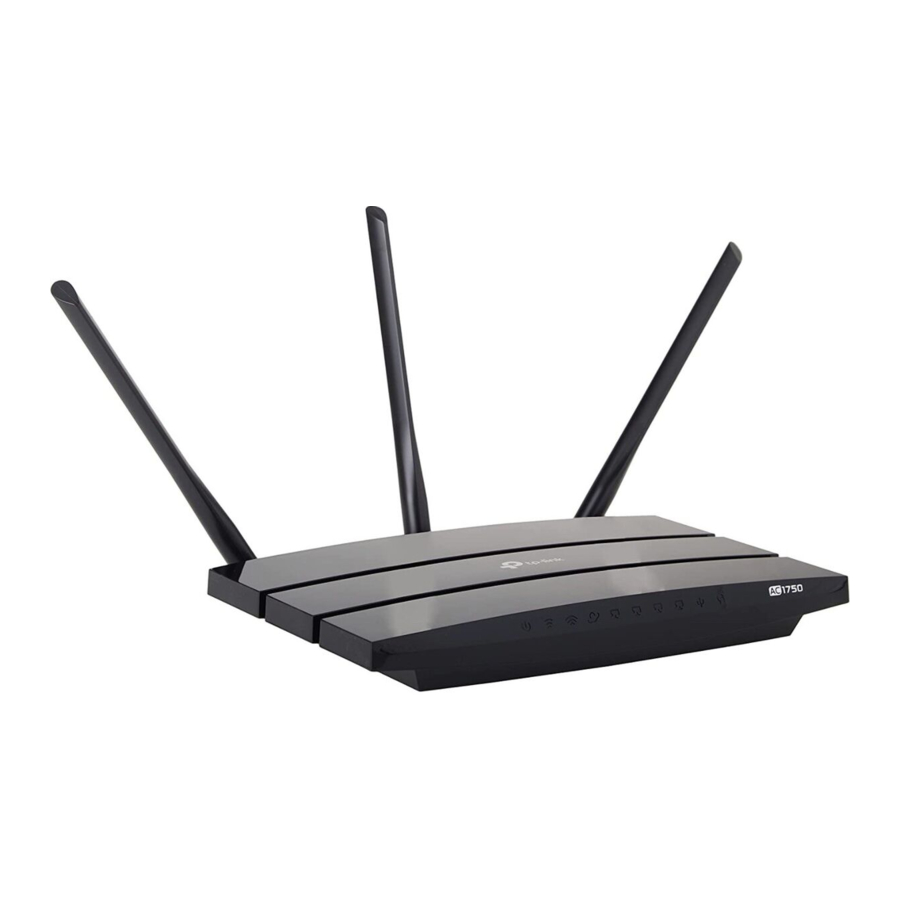
Conecte el hardware

- Verifique que la conexión del hardware sea correcta comprobando estos LED.


 Nota: Si los LED de 2,4G y 5G están apagados, encienda el interruptor inalámbrico de la parte posterior y compruebe los LED de nuevo unos segundos después.
Configurar mediante un navegador web
- Conecte su ordenador al router (con cable o de forma inalámbrica)
Con cable

Inalámbrico
Utilice el nombre de red inalámbrica (SSID) y la contraseña predeterminados que aparecen en la etiqueta del producto en la parte inferior del router para conectarse de forma inalámbrica.


- Configure el router con un navegador web
- Introduzca 'http://tplinkwifi.net' o 'http://192.168.0.1' en la barra de direcciones de un navegador web. Utilice 'admin' tanto para el nombre de usuario como para la contraseña, y luego haga clic en 'Login' (Iniciar sesión).
![advertencia]() Nota: Si no aparece la ventana de inicio de sesión, consulte FAQ->Q1.
Nota: Si no aparece la ventana de inicio de sesión, consulte FAQ->Q1.

- Haga clic en 'Quick Setup' (Configuración rápida) en el menú de la izquierda y haga clic en 'Next' (Siguiente). Seleccione su tipo de conexión y, si no está seguro de cuál es su tipo de conexión, seleccione 'Auto-Detect' (Detección automática). Haga clic en 'Next' (Siguiente) y siga las instrucciones para continuar.

- Elija la frecuencia que prefiera y, a continuación, haga clic en 'Next' (Siguiente).

- Verifique o cambie la configuración de la red inalámbrica. Haga clic en 'Next' (Siguiente) para continuar.
![advertencia]() Nota: Puede personalizar el nombre y la contraseña de su red inalámbrica de 2,4 GHz/5 GHz. Una vez hecho esto, la conexión inalámbrica se desconectará automáticamente y, a continuación, deberá utilizar el nuevo nombre/contraseña de la red inalámbrica para volver a acceder a Internet.
Nota: Puede personalizar el nombre y la contraseña de su red inalámbrica de 2,4 GHz/5 GHz. Una vez hecho esto, la conexión inalámbrica se desconectará automáticamente y, a continuación, deberá utilizar el nuevo nombre/contraseña de la red inalámbrica para volver a acceder a Internet.

- Finalice la configuración.

- Introduzca 'http://tplinkwifi.net' o 'http://192.168.0.1' en la barra de direcciones de un navegador web. Utilice 'admin' tanto para el nombre de usuario como para la contraseña, y luego haga clic en 'Login' (Iniciar sesión).


Configurar mediante la aplicación Tether
La aplicación Tether de TP-LINK le permite acceder cómodamente al router y:
- Ver información sobre los clientes de su red.
- Bloquear el acceso a la red a usuarios o dispositivos específicos.
- Configurar el control parental con restricciones de tiempo de acceso y contenido.
- Cambiar fácilmente la configuración básica de la red inalámbrica.
Entonces, ¿cómo empezar?
- Escanee el código QR
![]()
y descargue la aplicación TP-LINK Tether de la Apple App Store
![www.apple.com]()
o Google Play.
![play.google.com]()
- Asegúrese de que su dispositivo inteligente esté conectado de forma inalámbrica a la red doméstica.
- Inicie la aplicación Tether y empiece a gestionar su red doméstica.


Funciones USB
Utilice los puertos USB para compartir contenido multimedia, almacenamiento e impresoras en su red local. También puede configurar un servidor FTP para acceder a sus archivos de forma remota a través de Internet.

Nota: Para obtener más información sobre las funciones USB, recupere el CD de recursos adjunto en el paquete, visite el sitio web http://tp-link.com/app/usb o simplemente escanee el código QR con sus dispositivos inteligentes.

Preguntas frecuentes (Frequently Asked Questions)
P1. ¿Qué puedo hacer si no aparece la ventana de inicio de sesión?
- A1. Si el ordenador está configurado con una dirección IP estática o fija, cambie la configuración para obtener una dirección IP automáticamente.
- A2. Compruebe que 'http://tplinkwifi.net' o 'http://192.168.0.1' se ha introducido correctamente en el navegador web. Como alternativa, introduzca 'http://192.168.1.1' en el navegador web.
- A3. Utilice otro navegador web e inténtelo de nuevo.
- A4. Reinicie el router e inténtelo de nuevo.
- A5. Desactive y vuelva a activar el adaptador de red en uso.
P2. ¿Qué puedo hacer si no puedo acceder a Internet?
- A1. Compruebe si Internet funciona correctamente conectando un ordenador directamente al módem mediante un cable Ethernet. Si no es así, póngase en contacto con su proveedor de servicios de Internet.
- A2. Abra un navegador web, introduzca 'http://tplinkwifi.net' o 'http://192.168.0.1' e intente configurarlo de nuevo.
- A3. Reinicie el router e inténtelo de nuevo.Save' (Guardar).
- A4. Para los usuarios de cable módem, reinicie primero el módem. Si el problema persiste, inicie sesión en la página de gestión web del router y vaya a 'Advanced' (Avanzado) -> 'Network' (Red) -> 'MAC Clone' (Clon de MAC), haga clic en 'Clone MAC Address' (Clonar dirección MAC) y, a continuación, haga clic en 'Save' (Guardar).
P3. ¿Cómo restauro el router a su configuración predeterminada de fábrica?
- A1. Con el router encendido, mantenga pulsado el botón 'Reset/WPS' de la parte posterior hasta que el LED de encendido
![]() parpadee.
parpadee. - A2. Inicie sesión en la página de gestión web del router y vaya a 'Advanced' (Avanzado) -> 'System tools' (Herramientas del sistema)->'Factory Defaults' (Valores predeterminados de fábrica), haga clic en 'Restore' (Restaurar), y espere hasta que se complete la barra de progreso de carga.

P4. ¿Qué puedo hacer si olvido mi contraseña de gestión web?
- A. Restaure el router a su configuración predeterminada de fábrica y, a continuación, utilice el nombre de usuario y la contraseña predeterminados 'admin' para iniciar sesión.
P5. ¿Qué puedo hacer si olvido mi contraseña de red inalámbrica?
- A. Inicie sesión en la página de gestión web del router y, a continuación, vaya a 'Basic' (Básico)->'Wireless' (Inalámbrico) para obtener la contraseña inalámbrica.
Referencias
¿Intenta configurar el router? | TP-Link
![www.apple.com]() App Store - Apple
App Store - Apple![play.google.com]() Google Play
Google PlayRouter TP-Link con conectividad USB versátil


Descargar el manual
Aquí puede descargar la versión PDF completa del manual. Puede contener instrucciones de seguridad adicionales, información de garantía, reglas de la FCC, etc.
Descargar Manual del TP-Link Archer C7


