Guía rápida de TP-Link Archer C7 AC1750
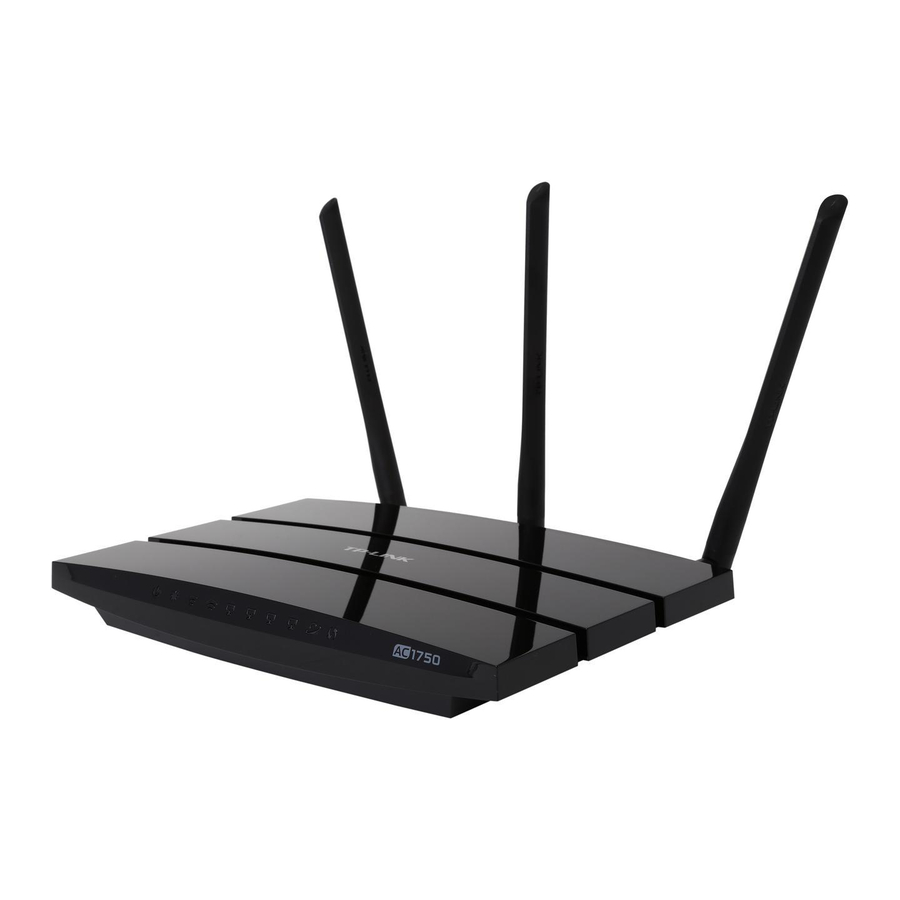
Conectar el hardware
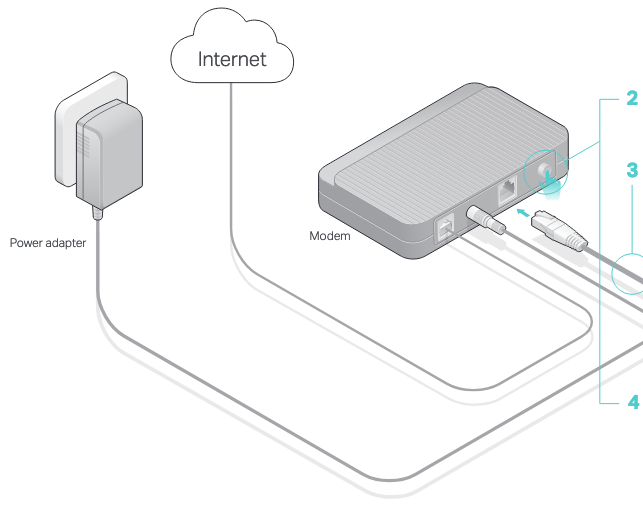
Si su conexión a Internet es a través de un cable Ethernet directamente desde la pared en lugar de a través de un módem DSL/Cable/Satélite, conecte el cable Ethernet al puerto de Internet del router, y luego siga los pasos 1, 5 y 6 para completar la conexión del hardware.
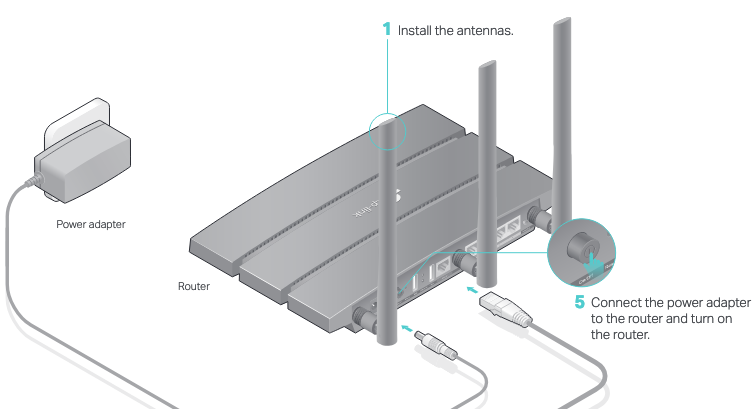
- Instale las antenas.
- Apague el módem y retire la batería de respaldo si tiene una.
- Conecte el módem al puerto de Internet del router con un cable Ethernet.
- Encienda el módem y luego espere unos 2 minutos para que se reinicie.
- Conecte el adaptador de corriente al router y encienda el router.
- Verifique que los siguientes LED estén encendidos y fijos para confirmar que el hardware está conectado correctamente.
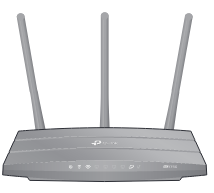
 Power On (Encendido)
 2.4GHz On (2.4GHz Encendido)
 5GHz On (5GHz Encendido)
 Internet On (Encendido de Internet) (Verde o Naranja)
Nota: Si los LED de 2.4GHz y 5GHz están apagados, mantenga presionado el botón WPS/Wi-Fi en la parte posterior durante más de 2 segundos. Ambos LED deberían encenderse de forma fija.
Configurar el router en la nube
Método UNO: A través de la aplicación TP-Link Tether
- Descargue la aplicación Tether.
![]()
o
![]()
![]()
![]()
- Conecte su smartphone al router.

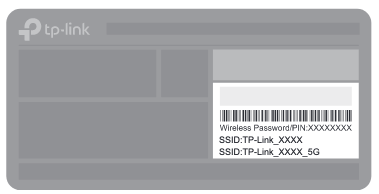
Los nombres de red inalámbrica (SSID) y la contraseña predeterminados están impresos en la etiqueta en la parte inferior del router.
- Conecte el router a internet.

- Inicie la aplicación Tether. Seleccione Archer C7 de la lista de dispositivos locales.
- Cree una contraseña de inicio de sesión y siga los pasos para conectarse a Internet.
- Registre el servicio TP-Link Cloud.

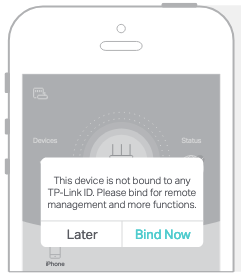
Para disfrutar de un servicio más completo de TP-Link, toque Bind Now (Vincular ahora) cuando se le solicite y siga las instrucciones para registrar y vincular un TP-Link ID a su router en la nube.
Con TP-Link ID, puede administrar convenientemente su red doméstica desde su smartphone o tableta a través de la aplicación Tether, sin importar dónde se encuentre.
¡Disfrute de Internet!


Método DOS: A través del navegador web
- Conecte su dispositivo al router (cableado o inalámbrico).
- Cableado
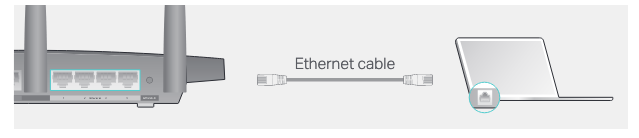
Apague el Wi-Fi en su computadora y conecte los dispositivos como se muestra a continuación.

- Inalámbrico
- Encuentre el SSID y la contraseña inalámbrica impresos en la etiqueta del router.
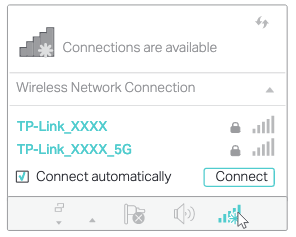
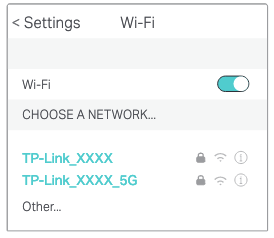
- Haga clic en el icono de red de su computadora o vaya a la configuración de Wi-Fi de su dispositivo inteligente, y luego seleccione el SSID para unirse a la red.
Computer (Ordenador)

o
Smart Device (Dispositivo inteligente)

- Cableado
- Conecte el router a internet.
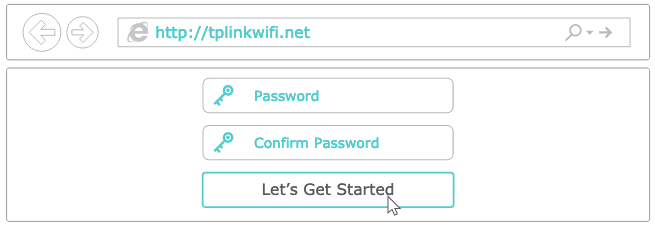
- Abra un navegador web e ingrese http://tplinkwifi.net o http://192.168.0.1 en la barra de direcciones. Cree una contraseña de inicio de sesión y luego haga clic en Let's Get Started (Empecemos).
Nota: Si no aparece la ventana de inicio de sesión, consulte la Q1 de Need Help (¿Necesita ayuda?) en esta guía.

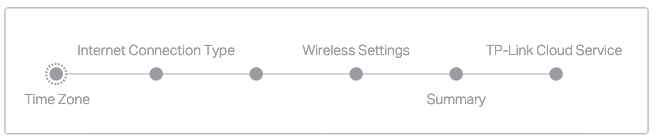
- Siga las instrucciones paso a paso para configurar la conexión a Internet y registrar el servicio TP-Link Cloud.

¡Disfrute de Internet!
- Abra un navegador web e ingrese http://tplinkwifi.net o http://192.168.0.1 en la barra de direcciones. Cree una contraseña de inicio de sesión y luego haga clic en Let's Get Started (Empecemos).
Aplicaciones USB
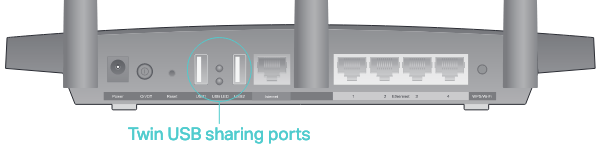
Con los puertos USB duales, es fácil compartir impresoras, archivos y medios con múltiples dispositivos.
 Local Storage Sharing (Compartir almacenamiento local)
Comparta archivos desde la unidad USB con dispositivos en su red doméstica
 Remote Access (Acceso remoto)
Acceda a la unidad USB cuando esté fuera de casa
 Printer Sharing (Compartir impresora)
Comparta una impresora con varias computadoras conectadas al router
 Media Server (Servidor de medios)
Reproduzca medios desde la unidad USB en su computadora y dispositivos inteligentes

Para obtener más información sobre las aplicaciones USB, visite http://www.tp-link.com/app/usb, o simplemente escanee el código QR.
Servicio TP-Link Cloud
El servicio TP-Link Cloud proporciona una mejor manera de administrar sus dispositivos en la nube. Por ejemplo:
Remote Management (Administración remota)
Administre fácilmente su red doméstica cuando esté fuera de casa a través de la aplicación Tether en su smartphone o tableta.
Timely Upgrade Notifications (Notificaciones de actualización oportunas)
Manténgase informado de las últimas actualizaciones de firmware, asegurando que su router se mantenga en su mejor momento.
One for All (Uno para todos)
Administre múltiples dispositivos TP-Link Cloud, todo desde un único TP-Link ID.
Puede configurar y disfrutar de las funciones en la nube a través de la aplicación Tether o a través de la página de administración web en http://tplinkwifi.net.
Para obtener más información sobre el servicio TP-Link Cloud y otras funciones útiles compatibles con el router (incluida la red de invitados, los controles parentales, el control de acceso y más), consulte el Manual del usuario en www.tp-link.com.
¿Necesita ayuda?
Q1. ¿Qué debo hacer si no puedo acceder a la página de administración web?
- Si la computadora está configurada con una dirección IP estática, cambie su configuración para obtener una dirección IP automáticamente.
- Verifique que http://tplinkwifi.net se ingrese correctamente en el navegador web. Alternativamente, ingrese http://192.168.0.1 o http://192.168.1.1 en el navegador web y presione Enter (Entrar).
- Use otro navegador web e intente nuevamente.
- Reinicie su router e intente nuevamente.
- Desactive y active el adaptador de red que se está utilizando.
Q2. ¿Qué debo hacer si no puedo acceder a Internet?
- Compruebe si Internet funciona normalmente conectando una computadora directamente al módem mediante un cable Ethernet. Si no es así, póngase en contacto con su proveedor de servicios de Internet.
- Inicie sesión en la página de administración web del router y vaya a la página Basic > Network Map (Básico > Mapa de red) para verificar si la dirección IP de Internet es válida o no. Si lo es, ejecute la configuración rápida nuevamente; de lo contrario, verifique la conexión del hardware.
- Reinicie su router e intente nuevamente.
- Para los usuarios de módems de cable, inicie sesión en la página de administración web del router. Vaya a Advanced > Network > Internet > MAC Clone (Avanzado > Red > Internet > Clon de MAC), haga clic en Use Current Computer MAC Address (Usar la dirección MAC de la computadora actual) y haga clic en Save (Guardar). Luego reinicie tanto el módem como el router.
Q3. ¿Cómo restauro el router a su configuración predeterminada de fábrica?
- Con el router encendido, use un alfiler para presionar y mantener presionado el botón Reset (Restablecer) en la parte posterior hasta que el LED de encendido parpadee.
- Inicie sesión en la página de administración web del router, vaya a Advanced > System Tools > Backup & Restore (Avanzado > Herramientas del sistema > Respaldo y restauración), y haga clic en Factory Restore (Restaurar de fábrica). El router se restaurará y reiniciará automáticamente.
Q4. ¿Qué debo hacer si olvido la contraseña de mi página de administración web?
- Si está utilizando un TP-Link ID para iniciar sesión, haga clic en Forgot password (¿Olvidó su contraseña?) en la página de inicio de sesión y luego siga las instrucciones para restablecerla.
- Alternativamente, mantenga presionado el botón Reset (Restablecer) en la parte posterior del router hasta que el LED de encendido parpadee para restablecerlo, luego visite http://tplinkwifi.net para crear una nueva contraseña de inicio de sesión.
Q5. ¿Qué debo hacer si olvido la contraseña de mi red inalámbrica?
- Si no ha cambiado la contraseña inalámbrica predeterminada, se puede encontrar en la etiqueta en la parte inferior del router.
- Conecte una computadora directamente al router mediante un cable Ethernet. Inicie sesión en la página de administración web del router en http://tplinkwifi.net y vaya a Basic > Wireless (Básico > Inalámbrico) para recuperar o restablecer su contraseña inalámbrica.

 Para obtener soporte técnico y otra información, visite http://www.tp-link.com/support, o simplemente escanee el código QR.

Referencias
¿Está intentando configurar el router? | TP-Link
Uso compartido flexible de USB: acceda y comparta archivos dondequiera que esté.
![www.tp-link.com]() Equipo de red WiFi para el hogar y la empresa | TP-Link
Equipo de red WiFi para el hogar y la empresa | TP-LinkSoporte de productos TP-Link - Soporte de equipos de red inalámbrica


Descargar el manual
Aquí puede descargar la versión PDF completa del manual. Puede contener instrucciones de seguridad adicionales, información de garantía, reglas de la FCC, etc.
Descargar Guía rápida de TP-Link Archer C7 AC1750


