Manual del Cisco 7945
- 1 Descripción general
- 2 Realizar una llamada
- 3 Responder una llamada
- 4 Llamada en espera
- 5 Rellamada
- 6 Botones programables
- 7 Poner una llamada en espera
- 8 Iconos de línea
- 9 Llamada de conferencia
- 10 Transferir una llamada
- 11 Desvío de llamadas
- 12 No molestar
- 13 Registros de llamadas
- 14 Directorio de contactos
- 15 Estacionar una llamada
- 16 Proceso y procedimientos E911
- 17 Personalización de los tonos de llamada
- 18 Correo de voz
- 19 Descargar el manual
- 20 En otros idiomas
Descripción general
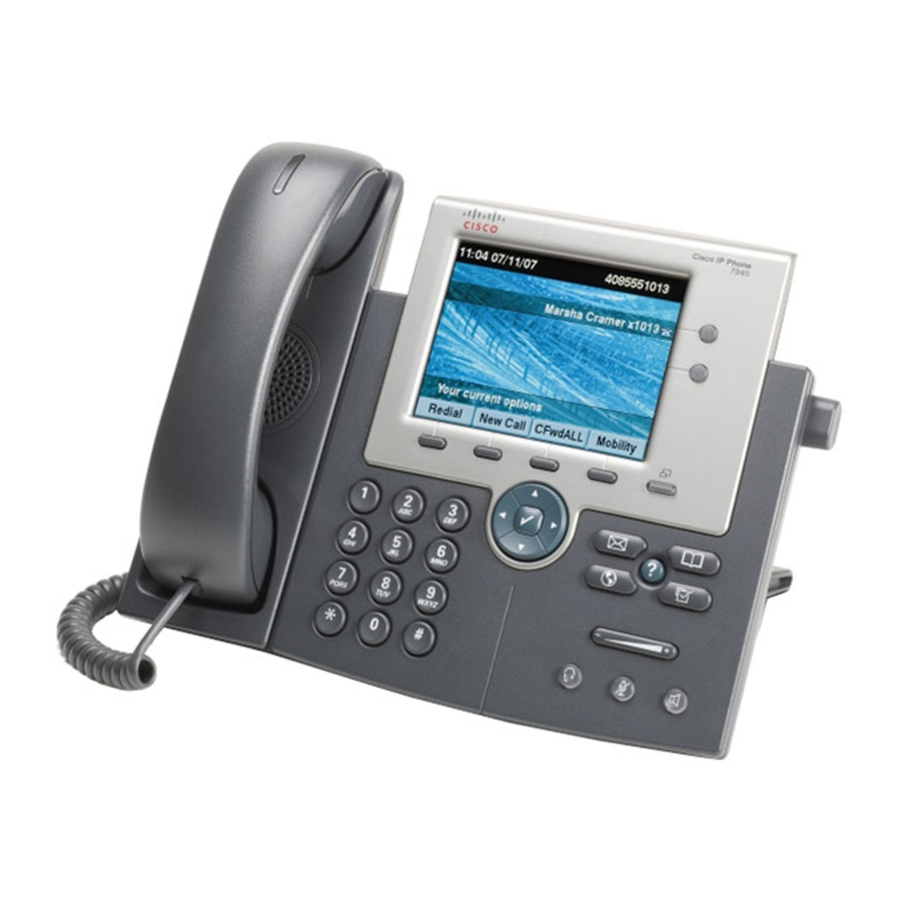
El teléfono IP Cisco Unified 7945 es un teléfono IP con todas las funciones, altavoz manos libres y auricular diseñados para audio de banda ancha de alta fidelidad, una conexión de auriculares integrada y un conmutador Ethernet integrado. El 7945 tiene dos botones de función/línea retroiluminados programables y cuatro teclas de función interactivas que le guían a través de todas las funciones y características de llamada. El teléfono tiene una gran pantalla gráfica a color de 16 bits que proporciona funciones como fecha y hora, nombre de la persona que llama, número de la persona que llama, dígitos marcados e información de presencia.
Cisco Unified IP phone 7945 de un vistazo
Características del teléfono
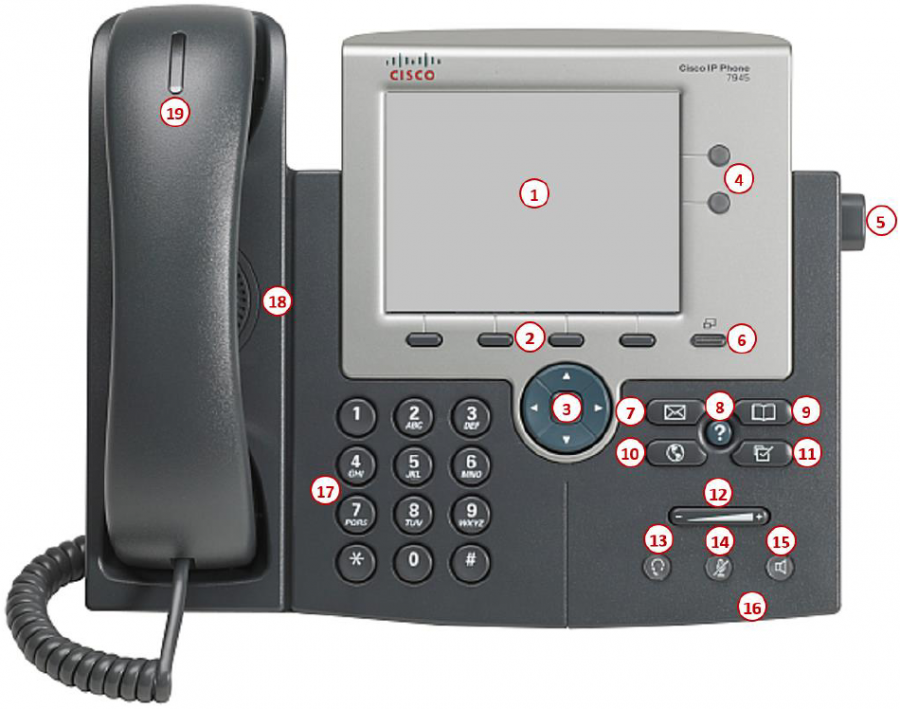
- Pantalla LCD: Proporciona información sobre las llamadas, los mensajes, las teclas de función, la hora, la fecha, etc.
- Teclas de función: Realiza varias funciones visibles en la pantalla gráfica dependiendo del estado del teléfono. La tecla MORE (MÁS) muestra opciones adicionales.
- Panel de navegación: Navega a través de la información mostrada en la ventana de la pantalla gráfica. La marca de verificación central selecciona los datos mostrados.
- Botones programables: Accede a las diferentes líneas de teléfono e intercomunicador. Puede ser programado por los administradores para acceder a características tales como marcación rápida, espera o transferencia.
- Botón del pie de apoyo: Le permite ajustar el ángulo de la base del teléfono.
- Botón de la pantalla: Activa la pantalla del teléfono desde el modo de suspensión.
- Botón de mensajes: Accede a los mensajes de correo de voz.
- Botón de ayuda: Activa el menú de ayuda.
- Botón de directorios: Proporciona acceso a los registros de llamadas y a los directorios.
- Botón de servicios: Activa el menú de servicios.
- Botón de ajustes: Cambia la pantalla del teléfono y los ajustes del timbre.
- Botón de volumen: Controla el audio entrante para el auricular, los auriculares, el altavoz y el timbre.
- Botón de auriculares: Permite la comunicación manos libres a través de un auricular. Cuando está activo, el botón está iluminado.
- Botón de silencio: Cancela temporalmente la transmisión de audio. Cuando el micrófono está silenciado, el botón está iluminado.
- Botón de altavoz: Permite la comunicación manos libres. Cuando está activo, el botón está iluminado.
- Micrófono: Permite la transmisión de audio manos libres.
- Teclado: Introduce los dígitos que se van a marcar y las entradas en el directorio de contactos.
- Altavoz: Proporciona salida de audio para el timbre y la comunicación manos libres.
- Tira de luz del auricular: Aparece en rojo cuando hay un nuevo correo de voz o cuando el teléfono se está iniciando.
Realizar una llamada
- Marque el número utilizando:
- Teclado de marcación
- Botón Directorios para acceder a los registros de llamadas o directorios.
- Pulse la tecla de función Redial (Rellamada).
- Elija su método de llamada:
- Levante el auricular.
- Pulse el botón de línea.
- Pulse la tecla de función New Call (Nueva llamada).
- Pulse el botón del altavoz.
- Pulse el botón de los auriculares.
Notas:
- Las llamadas internas pueden completarse marcando la extensión.
- Debe marcar el 9 para realizar una llamada externa.
- Debe marcar un 1 antes del código de área.
- La duración de la llamada se controla a través de un temporizador de llamadas en la pantalla.
Responder una llamada
Puede responder a una llamada utilizando:
- Auricular
- Auriculares
- Altavoz
- Teclas de función
- Answer (Responder)
- iDivert (Desviar): envía la llamada directamente al correo de voz.
Llamada en espera
Cada línea puede gestionar dos llamadas a la vez. Para responder a una llamada en espera, pulse los botones de flecha de control de la pantalla para seleccionar y responder a la llamada entrante o elija la tecla de función Answer (Responder). Esto pondrá la llamada inicial en espera.
Rellamada
Levante el auricular y pulse la tecla de función Redial (Rellamada) o simplemente pulse la tecla de función Redial (Rellamada), que activa simultáneamente el altavoz y vuelve a marcar el último número llamado.
Botones programables
Los botones programables cambiarán de color dependiendo del evento:
- Verde fijo: llamada activa o intercomunicador bidireccional en curso
- Verde parpadeante rápido: la llamada está en espera
- Ámbar fijo: privacidad en uso, llamada de intercomunicador unidireccional o No molestar está activo
- Ámbar parpadeante: llamada entrante (sonando)
- Rojo fijo: línea compartida en uso (si corresponde)
Poner una llamada en espera
Durante una llamada activa:
- Pulse la tecla de función Hold (Espera).
Para quitar la espera:
- Pulse la tecla de función Resume (Reanudar).
Notas:
- La música en espera no se reproducirá si una llamada de conferencia se pone en espera.
- Si varias llamadas están en espera, utilice las flechas de arriba/abajo para cambiar entre las llamadas y pulse la tecla de función Resume (Reanudar) para seleccionar la llamada deseada.
- Para realizar otra llamada mientras una está en espera, pulse la tecla de función New Call (Nueva llamada) para obtener el tono de marcado.
- Si una llamada está en espera durante 30-45 segundos, su teléfono sonará una vez en su escritorio como recordatorio.
Iconos de línea
La siguiente lista describe los iconos visibles en la pantalla:
- Línea registrada: teléfono
- Llamada entrante/sonando: teléfono con auricular rebotando
- Llamada saliente: teléfono con auricular levantado
- Llamada activa: auricular con flecha
- Llamadas desviadas: auriculares
- Llamada en espera: teléfono parpadeante con auricular parpadeante boca abajo
- Mensajes de correo de voz: sobre al lado de la tecla de línea aplicable
Llamada de conferencia
Para añadir una persona a una llamada existente:
- Pulse la tecla de función Conference (Conferencia).
- Introduzca el número de la segunda persona.
- Cuando respondan, pulse de nuevo la tecla de función Conference (Conferencia).
- Repita estos pasos para añadir participantes adicionales a la llamada de conferencia, hasta un total de 8 participantes (usted más 7 personas).
Para fusionar una llamada activa con una en espera:
- Pulse la tecla de función Select (Seleccionar) para seleccionar la persona que llama actual.
- Utilice el botón de desplazamiento para resaltar a la otra persona que llama.
- Para cada usuario resaltado, pulse la tecla de función Select (Seleccionar).
- Pulse la tecla de función Join (Unir) para combinar todas las personas que llaman seleccionadas en una llamada de conferencia.
Para ver una lista de los participantes en la conferencia:
- Pulse la tecla de función ConfList (ListaConf).
- El nombre del iniciador se marcará con un asterisco.
- Pulse la tecla de función Update (Actualizar) periódicamente para actualizar el estado de la pantalla.
Para eliminar a un participante de la llamada de conferencia:
- Utilice el botón de desplazamiento para resaltar el nombre de la persona.
- Pulse la tecla remove (eliminar).
Notas:
Durante una llamada de conferencia:
- Al pulsar la tecla de función Hold (Espera) se permitirá que las otras partes hablen entre ellas, pero no podrán oírle a usted.
- El iniciador puede colgar y las otras partes permanecerán conectadas.
- El iniciador es la única persona que puede añadir o eliminar participantes de la conferencia.
Transferir una llamada
La transferencia de llamadas libera la llamada de su teléfono.
Transferencia de llamadas:
Le permite hablar en privado con la parte receptora antes de completar la transferencia.
- Durante una llamada activa, pulse la tecla de función Transfer (Transferir).
- Introduzca la extensión de la parte receptora.
- Puede pulsar inmediatamente la tecla de función Transfer (Transferir) para completar la transferencia o esperar a que la parte responda, anunciar la llamada y pulsar de nuevo la tecla de función Transfer (Transferir).
Transferencia de llamadas directamente al correo de voz:
Le permite transferir una llamada directamente a su correo de voz o al de otra persona sin que suene su teléfono.
- Durante una llamada activa, pulse la tecla de función Transfer (Transferir).
- Pulse el asterisco seguido del número de extensión.
- Pulse la tecla de función Transfer (Transferir) para completar la transferencia.
Cancelar la transferencia de llamada:
- Pulse la tecla de función Cancel (Cancelar) antes de que se complete la transferencia.
Nota: No es necesario poner la llamada en espera antes de transferirla. Durante el proceso de transferencia, la persona que llama se pondrá automáticamente en espera y escuchará música.
Desvío de llamadas
Activar el desvío de llamadas
- Para desviar internamente, pulse la tecla de función CFwdALL (DesvTodo), y luego marque la extensión.
- Para desviar externamente, pulse la tecla de función CFwdALL (DesvTodo), y luego marque 9 + número.
- Para desviar todas las llamadas a su buzón, pulse la tecla de función CFwdALL (DesvTodo), y luego el botón Messages (Mensajes).
Notas:
- "Llamada desviada a" aparecerá en la pantalla.
- Todas las líneas serán desviadas. Si tiene varias líneas en su teléfono y sólo quiere desviar 1 línea, debe hacerse a través del portal web.
Desactivar el desvío de llamadas
- Pulse la tecla de función CFwdALL (DesvTodo).
No molestar
La opción de no molestar impide que suenen las llamadas entrantes. La llamada aparecerá en su pantalla, pero el teléfono no sonará.
Activar/Desactivar:
- Seleccione la tecla de función Do Not Disturb (DND) (No molestar).
Nota: Puede seguir haciendo llamadas salientes con normalidad. Esta función se activa para el teléfono en su conjunto, y no por línea individual.
Registros de llamadas
El teléfono mantiene hasta 100 instancias de:
- Llamadas perdidas
- Llamadas recibidas
- Llamadas realizadas
Recuperar el registro de llamadas:
- Elija el botón Directorios.
- Seleccione el registro de llamadas deseado.
- Utilice el botón de desplazamiento para desplazarse hacia arriba/abajo por la lista.
Nota: Seleccione la tecla de función Dial (Marcar) para realizar la llamada. Si la llamada es de fuera de su organización, seleccione la tecla de función Edit Dial (EditarMarc) para introducir el 9 (y un 1 si está fuera de su código de área) y luego pulse la tecla de función Dial (Marcar).
Directorio de contactos
El Directorio Corporativo, mantenido por su administrador del sistema, sirve como una guía telefónica de contactos corporativos.
Para hacer una llamada:
- Elija el botón Directorios.
- Seleccione Directorio Corporativo.
- Utilice su teclado para introducir un nombre completo o parcial y pulse la tecla de función Search (Buscar).
- Pulse la tecla de función Dial (Marcar) para contactar con ese contacto.
Nota: Si la entrada del directorio es de fuera de su oficina, seleccione la tecla de función EditDial (EditarMarcar) para introducir el 9 y luego pulse la tecla de función Dial (Marcar).
Estacionar una llamada
Estacionar una llamada le permite recoger una llamada desde una extensión diferente.
Estacionar una llamada activa:
- Pulse la tecla de función Park (Estacionar).
- La pantalla asignará un número a la llamada estacionada.
- Cuelgue.
Recuperar una llamada estacionada:
- Descuelgue cualquier extensión.
- Marque el número de llamada estacionada asignado.
Nota: La llamada permanecerá estacionada durante 60 segundos. Si la llamada no se recoge en este plazo, volverá a sonar al iniciador y mostrará "Reversión de estacionamiento de llamada" con el número de estacionamiento de llamada asignado.
Proceso y procedimientos E911
Si llama al 911 desde su oficina/cubículo, la dirección que se muestra a los servicios de emergencia es la dirección del edificio.
- Por favor, notifique a la recepción o a la seguridad y proporcione el número de habitación o pida a alguien que espere en la entrada para dirigir a los servicios de emergencia.
Si se produce una interrupción de la red o una pérdida de energía:
- Utilice su teléfono móvil para llamar a los servicios de emergencia.
Personalización de los tonos de llamada
Este teléfono tiene 29 tonos de llamada diferentes que se pueden configurar para cada línea del teléfono.
- Pulse el botón Settings (Ajustes).
- Seleccione User Preference (Preferencia de usuario).
- Seleccione Rings (Tonos).
- Pulse la tecla de función Select (Seleccionar).
- Utilice el botón de desplazamiento para moverse por los tipos de tono.
- Pulse la tecla de función Play (Reproducir) para escuchar una muestra del tono de llamada resaltado.
- Pulse la tecla de función Select (Seleccionar) para cambiar su tono de llamada a la opción resaltada.
- Pulse la tecla de función Save (Guardar) para confirmar su selección.
- Pulse la tecla de función Exit (Salir) cuando haya terminado.
Correo de voz
Puede escuchar sus mensajes de correo de voz utilizando cualquier teléfono de marcación por tonos (IP, de línea o inalámbrico).
Nuevo mensaje de correo de voz
- Luz indicadora roja fija en el auricular
- Sobre en la pantalla gráfica
Para recuperar los mensajes:
- Seleccione la tecla Messages (Mensajes).
- Introduzca su PIN de correo de voz y pulse # para acceder a los mensajes.
Descargar el manual
Aquí puede descargar la versión PDF completa del manual. Puede contener instrucciones de seguridad adicionales, información de garantía, reglas de la FCC, etc.
Descargar Manual del Cisco 7945


