Manual de NETGEAR C6300
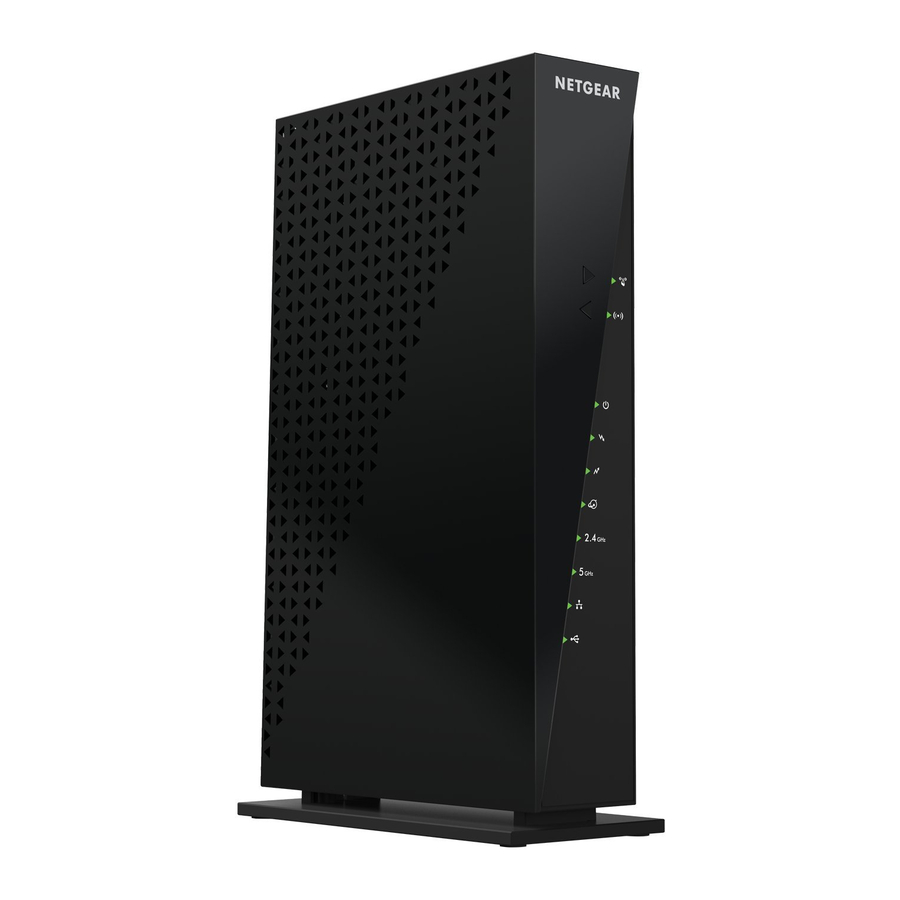
Contenido del paquete

Conexión y configuración

- Conecte un cable coaxial.
Utilice un cable coaxial proporcionado por su compañía de cable para conectar el puerto del cable en el router módem a una toma de pared de cable o a un divisor de línea.
![advertencia]() Nota: Si Charter es su proveedor de servicios de Internet (ISP) de cable, Charter recomienda conectar su router módem directamente a una toma de pared de cable. Si debe usar un divisor, use un divisor con una clasificación de 3,5 dBmv.
Nota: Si Charter es su proveedor de servicios de Internet (ISP) de cable, Charter recomienda conectar su router módem directamente a una toma de pared de cable. Si debe usar un divisor, use un divisor con una clasificación de 3,5 dBmv.
- Conecte el adaptador de alimentación.
Conecte el adaptador de alimentación al router módem y enchufe el adaptador de alimentación a una toma de corriente.
El LED de encendido![]() se ilumina en verde. Si el LED de encendido no se ilumina, pulse el botón Power On/Off button (botón de encendido/apagado).
se ilumina en verde. Si el LED de encendido no se ilumina, pulse el botón Power On/Off button (botón de encendido/apagado).
 se ilumina en verde. Si el LED de encendido no se ilumina, pulse el botón
 - Conecte un ordenador al router módem.
Utilice un cable Ethernet para conectar un ordenador al puerto Ethernet del router módem.
También puede conectarse con WiFi. Utilice el nombre de red WiFi y la contraseña que figuran en la etiqueta del router módem.
- Inicie sesión en el router módem.
Inicie un navegador web. Se mostrará el menú del router módem. Si no ve el menú del router módem, introduzca http://routerlogin.net o http://192.168.0.1 en el campo de dirección del navegador web. A continuación, introduzca admin para el nombre de usuario y password (contraseña) para la contraseña.
- Configure su servicio de Internet.
Para obtener información sobre cómo configurar su servicio de Internet, consulte el otro lado de esta guía de instalación. - Obtenga la aplicación genie.
Descargue la aplicación gratuita genie de www.NETGEAR.com/genie.
Comparta fácilmente archivos multimedia, archivos e impresoras en la red desde su smartphone, tableta u ordenador portátil.
Configure su servicio de Internet
- Póngase en contacto con su ISP de cable e infórmele de que va a instalar un nuevo router módem que ha comprado en una tienda minorista.
Proporcione a su ISP de cable el número de modelo del router módem, que es C6300.
![advertencia]() Nota: El router módem está certificado por todos los principales ISP de cable.
Nota: El router módem está certificado por todos los principales ISP de cable.
También puede visitar el sitio web de su ISP de cable y seguir las instrucciones que aparecen en pantalla para configurar su servicio de Internet.
| Cable ISP | Información de contacto |
| Cablevision | www.cablevision.com www.optimum.com/contactus.jsp |
| Charter | 1-888-438-2427 https://install.charter.com |
| Comcast | 1-800-COMCAST (1-800-266-2278) https://www.comcast.com/activate |
| Cox | 1-877-891-2899 ww2.cox.com |
| Optimum | http://play.optimum.net https://www.optimum.net/support/phone-list |
| Time Warner Cable | 1-800-892-2253 http://www.timewarnercable.com |
 Nota: La información de contacto de su ISP de cable podría cambiar. También puede encontrar el número de contacto en su factura mensual del servicio de Internet.
- Cuando se le solicite, proporcione el número de serie y la dirección MAC del router módem que figuran en la etiqueta del producto en el router módem.
- Espere a que su ISP de cable confirme que su router módem está activo.
- Si no tiene una conexión a Internet con el router módem, pida a su ISP de cable que busque su router módem en línea y, a continuación, realice una de las siguientes acciones en función de lo que su ISP de cable le diga sobre su router módem:
- Si el router módem no está visible, su ISP de cable puede darle instrucciones para verificar por qué el router módem no se conecta con su servicio de Internet de alta velocidad.
- Si el router módem es visible para su ISP de cable, reinicie el router módem. Intente comprobar su estado en línea de nuevo.
Unirse a la red WiFi del router módem
Para conectar su ordenador o dispositivo WiFi (como un smartphone o un dispositivo de juegos) a la red WiFi de su router módem, puede utilizar el método manual o el método de configuración protegida WiFi (WPS).
Método manual
- Abra la utilidad de software que gestiona sus conexiones WiFi en el ordenador o dispositivo WiFi que desea conectar a su router módem. Esta utilidad busca todas las redes inalámbricas de su zona.
- Busque y seleccione el nombre de la red WiFi (SSID) de su router módem. El SSID está en la etiqueta del producto.
- Introduzca la contraseña del router módem (o su contraseña personalizada si la ha cambiado) y haga clic en el botón Connect (Conectar). La contraseña está en la etiqueta del router módem.
- Repita los pasos del 1 al 3 para añadir otros ordenadores o dispositivos WiFi.
Método WPS
Si su ordenador o dispositivo WiFi es compatible con WPS, puede utilizar WPS para unirse a la red WiFi del router módem.
Nota: WPS no es compatible con la seguridad WEP. Si está utilizando la seguridad WEP, utilice el método manual.
- Pulse el botón WPS en el router módem.
- En un plazo de dos minutos, en su ordenador o dispositivo WiFi, pulse su botón WPS o haga clic en su botón WPS en pantalla.
![advertencia]() Nota: Para obtener ayuda con el botón WPS en su ordenador o dispositivo WiFi, consulte las instrucciones o la ayuda en línea que venían con ese ordenador o dispositivo WiFi. Algunos equipos más antiguos no pueden utilizar WPS.
Nota: Para obtener ayuda con el botón WPS en su ordenador o dispositivo WiFi, consulte las instrucciones o la ayuda en línea que venían con ese ordenador o dispositivo WiFi. Algunos equipos más antiguos no pueden utilizar WPS.
El LED WPS del router módem se ilumina en verde fijo y el ordenador o dispositivo WiFi se conecta a su router módem. - Repita este proceso para añadir otros ordenadores o dispositivos WiFi.
Soporte
Después de instalar su dispositivo, localice el número de serie en la etiqueta de su producto y utilícelo para registrar su producto en https://my.netgear.com.
Debe registrar su producto antes de poder utilizar el soporte telefónico de NETGEAR. NETGEAR recomienda registrar su producto a través del sitio web de NETGEAR. Para obtener actualizaciones de productos y soporte web, visite http://support.netgear.com. NETGEAR recomienda que utilice solo los recursos de soporte oficiales de NETGEAR.
Para obtener información sobre el cumplimiento normativo, visite http://www.netgear.com/about/regulatory/.
Referencias
![routerlogin.net]() Inicio de sesión y configuración del router | NETGEAR
Inicio de sesión y configuración del router | NETGEARAplicación NETGEAR Nighthawk | NETGEAR
![www.comcast.com]() Activación de Xfinity
Activación de Xfinity![ww2.cox.com]() http://ww2.cox.com
http://ww2.cox.com![www.optimum.net]() Ponerse en contacto con Optimum, buscar la ubicación de una tienda | Optimum
Ponerse en contacto con Optimum, buscar la ubicación de una tienda | Optimum![my.netgear.com]() NETGEAR: administración de cuentas comunes
NETGEAR: administración de cuentas comunesSoporte de NETGEAR | NETGEAR
Normativa | NETGEAR


Descargar el manual
Aquí puede descargar la versión PDF completa del manual. Puede contener instrucciones de seguridad adicionales, información de garantía, reglas de la FCC, etc.
Descargar Manual de NETGEAR C6300


