ZTE Telstra Lite 2 Z2315T - Manual del móvil prepago con SIM
- 1 Primeros pasos
- 2 Conozca su dispositivo
- 3 Realizar y contestar llamadas
- 4 Contactos
- 5 Mensajería
- 6 Menú principal
- 7 Conectividad
- 8 Centro multimedia
- 9 Más aplicaciones
- 10 Especificaciones técnicas
- 11 Preguntas frecuentes y solución de problemas
- 12 Referencias
- 13 Descargar el manual
- 14 En otros idiomas
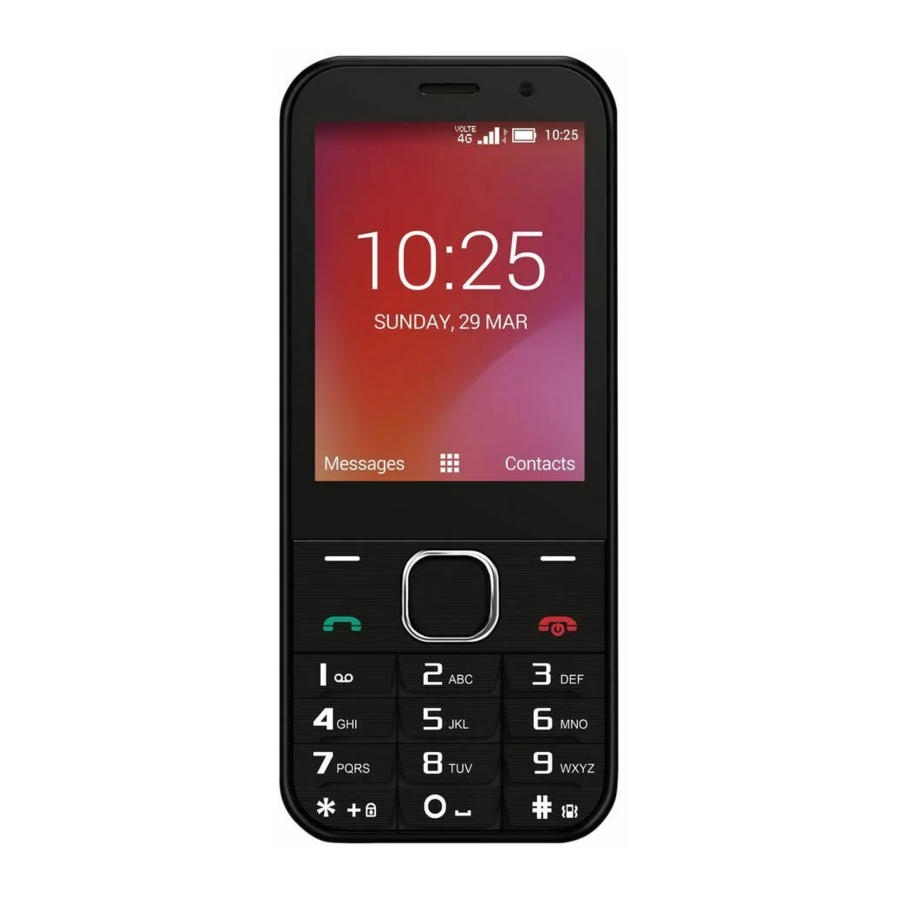
Primeros pasos

Definiciones clave
| Tecla programable izquierda | Mensajes. Mantenga pulsado para revisar las Notificaciones. |
| Tecla programable derecha | Contactos |
| Tecla de encendido | Mantenga pulsado (pulsación larga) para encender el teléfono. Pulse para iluminar la pantalla. Pulse para colgar una llamada en curso o rechazar una llamada entrante. Mantenga pulsado (pulsación larga) para apagar el teléfono. |
Inserción y extracción de la tarjeta SIM
- Apague el teléfono y desconecte cualquier fuente de alimentación externa.
- Retire la tapa trasera utilizando el cierre para el pulgar en la esquina inferior del teléfono.

- Retire la batería.
- Inserte la tarjeta SIM boca abajo en el soporte de la tarjeta con el borde con la esquina cortada hacia dentro. (Hay un diagrama de la tarjeta SIM junto a la ranura SIM).

- La memoria microSD es un extra opcional para ampliar su almacenamiento personal. El teléfono acepta tarjetas microSD de hasta 32 GB con formato FAT32.
- Vuelva a colocar la batería, la tapa trasera y pulse para bloquearla.


Conozca su dispositivo
Cargar la batería
Conecte el cargador al teléfono mediante un cable USB y enchufe el cargador a una toma de corriente estándar. Utilice únicamente el cargador aprobado y el cable USB suministrados.
Inserte siempre el cable del cargador con cuidado.
Compruebe que el enchufe y la toma están correctamente alineados.
NO utilice una fuerza excesiva que pueda dañar el puerto USB.
Tenga cuidado de no tropezar con el cable mientras está enchufado.
Los daños físicos en el puerto USB no están cubiertos por la garantía.
Encender la unidad
Después de insertar la tarjeta SIM, vuelva a colocar la batería y la tapa trasera. A continuación, mantenga pulsada la tecla roja durante 2 segundos para encender el teléfono.
El teléfono estará listo para su uso después de un corto período de tiempo.
Activar la unidad
Para ahorrar energía, la pantalla se atenuará y se apagará automáticamente después de un período de tiempo preestablecido (consulte Menú > Ajustes > Pantalla > Reposo).
Después de que el teléfono cambie al modo de reposo, pulse la tecla de encendido para volver a encender la pantalla. El teclado se bloqueará, mantenga pulsada la tecla asterisco (*) para desbloquearlo.
Realizar y contestar llamadas
Realizar una llamada
Puede realizar llamadas desde el teclado, el registro de llamadas o la aplicación Contactos.
Realizar una llamada directamente
Desde la pantalla de inicio, introduzca el número de teléfono mediante el teclado y, a continuación, pulse la tecla verde de llamada para realizar la llamada.
Realizar una llamada desde la lista del historial de llamadas
Pulse la tecla verde de llamada para abrir la pantalla del registro de llamadas. Seleccione una llamada reciente de la lista utilizando las teclas de navegación y, a continuación, pulse Detalle > Marcar o simplemente pulse la tecla verde de llamada para marcar el número.
Realizar una llamada desde Contactos
En la pantalla de inicio, seleccione la tecla programable derecha para abrir Contactos. Seleccione el contacto deseado de la lista utilizando las teclas de navegación. Pulse Seleccionar > Marcar o simplemente pulse la tecla verde de llamada para marcar el número.
Marcar desde Mensajería
En la pantalla de inicio, pulse la tecla programable izquierda para Mensajería.
Seleccione un mensaje o conversación utilizando las teclas de navegación y pulse la tecla Ok para ver el mensaje.
Pulse Opciones (tecla programable izquierda) > Llamar y, a continuación, pulse la tecla verde de llamada para marcar.
Realizar una llamada internacional
Pulse la tecla de asterisco (*) para abrir el marcador y, a continuación, mantenga pulsada la tecla de asterisco hasta que el asterisco que aparece se convierta en un signo más (+). Cuando se realiza la llamada, el signo más se sustituye por el código internacional (IDD) del país que llama, por ejemplo, el IDD de Australia es 0011. A continuación, introduzca el código de país, el código de región y el número de teléfono. Si llama a un número de móvil, omita el primer cero, por ejemplo, 0499 99 999 sería 499 999 999. Cuando marque un número de teléfono fijo en Australia, omita el primer cero del código de área, por ejemplo, 02 9999 9999 sería 2 9999 9999.
Contestar una llamada
Su teléfono sonará, vibrará o ambas cosas (dependiendo del modo y la configuración actuales) para una llamada entrante. Pulse Responder (tecla programable izquierda) o la tecla verde de llamada para contestar la llamada. Si el auricular está insertado, pulse el botón del auricular para contestar la llamada.
Rechazar una llamada
Pulse Colgar (tecla programable derecha) o la tecla roja para rechazar una llamada.
Finalizar una llamada
Para colgar una llamada, pulse Colgar (tecla programable derecha) o pulse la tecla roja.
Ajustar el volumen
Durante una llamada, puede subir o bajar el volumen utilizando las teclas de navegación Arriba y Abajo.
Activar o desactivar el altavoz
Durante una llamada, pulse Opciones (tecla programable izquierda) > Altavoz para activar el altavoz.
Para desactivar el altavoz, pulse Opciones (tecla programable izquierda) > Altavoz del auricular.
Añadir una llamada de varias partes o una llamada de conferencia
Durante una llamada, pulse Opciones (tecla programable izquierda) y, a continuación, Añadir llamada. Marque un número y pulse la tecla verde de llamada para añadir una llamada y poner a la persona que llama actualmente en espera. Pulse Opciones (tecla programable izquierda) y, a continuación, Unir llamada para unir a las dos (o más) partes y crear una llamada de conferencia.
Contactos
Puede ir a Contactos pulsando la tecla programable izquierda o Menú > Aplicación Contactos.

Añadir un nuevo contacto
Pulse Contactos > Opciones > Añadir contacto.
Seleccione Teléfono o Tarjeta SIM para especificar dónde se almacenará el contacto.
El primer campo es Nombre, si desea introducir un título como Sr., Sra., Dr., pulse la tecla de navegación Arriba o Derecha para resaltar la pequeña flecha hacia abajo a la derecha del campo Nombre y, a continuación, pulse la tecla OK. Se insertará un nuevo campo Prefijo de nombre antes del campo Nombre.
Cuando termine, pulse Opciones > Guardar para guardar su contacto, o simplemente pulse la tecla roja y el contacto se guardará automáticamente.
Eliminar contactos
Pulse Contactos para mostrar la lista de contactos.
Para eliminar un solo contacto
Utilice las teclas de navegación para resaltar el contacto que desea eliminar.
Pulse Seleccionar > Opciones > Eliminar y, a continuación, confirme con la tecla OK.
Para eliminar varios contactos Pulse Opciones > Selección múltiple.
Seleccione los contactos que desea eliminar uno por uno pulsando la tecla Ok cuando estén resaltados.
Para seleccionar todos los contactos, utilice la tecla de navegación Arriba para resaltar Seleccionado(0) y, a continuación, pulse la tecla Ok.
Cuando haya realizado las selecciones necesarias, pulse Opciones > Seleccionar (tecla Ok). A continuación, confirme con la tecla Ok.
Editar los detalles del contacto
En Contactos, resalte el contacto que desea editar utilizando las teclas de navegación.
Pulse Seleccionar (tecla Ok)
Pulse Opciones > Editar
Edite la información de contacto, consulte Añadir nuevo contacto.
Pulse Opciones > Guardar para guardar los cambios.
Buscar contactos
Cuando abre Contactos, el cursor estará en el campo Buscar o en el último contacto que se resaltó. Utilice la tecla de navegación Arriba para subir al campo Buscar.
Pulse una tecla de letra en el teclado. El teléfono mostrará automáticamente todos los contactos coincidentes que contengan esa letra.
Desplácese hacia arriba o hacia abajo en la lista de Contactos para seleccionar el contacto elegido o pulse otra letra para refinar la búsqueda.
Importar/Exportar contactos
En Contactos, pulse Opciones > Importar/Exportar.
Elija si desea importar desde/exportar a la tarjeta SIM o importar desde/exportar a una tarjeta microSD si está instalada.
Para seleccionar todos los contactos, utilice la tecla de navegación Arriba para resaltar Seleccionado(0) y, a continuación, pulse la tecla Ok.
Mensajería
En la pantalla de inicio, pulse la tecla programable derecha para abrir Mensajería.
Enviar mensajes
- Pulse Opciones >Nuevo mensaje
- Introduzca el nombre o el número de teléfono deseado en el campo Para. Mantenga pulsada la tecla # para cambiar el modo de entrada de texto a letras o números.
También puede pulsar OK para seleccionar un contacto de su lista de Contactos. - Pulse la tecla de flecha Abajo para introducir texto. El modo de entrada de texto predeterminado es Multi-tap (Pulsación múltiple). Multi-tap (Pulsación múltiple) significa que si pulsa una tecla rápidamente, recorrerá las letras como se indica en cada tecla. Mantenga pulsada la tecla # para seleccionar un modo de texto predictivo indicado por T12 abc, T12 Abc o T12 ABC. Para volver a Multi-Tap (Pulsación múltiple), seleccione abc, Abc o ABC. Seleccione 123 para introducir números.
- Pulse Opciones >Añadir archivos adjuntos para enviar una imagen, un vídeo o un archivo de audio: el mensaje se enviará como un mensaje multimedia que requiere acceso a datos del operador.
- Pulse Enviar para enviar el mensaje.
Recibir mensajes
- Cuando reciba un mensaje, el teléfono se iluminará, vibrará y reproducirá un tono en función de su configuración actual. El icono del mensaje se mostrará en la parte superior de la pantalla.
- Pulse el icono de Mensajería y, a continuación, abra el mensaje.
- Introduzca el texto para responder al mensaje. Pulse Atrás y, a continuación, Enviar.
Menú principal
Utilice las teclas de navegación para resaltar el elemento deseado y, a continuación, pulse el botón OK para seleccionarlo.
- Historial de llamadas: revise los registros de llamadas entrantes y salientes
- Contactos: vea y añada contactos al teléfono
- Galería para ver sus fotos
- Mensajería: acceda a los mensajes SMS y MMS
- Radio FM
- Música
- Cámara: acceda a la cámara para tomar fotos y vídeos
- Ajustes: Inalámbrico y red, Accesibilidad, Sonido y notificaciones, Pantalla, Ajustes del teléfono, Ajustes de llamada, Acerca del teléfono, Actualización del sistema
Reloj
Calendario
Explorador de archivos
Extra: grabadora de sonido, reproductor de vídeo, calculadora, notas, linterna
Conectividad
Tu teléfono puede conectarse a Internet a través de tu operador de telefonía móvil.
Los iconos en la barra de estado indican a qué tipo de red de datos estás conectado.
Desactivar datos
Ve a Menu >Settings >Wireless & networks > Data usage para activar o desactivar los datos.
Para comprobar el uso de datos, selecciona Mobile data usage (Uso de datos móviles) en el mismo menú.
Wi-Fi
El Wi-Fi está activado de forma predeterminada. Ve a Menu > Settings > Wireless & networks > Wi-Fi para iniciar sesión en redes Wi-Fi locales. Las redes seguras requieren una contraseña.
Para comprobar el uso de datos de Wi-Fi, ve a Menu > Settings > Wireless & networks > Data usage> Wi-Fi data usage.
Bluetooth
A través de la función Bluetooth, puedes intercambiar datos con otros dispositivos Bluetooth que se encuentren a poca distancia.
Activar/desactivar Bluetooth
Ve a Menu > Settings >Bluetooth. Pulsa OK (Aceptar) para activar o desactivar Bluetooth. Los dispositivos disponibles se mostrarán en la pantalla.
Emparejamiento
- Tu teléfono buscará y mostrará todos los dispositivos Bluetooth disponibles.
- Selecciona el dispositivo deseado para iniciar el emparejamiento. Normalmente, tendrás que introducir un número PIN que puede ser 0000, 1234 o generado por el otro dispositivo.
Conectar a un ordenador para transferir archivos
Transfiere archivos de audio, vídeo e imagen entre tu teléfono y tu ordenador.
PC
Conecta tu teléfono con el cable de datos USB suministrado.
La primera vez, selecciona Install driver (Instalar controlador) en la ventana de notificaciones del teléfono.
En tu PC, utiliza el Explorador de Windows para abrir la unidad de CD (X): USB_Driver, luego haz doble clic en Setup para instalar los controladores del teléfono. (X) será la letra de unidad que asigne Windows.
Posteriormente, selecciona Media Device (MTP) (Dispositivo multimedia [MTP]) en la ventana de notificaciones, que abrirá el teléfono en el Explorador de Windows.
MAC
En tu MAC, descarga e instala 'Android File Transfer'.
Conecta tu teléfono con el cable de datos USB suministrado.
Selecciona Media Device (MTP) (Dispositivo multimedia [MTP]) en la ventana de notificaciones, que abrirá el teléfono en tu MAC.
Modo avión
En áreas donde el uso de dispositivos móviles está restringido, puedes activar el Flight mode (Modo avión). No podrás realizar/responder llamadas, enviar/recibir mensajes en el Flight mode (Modo avión).
Ve a Menu >Settings > More> Flight mode (Menú > Ajustes > Más > Modo avión).
Acerca del teléfono
Puedes comprobar el estado del teléfono, el uso de la batería, la versión del software, etc. Ve a Settings >About phone> Status. (Ajustes >Acerca del teléfono> Estado)
Cámara
Tu teléfono tiene una cámara trasera de 2 megapíxeles cuando la tapa está abierta. Puedes establecer una foto que hayas tomado como fondo de pantalla, una foto de contacto o enviarla a través de MMS, Bluetooth o Gmail.
- Ve a Menu >Camera. (Menú > Cámara)
- Pulsa Options (Opciones) para cambiar Filters (Filtros), Storage location (Ubicación de almacenamiento), Light sensitivity setting (ISO) (Ajuste de sensibilidad a la luz [ISO]), Brightness (Brillo), WhiteBalance (WB) (Balance de blancos [WB]), Picture size (Tamaño de la imagen), Shutter tone (Tono del obturador) y auto preview (vista previa automática).
- Pulsa OK (Aceptar) para tomar una foto.
- Pulsa Gallery (Galería) para ver tus fotos
Grabación de vídeo
Tu teléfono puede grabar videoclips.
- Ve a Menu >Camera (Menú > Cámara)
- Usa las teclas izquierda/derecha para seleccionar la opción
![]() para activar la grabadora de vídeo
para activar la grabadora de vídeo - Pulsa Options (Opciones) para cambiar Storage location (Ubicación de almacenamiento) y Video quality (Calidad de vídeo)
- Pulsa OK (Aceptar) para iniciar la grabación, pulsa OK (Aceptar) de nuevo para detener la grabación
- Pulsa Gallery (Galería) para ver tus videoclips
 para activar la grabadora de vídeo
Centro multimedia
Te permite reproducir música y vídeos, grabar sonido, mostrar tus fotos y escuchar la radio.
Ve a Menu > Media centre (Menú > Centro multimedia)
Reproductor de música
Escucha la música guardada en el teléfono o en una tarjeta de memoria.
Ve a Menu > Media centre>Music (Menú > Centro multimedia > Música)
Se mostrará una lista de canciones disponibles.
Pulsa OK (Aceptar) para reproducir la canción resaltada, pulsa OK (Aceptar) de nuevo para detener la reproducción.
Pulsa Options (Opciones) para establecer una lista de reproducción, establecer una canción como tono de llamada, etc.
Grabadora de sonido
Puedes grabar archivos de audio a través de la grabadora de sonido.
Ve a Menu > Media centre>Sound Recorder (Menú > Centro multimedia > Grabadora de sonido)
Pulsa Record (Grabar) para iniciar la grabación, selecciona Done (Hecho) para detener la grabación o Pause (Pausar) para pausar la grabación. Cuando esté en pausa, pulsa Resume (Reanudar) para continuar la grabación.
Cuando hayas terminado de grabar, cambia el nombre de archivo predeterminado y pulsa Save (Guardar) para guardarlo o pulsa Discard (Descartar) para cancelarlo.
Pulsa List (Lista) para ver las grabaciones guardadas y reproducirlas o pulsa Options (Opciones) para administrar las grabaciones.
Galería
Menu > Gallery (Menú > Galería). Visualiza tus imágenes y vídeos.
Radio FM
Necesitas insertar los auriculares con cable que vienen con tu teléfono para que actúen como antena, así que conecta siempre los auriculares cuando uses la radio. Cuando recibas una llamada entrante mientras escuchas la radio, la radio se apagará.
Ve a Menu >FM Radio (Menú > Radio FM).
La radio FM busca y guarda las emisoras disponibles automáticamente.
Más aplicaciones
Administrador de archivos
Ve al icono Menu >File Manager (Menú > Administrador de archivos). Puedes ver todos los archivos guardados en el teléfono o en la tarjeta de memoria.
Alarmas
Ve a Menu >Clock > Alarm (Menú > Reloj > Alarma) para establecer una alarma. Las alarmas encenderán el teléfono incluso cuando esté apagado.
Reloj mundial
Ve a Menu >Clock> World Time (Menú > Reloj > Hora mundial) para añadir una nueva ubicación de hora mundial (Ciudad)
Temporizador
Ve a Menu > Clock>Timer (Menú > Reloj > Temporizador). Selecciona Play (Reproducir) para iniciar el temporizador. Pulsa Stop (Detener) para detener la alerta. Pulsa +1 para añadir 1 minuto, pulsa + para añadir un nuevo evento de temporizador.
Cronómetro
Ve a Menu >Clock > Stopwatch (Menú > Reloj > Cronómetro). Selecciona Play (Reproducir) para iniciar el cronómetro. Puedes Record (Registrar) el tiempo, Pause (Pausar) el tiempo o Share (Compartir) los resultados.
Calculadora
Ve a Menu >Extra >Calculator (Menú > Extra > Calculadora)
En la pantalla Calculator (Calculadora), desliza la pantalla hacia la derecha o hacia la izquierda para cambiar entre Advanced panel (Panel avanzado) y Basic panel (Panel básico).
Calendario
Ve a Menu >Calendar (Menú > Calendario)
Eventos de calendario
Si quieres que los eventos se graben solo en el teléfono y no se sincronicen con Google.
Pulsa Options > Calendars to display (Opciones > Calendarios para mostrar) y pulsa Select (Seleccionar) en el nombre del calendario.
Debería aparecer una marca a la izquierda del calendario
Crear un nuevo evento
- Pulsa Add (Añadir) para crear un nuevo evento de calendario.
- Introduce el nombre y la ubicación del evento.
- Para establecer la duración del evento, selecciona From (Desde) y To (Hasta).
- Introduce la zona horaria y la descripción del evento.
- Si tienes más de un calendario, selecciona el calendario donde quieres guardar el evento.
- Selecciona la Repetition (Repetición).
- Establece la hora del recordatorio en Reminders. (Recordatorios)
- Selecciona Save. (Guardar)
Sincronizar un calendario externo
Si te unes a tu calendario de Google en línea, puedes sincronizarlo en el calendario de tu teléfono:
- En la pantalla del calendario, selecciona Options > Calendars to display (Opciones > Calendarios para mostrar).
- Selecciona los calendarios que quieres que se muestren y pulsa Sync (Sincronizar).
Especificaciones técnicas
| Tamaño y peso | 122.5 x 52 x 13.8mm. 115g con batería | |
| Redes | Banda 4G LTE 3, 28 Velocidades de datos LTE: 150M de bajada / 50M de subida 3G UMTS 850. Datos HSPA+ 42Mbps | |
| Pantalla | Pantalla principal de 2.8" 240 x 320 | |
| Cámara | Cámara trasera de 2MP con flash. Cámara frontal VGA | |
| CPU y memoria | CPU SC9820E de doble núcleo a 1.2GHz 512MB de almacenamiento interno. Almacenamiento externo expandible microSD(HC) de hasta 32GB | |
| Sistema operativo | Propietario basado en Android | |
| Batería | Capacidad | 1800mAh Li-ion reemplazable por el usuario |
| Tiempo de carga | 3-4 horas con cargador de CA | |
| Tiempo en espera | Hasta 280 horas (sujeto a la red) | |
| Tiempo de conversación de voz | Hasta 5 horas (sujeto a la red) | |
| Conectividad | Bluetooth, conector de 3.5mm NAHJ, micro USB | |
| Tarjeta SIM | Micro SIM, formato 3FF. | |
Preguntas frecuentes y solución de problemas
| Síntoma | Solución |
| ¿Cómo puedo comprobar la versión del software? | Menú > Ajustes > Acerca del teléfono > Número de compilación |
| ¿Cómo puedo restablecer los valores de fábrica? | Menú> Ajustes > Ajustes del teléfono >Restablecer >Restablecer datos de fábrica |
| ¿Cómo puedo configurar los ajustes MMS? | Mensajes> Opciones > Ajustes> MMS |
| ¿Cómo puedo copiar contactos a mi tarjeta SIM o desde ella? | Contactos > Opciones > Importar/Exportar. Elija un método y siga las instrucciones en pantalla |
| ¿Cómo puedo seleccionar el modo de red? | Menú > Ajustes >Inalámbrico y redes > Redes móviles > Tipo de red preferida |
| ¿Cómo puedo seleccionar manualmente un operador? | Menú > Ajustes >Inalámbrico y redes >Redes móviles > Operadores de red > Buscar redes |
| ¿Cómo puedo habilitar el anclaje a red USB? | Menú > Ajustes >Inalámbrico y redes >Anclaje a red y zona Wi-Fi portátil > Anclaje a red USB. (Conectar como CDROM para instalar los controladores) |
| ¿Cómo puedo configurar los APN? | Menú > Ajustes >Inalámbrico y redes >Redes móviles > Nombres de puntos de acceso > Seleccionar (> Añadir para añadir un nuevo APN) |
| ¿Cómo puedo habilitar el modo avión? | Menú > Ajustes >Inalámbrico y redes > Modo avión |
| ¿Cómo puedo comprobar el desvío de llamadas, etc.? | Menú > Ajustes >Ajustes de llamada > Llamadas > Desvío de llamadas / Barrera de llamadas / Llamada en espera / Identificador de llamada |
| ¿Cómo puedo buscar actualizaciones de software? | Menú > Ajustes > Actualización del sistema |
| ¿Cómo puedo obtener más asistencia técnica? | Visite ztemobiles.com.au o llame al 1300 789 475 durante el horario de oficina AEST. |
| ¿Cómo puedo cambiar el tono de llamada? | Menú > Ajustes >Sonido y notificaciones > Tono de llamada del teléfono |
| La batería se descarga rápidamente | Posible problema de cobertura de red. Compruebe el nivel de señal. Con solo 1 o 2 barras, la batería tiene que trabajar más para mantener el contacto con la red. Limite el contenido multimedia para ahorrar energía. Es posible que la batería esté desgastada. |
| El teléfono se enciende solo. | Una alarma o un evento del calendario enciende el teléfono automáticamente. |
| No hay tono de llamada entrante ni tono de alarma | Pulse la tecla Subir volumen para habilitar el tono de llamada. Compruebe los ajustes del tono de llamada y del volumen del timbre. |
| El teléfono se apaga después de la carga. | El teléfono se está cargando en estado apagado. Mantenga pulsada la tecla Roja para encender el teléfono. |
| No puedo cargar el teléfono | Confirme que el cargador está insertado correctamente. Extraiga la batería, limpie los contactos y compruebe que está insertada correctamente. Es posible que la batería esté desgastada. Consejo: cargue el teléfono con el cable USB suministrado. |
| No puedo conectar con otros dispositivos Bluetooth | Active Bluetooth. Ajuste la visibilidad a Mostrar. Asegúrese de que el código de acceso es correcto. Posibles problemas de compatibilidad. No todas las funciones son compatibles entre diferentes dispositivos y estándares Bluetooth. |
| MENSAJES DE ERROR | |
| Mensaje | Solución |
| Sin tarjeta SIM | Compruebe que se ha insertado una tarjeta SIM válida. Consulte la sección Primeros pasos |
| Introduzca el código PIN | Ha establecido un PIN de la SIM. Introduzca su código PIN de la SIM. |
| Introduzca el código PUK | Póngase en contacto con su proveedor de servicios para obtener el código PUK |
| Introduzca el código de desbloqueo | Póngase en contacto con su proveedor de servicios para obtener el código de desbloqueo de red. |
ZTE Australia ofrece asistencia especializada con un centro de llamadas y difusión en redes sociales.
Busque "ZTE Australia" en Facebook y Twitter para mantenerse en contacto.

Referencias

Descargar el manual
Aquí puede descargar la versión PDF completa del manual. Puede contener instrucciones de seguridad adicionales, información de garantía, reglas de la FCC, etc.
Descargar ZTE Telstra Lite 2 Z2315T - Manual del móvil prepago con SIM


