Manual del sistema de audio de componentes Samsung MM-D470D
- 1 Primeros pasos
- 2 Conexiones
- 3 Configuración
- 4 Funciones avanzadas
-
5
Resolución de problemas
- 5.1 No puedo expulsar el disco
- 5.2 El iPod no se conecta
- 5.3 La reproducción no se inicia
- 5.4 No se produce sonido
- 5.5 El mando a distancia no funciona
- 5.6 El disco gira, pero no se produce ninguna imagen
- 5.7 La calidad de la imagen es mala y la imagen tiembla
- 5.8 El idioma del audio y los subtítulos no funcionan
- 5.9 La relación de aspecto no se puede cambiar
- 5.10 El producto no funciona con normalidad
- 5.11 Se ha olvidado la contraseña del nivel de clasificación
- 5.12 No se puede recibir la transmisión de radio
- 6 Lista de códigos de idioma
- 7 Especificaciones
- 8 Información de seguridad
- 9 Referencias
- 10 Descargar el manual
- 11 En otros idiomas
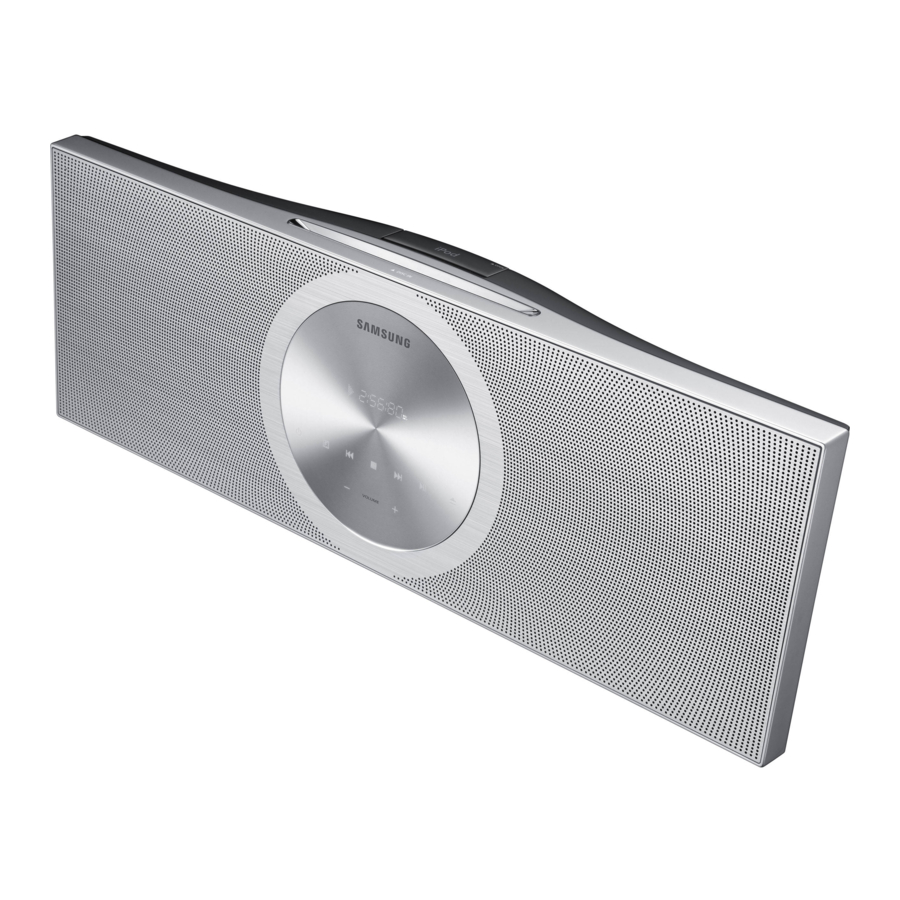
Primeros pasos
Funciones
Reproducción de muchos tipos de discos
Este producto le permite reproducir varios discos, incluidos DVD-Video, DVD±R/±RW, CD-DA, CD-R/-RW, MP3-CD, WMA-CD y DivX.
Compatibilidad con host USB
Puede disfrutar de archivos multimedia como imágenes, películas y música guardados en un reproductor MP3, una cámara digital o una memoria USB conectando el dispositivo de almacenamiento al puerto USB del producto.
HDMI
HDMI transmite señales de audio y vídeo de DVD simultáneamente y proporciona una imagen más nítida.
Compatibilidad con iPod
Si el sistema está conectado a un reproductor iPod, puede reproducir los archivos de música del iPod a través de los altavoces integrados.
BD Wise
BD Wise ajusta automáticamente los productos Samsung compatibles con BD Wise a su configuración óptima. Esta función solo se activa si los productos Samsung compatibles con BD Wise están conectados entre sí mediante un cable HDMI.
Función AUDIO SYNC
El vídeo puede retrasarse con respecto al audio si el producto está conectado a un televisor digital.
Para compensar esto, puede ajustar el tiempo de retardo del audio para sincronizarlo con el vídeo.
Iconos que se utilizan en este manual
Asegúrese de comprobar los siguientes términos antes de leer el manual de usuario.
| Icono | Término | Definición |
 | DVD | Indica una función disponible con discos DVD-Video o DVD±R/±RW que se han grabado y finalizado en modo de vídeo. |
 | CD | Indica una función disponible con un CD de datos (CD-DA, CD-R/-RW). |
 | MP3 | Indica una función disponible con discos CD-R/-RW. |
 | JPEG | Indica una función disponible con discos CD-R/-RW. |
 | DivX | Indica una función disponible con discos MPEG4. (DVD±R/±RW, CD-R/-RW) |
 | CAUTION | Indica un caso en el que una función no funciona o la configuración puede cancelarse. |
 | NOTE | Indica consejos o instrucciones en la página que ayudan a que cada función funcione. |
Tipos de discos y características
Código de región
El producto y los discos están codificados por región. Estos códigos regionales deben coincidir para que se reproduzca el disco. Si los códigos no coinciden, el disco no se reproducirá.
| Tipo de disco | Código de región | Área |
| DVD-VIDEO |  | EE. UU., territorios de EE. UU. y Canadá |
 | Europa, Japón, Oriente Medio, Egipto, Sudáfrica, Groenlandia | |
 | Taiwán, Corea, Filipinas, Indonesia, Hong Kong | |
 | México, Sudamérica, Centroamérica, Australia, Nueva Zelanda, Islas del Pacífico, Caribe | |
 | Rusia, Europa del Este, India, la mayor parte de África, Corea del Norte, Mongolia | |
 | China |
Tipos de discos que se pueden reproducir
| Tipos de disco & Marca (logotipo) | Señales grabadas | Tamaño del disco | Tiempo máx. de reproducción |
 DVD-VIDEO | VIDEO | 5 pulgadas | Aprox. 240 min. (una cara) |
| Aprox. 480 min. (doble cara) | |||
 AUDIO-CD | AUDIO | 5 pulgadas | 74 min. |
 DivX | AUDIO + VIDEO | 5 pulgadas | - |
No utilice los siguientes tipos de discos.
- Los discos LD, CD-G, CD-I, CD-ROM, DVD-ROM y DVD-RAM no se pueden reproducir en este producto.
Si se reproducen estos discos, aparece el mensaje <WRONG DISC FORMAT> (formato de disco incorrecto) en la pantalla del televisor. - Es posible que los discos DVD comprados en el extranjero no se reproduzcan en este producto.
Si se reproducen estos discos, aparece el mensaje <Wrong Region. Please check Disc.> (región incorrecta. Compruebe el disco) en la pantalla del televisor.
Tipos de discos y formato de disco
Este producto no es compatible con archivos multimedia seguros (DRM).
Discos CD-R
- Es posible que algunos discos CD-R no se puedan reproducir, dependiendo del dispositivo de grabación de discos (grabadora de CD o PC) y del estado del disco.
- Utilice un disco CD-R de 650 MB/74 minutos. No utilice discos CD-R de más de 700 MB/80 minutos, ya que es posible que no se reproduzcan.
- Es posible que algunos medios CD-RW (reescribibles) no se puedan reproducir.
- Solo se pueden reproducir completamente los CD-R que estén correctamente "cerrados". Si la sesión está cerrada pero el disco está abierto, es posible que no pueda reproducir el disco completamente.
Discos CD-R MP3
- Solo se pueden reproducir los discos CD-R con archivos MP3 en formato ISO 9660 o Joliet.
- Los nombres de los archivos MP3 no deben contener espacios en blanco ni caracteres especiales (. / = +).
- Utilice discos grabados con una velocidad de datos de compresión/descompresión superior a 128 Kbps.
- Solo se pueden reproducir los archivos con las extensiones ".mp3" y ".MP3".
- Solo se puede reproducir un disco multisession escrito consecutivamente. Si hay un segmento en blanco en el disco Multisession, el disco solo se puede reproducir hasta el segmento en blanco.
- Si el disco no está cerrado, tardará más en empezar la reproducción y es posible que no se reproduzcan todos los archivos grabados.
- Para los archivos codificados en formato de velocidad de bits variable (VBR), es decir, archivos codificados tanto en velocidad de bits baja como en velocidad de bits alta (por ejemplo, 32 Kbps ~ 320 Kbps), es posible que el sonido se entrecorte durante la reproducción.
- Se puede reproducir un máximo de 999 pistas por CD.
- Se puede reproducir un máximo de 300 carpetas por CD.
Discos CD-R JPEG
- Solo se pueden reproducir los archivos con las extensiones "jpg".
- Si el disco no está cerrado, tardará más en empezar a reproducirse y es posible que no se reproduzcan todos los archivos grabados.
- Solo se pueden reproducir los discos CD-R con archivos JPEG en formato ISO 9660 o Joliet.
- Los nombres de los archivos JPEG deben tener una longitud de 8 caracteres o menos y no deben contener espacios en blanco ni caracteres especiales (. / = +).
- Solo se puede reproducir un disco multisession escrito consecutivamente. Si hay un segmento en blanco en el disco multisession, el disco solo se puede reproducir hasta el segmento en blanco.
- Se puede almacenar un máximo de 999 imágenes en una carpeta.
- Al reproducir un Kodak/Fuji Picture CD, solo se pueden reproducir los archivos JPEG de la carpeta de imágenes.
- Los discos de imágenes que no sean Kodak/Fuji Picture CD pueden tardar más en empezar a reproducirse o es posible que no se reproduzcan en absoluto.
Discos DVD±R/±RW, CD-R/RW
- No se admiten actualizaciones de software para formatos incompatibles.
(Ejemplo: QPEL, GMC, resolución superior a 800 x 600 píxeles, etc.) - Si un disco DVD-R/-RW no se ha grabado correctamente en formato DVD Video, no se podrá reproducir.
DivX (Digital internet video express)
DivX es un formato de archivo de vídeo desarrollado por Microsoft, basado en la tecnología de compresión MPEG4, que proporciona datos de audio y vídeo a través de Internet en tiempo real.
MPEG4 se utiliza para la codificación de vídeo y MP3 para la codificación de audio, de modo que los usuarios puedan ver una película con vídeo y audio con una calidad cercana a la de un DVD.
Formatos admitidos (DivX)
Este producto solo admite los siguientes formatos de medios. Si no se admiten los formatos de vídeo y audio, el usuario puede experimentar problemas como imágenes dañadas o ausencia de sonido.
Formatos de vídeo compatibles
| Formato | Versiones compatibles |
| AVI | DivX3.11~DivX5.1 |
| WMV | V1/V2/V3/V7 |
Formatos de audio compatibles
| Formato | Velocidad de bits | Frecuencia de muestreo |
| MP3 | 80~320kbps | 44.1khz |
| WMA | 56~128kbps | |
| AC3 | 128~384kbps | 44.1/48khz |
- Relación de aspecto: Aunque la resolución DivX predeterminada es de 640x480 píxeles, este producto admite hasta 720x480 píxeles. No se admitirán resoluciones de pantalla de TV superiores a 800.
- Cuando reproduzca un disco cuya frecuencia de muestreo sea superior a 48 kHz o 320 kbps, puede experimentar temblores en la pantalla durante la reproducción.
- Es posible que no se reproduzcan las secciones con una alta velocidad de fotogramas cuando reproduzca un archivo DivX.
- Dado que este producto solo proporciona formatos de codificación autorizados por DivX Networks, Inc., es posible que un archivo DivX creado por el usuario no se reproduzca.
Especificación del host USB
- Admite dispositivos compatibles con USB 1.1 o USB 2.0.
- Admite dispositivos conectados mediante el cable USB tipo A.
- Admite dispositivos compatibles con UMS (Dispositivo de almacenamiento masivo USB) V1.0.
- Admite el sistema de archivos FAT (FAT, FAT16, FAT32).
Incumplimiento
- No admite un dispositivo que requiera la instalación de un controlador independiente en un PC (Windows).
- No admite la conexión a un concentrador USB.
- Es posible que no se reconozca un dispositivo USB que esté conectado mediante el cable de extensión USB.
- Un dispositivo USB que requiera una fuente de alimentación independiente debe conectarse al producto con la conexión de alimentación independiente.
Limitaciones operativas
- Si el dispositivo conectado tiene varias unidades (o particiones) instaladas, solo se puede conectar una unidad (o partición).
- Un dispositivo que admita solo USB 1.1 puede provocar una diferencia en la calidad de la imagen, según el dispositivo.
Dispositivos USB que se pueden utilizar con el producto
- Dispositivo de almacenamiento USB, reproductor MP3, cámara digital
- HDD extraíble
- Se admiten discos duros extraíbles equipados con menos de 160 Gbytes. Es posible que no se reconozcan los discos duros extraíbles con 160 Gbytes o más, según el dispositivo.
- Si el dispositivo conectado no funciona debido a una fuente de alimentación insuficiente, puede utilizar un cable de alimentación independiente para suministrar alimentación para que funcione correctamente. El conector del cable USB puede diferir, según el fabricante del dispositivo USB.
- Lector de tarjetas USB: Lector de tarjetas USB de una ranura y lector de tarjetas USB de varias ranuras.
- Es posible que no se admita el lector de tarjetas USB, según el fabricante.
- Si instala varios dispositivos de memoria en un lector de tarjetas múltiples, puede experimentar problemas.
Formatos de archivo admitidos
| Formato | Imagen fija | Música | Película | ||
| Nombre de archivo | JPG | MP3 | WMA | WMV | DivX |
| Extensión de archivo | JPG.JPEG | .MP3 | .WMA | .WMV | .AVI |
| Velocidad de bits | – | 80~320 kbps | 56~128 kbps | 4Mbps | 4Mbps |
| Versión | – | – | V8 | V1,V2, V3,V7 | DivX3.11~ DivX5.1, XviD |
| Píxel | 640x480 | – | – | 720x480 | |
| Frecuencia de muestreo | – | 44.1kHz | 44.1kHz | 44.1KHz~ 48KHz | |
- No se admite CBI (Control/Bulk/Interrupt).
- No se admiten las cámaras digitales que utilizan el protocolo PTP o que requieren la instalación de un programa adicional cuando se conectan a un PC.
- Es posible que algunos reproductores MP3, cuando se conectan a este producto, no funcionen según el tamaño del sector de su sistema de archivos.
- La función de host USB no se admite si se conecta un producto que transfiere archivos multimedia mediante su programa específico del fabricante.
- No funciona con dispositivos MTP (Protocolo de transferencia de medios) habilitados para Janus.
- La función de host USB de este producto no admite todos los dispositivos USB.
Descripción
Panel frontal

- ALTAVOZ INTEGRADO
- BOTÓN DE MODO DE SINTONIZACIÓN O PARADA
- BOTÓN DE FUNCIÓN DE SALTO/BÚSQUEDA
- BOTÓN DE ENCENDIDO
- BOTÓN DE FUNCIÓN
- BOTÓN DE CONTROL DE VOLUMEN
- BOTÓN DE FUNCIÓN DE SALTO/BÚSQUEDA
- BOTÓN DE ABRIR/CERRAR
- BOTÓN DE REPRODUCIR/PAUSAR
- PANTALLA DE VENTANA
- ALTAVOZ INTEGRADO
- RANURA PARA DISCOS
- TOMA DE BASE PARA iPod
Panel trasero

| 1 | TOMA DE SALIDA DE VIDEO | Conecte la toma de entrada de vídeo de su televisor (VIDEO IN) a la toma de salida de VIDEO. |
| 2 | TOMA DE ENTRADA DE 14 V CC | Conecte el adaptador de CC a este producto. |
| 3 | AURICULARES | Conecte auriculares. |
| 4 | SOLO PARA SERVICIO TÉCNICO | Solo para pruebas. No usar. |
| 5 | TOMAS DE SALIDA DE VIDEO COMPONENTES | Conecte un televisor con entradas de vídeo por componentes a estas tomas. |
| 6 | TOMA DE ENTRADA AUXILIAR (AUDIO) | Conéctelo a la salida de audio de un dispositivo externo (como un VCR). |
| 7 | TOMA DE SALIDA HDMI | Utilice un cable HDMI para conectar este terminal de salida HDMI al terminal de entrada HDMI de su televisor para obtener la mejor calidad de imagen. |
| 8 | TOMA USB | Conecte dispositivos de almacenamiento USB externos, como reproductores MP3, memoria fl ash USB, etc. |
| 9 | TOMA DE ANTENA FM | Conecte la antena FM. |
Dónde instalar su sistema microcompacto
Para aprovechar al máximo su nuevo sistema microcompacto, siga estas instrucciones de instalación antes de conectar la unidad.
- Instale el sistema sobre una superficie plana y estable.
- Nunca coloque esta unidad sobre alfombras.
- Nunca coloque esta unidad en un área al aire libre.
- Mantenga un espacio abierto de aproximadamente 6 pulgadas (15 cm) en los lados y en la parte posterior del sistema, para fines de ventilación.
- Asegúrese de tener suficiente espacio para abrir el compartimento del disco compacto fácilmente.
- Las actualizaciones de software mediante el puerto USB deben realizarse únicamente con una memoria fl ash USB.
- No obstruya los orificios de ventilación.
Mando a distancia
Recorrido por el mando a distancia

* Las funciones marcadas con un * no admiten la función DISC SKIP.
* Es posible que este producto no tenga la función RDS dependiendo de su región.
Instalación de las pilas en el mando a distancia
NOTA

- Coloque las pilas en el mando a distancia de forma que coincidan con la polaridad del compartimento de las pilas: (+) con (+) y (–) con (–).
- Sustituya siempre las dos pilas al mismo tiempo.
- No exponga las pilas al calor o a una llama.
- El mando a distancia se puede utilizar hasta aproximadamente 7 metros (23 pies) en línea recta.
Conexiones
Conexión de la salida de vídeo al televisor
Elija un método para conectar a un televisor.

MÉTODO 1: Vídeo por componentes (MEJOR CALIDAD)
Si su televisor está equipado con entradas de vídeo por componentes, conecte un cable de vídeo por componentes (no incluido) desde las tomas COMPONENT OUT (Pr, Pb e Y) de la parte posterior del producto a las tomas de entrada de vídeo por componentes de su televisor.
MÉTODO 2: Vídeo compuesto (BUENA CALIDAD)
Conecte el cable de vídeo suministrado desde la toma VIDEO OUT de la parte posterior del producto a la toma VIDEO IN de su televisor.
MÉTODO 3: HDMI (MEJOR CALIDAD)
Conecte un cable HDMI (no incluido) desde la toma HDMI OUT de la parte posterior del producto a la toma HDMI IN de su televisor.
NOTA
- Las resoluciones disponibles para la salida HDMI son 480p (576p), 720p, 1080i/1080p.
- Este producto funciona en modo de exploración entrelazada 480i (576i) para la salida de componentes/compuesta.
- Después de realizar la conexión de vídeo, configure la fuente de entrada de vídeo en su televisor para que coincida con el modo de salida de vídeo correspondiente en su producto.
Encienda primero este producto antes de configurar la fuente de entrada de vídeo en su televisor. Consulte el manual del propietario de su televisor para obtener más información sobre cómo seleccionar la fuente de entrada de vídeo del televisor.
- No conecte la unidad a través de un VCR. Las señales de vídeo alimentadas a través de VCR pueden verse afectadas por los sistemas de protección de derechos de autor y la imagen se distorsionará en el televisor.
FUNCIÓN HDMI
Función de detección automática HDMI
Si su televisor es un televisor Samsung y es compatible con la función CEC, la salida de vídeo del producto cambiará automáticamente al modo HDMI si se conecta con un cable HDMI mientras está encendido.
- HDMI (High Definition Multimedia Interface)
- HDMI es una interfaz que permite la transmisión digital de datos de vídeo y audio con un solo conector. Usando HDMI, el producto transmite una señal de vídeo y audio digital y muestra una imagen nítida en un televisor que tiene una toma de entrada HDMI.
- Descripción de la conexión HDMI
- HDMI solo emite una señal digital pura al televisor.
- Si su televisor no es compatible con HDCP (High-bandwidth Digital Content Protection), aparece ruido aleatorio en la pantalla.
- ¿Qué es el HDCP?
- HDCP (High-band width Digital Content Protection) es un sistema para proteger el contenido de DVD emitido a través de HDMI de ser copiado. Proporciona un enlace digital seguro entre una fuente de vídeo (PC, DVD, etc.) y un dispositivo de visualización (TV, proyector, etc.). El contenido se cifra en el dispositivo fuente para evitar que se realicen copias no autorizadas.
Uso de Anynet+(HDMI-CEC)
Anynet+ es una función que le permite controlar otros dispositivos Samsung con el mando a distancia de su televisor Samsung. Anynet + se puede utilizar conectando este producto a un televisor SAMSUNG mediante un cable HDMI. Esto solo está disponible con televisores SAMSUNG que admitan Anynet+.
- Conecte el producto a un televisor Samsung con un cable HDMI.
- Configure la función Anynet+ en su televisor. (Consulte el manual de instrucciones del televisor para obtener más información).
NOTA
- La función Anynet+ es compatible con algunos botones del mando a distancia.
- Esta función no está disponible si un cable HDMI no es compatible con CEC.
- Dependiendo de su televisor, es posible que ciertas resoluciones de salida HDMI no funcionen. Consulte el manual del usuario de su televisor.
- Compruebe si el logotipo
![]() está presente (si su televisor tiene un logotipo
está presente (si su televisor tiene un logotipo ![]() , entonces es compatible con la función Anynet+).
, entonces es compatible con la función Anynet+).
 está presente (si su televisor tiene un logotipo
  , entonces es compatible con la función Anynet+).
Uso de ARC (canal de retorno de audio)
ARC es una función que transfiere el audio del televisor al producto y le permite escuchar el audio de su televisor a través del producto en lugar de los altavoces del televisor sin tener que conectar un segundo cable entre el televisor y otro sistema de audio.
- Conecte el producto a un televisor Samsung con un cable HDMI.
- Pulse el botón F (
![]() ) para seleccionar la entrada ARC.
) para seleccionar la entrada ARC. - Puede seleccionar ARC pulsando el botón FUNCTION en el mando a distancia y en el producto.
 ) para seleccionar la entrada ARC.
 Conexión de componentes externos

Conexión de un componente analógico externo
Componentes de señal analógica como un VCR.
- Conecte AUX IN (Audio) en el reproductor a la salida de audio de un componente analógico externo.
- Pulse el botón F (
![]() ) para seleccionar la entrada AUX.
) para seleccionar la entrada AUX.
Puede seleccionar AUX pulsando el botón FUNCTION en el mando a distancia.
Conexión de la antena FM

- Conecte la antena FM suministrada a la toma de antena FM.
- Mueva lentamente el cable de la antena hasta que encuentre una ubicación donde la recepción sea buena, luego fíjela a una pared u otra superficie rígida.
NOTA
- Este producto no recibe emisiones de AM.
Conexión de auriculares
Puede conectar un conjunto de auriculares a su sistema de microcomponentes para que pueda escuchar música o programadores de radio sin molestar a otras personas en la habitación. Los auriculares deben tener un conector de 3,5 ø o un adaptador adecuado.

- Conecte los auriculares a la toma PHONES en el panel trasero.
- Cuando enchufa los auriculares, el altavoz incorporado se apaga.
NOTA
- El uso prolongado de auriculares a un volumen alto puede dañar su audición.
Configuración
Pantalla de configuración inicial
- Conecte el producto a su televisor y, a continuación, encienda el televisor y el producto. Cuando enciende el producto por primera vez, aparece la pantalla de configuración inicial.

- Pulse los botones ▲▼ para seleccionar el idioma deseado y, a continuación, pulse el botón ENTER (entrar).
- Pulse los botones ▲▼ para seleccionar la relación de aspecto del televisor deseada y, a continuación, pulse el botón ENTER (entrar). Consulte Relación de aspecto del televisor para obtener más información

NOTA
- Si no selecciona un idioma preferido en la pantalla de configuración inicial, verá una ventana de selección de idioma la próxima vez que encienda el producto.
- La selección de idioma se aplicará a todos los menús:
Menú en pantalla, menú de disco, audio, subtítulos. - Si desea volver a la pantalla anterior, pulse el botón RETURN (volver).
- Una vez que seleccione un idioma de menú, puede cambiarlo pulsando el botón STOP (
![]() ) en el panel frontal durante más de 5 segundos sin ningún disco en el producto.
) en el panel frontal durante más de 5 segundos sin ningún disco en el producto. - Si no aparece la pantalla de configuración inicial, consulte Configuración inicial.
Acceso y uso del menú de configuración
Los pasos de acceso pueden variar según el menú seleccionado. La GUI (interfaz gráfica de usuario) de este manual puede variar según la versión del firmware.

| 1 | Botón MENU: Muestra el menú de inicio. |
| 2 | Botón RETURN: Vuelve al menú de configuración anterior. |
| 3 | Botón ENTER/DIRECTION Mueve el cursor y selecciona un elemento. Selecciona el elemento seleccionado actualmente. Confirma el ajuste. |
| 4 | Botón EXIT: Sale del menú de configuración. |

- Pulse el botón POWER (encendido) en el modo NO DISC (sin disco) o, durante la reproducción, pulse el botón STOP (detener) dos veces.
- Pulse los botones ◄► para seleccionar Settings (ajustes) y, a continuación, pulse el botón ENTER (entrar).
- Pulse los botones ▲▼ para seleccionar el menú deseado y, a continuación, pulse el botón ENTER (entrar).
- Pulse los botones ▲▼ para seleccionar el submenú deseado y, a continuación, pulse el botón ENTER (entrar).
- Pulse los botones ▲▼ para seleccionar el elemento deseado y, a continuación, pulse el botón ENTER (entrar).
- Pulse el botón EXIT (salir) para salir del menú de configuración.
Pantalla
Puede configurar varias opciones de visualización, como la relación de aspecto del televisor.
Relación de aspecto del televisor
Dependiendo del tipo de televisor que tenga, es posible que desee ajustar la relación de aspecto de la pantalla.
| |
 | Seleccione esta opción cuando desee ver el vídeo 16:9 suministrado por un DVD sin las barras negras en la parte superior e inferior, aunque tenga un televisor con una pantalla de relación 4:3 (se cortarán las porciones extremas izquierda y derecha de la imagen). |
| |
 | Seleccione esta opción cuando desee ver la pantalla de relación total 16:9 que suministra un DVD, aunque tenga un televisor con una pantalla de relación 4:3. Aparecerán barras negras en la parte superior e inferior de la pantalla. |
| |
 | Seleccione esta opción para ver la imagen completa de 16:9 en su televisor de pantalla ancha. |
NOTA
- Si un DVD tiene una relación de 4:3, no puede verlo en pantalla ancha.
- Dado que los discos DVD se graban en varios formatos de imagen, se verán diferentes según el software, el tipo de televisor y la configuración de la relación de aspecto del televisor.
- Cuando utilice HDMI, la pantalla se convertirá automáticamente al modo 16:9 Wide y TV Aspect (relación de aspecto del televisor) se desactivará.
- Dependiendo del tipo (NTSC o PAL) de unidad principal que tenga, la imagen de la pantalla del televisor puede ser diferente.
BD Wise (solo productos Samsung)
BD Wise es la última función de interconectividad de Samsung. Cuando conecta productos Samsung con BD-Wise entre sí a través de HDMI, la resolución óptima se establecerá automáticamente.
- On (encendido): La resolución original del disco DVD se enviará directamente al televisor.
- Off (apagado): La resolución de salida se fijará de acuerdo con la resolución establecida previamente, independientemente de la resolución del disco.
NOTA
- Esto optimizará la calidad de la imagen de acuerdo con el contenido (en el disco DVD, etc.) que desee reproducir y el producto o su televisor Samsung compatible con BD Wise.
- Si desea cambiar la resolución en el modo BD Wise, primero debe configurar el modo BD en Off (apagado).
- BD Wise se desactivará si el producto está conectado a un dispositivo que no sea compatible con BD Wise.
Resolución
Le permite establecer la resolución de salida de la señal de vídeo HDMI en 1080p, 1080i, 720p, 480p, 480i o BD Wise. El número indica el número de líneas de vídeo por fotograma. La i y la p indican escaneo entrelazado y progresivo, respectivamente. Cuantas más líneas, mayor será la calidad.
- 480p (576p): Envía 480 líneas de vídeo progresivo.
- 720p: Envía 720 líneas de vídeo progresivo
- .• 1080i: Envía 1080 líneas de vídeo entrelazado.
- 1080p: Envía 1080 líneas de vídeo progresivo.
- BD Wise: Establece automáticamente la resolución óptima cuando se conecta a través de HDMI a un televisor con la función BD Wise. (El elemento de menú BD Wise solo aparece si BD Wise está configurado en On (encendido)).
NOTA
- Si Component o Composite está conectado, la resolución solo es compatible con 480i (576i).
- Es posible que 1080P no aparezca dependiendo del televisor.
Formato HDMI
Puede optimizar la configuración de color desde la salida HDMI. Seleccione un tipo de dispositivo conectado.
- Monitor: Seleccione esta opción si está conectado a un monitor a través de HDMI.
- TV: Seleccione esta opción si está conectado a un televisor a través de HDMI.
Audio
DRC (Compresión de rango dinámico)
Esta función equilibra el rango entre los sonidos más fuertes y los más silenciosos. Puede utilizar esta función para disfrutar del sonido Dolby Digital cuando vea películas a bajo volumen por la noche.

- Puede seleccionar entre Full (completo), 6/8, 4/8, 2/8, Off (apagado).
AUDIO-SYNC
El vídeo puede perder la sincronización con el audio cuando el producto está conectado a un televisor digital. Si esto ocurre, ajuste el tiempo de retardo de audio para que coincida el audio con el vídeo.

- Puede establecer el tiempo de retardo de audio entre 0 m Seg y 300 m Seg. Establézcalo en el estado óptimo.
HDMI AUDIO
Las señales de audio transmitidas a través del cable HDMI se pueden activar/desactivar.
- On (encendido): Tanto las señales de vídeo como de audio se transmiten a través del cable de conexión HDMI, y el audio se emite solo a través de los altavoces del televisor.
- Off (apagado): El vídeo se transmite solo a través del cable de conexión HDMI, y el audio se emite solo a través de los altavoces del producto.
NOTA
- La configuración predeterminada de esta función es HDMI Audio Off (audio HDMI apagado).
- HDMI Audio se reduce automáticamente a 2 canales para los altavoces del televisor.
- Cuando HDMI Audio está configurado en On (encendido), P.BASS no funciona.
- En el modo iPod, este menú no está disponible.
- Con HDMI AUDIO configurado en "On" (encendido), el volumen solo se puede ajustar utilizando el mando a distancia del televisor.
Audio Return Channel (ARC) (Canal de retorno de audio)
Puede disfrutar del sonido del televisor desde los altavoces del sistema utilizando un solo cable HDMI.
- Off (apagado): Desactiva la función Audio Return Channel (canal de retorno de audio).
- Auto: Escucha el sonido del televisor desde los altavoces del sistema si tu televisor es compatible con la función Audio Return Channel (canal de retorno de audio).
NOTA
- Cuando Anynet+ (HDMI-CEC) está desactivado, la función Audio Return Channel (canal de retorno de audio) no está disponible.
- El uso de un cable HDMI no certificado por ARC (Audio Return Channel) puede causar un problema de compatibilidad.
- La función ARC solo está disponible si se conecta un televisor compatible con ARC.
Sistema
Función de configuración inicial
Utilizando la función Initial Settings (configuración inicial), puede establecer el idioma y la relación de aspecto del televisor. Para obtener más información sobre la función Initial Settings (configuración inicial), consulte la sección Initial Settings Screen (pantalla de configuración inicial) de este manual de usuario.
NOTA
- Si se conecta un cable HDMI al producto, la opción de relación de aspecto del televisor no aparece y se establece automáticamente en 16:9 Wide.
Registro DivX(R)
Ver el código de registro DivX(R) VOD para comprar y reproducir contenido DivX(R) VOD.
NOTA
- Esta opción no se activa si selecciona OK. Para activar esta opción, active la desactivación de DivX(R).
- Incluso después de restablecer el sistema, la configuración del registro de DivX no se restablecerá.
Desactivación de DivX(R)
Seleccione esta opción para obtener un nuevo código de registro.
Idioma
Puede seleccionar el idioma que prefiera para el menú en pantalla, el menú de disco, etc.

| OSD Language (Idioma del OSD) | Seleccione el idioma para las visualizaciones en pantalla. |
| Disc Menu (Menú de disco) | Seleccione el idioma para las visualizaciones del menú de disco. |
| Audio | Seleccione el idioma para el audio del disco. |
| Subtitle (Subtítulos) | Seleccione el idioma para los subtítulos del disco. |
- Para seleccionar otro idioma, seleccione OTHERS (otros) en Disc Menu (menú de disco), Audio y Subtitle (subtítulos), e introduzca el código de idioma de su país
- No puede seleccionar OTHERS (otros) en el menú OSD Language (idioma del OSD).
NOTA
- El idioma seleccionado solo aparecerá si es compatible con el disco.
Seguridad
La función de bloqueo parental funciona junto con los discos DVD a los que se les ha asignado una calificación numérica que indica el nivel de madurez del contenido.
Cuando acceda a esta función por primera vez, aparecerá la pantalla de configuración de la contraseña. Introduzca una contraseña de 4 dígitos utilizando los botones numéricos. (La contraseña predeterminada es 0000). Después de haber establecido su contraseña, seleccione un nivel de calificación que desee establecer. El producto solo reproducirá discos DVD clasificados por debajo de la calificación numérica a menos que se introduzca la contraseña. Por ejemplo, si selecciona el nivel 6, los discos clasificados como nivel 7 y 8 no se reproducirán.
Los números más grandes indican un contenido más maduro.
Clasificación parental
Seleccione el nivel de clasificación que desea establecer.
Un número mayor indica que el programa está destinado únicamente para uso de adultos. Por ejemplo, si selecciona hasta el nivel 6, los discos que contengan los niveles 7 y 8 no se reproducirán.
Introduzca la contraseña y, a continuación, pulse el botón ENTER.
- La contraseña está establecida en "0000" de forma predeterminada.
- Una vez completada la configuración, se le dirigirá a la pantalla anterior.
Cambiar contraseña
Seleccione Cambiar y, a continuación, introduzca una nueva contraseña de bloqueo parental de 4 dígitos utilizando los botones numéricos del mando a distancia.

Si olvidó su contraseña
En el modo "SIN DISCO", mantenga pulsado el botón STOP ( ) en el panel frontal durante 5 segundos o más. Todos los ajustes volverán a la configuración de fábrica.
Soporte
Información del producto
Proporciona información de contacto para obtener ayuda con su producto.
Reproducción de disco
- Cargue un disco verticalmente en la ranura de inserción de discos.
- Coloque un disco suavemente en la bandeja con la etiqueta del disco hacia arriba.
- Pulse el botón PLAY (reproducir).
- La reproducción se inicia automáticamente.
NOTA
- Función de reanudación: Cuando detiene la reproducción del disco, el producto recuerda dónde se detuvo, por lo que cuando pulse el botón PLAY (reproducir) de nuevo, continuará donde lo dejó. (Esta función solo funciona con DVDs).
Pulse el botón STOP (detener) dos veces durante la reproducción para desactivar la función de reanudación. - Si no se pulsa ningún botón en el producto o
- mando a distancia durante más de 3 minutos cuando el producto está en modo de pausa, cambia al modo de parada de reanudación. Después de 5 minutos en el modo de parada de reanudación, cambia al modo de protector de pantalla.
- La pantalla inicial puede aparecer diferente, dependiendo del contenido del disco.
- Los discos pirateados no se ejecutarán en este producto porque viola las recomendaciones del CSS (Content Scrambling System: un sistema de protección contra copias).
- DTS Audio no es compatible.
※  aparecerá cuando se pulse un botón no válido.
Protector de pantalla de TV/función de ahorro de energía
- Si el producto se deja en el modo de parada durante más de 5 minutos sin ninguna interfaz de usuario, aparecerá un protector de pantalla en su televisor.
- Si el producto se deja en el modo de protector de pantalla durante más de 20 minutos, la alimentación se apagará automáticamente (excepto durante la reproducción de música).
Reproducción de CD de audio (CD-DA)/MP3/WMA

- Inserte un CD de audio (CD-DA) o un disco MP3 en la ranura de inserción de discos.
- Para un CD de audio, la primera pista se reproducirá automáticamente.
- Pulse los botones
![]() para pasar a la pista anterior/siguiente.
para pasar a la pista anterior/siguiente.
- Pulse los botones
- Para el disco MP3/WMA, pulse los botones ▲▼◄► para seleccionar Música y, a continuación, pulse el botón ENTER.
- Pulse los botones ▲▼◄► para seleccionar un archivo deseado y pulse el botón ENTER.
- Pulse los botones
![]() para pasar a las páginas anterior/siguiente.
para pasar a las páginas anterior/siguiente.
- Para un CD de audio, la primera pista se reproducirá automáticamente.
- Pulse el botón STOP (
![]() ) para detener la reproducción.
) para detener la reproducción.
NOTA
- Es posible que algunos CD MP3/WMA no se reproduzcan, dependiendo del modo de grabación.
- La tabla de contenido de un CD MP3 varía dependiendo del formato de pista MP3/WMA grabado en el disco.
- Los archivos WMA-DRM no se pueden reproducir.
Reproducción de archivos JPEG
Las imágenes capturadas con una cámara digital o videocámara, o los archivos JPEG en un PC se pueden almacenar en un CD y luego reproducirse con este producto.
- Inserte un disco JPEG en la ranura de inserción de discos
- Pulse los botones ◄,► para seleccionar Fotos y, a continuación, pulse el botón ENTER.
- Pulse los botones ▲▼ para seleccionar la carpeta que desea reproducir y, a continuación, pulse el botón ENTER.
- Pulse los botones ▲▼ para seleccionar la foto que desea reproducir y, a continuación, pulse el botón ENTER.
- El archivo seleccionado se reproducirá y la presentación de diapositivas comenzará.
- Para detener la presentación de diapositivas, pulse el botón PAUSE (
![]() ).
). - Puede ver el archivo anterior/siguiente pulsando los botones ◄,► durante el modo de presentación de diapositivas.


Función de rotación
Pulse el botón GREEN (verde) (B) o YELLOW (amarillo) (C) durante el modo de PAUSE (pausa).
- Botón GREEN (verde) (B): Gira 90° en sentido contrario a las agujas del reloj.
- Botón YELLOW (amarillo) (C): Gira 90° en el sentido de las agujas del reloj.
NOTA
- Las resoluciones máximas admitidas por este producto son 5120 x 3480 (o 19,0 MPixel) para archivos JPEG estándar y 2048 x 1536 (o 3,0 MPixel) para archivos de imagen progresiva.
Uso de la función de reproducción
Búsqueda hacia delante/atrás

Durante la reproducción, pulse un botón SEARCH (búsqueda) ( ).
).
Cada vez que pulse un botón SEARCH (búsqueda) (), la velocidad de reproducción cambiará de la siguiente manera:

NOTA
- El sistema no reproduce sonido en el modo de búsqueda, excepto para CDX1 y CDX2.
- Para volver a la velocidad de reproducción normal, pulse el botón PLAY (reproducir) (►).
Omitir escenas/canciones

Durante la reproducción, pulse un botón SKIP (omitir)  .
.
- Cada vez que pulse un botón durante la reproducción, se reproducirá el capítulo, la pista o el directorio (archivo) anterior o siguiente.
- No puede omitir capítulos consecutivamente.
Reproducción a cámara lenta

Cada vez que pulse el botón PAUSE (pausa) ( ) y luego el botón
  , la velocidad de reproducción disminuye de la siguiente manera:
 |  |
 |  |
NOTA
- El sistema no reproduce sonido durante la reproducción a cámara lenta.
- Para volver a la velocidad de reproducción normal, pulse el botón PLAY (reproducir) (►).
- La reproducción a cámara lenta inversa no funciona.
Reproducción a cámara ultralenta

Pulse el botón PAUSE (pausa) repetidamente.
- La imagen avanza un fotograma cada vez que se pulsa el botón durante la reproducción.
NOTA
- El sistema no reproduce sonido durante la reproducción a cámara ultralenta.
![]()

Función de omisión de 5 minutos

Durante la reproducción, pulse el botón ◄,►.
- La reproducción se salta 5 minutos hacia adelante cada vez que pulsa el botón ►.
- La reproducción se salta 5 minutos hacia atrás cada vez que pulsa el botón ◄.
NOTA
- Esta función solo está disponible para el DivX que contiene información de tiempo.
Uso del menú de disco

Puede ver los menús para el idioma de audio, el idioma de los subtítulos, el perfil, etc.
- Durante la reproducción, mantenga pulsado el botón DISC MENU (menú de disco) en el mando a distancia.
- Pulse los botones ▲▼◄► para realizar la selección deseada y, a continuación, pulse el botón ENTER.
NOTA
- Dependiendo del disco, los elementos de configuración del menú pueden variar y este menú puede no estar disponible.
![]()

Uso del menú de título
Para los DVD que contienen varios títulos, puede ver el título de cada película.
- Durante la reproducción, mantenga pulsado el botón TITLE MENU (menú de título) en el mando a distancia.
- Pulse los botones ▲▼◄► para realizar la selección deseada y, a continuación, pulse el botón ENTER.
NOTA
- Dependiendo del disco, los elementos de configuración del menú pueden variar y este menú puede no estar disponible.
![]()

Repetir reproducción

Repetir DVD/DivX
Puede repetir el título, el capítulo o la sección (repetición A-B) del DVD/DivX.

- Durante la reproducción de DVD/DivX, mantenga pulsado el botón REPEAT (repetir) en el mando a distancia.
- Pulse los botones ▲▼ para seleccionar un modo de repetición deseado y, a continuación, pulse el botón ENTER.
- Pulse los botones ▲▼ para seleccionar Desactivado para volver a la reproducción normal y, a continuación, pulse el botón ENTER.
 | Desactivado ➞ Título ➞ Capítulo ➞ A - |
 | Desactivado ➞ Título ➞ Carpeta ➞ Todo |
Repetición de CD/MP3
- Durante la reproducción de CD/MP3, mantenga pulsado el botón REPEAT (REPETIR) repetidamente para seleccionar el modo de repetición que desee.
 |  (Normal  Repetir pista Repetir todo Aleatorio Repetir sección A-B) Repetir pista Repetir todo Aleatorio Repetir sección A-B) |
 |  (Normal Repetir pista Repetir DIR Repetir todo Aleatorio) |
Reproducción de repetición A-B

Puede reproducir repetidamente una sección designada de un DVD o CD.
- Durante la reproducción de un disco DVD o CD, mantenga pulsado el botón REPEAT (REPETIR) en el mando a distancia.
- Para un DVD, pulse los botones ▲▼ para seleccionar A-. Para un CD, mantenga pulsado el botón REPEAT (REPETIR) repetidamente hasta que aparezca
![]() en el televisor.
en el televisor. - Pulse el botón ENTER (INTRO) en el punto en el que desee que comience la reproducción repetida (A).
- Pulse el botón ENTER (INTRO) en el punto en el que desee que se detenga la reproducción repetida (B).
- Para volver a la reproducción normal,
Para un DVD, mantenga pulsado el botón REPEAT (REPETIR) para seleccionar REPEAT OFF (REPETIR DESACTIVADO).
Para un CD, mantenga pulsado el botón REPEAT (REPETIR) para seleccionar![]() .
.
 en el televisor.
 .
. NOTA
- La función de repetición A-B no funciona con discos DivX, MP3 o JPEG.
![]()

Visualización de la información del disco

- Durante la reproducción, pulse el botón TOOLS (HERRAMIENTAS) en el mando a distancia.
- Pulse los botones ▲▼ para seleccionar el elemento deseado.
- Pulse los botones ◄► para realizar el cambio de configuración deseado y, a continuación, pulse el botón ENTER (INTRO).
- Puede utilizar los botones numéricos del mando a distancia para controlar algunos elementos.
- Para que desaparezca la información del disco, pulse de nuevo el botón TOOLS (HERRAMIENTAS).
NOTA
- Si está reproduciendo contenido desde el menú Tools (Herramientas), es posible que algunas funciones no estén habilitadas en función del disco.
- Algunos menús Tools (Herramientas) pueden variar en función de los discos y archivos.
Menú TOOLS (HERRAMIENTAS)
- Título (
![]() ): Para acceder al título deseado cuando hay más de uno en el disco. Por ejemplo, si hay más de una película en un DVD, cada película se identificará como un título.
): Para acceder al título deseado cuando hay más de uno en el disco. Por ejemplo, si hay más de una película en un DVD, cada película se identificará como un título. - Capítulo(
![]() ): La mayoría de los discos DVD se graban en capítulos para que pueda encontrar rápidamente un capítulo específico.
): La mayoría de los discos DVD se graban en capítulos para que pueda encontrar rápidamente un capítulo específico. - Tiempo de reproducción(
![]() ): Permite la reproducción de la película desde un momento deseado. Debe introducir la hora de inicio como referencia. La función de búsqueda de tiempo no funciona en algunos discos.
): Permite la reproducción de la película desde un momento deseado. Debe introducir la hora de inicio como referencia. La función de búsqueda de tiempo no funciona en algunos discos. - Audio(
![]() ): Se refiere al idioma de la banda sonora de la película. Un disco DVD puede contener hasta 8 idiomas de audio.
): Se refiere al idioma de la banda sonora de la película. Un disco DVD puede contener hasta 8 idiomas de audio. - Subtítulo(
![]() ): Se refiere a los idiomas de subtítulos disponibles en el disco. Podrá elegir los idiomas de los subtítulos o, si lo prefiere, desactivarlos desde la pantalla. Un disco DVD puede contener hasta 32 idiomas de subtítulos.
): Se refiere a los idiomas de subtítulos disponibles en el disco. Podrá elegir los idiomas de los subtítulos o, si lo prefiere, desactivarlos desde la pantalla. Un disco DVD puede contener hasta 32 idiomas de subtítulos. - Ángulo(
![]() ): Cuando un DVD contiene varios ángulos de una escena en particular, puede utilizar la función Angle (Ángulo).
): Cuando un DVD contiene varios ángulos de una escena en particular, puede utilizar la función Angle (Ángulo).
 ): Para acceder al título deseado cuando hay más de uno en el disco. Por ejemplo, si hay más de una película en un DVD, cada película se identificará como un título.
 ): La mayoría de los discos DVD se graban en capítulos para que pueda encontrar rápidamente un capítulo específico.
 ): Permite la reproducción de la película desde un momento deseado. Debe introducir la hora de inicio como referencia. La función de búsqueda de tiempo no funciona en algunos discos.
 ): Se refiere al idioma de la banda sonora de la película. Un disco DVD puede contener hasta 8 idiomas de audio.
 ): Se refiere a los idiomas de subtítulos disponibles en el disco. Podrá elegir los idiomas de los subtítulos o, si lo prefiere, desactivarlos desde la pantalla. Un disco DVD puede contener hasta 32 idiomas de subtítulos.
 ): Cuando un DVD contiene varios ángulos de una escena en particular, puede utilizar la función Angle (Ángulo).
Selección del idioma de audio

- Pulse el botón TOOLS (HERRAMIENTAS).
- Pulse los botones ▲▼ para seleccionar la pantalla AUDIO (AUDIO) (
![]() ).
). - Pulse los botones ◄► para seleccionar el idioma de audio deseado.
- Dependiendo del número de idiomas en un disco DVD, se selecciona un idioma de audio diferente cada vez que se pulsa el botón.
![]()
- Dependiendo del número de idiomas en un disco DVD, se selecciona un idioma de audio diferente cada vez que se pulsa el botón.
 ).
).
Selección del idioma de los subtítulos

- Pulse el botón TOOLS (HERRAMIENTAS).
- Pulse los botones ▲▼ para seleccionar la pantalla SUBTITLE (SUBTÍTULO) (
![]() ).
). - Pulse los botones ◄► para seleccionar el idioma de los subtítulos deseado.
 ).
).- Dependiendo del número de idiomas en un disco DVD, se selecciona un idioma de subtítulos diferente cada vez que se pulsa el botón.
![]()

NOTA
- Dependiendo del disco, es posible que las funciones Subtitle (Subtítulo) y Audio Language (Idioma de audio) no estén disponibles.
- En el formato de archivo DivX, los idiomas de los subtítulos pueden estar representados solo por números.
Función de subtítulos

- Debe tener algo de experiencia con la extracción y edición de vídeo para poder utilizar esta función correctamente.
- Para utilizar la función de subtítulos, guarde el archivo de subtítulos (*.smi) con el mismo nombre de archivo que el del archivo multimedia DivX (*.avi) dentro de la misma carpeta.
Ejemplo.
Root Samsung_007CD1.avi
Samsung_007CD1.smi - Puede utilizar hasta 60 caracteres alfanuméricos o 30 caracteres del este asiático (caracteres de 2 bytes como el coreano y el chino) para el nombre del archivo.
- Los archivos de subtítulos DivX utilizan los sufijos *.smi, *.sub o *.srt. No se admiten archivos de subtítulos de más de 148 kbytes.
Función de ángulo

Esta función le permite ver la misma escena en diferentes ángulos.
- Pulse el botón TOOLS (HERRAMIENTAS).
- Pulse los botones ▲▼ para seleccionar la pantalla ANGLE (ÁNGULO) (
![]() ).
). - Pulse los botones ◄► para seleccionar el ángulo deseado.
 ).
). NOTA
- La función Angle (Ángulo) solo funciona con discos en los que se han grabado varios ángulos.
Modo de sonido
EQ
Su sistema microcompacto está equipado con un ecualizador preestablecido que le permite elegir el equilibrio más adecuado entre las frecuencias de agudos y graves, según el tipo de música que esté escuchando.
- Pulse el botón EQ hasta que se seleccione la opción requerida.
![]()
Seleccione... Para obtener un... OFF Equilibrio normal (lineal) RANCHA Equilibrio adecuado para música Rancha. SAMBA Equilibrio adecuado para música Samba. CUMBIA Equilibrio adecuado para música Cumbia. HABANA Equilibrio adecuado para música Habana. BOOM BA Equilibrio adecuado para música Boom Ba. REGGAE Equilibrio adecuado para música Reggae. PARTY Equilibrio adecuado para música Party. POP Equilibrio adecuado para música Pop. HIPHOP Equilibrio adecuado para música HipHop. ROCK Equilibrio adecuado para música Rock. JAZZ Equilibrio adecuado para música Jazz. CLASS Equilibrio adecuado para música Class. FLAT Equilibrio adecuado para música Flat. STA+EQ Equilibrio adecuado para música de estadio. DYN+S Equilibrio adecuado para música Dynamic Spot. MP3+ Equilibrio adecuado para música MP3 Enhan. VIR+S Equilibrio adecuado para música Virtual.

NOTA
- Cuando el sistema está grabando un CD, la función EQ no puede funcionar y se establece automáticamente en OFF (DESACTIVADO).
- La función EQ no está disponible cuando el sistema reproduce una grabación que utiliza Dolby.
- Si no se pulsa ningún botón en 3 segundos, la configuración se cancela automáticamente y se guarda la configuración anterior.
P BASS
Su sistema microcompacto tiene una función de amplificación de graves llamada Power Bass. Esta función hace que el sonido sea más potente y real.
- Mantenga pulsado el botón SOUND (SONIDO) en el mando a distancia.
Resultado: Se muestra "P BASS". - Para cancelar esta función, pulse de nuevo el botón SOUND (SONIDO). Se muestra "P OFF" durante unos segundos.
![]()

NOTA
- Cuando el sistema está grabando un CD, la función Power Bass no puede funcionar y se establece automáticamente en OFF (DESACTIVADO).
Función de silencio
Esto es útil al responder a una llamada al timbre o telefónica.
- Pulse el botón MUTE (SILENCIO). El sonido se apaga.
- ' MUTE ' (SILENCIO) aparece en la pantalla.
- Para volver a encender el sonido, pulse de nuevo el botón MUTE (SILENCIO) o el botón VOL-, +.
![]()

Función de pantalla
Puede ver todas las funciones disponibles en la pantalla y ajustar el brillo de la misma.
- Cada vez que mantenga pulsado el botón DISPLAY del mando a distancia, el modo de visualización cambiará de la siguiente manera:
![Función de demostración, función de atenuación, pantalla encendida, reloj encendido]()
- La función Demo
Todas las funciones disponibles en el sistema aparecen en la pantalla del panel frontal. - La función Dimmer
Se selecciona la función Dimmer y la pantalla se oscurece. - Display ON
La pantalla se enciende. - Clock ON
Se muestra el reloj que ha configurado.
- La función Demo

Escuchar la radio
Usando los botones del mando a distancia
- Pulse el botón FUNCTION para seleccionar FM.
- Sintonice la emisora deseada.
- Sintonización automática 1: Pulse el botón STOP para seleccionar PRE 01 y, a continuación, pulse los botones TUNING (
![]() ) para seleccionar la emisora presintonizada.
) para seleccionar la emisora presintonizada. - Sintonización automática 2: Pulse el botón STOP para seleccionar MANUAL y, a continuación, mantenga pulsado el botón TUNING (
![]() ) para buscar automáticamente emisoras de radiodifusión activas.
) para buscar automáticamente emisoras de radiodifusión activas. - Sintonización manual: Pulse el botón STOP para seleccionar MANUAL y, a continuación, pulse brevemente el botón TUNING (
![]() ) para aumentar o disminuir la frecuencia de forma incremental.
) para aumentar o disminuir la frecuencia de forma incremental.
- Sintonización automática 1: Pulse el botón STOP para seleccionar PRE 01 y, a continuación, pulse los botones TUNING (
 ) para seleccionar la emisora presintonizada.
 ) para buscar automáticamente emisoras de radiodifusión activas.
 ) para aumentar o disminuir la frecuencia de forma incremental.
Usando los botones del producto
- Pulse el botón F(
![]() ) para seleccionar FM.
) para seleccionar FM. - Seleccione una emisora de radio.
- Sintonización automática 1: Pulse el botón STOP (
![]() ) para seleccionar PRE 01 y, a continuación, pulse los botones
) para seleccionar PRE 01 y, a continuación, pulse los botones ![]() para seleccionar la emisora presintonizada.
para seleccionar la emisora presintonizada. - Sintonización automática 2: Pulse el botón STOP (
![]() ) para seleccionar MANUAL y, a continuación, mantenga pulsados los botones
) para seleccionar MANUAL y, a continuación, mantenga pulsados los botones ![]() para buscar automáticamente en la banda.
para buscar automáticamente en la banda. - Sintonización manual: Pulse el botón STOP (
![]() ) para seleccionar MANUAL y, a continuación, pulse los botones
) para seleccionar MANUAL y, a continuación, pulse los botones ![]() para sintonizar una frecuencia inferior o superior.
para sintonizar una frecuencia inferior o superior.
- Sintonización automática 1: Pulse el botón STOP (
 ) para seleccionar FM.
Ajuste de mono/estéreo
Pulse el botón MO/ST.
- Cada vez que se pulsa el botón, el sonido cambia entre STEREO y MONO.
- En una zona de recepción deficiente, seleccione MONO para una emisión clara y sin interferencias.
NOTA
- Esto solo se aplica cuando se escucha una emisora de FM.
Preajuste de emisoras
Ejemplo: Preajuste de FM 89.10 en la memoria
- Pulse el botón FUNCTION para seleccionar FM.
- Pulse el botón STOP (
![]() ) en el panel frontal para seleccionar el modo <MANUAL>.
) en el panel frontal para seleccionar el modo <MANUAL>. - Pulse el botón TUNING (
![]() ) para seleccionar <89.10>.
) para seleccionar <89.10>. - Pulse el botón ENTER.
- El número parpadea en la pantalla.
- Pulse los botones
![]() del panel frontal para seleccionar un número preestablecido.
del panel frontal para seleccionar un número preestablecido. - Puede seleccionar entre 1 y 15 preajustes.
- Pulse el botón ENTER de nuevo.
- Pulse el botón ENTER antes de que el número desaparezca de la pantalla.
- El número desaparece de la pantalla y la emisora se guarda en la memoria.
- Para preestablecer otra emisora, repita los pasos del 2 al 6.
- Para sintonizar una emisora preestablecida, pulse los botones TUNING (
![]() ) del mando a distancia para seleccionar un canal.
) del mando a distancia para seleccionar un canal.

- Para sintonizar una emisora preestablecida, pulse los botones TUNING (
 ) del mando a distancia para seleccionar un canal.
Ajuste del reloj
Para cada paso, tiene unos segundos para establecer la opción requerida. Si excede este tiempo, debe comenzar de nuevo.
- Encienda el sistema pulsando el botón POWER.
- Mantenga pulsado el botón TIMER/CLOCK y, a continuación, pulse el botón ENTER.
Resultado: Se muestra "CLOCK". - Pulse ENTER.
Resultado: La hora parpadea.
- Disminuir las horas: ◄
- Aumentar las horas: ►
- Cuando se muestre la hora correcta, pulse ENTER.
Resultado: Los minutos parpadean.- Disminuir los minutos: ◄
- Aumentar los minutos: ►
- Cuando se muestre el minuto correcto, pulse ENTER.
Resultado: "![]() TIME" aparece en la pantalla.
TIME" aparece en la pantalla. - La hora actual ya está configurada.
 TIME" aparece en la pantalla.
 NOTA

- Puede mostrar la hora, incluso cuando esté utilizando otra función, pulsando y manteniendo pulsado el botón TIMER/CLOCK una vez.
- También puede usar # o $ en el panel frontal en lugar de los botones en los pasos 3 y 4.
Función de temporizador
El temporizador le permite encender o apagar el sistema a horas específicas automáticamente.
- Antes de configurar el temporizador, compruebe que la hora actual sea correcta.
- Para cada paso, tiene unos segundos para establecer la opción requerida. Si excede este tiempo, debe comenzar de nuevo.
- Si ya no desea que el sistema se encienda o apague automáticamente, debe cancelar el temporizador.
Ejemplo: Desea despertarse con música todas las mañanas.
- Encienda el sistema pulsando el botón POWER.
- Mantenga pulsado el botón TIMER/CLOCK y, a continuación, pulse los botones ◄ o ► hasta que se muestre
![]() TIME.
TIME. - Pulse el botón ENTER (
![]() ).
).
Resultado: ON se muestra durante unos segundos. Puede configurar la hora de encendido del temporizador. - Configure la hora de encendido del temporizador.
- Pulse el botón ◄ o ►.
- Pulse el botón ENTER (
![]() ).
).
Resultado: Los minutos parpadean. - Pulse el botón ◄ o ►.
- Pulse el botón ENTER (
![]() ).
).
Resultado: OFF se muestra durante unos segundos. Ahora puede configurar la hora de apagado del temporizador.
- Configure la hora de apagado del temporizador.
- Pulse el botón ◄ o ►.
- Pulse el botón ENTER (
![]() ).
).
Resultado: Los minutos parpadean. - Pulse el botón ◄ o ►.
- Pulse el botón ENTER (
![]() ).
).
Resultado: VOL XX se muestra, donde XX corresponde al volumen ya establecido.
- Pulse el botón ◄ o ► para ajustar el nivel de volumen y pulse el botón ENTER (
![]() ).
).
Resultado: Se muestra la fuente que se va a seleccionar. - Pulse el botón ◄ o ► para seleccionar la fuente deseada que se reproducirá cuando el sistema se encienda.
- FM (radio):
- Pulse el botón ENTER (
![]() ).
). - Seleccione una emisora preestablecida pulsando el botón ◄ o ►.
- DVD/CD (disco compacto): Cargue un disco compacto.
- USB: Conecte el dispositivo USB.
- Pulse el botón ENTER (
![]() ).
).
Resultado: Se muestra CHK REC (¿Desea grabar?). - Pulse el botón ENTER (
![]() ) button.
) button.
Result: REC N se muestra, puede pulsar el botón ◄ o ► para seleccionar REC Y o REC N, y luego pulsar el botón ENTER.- Si selecciona REC N, cancelará la grabación de la programación del sintonizador incluso si ya ha configurado la grabación de la programación del sintonizador.
- Si selecciona REC Y, puede configurar la grabación de la programación del sintonizador.
- Pulse el botón ENTER (
![]() ).
).
Resultado: ON se muestra durante unos segundos, puede configurar la hora de encendido de la grabación de la programación del sintonizador. - Pulse el botón ENTER (
![]() ).
).
Resultado: OFF se muestra durante unos segundos, puede configurar la hora de apagado de la grabación de la programación del sintonizador.
- Pulse el botón ENTER (
 ).
). ).
). ).
). ).
). ).
). ).
). NOTA
- El tiempo máximo de grabación de la programación del sintonizador es de 5 horas.
- Si la hora de encendido y apagado del temporizador son idénticas, se mostrará la palabra ERROR.
- Si la hora de encendido o apagado es la misma que la hora de grabación de la programación, solo la hora de encendido o apagado es efectiva, y la hora de grabación de la programación no se aplica.
- Si ha seleccionado DVD/CD o USB, y no introduce un disco en el sistema o conecta un USB, el sistema cambiará automáticamente a TUNER.
Cancelación del temporizador
Después de haber configurado el temporizador, se iniciará automáticamente como se muestra en la indicación TIMER en la pantalla. Si ya no desea utilizar el temporizador, puede cancelarlo.
- 1. Para cancelar el temporizador, pulse y mantenga pulsado TIMER ON/ OFF una vez.
Resultado:![]() ya no se muestra.
ya no se muestra.
2. Para reanudar el temporizador, pulse y mantenga pulsado TIMER ON/ OFF de nuevo. - Resultado:
![]() se muestra de nuevo.
se muestra de nuevo.
![]()
 ya no se muestra.
Función de temporizador de apagado
Puede configurar el tiempo que el reproductor de DVD se apagará solo.
- Mantenga pulsado el botón SLEEP (reposo):
- Resultado: La reproducción comienza y se muestran las siguientes indicaciones: 90MIN
- Mantenga pulsado el botón SLEEP (reposo) una o varias veces para indicar cuánto tiempo debe seguir reproduciendo el sistema antes de que se apague:
90MIN Š![]() 60MIN
60MIN ![]() Š 45MIN
Š 45MIN ![]() Š 30MIN
Š 30MIN ![]() Š 15MIN
Š 15MIN ![]() ŠSLPOFF
ŠSLPOFF
En cualquier momento, puede:
- Compruebe el tiempo restante manteniendo pulsado el botón SLEEP (reposo).
- Cambie el tiempo restante repitiendo los pasos 1 y 2.
- Para cancelar el temporizador de apagado, mantenga pulsado el botón SLEEP (reposo) hasta que aparezca SLPOFF en la pantalla.
![]()

Funciones avanzadas
Función USB
Reproducción de archivos multimedia mediante la función de host USB
Puede disfrutar de archivos multimedia como fotos, películas y música guardados en un reproductor de MP3, una memoria USB o una cámara digital con vídeo de alta calidad y sonido de 2.0 canales conectando el dispositivo de almacenamiento al puerto USB del producto.

- Conecte el dispositivo de almacenamiento USB externo a la toma USB de la unidad principal.
- Seleccione el modo USB pulsando el botón F(
![]() ) en la unidad principal.
) en la unidad principal. - Puede seleccionar USB pulsando el botón FUNCTION (FUNCIÓN) en el mando a distancia.
- Pulse los botones ▲▼◄► para seleccionar Videos, Music (Música) o Photo (Foto).
- Seleccione un archivo para reproducir.
Extracción segura de USB
Para evitar daños en la memoria almacenada en el dispositivo USB, realice una extracción segura antes de desconectar el cable USB.
- Mantenga pulsado el botón YELLOW (AMARILLO) (C).
- REMOVE (EXTRAER) aparecerá en la pantalla.
- Retire el cable USB.
NOTA
- Retire el cable USB del puerto USB lentamente. De lo contrario, podría dañar el puerto USB.
Uso de un iPod (opcional)
Si el sistema está conectado a un iPod, puede reproducir música y vídeo en el iPod utilizando el sistema.
- Coloque el iPod en la base para iPod del panel superior del producto.
- Su iPod se encenderá automáticamente.
- Debe pulsar el botón FUNCTION (FUNCIÓN) para cambiar al modo REMOTE IPOD (IPOD REMOTO) o IPOD.
| REMOTE IPOD (IPOD REMOTO) | El televisor no tendrá salida cuando el sistema reproduzca música desde un iPod. Puede ajustar el volumen con el mando a distancia. Play (Reproducir) y Search (Buscar) solo se activarán en su reproductor de iPod. |
| IPOD | La reproducción de vídeo y la selección de archivos se activarán en el televisor. El mando a distancia se puede utilizar para ajustar el volumen o la configuración de reproducción. |
- La función de iPod remoto solo admite salida AV cuando el iPod reproduce un archivo de vídeo.
- No se mostrará ningún vídeo en el televisor si la fuente del televisor es el modo HDMI/RGB.
Remote iPod SYNC (SINCRONIZACIÓN de iPod remoto)
El sonido y la imagen de un vídeo de iPod pueden perder la sincronización. Para sincronizar el sonido y la imagen, mantenga pulsado el botón número 8 del mando a distancia para configurar la sincronización de iPod remoto (Remote iPod SYNC).
- Puede establecer el tiempo de retardo del iPod remoto entre 0 mSeg y 1 segundo. Ajústelo al valor óptimo.
Listening to Music (IPOD mode) (Escucha de música [modo IPOD])
Puede reproducir archivos de música almacenados en el iPod conectándolo al producto.

- Pulse el botón FUNCTION (FUNCIÓN) para seleccionar IPOD
- Pulse los botones ▲▼◄► para seleccionar Music (Música).
- Seleccione el archivo de música para reproducir.
- Puede utilizar el mando a distancia o el producto para controlar funciones de reproducción sencillas como PLAY (REPRODUCIR), PAUSE (PAUSA), STOP (DETENER),
![]() y REPEAT (REPETIR).
y REPEAT (REPETIR).
- Puede utilizar el mando a distancia o el producto para controlar funciones de reproducción sencillas como PLAY (REPRODUCIR), PAUSE (PAUSA), STOP (DETENER),
 y REPEAT (REPETIR).
 NOTA
- Ajuste el volumen a un nivel moderado antes de conectar su iPod y el producto.
- Cuando el producto está encendido y conecta un iPod, el producto cargará la batería del iPod.
iPod Music categories (Categorías de música del iPod)
La información del archivo, incluidos el nombre del artista, el nombre del álbum, el título de la música y el género, se mostrará de acuerdo con la información de la etiqueta ID3 del archivo de música. Puede utilizar la información de las etiquetas ID3 para organizar y reproducir música por las siguientes categorías.
| Artist (Artista) | Para reproducir por artista. |
| Generic (Genérico) | Para reproducir por género. |
| Composers (Compositores) | Para reproducir por compositor. |
| Playlist (Lista de reproducción) | Para reproducir por lista de reproducción. |
| Album (Álbum) | Para reproducir por álbum. |
| Songs (Canciones) | Para reproducir en orden numérico o alfabético |
NOTA
- La lista de categorías puede variar, dependiendo del modelo de iPod.
- ¿Qué es una etiqueta ID3?
Es lo que se adjunta a un archivo MP3 para transportar información relevante para el archivo, como el título, el artista, el álbum, el año, el género y un campo de comentario.
iPod models you can use with this product (Modelos de iPod que puede utilizar con este producto)
- iPod touch (4th generation)
- iPod touch (3rd generation)
- iPod touch (2nd generation)
- iPod touch (1st generation)
- iPod classic
- iPod with video
- iPod with dock connector
- iPod with Click Wheel
- iPod nano (5th generation)
- iPod nano (4th generation)
- iPod nano (3rd generation)
- iPod nano (2nd generation)
- iPod nano (1st generation)
- iPhone 3GS
- iPhone 3G
- iPhone
NOTA
- "Made for iPod" (Hecho para iPod) significa que un accesorio electrónico ha sido diseñado para conectarse específicamente al iPod y ha sido certificado por el desarrollador para cumplir con los estándares de rendimiento de Apple.
- Apple no es responsable del funcionamiento de este dispositivo ni de su cumplimiento de las normas de seguridad y reglamentarias.
- Es posible que el control de volumen no funcione normalmente con los modelos de iPod no enumerados anteriormente. Si tiene un problema con alguno de los modelos enumerados anteriormente, actualice el software del iPod a la versión más reciente.
- Dependiendo de la versión de software del iPod, pueden producirse problemas de control. Esto no es un fallo de funcionamiento de este producto.
- Dependiendo de la versión de software o del tipo de iPod, algunas operaciones pueden diferir. Instale el software de iPod más reciente. (recomendado)
- No se garantiza la reproducción del contenido de las aplicaciones a través del producto. Recomendamos reproducir el contenido descargado en el iPod.
- Si tiene algún problema al utilizar el iPod, visite www.apple.com/support/ipod
![]()

Recording Function (Función de grabación)

Puede grabar sonido de un CD, una transmisión de radio o sonido de una fuente externa en un dispositivo de almacenamiento USB.
- Encienda el sistema pulsando el botón POWER (ENCENDIDO).
- Conecte un dispositivo de almacenamiento USB externo a la toma USB del sistema.
- Reproduzca un disco, ajuste la frecuencia de radio o conecte la fuente externa a la unidad principal.
CD- Pulse el botón F(
![]() ) en el sistema para seleccionar la función DVD/CD.
) en el sistema para seleccionar la función DVD/CD. - Pulse el botón OPEN/CLOSE (ABRIR/CERRAR) para abrir el compartimento del disco.
- Inserte un CD y pulse el botón OPEN/CLOSE (ABRIR/CERRAR) para cerrar el compartimento del disco.
- Utilice el botón de selección de CD (
![]() o
o ![]() ) para seleccionar la canción deseada.
) para seleccionar la canción deseada.
Sintonizador - Pulse el botón F(
![]() ) en el sistema para seleccionar la función FM.
) en el sistema para seleccionar la función FM. - Seleccione la frecuencia de radio que desea grabar.
Fuente externa - Conecte un componente externo/reproductor de MP3 al sistema.
- Pulse el botón FUNCTION (FUNCIÓN) para seleccionar AUX.
- Reproduzca una canción desde el dispositivo externo.
- Pulse el botón F(
- Pulse el botón USB REC (GRABACIÓN USB) para iniciar la grabación.
CD- Se muestra "TRACK RECORDING" (GRABACIÓN DE PISTA) y se inicia la grabación del CD.
- Mantenga pulsado el botón USB REC (GRABACIÓN USB) para grabar todas las pistas de un disco. Se muestra "FULL CD RECORDING" (GRABACIÓN DE CD COMPLETO).
- Si graba un disco MP3, todo el archivo se copia en el dispositivo USB. Se muestra "PROCESSING XX%" (PROCESANDO XX%) en el televisor. Cuando la grabación finaliza, se muestra "STOP" (DETENER).
- Si el nombre del archivo es el mismo que el de un archivo existente, se muestra FILE EXISTED (ARCHIVO EXISTENTE) en el televisor y la función se cancela.
![]() Sintonizador/Fuente externa
Sintonizador/Fuente externa - Se muestra "RECORDING" (GRABANDO).
- Para detener la grabación, pulse el botón STOP (DETENER) (
![]() ). El sistema crea y guarda automáticamente la grabación como un archivo MP3.
). El sistema crea y guarda automáticamente la grabación como un archivo MP3. - Después de la grabación, el sistema crea un directorio llamado "RECORDING" (GRABACIÓN) (CD), "CD COPY" (COPIA DE CD) (CD MP3), "TUNER RECORDING" (GRABACIÓN DE SINTONIZADOR) o "AUX RECORDING" (GRABACIÓN AUX) en su dispositivo USB.
 o
o  ) para seleccionar la canción deseada.
 Sintonizador/Fuente externa
 NOTA
- No desconecte el dispositivo USB ni el cable de CA durante la grabación, ya que esto puede dañar el archivo.
- Si desconecta el dispositivo USB durante la grabación, el sistema se apagará y es posible que no pueda eliminar el archivo grabado. Si esto ocurre, conecte el dispositivo USB a un PC, haga una copia de seguridad de los datos USB en el PC y, a continuación, formatee el dispositivo USB.
- Cuando no hay suficiente memoria en el dispositivo USB, el sistema muestra "NOT ENOUGH MEMORY" (MEMORIA INSUFICIENTE).
- La función de grabación admite dispositivos USB o HDD formateados en el sistema de archivos FAT. No se admite el sistema de archivos NTFS.
- Cuando utiliza la función de búsqueda de alta velocidad de CD, la función de grabación de CD no funcionará.
- El tiempo de grabación real a veces puede ser más largo con algunos dispositivos USB.
- Cuando el sistema está grabando un CD, la función EQ no puede funcionar y se establece automáticamente en OFF (APAGADO).
- Cuando el sistema está grabando un CD, la función REPEAT (REPETIR) no puede funcionar y se establece automáticamente en OFF (APAGADO).
- No puede grabar la radio cuando el sistema está buscando canales de radio o cuando no hay frecuencias disponibles.
- Tenga en cuenta que establecer el nivel de entrada demasiado alto al grabar música desde un dispositivo externo a través del canal AUX o USB puede introducir ruido en la grabación. Si esto ocurre, baje el nivel de volumen del dispositivo externo.
- El sistema no emite la señal de audio de un CD mientras lo graba en un dispositivo USB. No podrá escuchar un CD mientras se está grabando.
- Cuando HDMI AUDIO (AUDIO HDMI) está configurado en On (Activado), la grabación USB
- la función no funciona.
- Puede grabar un archivo Divx. (hasta 300 minutos) y archivos JPEG.
Recording Speed (Velocidad de grabación)
- Cada vez que mantenga pulsado el botón CD REC SPEED (VELOCIDAD DE GRABACIÓN DE CD) en el mando a distancia, la velocidad de grabación cambiará de la siguiente manera: RECORDSPD x 1ŠRECORDSPD x 3
- Cuando el sistema está grabando desde el sintonizador o una fuente externa, la función Recording Speed (Velocidad de grabación) no funciona.
- Si selecciona RECORDSPD x 3, el sistema no emitirá audio.
![]()

Resolución de problemas
Consulte la siguiente tabla si esta unidad no funciona correctamente. Si el problema que experimenta no aparece en la siguiente lista o si las instrucciones que se indican a continuación no le ayudan, apague la unidad, desconecte el cable de alimentación y póngase en contacto con el distribuidor autorizado o el centro de servicio técnico de Samsung Electronics más cercano.
| Síntoma | Comprobación/Solución |
No puedo expulsar el disco |
|
El iPod no se conecta |
|
La reproducción no se inicia |
|
| La reproducción no se inicia inmediatamente cuando se pulsa el botón Reproducir/Pausa. |
|
No se produce sonido |
|
El mando a distancia no funciona |
|
El disco gira, pero no se produce ninguna imagenLa calidad de la imagen es mala y la imagen tiembla |
|
El idioma del audio y los subtítulos no funcionan |
|
| La pantalla del menú no aparece incluso cuando se selecciona la función de menú. |
|
La relación de aspecto no se puede cambiar |
|
El producto no funciona. (Ejemplo: Se va la alimentación o la tecla del panel frontal no funciona o se oye un ruido extraño). El producto no funciona con normalidad |
|
Se ha olvidado la contraseña del nivel de clasificación |
|
No se puede recibir la transmisión de radio |
|
Lista de códigos de idioma
Introduzca el código numérico apropiado para OTHERS en Disc Menu, Audio y Subtítulos.

Especificaciones
| General | Requisitos de alimentación | CC 14V |
| Consumo de energía | 18W | |
| Peso | 5.51lbs | |
| Dimensiones | 19.7 (An) x 4.7(Al) x 7.2(Pr) pulgadas | |
| Rango de temperatura de funcionamiento | +5°C~+35°C(+41°F a +95°F) | |
| Rango de humedad de funcionamiento | 10% a 75% | |
| Sintonizador FM | Relación señal/ruido | 55 dB |
| Sensibilidad útil | 12 dB | |
| Distorsión armónica total | 0.6% | |
| Disco (1 disco) | DVD (disco versátil digital) | Velocidad de lectura: 3.49 ~ 4.06 m/seg. |
| Tiempo de reproducción aproximado (disco de una sola capa y una cara): 135 min. | ||
| CD: 5 pulgadas (DISCO COMPACTO) | Velocidad de lectura: 4.8 ~ 5.6 m/seg. | |
| Tiempo máximo de reproducción: 74 min. | ||
| Salida de vídeo | Vídeo por componentes | Y: 1.0 Vp-p (carga de 75 Ω) |
| Pr: 0.70 Vp-p (carga de 75 Ω) | ||
| Pb: 0.70 Vp-p (carga de 75 Ω) | ||
| Vídeo/Audio | HDMI | 1080p, 1080i, 720p, 480p (576p) |
| Amplificador | Salida de altavoz | 10 W/CH (8 Ω) x2 |
| Rango de frecuencia | 20Hz~20KHz | |
| Relación S/N | 70dB | |
| Separación de canales | 50dB | |
| Sensibilidad de entrada | (AUX)800mV |
*: Especificación nominal
- Samsung Electronics Co., Ltd se reserva el derecho de cambiar las especificaciones sin previo aviso.
- El peso y las dimensiones son aproximados.
- El diseño y las especificaciones están sujetos a cambios sin previo aviso.
- Para la fuente de alimentación y el consumo de energía, consulte la etiqueta adjunta al producto.
Póngase en contacto con SAMSUNG WORLD WIDE
Si tiene alguna pregunta o comentario relacionado con los productos de Samsung, póngase en contacto con el centro de atención al cliente de SAMSUNG.

Información de seguridad
Advertencias de seguridad
PARA REDUCIR EL RIESGO DE DESCARGA ELÉCTRICA, NO QUITE LA CUBIERTA (NI LA PARTE POSTERIOR).
NO HAY PIEZAS REPARABLES POR EL USUARIO EN EL INTERIOR. REMITA LA REPARACIÓN A PERSONAL DE SERVICIO CUALIFICADO.
 El rayo y la punta de flecha dentro del triángulo son una señal de advertencia que le alerta sobre el voltaje peligroso dentro del producto.


PARA REDUCIR EL RIESGO DE DESCARGA ELÉCTRICA, NO QUITE LA CUBIERTA (NI LA PARTE POSTERIOR). NO HAY PIEZAS REPARABLES POR EL USUARIO EN EL INTERIOR. REMITA LA REPARACIÓN A PERSONAL DE SERVICIO CUALIFICADO.
 El signo de exclamación dentro del triángulo es una señal de advertencia que le alerta sobre importantes instrucciones que acompañan al producto.

- Para reducir el riesgo de incendio o descarga eléctrica, no exponga este aparato a la lluvia ni a la humedad.
- Para evitar lesiones, este aparato debe fijarse de forma segura al suelo o a la pared de acuerdo con las instrucciones de instalación.
PRODUCTO LÁSER DE CLASE 1
- Este producto está clasificado como producto LÁSER DE CLASE 1. El uso de controles, ajustes o la realización de procedimientos distintos de los especificados en este documento pueden provocar una exposición peligrosa a la radiación.
- Cumple con 21CFR 1040.10, excepto por las desviaciones de acuerdo con el Aviso sobre láser n.º 50, de fecha 24 de junio de 2007
- No exponga este aparato a goteos o salpicaduras. No coloque objetos llenos de líquidos, como jarrones, sobre el aparato.
- Para apagar completamente el aparato, debe desenchufarlo de la toma de corriente. Por lo tanto, el enchufe debe estar accesible en todo momento.

RADIACIÓN LÁSER VISIBLE E INVISIBLE AL ABRIR. EVITE LA EXPOSICIÓN DIRECTA AL HAZ. (FDA 21 CFR)
- RADIACIÓN LÁSER VISIBLE E INVISIBLE DE CLASE 3B AL ABRIR. EVITE LA EXPOSICIÓN AL HAZ (IEC 60825-1)
- ESTE PRODUCTO UTILIZA UN LÁSER. EL USO DE CONTROLES O AJUSTES O LA REALIZACIÓN DE PROCEDIMIENTOS DISTINTOS DE LOS ESPECIFICADOS EN ESTE DOCUMENTO PUEDEN PROVOCAR UNA EXPOSICIÓN PELIGROSA A LA RADIACIÓN. NO ABRA LA CUBIERTA Y NO LO REPARE USTED MISMO. REMITA LA REPARACIÓN A PERSONAL CUALIFICADO.
Instrucciones de seguridad importantes
Lea atentamente estas instrucciones de funcionamiento antes de utilizar la unidad. Siga todas las instrucciones de seguridad que se enumeran a continuación. Tenga a mano estas instrucciones de funcionamiento para futuras consultas.
- Lea estas instrucciones.
- Conserve estas instrucciones.
- Preste atención a todas las advertencias.
- Siga todas las instrucciones.
- No utilice este aparato cerca del agua.
- Limpie solo con un paño seco.
- No bloquee ninguna abertura de ventilación. Instale de acuerdo con las instrucciones del fabricante.
- No instale cerca de fuentes de calor como radiadores, rejillas de calefacción, estufas u otros aparatos (incluidos los amplificadores) que produzcan calor.
- No anule el propósito de seguridad del enchufe polarizado o con conexión a tierra. Un enchufe polarizado tiene dos clavijas, una más ancha que la otra. Un enchufe con conexión a tierra tiene dos clavijas y una tercera clavija de conexión a tierra. La clavija ancha o la tercera clavija se proporcionan para su seguridad. Si el enchufe suministrado no encaja en su toma de corriente, consulte a un electricista para que sustituya la toma de corriente obsoleta.
- Evite que el cable de alimentación se pise o se pellizque, especialmente en los enchufes, las tomas de corriente y el punto por donde sale del aparato.
- Utilice únicamente los accesorios especificados por el fabricante.
- Utilice únicamente con el carro, soporte, trípode, soporte o mesa especificados por el fabricante, o vendidos con el aparato. Cuando se utiliza un carro, tenga cuidado al mover la combinación de carro/aparato para evitar lesiones por vuelco.
![]()
- Desenchufe este aparato durante las tormentas eléctricas o cuando no se utilice durante largos períodos de tiempo.
- Remita todas las reparaciones a personal de servicio cualificado. Se requiere una reparación cuando el aparato se ha dañado de alguna manera, como cuando el cable de alimentación o el enchufe están dañados, se ha derramado líquido o han caído objetos en el aparato, el aparato ha estado expuesto a la lluvia o la humedad, no funciona normalmente o se ha caído.

Precauciones
- Asegúrese de que la fuente de alimentación de CA de su casa coincide con la etiqueta de identificación situada en la parte posterior de su producto.
- Instale su producto horizontalmente, sobre una base adecuada (mueble), con suficiente espacio a su alrededor para la ventilación (3~4 pulgadas).
- No coloque el producto sobre amplificadores u otros equipos que puedan calentarse.
Asegúrese de que las ranuras de ventilación no estén cubiertas. - No apile nada encima del producto.
- Antes de mover el producto, asegúrese de que el orificio de inserción de discos esté vacío.
- Para desconectar completamente el producto de la fuente de alimentación, retire el enchufe de CA de la toma de corriente, especialmente cuando no se utilice durante un largo período de tiempo.
- Durante las tormentas, desconecte el enchufe de CA de la toma de corriente. Los picos de tensión debidos a los rayos podrían dañar el producto.
- No exponga el producto a la luz solar directa u otras fuentes de calor. Esto podría provocar el sobrecalentamiento y el mal funcionamiento del producto.
- Proteja el producto de la humedad y del calor excesivo o de los equipos que creen fuertes campos magnéticos o eléctricos (es decir, los altavoces).
- Desconecte el cable de alimentación de la toma de corriente de CA si el producto funciona mal.
- Su producto no está destinado a un uso industrial. El uso de este producto es solo para uso personal.
- Puede producirse condensación si su producto o disco se ha almacenado en temperaturas frías. Si transporta el producto durante el invierno, espere aproximadamente 2 horas hasta que el producto haya alcanzado la temperatura ambiente antes de usarlo.
- Las baterías utilizadas con este producto contienen productos químicos que son perjudiciales para el medio ambiente. No deseche las baterías en la basura doméstica general.
Accesorios
Compruebe los accesorios suministrados a continuación.
 |  |  |  |  |  |
| Cable de vídeo (AH39-40001V) | Antena FM (AH42-00017A) | Manual del usuario (AH68-02345Y) | Mando a distancia (AH59-02367A) Pilas (tamaño AAA) (4301-000116) | Cable de alimentación (3903-000192) | Adaptador de CC (BP44-01016A) |
Precauciones al manipular y almacenar discos
Los pequeños arañazos en el disco pueden reducir la calidad del sonido y la imagen o provocar saltos.
Tenga especial cuidado de no rayar los discos al manipularlos.
Sujeción de discos
- No toque el lado de reproducción del disco.
- Sujete el disco por los bordes para que las huellas dactilares no queden en la superficie.
- No pegue papel ni cinta en el disco.
![]()

Almacenamiento de discos
- No guardar a la luz solar directa
- Mantener en un lugar fresco y ventilado
- Mantener en una funda de protección limpia.
Almacenar verticalmente.
NOTA
- No permita que los discos se contaminen con suciedad.
- No cargue discos agrietados o rayados.
Manipulación y almacenamiento de discos
Si se le ensucia un disco con huellas dactilares o suciedad, límpielo con un detergente suave diluido en agua y séquelo con un paño suave.
- Al limpiar, limpie suavemente desde el interior hacia el exterior del disco
NOTA
- Puede formarse condensación si el aire caliente entra en contacto con las partes frías del interior del producto. Cuando se forma condensación dentro del producto, es posible que no funcione correctamente. Si esto ocurre, retire el disco y deje el producto durante 1 o 2 horas con la alimentación encendida.
- Las figuras e ilustraciones de este manual de usuario se proporcionan solo como referencia y pueden diferir del aspecto real del producto.
- Si se pone en contacto con nosotros para reparar su unidad, se le puede cobrar una tarifa de administración si:
- Se llama a un técnico a su casa a petición suya y no hay ningún defecto en el producto.
- Lleva la unidad a un centro de reparación y no hay ningún defecto en el producto. Le proporcionaremos el importe de la tarifa de administración antes de que hagamos una visita a domicilio o comencemos cualquier trabajo en su producto. Le recomendamos que lea este manual a fondo, busque una solución en línea en www.samsung.com, o póngase en contacto con el servicio de atención al cliente de SAMSUNG en el 1-800-SAMSUNG (726-7864) antes de solicitar la reparación de su producto.
¿PREGUNTAS O COMENTARIOS?
| PAÍS | LLAMAR | O VISÍTANOS EN LÍNEA EN | ESCRIBIR |
| EN EE. UU. | 1-800-SAMSUNG (7267864) | www.samsung.com/us | Samsung Electronics America, Inc. 85 Challenger Road Ridgefield Park, NJ 07660-2112 |
www.samsung.com/register
Referencias
![www.samsung.com]() Samsung US | Mobile | TV | Home Electronics | Home Appliances | Samsung US
Samsung US | Mobile | TV | Home Electronics | Home Appliances | Samsung USiPod touch - Official Apple Support
![www.samsung.com]() Samsung US | Mobile | TV | Home Electronics | Home Appliances | Samsung US
Samsung US | Mobile | TV | Home Electronics | Home Appliances | Samsung US


Descargar el manual
Aquí puede descargar la versión PDF completa del manual. Puede contener instrucciones de seguridad adicionales, información de garantía, reglas de la FCC, etc.
Descargar Manual del sistema de audio de componentes Samsung MM-D470D


