NIZ WP87 - Manual del teclado
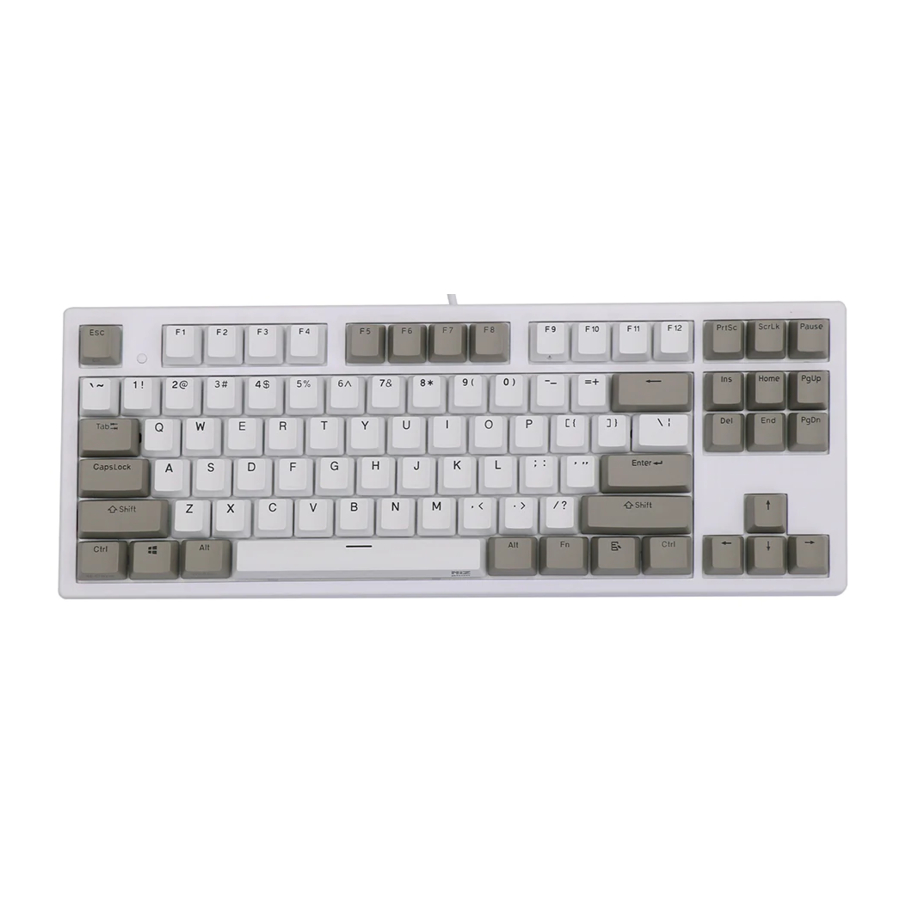
Ilustración de la función del teclado
Menú para la retroiluminación
| FN+ | ~' | = | Luces específicas | Definiciones del software de programación, primera pulsación para entrar, segunda pulsación para salir, memoria de apagado. |
| !1 | Color rápido | Cada clic en las luces RGB del teclado cambiará en bucle entre rojo-verde-azul-púrpura-verde-blanco-apagado-atardecer-relajación; Memoria de apagado. (atardecer es color cálido, relajación es color frío, dinámicamente) | ||
| @2 | Lluvia de meteoritos | Primera pulsación para lluvia de meteoritos de una sola luz, segunda pulsación para lluvia de meteoritos de cinco luces, tercera pulsación para salir. Los fondos se eligen mediante luces específicas y cambio de siete colores; las luces de tiempo varadas se eligen mediante FN+←/→; Memoria de apagado. | ||
| #3 | Onda/Aurora | Primera pulsación para onda, segunda pulsación para aurora, tercera pulsación para salir; los fondos se eligen mediante luces específicas y cambio de siete colores; las luces de tiempo varadas se eligen mediante FN+←/→; Memoria de apagado. | ||
| $4 | Respiración | Primera pulsación para respiración de una sola luz (los fondos se eligen mediante luces específicas y cambio de siete colores), segunda pulsación para respiración de cambio de bucle de siete luces, tercera pulsación para salir; la frecuencia se elige mediante FN+←/→; Memoria de apagado. | ||
| %5 | Demo (Demostración) | Demuestra todo tipo de luces. Detenga la demo con FN+SPACE. La frecuencia elegida por FN+←/→; Memoria de apagado. | ||
| &7 | R1 | Pulsación corta para retroiluminar R1; Pulsación larga para grabar la retroiluminación R1. | ||
| *8 | R2 | Pulsación corta para retroiluminar R2; Pulsación larga para grabar la retroiluminación R2. | ||
| (9 | R3 | Pulsación corta para retroiluminar R3; Pulsación larga para grabar la retroiluminación R3. | ||
| )0 | R4 | Pulsación corta para retroiluminar R4; Pulsación larga para grabar la retroiluminación R4. | ||
| _- | R5 | Pulsación corta para retroiluminar R5; Pulsación larga para grabar la retroiluminación R5. | ||
| += | R6 | Pulsación corta para retroiluminar R6; Pulsación larga para grabar la retroiluminación R6. | ||
| F10 | Retroiluminación apagada | Abrir/Cerrar retroiluminación; Memoria de apagado | ||
| ↑ | = | luminancia + (luminancia +) | Añadir luminancia en 6 niveles | |
| ↓ | luminancia - (luminancia -) | Disminuir la luminancia en 6 niveles, | ||
| ← | Frecuencia + | Regula el tiempo de los efectos de luz en 5 niveles | ||
| → | Frecuencia - | Regula el tiempo de los efectos de luz en 5 niveles |
Tabla de funciones de teclas especiales
| FN+ | ESC | = | Teclado Bloqueado | Bloquear/Abrir el teclado; si el teclado ha sido bloqueado, no reaccionará a la pulsación. El apagado no guarda la memoria |
| F9 | Ajustar punto de activación | Punto de activación ajustable (etapa alta/baja) El apagado no guarda la memoria. Predeterminado en el punto de activación de ajuste. | ||
| L-Ctrl | Intercambio Caps/Ctrl | Mantenga presionado durante 3 segundos para lograr el intercambio entre "Ctrl izquierdo" y "Caps". El apagado no guarda la memoria | ||
| L-Alt | Win/Mac | Mantenga presionado durante 3 segundos para que el indicador parpadee 2 veces, coincida con Mac OS (logre el intercambio entre "Win izquierdo" y "Alt izquierdo", "Alt derecho se ubica en lugar de Win derecho", "Menú se ubica en lugar de Alt derecho"). Mantenga presionado durante 3 segundos para que el indicador parpadee 1 vez, coincida con Win OS (tecla para regresar), Memoria de apagado Nota:
| ||
| Pause (Pausa) | Tecla "M" | Presione la tecla "M" durante 2 segundos para intercambiar entre el modo Oficina y el modo Programa, la luz "M" se apaga en el modo Oficina, la luz "M" se enciende en el modo Programa. Memoria de apagado. |
※Presione el interruptor táctil de la esquina superior izquierda para bloquear/abrir. Deshabilitar en Mac OS; Memoria de apagado
Ajustes de la interfaz USB, PS/2
Presione "FN + Backspace" durante 5 segundos, el indicador parpadea 1 vez para USB, el indicador parpadea 2 veces para la identificación automática para USB, PS/2 y reinicie el teclado. La configuración predeterminada está establecida en USB.
Borrar contador de teclas
Presione "FN + Delete" durante 5 segundos, el indicador parpadea y el contador de teclas se borrará.
Restaurar la configuración de fábrica
Presione "ESC + L-ctrl + F12+ R-ctrl" durante 5 segundos para restaurar la configuración de fábrica, restaurar la configuración de fábrica reiniciará el teclado.
Configuración del teclado
Hay dos modos para el teclado, modo OFICINA y modo Personalizado. El modo OFICINA también es el modo Estándar, en cuanto al modo Personalizado, puede realizar diferentes configuraciones en el teclado, los detalles de cómo configurar y guardar en modo personalizado se encuentran a continuación.
※ NOTA : Presione "Save" (Guardar) en la pantalla principal para guardar la configuración cuando se complete la configuración.
Cómo configurar la retroiluminación:
Haga clic en la tecla "LightSet" en la pantalla principal del software de programación, aparecerá el cuadro de diálogo del "Panel de configuración de retroiluminación".
Presione una sola vez la tecla "Set All" (Establecer todo), elija el color en el cuadro de diálogo de "color" que aparece y confirme. Luego, configure rápidamente todo el color de la tecla como el color elegido.
Presione una sola vez la tecla "Multi key" (Tecla múltiple), aparecerá el cuadro de diálogo del "Panel de configuración de teclas múltiples", elija la tecla que necesita configurar y mostrará el estado elegido. Luego, presione una sola vez la tecla "Set Color" (Establecer color), elija el color en el cuadro de diálogo de "color" que aparece y confirme. Luego, configure mucho color de tecla como el color elegido.
Presione una sola vez cualquier tecla en la interfaz de retroiluminación, elija el color en el cuadro de diálogo de "color" que aparece y confirme. Luego, configure rápidamente el color de la tecla elegida como el color elegido.
Haga clic en la tecla "Program" (Programa) después de configurar la retroiluminación, finalice la configuración para la retroiluminación personalizada.
La retroiluminación personalizada está disponible en ambos modos. Intercambie la retroiluminación personalizada y la retroiluminación normal con "FN+ ".
".

Interfaz de configuración de retroiluminación

Interfaz de configuración de teclas múltiples
Cómo configurar el teclado:
En el modo OFICINA, presione la tecla "M" en la esquina superior derecha, la luz "M" se enciende y luego entra en el modo personalizado. Y entra en el modo OFICINA de la manera opuesta. Todas las teclas del teclado se dividen en la capa superior y la capa FN, la capa FN puede emitir solo cuando se combina con la tecla FN.
Cuando termine la configuración de todas las teclas en el software de programación, para guardar y sincronizar la configuración con las teclas, haga clic en "WriteKeys" en la pantalla principal. Haga clic en "Read configuration" (Leer configuración) en la pantalla principal, leerá la configuración estándar del modo OFICINA cuando esté en el modo OFICINA y leerá la configuración personalizada en el modo personalizado.
Cuando la luz "M" está encendida, el teclado está en modo personalizado, todas las funciones personalizadas se pueden usar.

Interfaz principal del software de programación
Teclas individuales/teclas combinadas
- Haga clic en la tecla que necesita configurar, haga clic en "Uni/ combo" en la superficie "KeySettings".
- Elija "Single" (Individual) o "Combo" (Combinación), haga clic en "Record" (Grabar) para grabar las teclas, las teclas combinadas pueden grabar seis como máximo.
- Haga clic en "OK".
![]()
Superficie de teclas individuales/combinadas

Definición de macro
El teclado se puede definir en la definición general en un modo personalizado que muestra una característica programable sólida.
Qué es Macro
Macro es toda la serie de acciones que puede especificar para ordenar al teclado. Hablando con precisión, es una serie de pulsaciones y liberaciones de teclas, registra cada momento de la pulsación, liberación y retraso de la tecla. Entre ellos, puede ingresar automáticamente cuando hay un retraso, es decir, todo el tiempo entre la pulsación y la liberación puede ingresar automáticamente.
Cómo definir una macro?
- Elija la tecla que necesita configurar, haga clic en "macro";
- Elija "New" (Nuevo) en el lado izquierdo de la ventana que aparece;
- Elija una nueva macro, seleccione el estilo de salida y el retraso automático en la edición de macro en el lado derecho, luego haga clic en "Record" (Grabar), escriba las teclas que necesita definir en el teclado y haga clic en "Stop Rec" (Detener grabación);
- Haga clic en "OK".
Cómo configurar el retraso
El retraso es el tiempo entre la pulsación y la liberación de las teclas. El teclado tiene el registro de retraso automático y puede modificar el tiempo de retraso:
Configurar el registro de retraso automático: la unidad registra automáticamente el tiempo que necesitan las acciones de escritura;
Modificar el tiempo de retraso (50ms-60000ms, 1000ms=1s): después de definir una macro, haga clic en el tiempo de retraso que ya tienen dos teclas, luego el tiempo de retraso se volverá editable y edite el tiempo de retraso. Haga clic en la otra área de la lista de registros para salir del estado editable.
Cómo insertar el mouse y el retraso
Después de grabar una macro, haga clic derecho en la tecla en la lista de edición, elija operar insertar el mouse y el retraso.

Interfaz de la clave de definición de macros
Simular pulsación de tecla
Qué es simular la pulsación de una tecla?
Simular la pulsación de una tecla es la función que después de hacer clic en la tecla de simulación, el teclado simulará la pulsación de la tecla a una velocidad rápida, termina cuando la tecla rebota, también puede configurar la velocidad de la pulsación de la tecla.
Cómo configurar una simulación de pulsación de tecla?
- Haga clic en la tecla que necesita configurar, haga clic en "key stroke" (pulsación de tecla) en el "panel de configuración de teclas";
- Elija "New" (Nuevo) en el lado izquierdo de la ventana que apareció;
- Elija una pulsación de tecla recién construida, configure el tiempo de pulsación de tecla en la lista de edición en el lado derecho, haga clic en "Record" (Grabar), escriba las teclas que necesita definir, luego haga clic en "Stop Rec" (Detener grabación), la pulsación de tecla simulada puede grabar seis como máximo;
- Haga clic en "OK".
![]()
Interfaz de simulación de pulsación de tecla

Multimedia
El teclado admite la función habitual para multimedia, el multimedia personalizado simplifica el diseño del teclado.
- Haga clic en la tecla que necesita configurar, haga clic en "Multimedia";
- Elija multimedia personalizado en la interfaz multimedia, luego haga clic en "OK".
![]()
Interfaz multimedia

Ratón
El teclado admite ratón.
- Haga clic en la tecla que necesita configurar, haga clic en "Mouse" (Ratón) en el cuadro de diálogo de "Key Settings" (Configuración de teclas) que aparece;
- Elija funciones de ratón personalizadas en el panel del ratón, luego haga clic en "OK".
![]()
Interfaz del ratón

Tecla de función
La tecla de control se divide en función de tecla y función de retroiluminación.
- Haga clic en la tecla que necesita configurar, haga clic en "Funcion" (Función) en el cuadro de diálogo de "key Settings" (Configuración de teclas) que aparece;
- Elija funciones personalizadas en el panel de la tecla de control, luego haga clic en "OK".
![]()
Interfaz de la tecla de función

Energía
El teclado admite la función de energía.
- Haga clic en la tecla que necesita configurar, haga clic en "power" (energía) en el cuadro de diálogo de " KeySettings" (Configuración de teclas) que aparece;
- Elija funciones personalizadas en el panel de energía, luego haga clic en "OK".
![]()
Interfaz de energía

Configuración vacía
Hay dos circunstancias para la configuración vacía, una es la configuración vacía de una sola tecla, la otra es la configuración vacía de todas las teclas de configuración.
Para vaciar la configuración de una sola tecla, simplemente haga clic en la tecla y elija "Clear" (Borrar) en la ventana de configuración.
Para vaciar toda la configuración, haga clic en "Clear" (Borrar) en la barra de funciones en la pantalla principal.
Cómo guardar y abrir la configuración
Cada documento de configuración corresponde a un tipo de modo de pulsación de tecla, por lo que será más conveniente para los usuarios configurar los programas comunes del teclado. La información de configuración incluye la información de configuración de las teclas y la información de configuración de la retroiluminación.
Puede guardar esas configuraciones que no necesita en poco tiempo en su PC e importar directamente la próxima vez cuando sea necesario. Esto puede evitar la configuración repetida.
Aún puede importar los documentos guardados en la PC cuando use otra computadora, las formas específicas son las siguientes:
Abrir la configuración
- Haga clic en "open" (abrir) en la barra de funciones en la pantalla principal, elija el catálogo y la configuración correspondiente en el cuadro de diálogo de abrir configuración que aparece.
- Haga clic en "Open" (Abrir).
Guardar configuración
- Haga clic en "Save" (Guardar) en la barra de funciones en la pantalla principal, elija el catálogo y escriba el nombre de la configuración en el cuadro de diálogo de guardar configuración que aparece.
- Haga clic en "Save" (Guardar).
Cómo obtener los tiempos de uso de la tecla
Haga clic en "Get Counter" (Obtener contador) en la barra de funciones en la pantalla principal, después de leer la finalización, el mouse se mueve a la posición del botón correspondiente, el cuadro de información puede ver el número de veces que se pulsa el botón.
Cómo actualizar el firmware del teclado
Actualice el firmware del teclado para mejorar el rendimiento del teclado y la función que diseñamos para la experiencia de los usuarios.
- Haga clic en "Get Version" (Obtener versión) y puede obtener el nombre y la versión del firmware.
- Haga clic en "Open" (Abrir), elija el documento .bin y haga clic en "Update" (Actualizar), luego actualice el firmware del teclado con los consejos.
![]()
Interfaz de actualización del firmware del teclado

Descargar el manual
Aquí puede descargar la versión PDF completa del manual. Puede contener instrucciones de seguridad adicionales, información de garantía, reglas de la FCC, etc.
Descargar NIZ WP87 - Manual del teclado


