Manual del teclado NIZ Micro 84
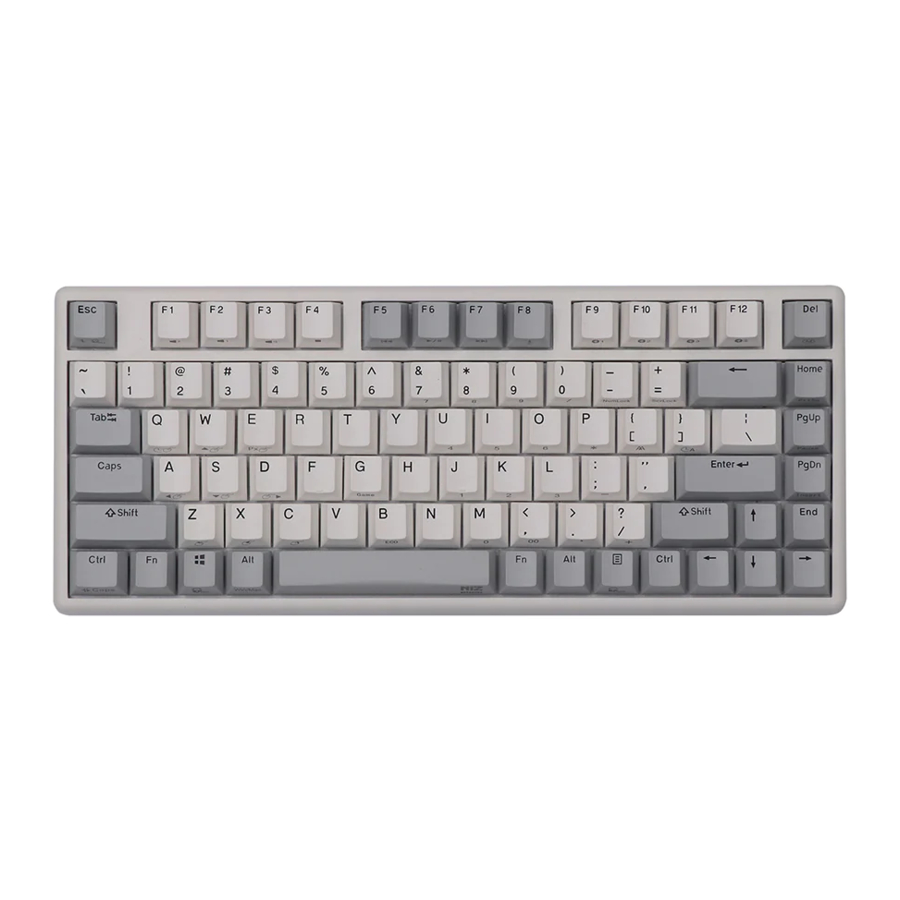
Ilustración de la función del teclado
Tabla de funciones de las teclas especiales
| L FN+ | ESC | = | Bloqueo numérico | Bloquea/desbloquea el teclado numérico y lo desactiva; el teclado numérico se bloquea y el indicador de bloqueo numérico se apaga. Al pulsar la tecla de bloqueo numérico no se puede abrir el indicador de bloqueo numérico. Se desactiva en el modo de programa; no se guarda al apagar. |
| R FN+ | ESC | Bloqueo del teclado | Bloquea/desbloquea el teclado; bloquea el teclado, el indicador ESC entra en el estado de respiración colorida; no se guarda al apagar. | |
| L/R FN+ | F8 | Ajustar el punto de activación | Punto de activación ajustable (etapa alta/baja). No se guarda al apagar. Por defecto, el punto de activación es el adecuado. | |
| L-Ctrl | Intercambio Caps/Ctrl | Pulsa durante 3 segundos para que el indicador parpadee 1 vez. Permite el intercambio entre "Ctrl izquierdo" y "Caps". No se guarda al apagar. | ||
| Win | Bloqueo de Win | Pulsa durante 3 segundos para que el indicador parpadee 1 vez, abre la tecla Win; el indicador parpadea 2 veces, bloquea la tecla Win. Se desactiva en Mac OS; se guarda al apagar. | ||
| L-Alt | Win2Alt | Pulsa durante 3 segundos para que el indicador parpadee 2 veces, coincide con Mac OS (permite el intercambio entre "Win izquierda" y "Alt izquierda", "Alt derecha se coloca en el lugar de Win derecha", "Menú se coloca en el lugar de Alt derecha"). Pulsa durante 3 segundos para que el indicador parpadee 1 vez, coincide con Win OS (tecla para volver), se guarda al apagar Nota:
| ||
| Q | Tiempo de unidad | 4 marchas para ajustar el tiempo requerido por el cursor del ratón para mover una celda, respectivamente, USB: 8/6/4/2ms, Bluetooth: 12/9/7/5 ms; el indicador correspondiente parpadea 1-4 veces; se guarda al apagar. | ||
| R | Píxel de unidad | 4 marchas para ajustar el número de píxeles requeridos por el cursor del ratón para mover una celda, respectivamente, 2/3/4/5 puntos; el indicador correspondiente parpadea 1-4 veces; se guarda al apagar. | ||
| [{ | Tasa de repetición | 4 marchas para ajustar la velocidad de pulsación de teclas, respectivamente, ×1,×2,×4,×8, el indicador correspondiente parpadea 1-4 veces; en el modo USB/Bluetooth, ×1 restaura el envío de código normal, el ajuste de retardo de respuesta no es válido; por defecto en la primera marcha; no se guarda al apagar. | ||
| ]} | Retardo de respuesta | 3 marchas para ajustar el retardo de respuesta de la pulsación de teclas, respectivamente, 500,300,100ms, el indicador correspondiente parpadea 1-3 veces; por defecto en la primera marcha; no se guarda al apagar. | ||
| Del | Tecla "M" | Púlsalo para intercambiar entre el modo Office y el modo Programa, la luz "M" se enciende y se apaga después de 1 segundo en el modo Office, la luz "M" se enciende y se apaga después de 10 segundos en el modo Programa. Se guarda al apagar. | ||
| App | Bloqueo de App | Bloquea/desbloquea la tecla App; se desactiva en Mac OS; no se guarda al apagar. | ||
| ↑ | luminosidad + | Regula la luminosidad del indicador | ||
| ↓ | luminosidad - | Regula la luminosidad del indicador | ||
| L FN+ | R FN | Bloquear FN derecha | Púlsalo durante 3 segundos para que el indicador parpadee 1 vez para que sea normal, el indicador parpadea 2 veces para bloquear FN derecha (bloquear FN derecha es intercambiar la capa FN derecha y la capa superior), el indicador parpadea 3 veces para bloquear FN izquierda (bloquear FN izquierda es intercambiar la capa FN izquierda y la capa superior); se activa en el modo de programa No se guarda al apagar, la capa superior no es la capa FN | |
| R FN+ | L FN | Bloquear FN izquierda | ||
| ※En el modo de programa, el teclado se puede configurar en 2 capas (capa FN izquierda y capa FN derecha) | ||||
Ajustes de la interfaz USB, PS/2
Pulsa "Left FN /Right FN + Backspace" durante 5 segundos, el indicador parpadea 1 vez para USB, el indicador parpadea 2 veces para identificar automáticamente para USB, PS/2, y reinicia el teclado. La configuración predeterminada es USB.
Borrar el contador de teclas
Pulsa "Left FN + Right FN + Delete" durante 5 segundos, el indicador parpadea y el contador de teclas se borrará.
Restaurar la configuración de fábrica
Pulsa "ESC + L-ctrl + Delete + Right" durante 5 segundos para restaurar la configuración de fábrica, al restaurar la configuración de fábrica se reiniciará el teclado.
Configuración del teclado
Hay dos modos para el teclado, el modo OFFICE y el modo Personalizado. El modo OFFICE también es el modo Estándar, en cuanto al modo Personalizado, puedes hacer diferentes configuraciones al teclado, los detalles de cómo configurar y guardar en el modo personalizado están a continuación.
※ NOTA: Pulsa el botón "Save" (Guardar) de la pantalla principal para guardar la configuración cuando la configuración esté completa.
Cómo configurar el teclado:
En el modo OFFICE, pulsa la tecla "M" en la esquina superior derecha, la luz "M" se enciende y luego entra en el modo personalizado. Y entra en el modo OFFICE de la manera opuesta. Todas las teclas del teclado se dividen en la capa sin FN, la capa FN izquierda y la capa FN derecha, la capa FN izquierda/derecha puede salir solo cuando se combina con FN izquierda/derecha.
Cuando termines la configuración de todas las teclas en el software de programación, para guardar y sincronizar la configuración con las teclas, haz un solo clic en "WriteKeys" en la pantalla principal.
Haz un solo clic en "Read configuration" (Leer configuración) en la pantalla principal, leerá la configuración estándar del modo OFFICE cuando esté en el modo OFFICE y leerá la configuración personalizada en el modo personalizado.
Cuando la luz "M" está encendida, el teclado está en modo personalizado, todas las funciones personalizadas se pueden utilizar.

Interfaz principal del software de programación
Teclas individuales/combinar teclas
- Haz un solo clic en la tecla que necesitas configurar, haz clic en "Uni/combo" en la superficie de "KeySettings" (Ajustes de teclas).
- Elige "Single" (Individual) o "Combo" (Combinación), haz un solo clic en "Record" (Grabar) para grabar las teclas, combinar teclas puede grabar seis como máximo.
- Haz un solo clic en "OK".

Superficie de teclas individuales/combinadas
Definición de macro
El teclado se puede definir en la definición general bajo un modo personalizado que muestra una fuerte función programable.
Qué es una Macro
Macro es toda la serie de acciones que puedes especificar para ordenar al teclado. Hablando con precisión, es una serie de pulsaciones y liberaciones de teclas, registra cada vez que se pulsa, se libera y se retrasa la tecla. Entre ellas, puede introducirse automáticamente cuando hay un retardo, es decir, todo el tiempo entre la pulsación y la liberación puede introducirse automáticamente.
¿Cómo definir una macro?
- Elige la tecla que necesitas configurar, haz clic en "macro";
- Elige "New" (Nuevo) en el lado izquierdo de la ventana que aparece;
- Elige una nueva macro, selecciona el estilo de salida y el retardo automático en la edición de la macro en el lado derecho, luego haz clic en "Record" (Grabar), escribe las teclas que deben definirse en el teclado y haz clic en "Stop Rec" (Parar grabación);
- Haz un solo clic en "OK".
Cómo configurar el retardo
Retardo es el tiempo entre la pulsación y la liberación de las teclas. El teclado tiene el registro de retardo automático y puede modificar el tiempo de retardo:
Configura el registro de retardo automático: la unidad registra automáticamente el tiempo que necesitan las acciones de escritura;
Modifica el tiempo de retardo (50ms-60000ms, 1000ms=1s): después de definir una macro, haz un solo clic en el tiempo de retardo que ya tienen dos teclas, entonces el tiempo de retardo se volverá editable y editará el tiempo de retardo. Haz un solo clic en la otra área de la lista de registro para salir del estado editable.
Cómo insertar el ratón y el retardo
Después de grabar una macro, haz clic con el botón derecho en la tecla de la lista de edición, elige operar insertar el ratón y el retardo.

Interfaz de la tecla de definición de macro
Simular la pulsación de teclas
Qué es simular la pulsación de teclas?
Simular la pulsación de teclas es la función que después de hacer clic en la tecla de simulación, el teclado simulará la pulsación de teclas a una velocidad rápida, termina cuando la tecla rebota, también puede configurar la velocidad de la pulsación de teclas.
Cómo configurar una simulación de pulsación de teclas?
- Haz un solo clic en la tecla que necesitas configurar, haz clic en "key stroke" (pulsación de teclas) en el "keys set up panel" (panel de configuración de teclas);
- Elige "New" (Nuevo) en el lado izquierdo de la ventana que aparece;
- Elige una pulsación de teclas de nueva construcción, configura el tiempo de pulsación de teclas en la lista de edición en el lado derecho, haz un solo clic en "Record" (Grabar), escribe las teclas que deben definirse, luego haz clic en "Stop Rec" (Parar grabación), simular la pulsación de teclas puede grabar seis como máximo;
- Haz un solo clic en "OK".

Interfaz de simulación de pulsación de teclas
Multimedia
El teclado admite la función habitual para multimedia, la multimedia personalizada simplifica el diseño del teclado.
- Haz un solo clic en la tecla que necesitas configurar, haz un solo clic en "Multimedia";
- Elige multimedia personalizada en la interfaz multimedia, luego haz clic en "OK".

Interfaz multimedia
Ratón
El teclado admite el ratón. El tiempo de unidad se refiere al tiempo requerido por un cursor de ratón para moverse a una celda; el píxel de unidad se refiere al número de píxeles que se mueve una celda en el cursor del ratón; el primer retardo se refiere al intervalo entre el cursor del ratón que mueve la primera celda a la segunda celda.
- Haz un solo clic en la tecla que necesitas configurar, haz clic en "Mouse" (Ratón) en el cuadro de diálogo de "Key Settings" (Ajustes de teclas) que aparece;
- Elige las funciones personalizadas del ratón en el panel del ratón, luego haz clic en "OK".

Interfaz del ratón
Tecla de función
La tecla de control se divide en función de tecla y función de retroiluminación.
- Haz un solo clic en la tecla que necesitas configurar, haz clic en "Function" (Función) en el cuadro de diálogo de "key Settings" (Ajustes de teclas) que aparece;
- Elige las funciones personalizadas en el panel de la tecla de control, luego haz clic en "OK".

Interfaz de la tecla de función
Energía
El teclado admite la función de energía.
- Haz un solo clic en la tecla que necesitas configurar, haz clic en "power" (energía) en el cuadro de diálogo de "KeySettings" (Ajustes de teclas) que aparece;
- Elige las funciones personalizadas en el panel de energía, luego haz clic en "OK".

Interfaz de energía
Configuración vacía
Hay dos circunstancias para la configuración vacía, una es la configuración de una sola tecla vacía, la otra es vaciar todas las teclas de configuración.
Para vaciar la configuración de una sola tecla, solo haz un solo clic en la tecla y elige "Clear" (Borrar) en la ventana de configuración.
Para vaciar toda la configuración, haz un solo clic en "Clear" (Borrar) en la barra de funciones en la pantalla principal.
Cómo guardar y abrir la configuración
Cada documento de configuración corresponde a un tipo de modo de pulsación de teclas, por lo que será más conveniente para los usuarios configurar los programas comunes del teclado. La información de configuración incluye la información de configuración de las teclas y la información de configuración de la retroiluminación.
Puedes guardar esas configuraciones que no necesitas en poco tiempo en tu PC e importarlas directamente la próxima vez cuando sea necesario. Esto puede evitar la configuración repetida.
Todavía puedes importar los documentos guardados en el PC cuando utilices otro ordenador.
Las formas específicas son las siguientes:
Abrir la configuración
- Haz un solo clic en "Open" (Abrir) en la barra de funciones en la pantalla principal, elige el catálogo y la configuración correspondiente en el cuadro de diálogo de abrir la configuración que aparece.
- Haz un solo clic en "Open" (Abrir).
Guardar la configuración
- Haz un solo clic en "Save" (Guardar) en la barra de funciones en la pantalla principal, elige el catálogo y escribe el nombre de la configuración en el cuadro de diálogo de guardar la configuración que aparece.
- Haz un solo clic en "Save" (Guardar).
Cómo obtener los tiempos de uso de la tecla
Haz un solo clic en "Get Counter" (Obtener contador) en la barra de funciones en la pantalla principal, después de leer la finalización, el ratón para mover a la posición del botón correspondiente, el cuadro de información puede ver el número de veces que se pulsa el botón.
Cómo actualizar el firmware del teclado
Actualizar el firmware del teclado para mejorar el rendimiento del teclado y la función que se diseña para la experiencia de los usuarios.
- Haz un solo clic en "Get Version" (Obtener versión) y puedes obtener el nombre y la versión del firmware.
- Haz un solo clic en "Open" (Abrir), elige el documento .bin y haz un solo clic en "Update" (Actualizar), luego actualiza el firmware del teclado con los consejos.

Interfaz de actualización del firmware del teclado
Descargar el manual
Aquí puede descargar la versión PDF completa del manual. Puede contener instrucciones de seguridad adicionales, información de garantía, reglas de la FCC, etc.
Descargar Manual del teclado NIZ Micro 84


