LG 15Z95P Series - Manual del portátil Notebook
- 1 Introducción
- 2 Componentes del producto
- 3 Nombres de las partes
- 4 Adaptador LAN
- 5 Conexión a la alimentación
- 6 Apagado del sistema / Apagado
- 7 Información sobre el soporte y la actualización de Windows
- 8 Instalación de la aplicación UWP
- 9 Reinstalación de controladores
- 10 Solución de problemas
- 11 Precauciones con respecto a la batería
- 12 Referencias
- 13 Descargar el manual
- 14 En otros idiomas
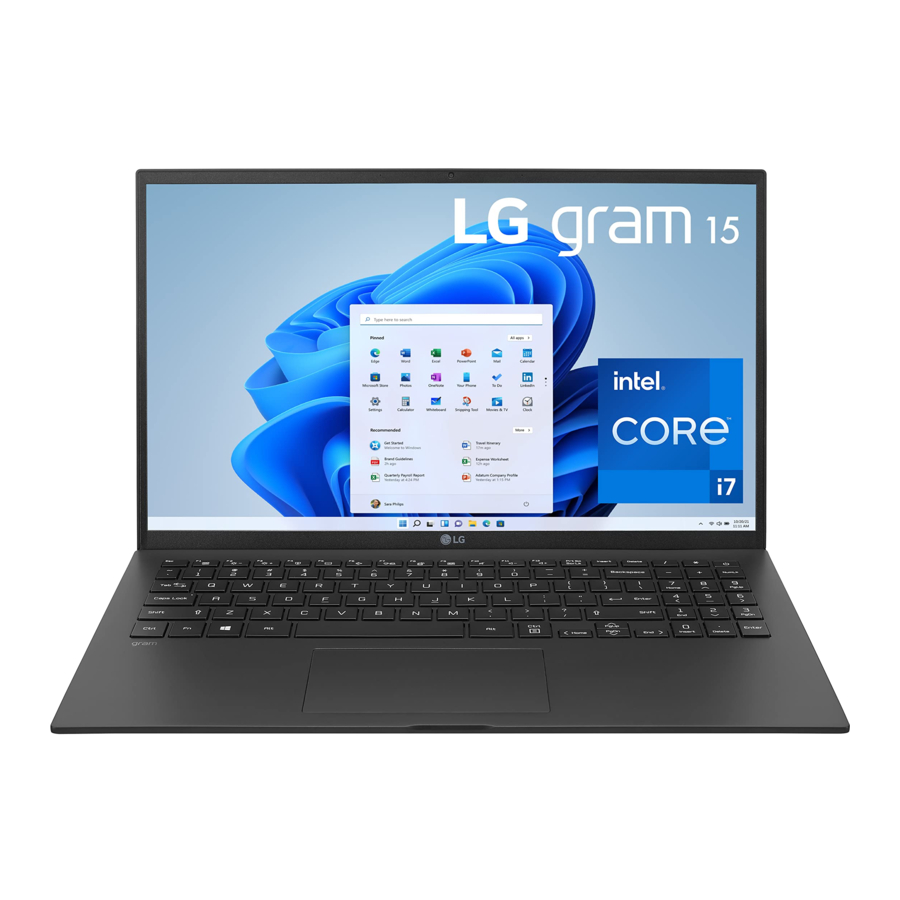
Introducción
Cualquier mal funcionamiento en la unidad de estado sólido (SSD) incorporada puede resultar en la pérdida de datos almacenados. Debe hacer una copia de seguridad de todos los datos críticos del usuario en un dispositivo de almacenamiento externo (USB HDD, tarjeta de memoria, etc.).
Si apaga el sistema antes de que se haya cargado por completo, es posible que el producto no se apague correctamente. Apague el sistema después de que se haya cargado por completo. (Se tarda aproximadamente uno o dos minutos en cargar completamente el sistema y puede variar según las condiciones).
Componentes del producto
Los componentes que se muestran a continuación se proporcionan cuando compra el producto. Compruebe los componentes antes de usarlos.
- Cuando limpie el producto, utilice un agente de limpieza dedicado a la PC. Si utiliza diluyente, benceno, alcohol u otro agente similar, el producto puede dañarse o deformarse.
![]()

Nombres de las partes
Frontal

- Lámpara de estado de funcionamiento de la cámara web
- Cámara web
- Micrófono incorporado
- Teclado
- Panel táctil
- Botón de encendido [
![]() ] (Sensor de huellas dactilares1)
] (Sensor de huellas dactilares1)
 ] (Sensor de huellas dactilares1)
1 Solo se aplica a productos con la función de reconocimiento de huellas dactilares.
 Nota
Nota
Puede utilizar teclas de acceso rápido para utilizar Windows de forma más cómoda.
Lateral

- Puerto HDMI
- Puerto USB-C1 (USB 4.0 Gen 3x2 / Thunderbolt / Se puede conectar a un adaptador LAN / Puerto de alimentación)
- Puerto de auriculares (Puerto de micrófono de oído de 4 polos3)
- Altavoces incorporados
- Ranura para tarjeta UFS/Micro SD
- Puerto USB (USB 3.2 Gen 2x12)
- Orificio de seguridad (Ranura de seguridad Kensington)
1 Dependiendo de las especificaciones del dispositivo conectado al puerto USB-C, actúa como un puerto USB o Thunderbolt.
El puerto USB-C proporciona funciones de carga rápida y carga siempre activa para dispositivos que admiten USB PD (Power Delivery).
2 Los nombres de las versiones de USB han cambiado de USB 3.0 (o USB 3.1 Gen 1) y USB 3.1 (o USB 3.1 Gen 2) a USB 3.2 Gen 1x1 y USB 3.2 Gen 2x1. Es posible que los dispositivos que no están autorizados con USB no funcionen normalmente cuando se conectan al puerto USB. La velocidad de transmisión de un puerto USB puede diferir dependiendo del tipo de dispositivo de almacenamiento (NVMe, SSD, HDD, etc.) en el sistema y el dispositivo USB conectado.
3 El puerto de micrófono de oído de 4 polos admite los estándares de 4 polos de EE. UU., pero no el micrófono de oído europeo de 4 polos.
Cuando se utiliza el micrófono de oído (o los auriculares Bluetooth), la entrada y salida de audio se dirigen al dispositivo conectado y el micrófono y el altavoz de la PC no funcionan.
El puerto de micrófono de oído de 4 polos no es compatible con micrófono externo.
Adaptador LAN
Para conectarse a la LAN cableada, debe comprar un adaptador LAN por separado.
- Conecte el adaptador LAN al puerto USB-C de la PC.
![]()
- El puerto USB-C se puede utilizar sin tener que diferenciar entre las superficies superior e inferior.
- Conecte el cable de red (LAN) al adaptador LAN.
- Compruebe si puede conectarse a Internet correctamente.

Conexión a la alimentación
El adaptador de CA se utiliza para alimentar y cargar la PC.
- No utilice ningún otro adaptador de CA que no sea el que se proporcionó cuando compró este producto.
- Conecte un extremo del cable al adaptador de CA y el otro extremo a una toma de corriente.
- El adaptador de CA se puede utilizar de 100 V a 240 V.
- Conecte la clavija del adaptador de CA al puerto USB-C de la PC.
![]()
- Asegúrese de que la toma de corriente conectada al adaptador de CA y al producto esté bien conectada.

Cuando el adaptador de CA está conectado, la lámpara del adaptador de CA se enciende.

| Estado | Lámpara de alimentación |
| Encendido | El adaptador de CA está conectado. |
| Apagado | El adaptador de CA no está conectado. |
- Si intenta encender el sistema que ha entrado en el modo de hibernación o se ha apagado después de una alarma de batería baja, el sistema no se encenderá, pero la lámpara parpadeará tres veces. Si este es el caso, conecte el adaptador de CA y cargue la batería lo suficiente antes de usarlo.
 Precauciones al utilizar el adaptador de CA
No doble demasiado el cable del adaptador de CA.

![peligro de quemaduras]()
![peligro de descarga eléctrica]()
De lo contrario, los cables dentro del cable pueden romperse y causar una descarga eléctrica o un incendio.


Apagado del sistema / Apagado
Pulse la tecla [  ] o [Cntrl] + [Esc] para mostrar el menú Inicio.
- Pulse el botón Inicio [
![]() ] > Botón de encendido [
] > Botón de encendido [ ![]() ] y seleccione [Apagar].
] y seleccione [Apagar].
 ] > Botón de encendido [
  ] y seleccione [Apagar].
Información sobre el soporte y la actualización de Windows
- Dependiendo del producto, es posible que algunas de las funciones de Windows no sean compatibles, y es posible que tenga que comprar un hardware, un controlador o un software por separado para utilizar las funciones. Además, es posible que tenga que actualizar la BIOS adicionalmente. La función de actualización automática de Windows está siempre activada. La actualización de Windows puede incurrir en gastos de uso de Internet, así como en requisitos adicionales del sistema para el dispositivo de almacenamiento o el hardware. Para obtener más información, consulte el sitio web https://www.microsoft.com.
Instalación de la aplicación UWP
- La aplicación UWP proporcionada por LG Electronics solo se puede instalar a través de la Microsoft Store. Acceda a Microsoft Store y busque la aplicación para instalarla.
Reinstalación de controladores
- Pulse el botón Inicio [
![]() ] y, a continuación, seleccione Configuración [
] y, a continuación, seleccione Configuración [ ![]() ] > [Aplicaciones] > [Aplicaciones y características]. A continuación, retire el controlador que se va a reinstalar.
] > [Aplicaciones] > [Aplicaciones y características]. A continuación, retire el controlador que se va a reinstalar. - Pulse el botón Inicio [
![]() ], ejecute [Todas las aplicaciones] > [LG Software] > [LG Update Center] y reinstale los controladores a través del menú [Actualización necesaria] o [Toda la lista].
], ejecute [Todas las aplicaciones] > [LG Software] > [LG Update Center] y reinstale los controladores a través del menú [Actualización necesaria] o [Toda la lista].
 ] y, a continuación, seleccione Configuración [
  ] > [Aplicaciones] > [Aplicaciones y características]. A continuación, retire el controlador que se va a reinstalar.
 ], ejecute [Todas las aplicaciones] > [LG Software] > [LG Update Center] y reinstale los controladores a través del menú [Actualización necesaria] o [Toda la lista].
Solución de problemas
El color de la pantalla no se muestra correctamente
- Compruebe si el Modo Lectura está activado. Si el Modo Lectura está activado, pulse el icono [
![]() ] en la parte inferior derecha de la barra de tareas para desactivarlo.
] en la parte inferior derecha de la barra de tareas para desactivarlo. - El uso del Modo Lectura y la Luz nocturna al mismo tiempo puede causar distorsión del color. Ajuste el Modo Lectura a [Apagado] o ajuste la configuración de Luz nocturna a [Apagado].
- Desactivación de la Luz nocturna: Pulse el botón Inicio [
![]() ] y seleccione Configuración [
] y seleccione Configuración [ ![]() ] > [Sistema] > [Pantalla] > [Luz nocturna] > [Apagado].
] > [Sistema] > [Pantalla] > [Luz nocturna] > [Apagado].
- Desactivación de la Luz nocturna: Pulse el botón Inicio [
- Si la pantalla sigue sin mostrarse correctamente, póngase en contacto con el centro de servicio de LG Electronics.
- El modo de lectura controla el brillo y el color de la pantalla LCD para que se parezca al papel impreso y proteger al usuario de la fatiga visual.
 ] en la parte inferior derecha de la barra de tareas para desactivarlo.
 ] y seleccione Configuración [
  ] > [Sistema] > [Pantalla] > [Luz nocturna] > [Apagado].
No puede encender la alimentación
- Compruebe si el cable de alimentación está conectado.
- Después de desconectar el cable de alimentación y volver a conectarlo, pulse el botón de encendido del producto.
- Si la alimentación no se enciende después de volver a conectar la alimentación el cable de alimentación, retire el adaptador y mantenga pulsado el botón de encendido durante al menos 6 segundos para restablecer el sistema. Una vez restablecido el sistema, pulse de nuevo el botón de encendido para encender el ordenador.
El sistema se detiene durante el uso o no se apaga correctamente
- Retire el adaptador y pulse el botón de encendido durante aproximadamente 6 segundos para restablecer el sistema. Una vez restablecido el sistema, pulse de nuevo el botón de encendido para encender el ordenador.
![]()
Es posible que se pierdan los datos no guardados. Pulsar el botón de encendido mientras el PC está en uso puede causar daños en el disco duro o un error del sistema.

El panel táctil no funciona correctamente
- Pulse el botón Inicio [
![]() ], ejecute [Todas las aplicaciones] > [LG Software] > [LG Control Center] y ajuste [Configuración del sistema] > [Panel táctil] a [Activar].
], ejecute [Todas las aplicaciones] > [LG Software] > [LG Control Center] y ajuste [Configuración del sistema] > [Panel táctil] a [Activar]. - Si el panel táctil no funciona correctamente, el panel táctil está en el estado de Panel táctil desactivado (desactivado) o Panel táctil automático (desactivado cuando el ratón está conectado).
 ], ejecute [Todas las aplicaciones] > [LG Software] > [LG Control Center] y ajuste [Configuración del sistema] > [Panel táctil] a [Activar].
La LAN inalámbrica no está conectada
- Pulse [Fn] + [F6] para comprobar si el dispositivo de red inalámbrica está apagado.
- Pulse [Fn] + [F6] para ajustar el modo avión a [DESACTIVADO] (OFF).
Haga clic en el icono de Wi-Fi [![]() ] en el lado derecho de la barra de tareas y compruebe si el AP se muestra correctamente.
] en el lado derecho de la barra de tareas y compruebe si el AP se muestra correctamente.
- Pulse [Fn] + [F6] para ajustar el modo avión a [DESACTIVADO] (OFF).
- Cada vez que pulse [Fn] + [F6], la red inalámbrica y el modo avión se activan o desactivan.
- Es posible que no pueda conectarse a una red inalámbrica segura. Pregunte al administrador de la red inalámbrica.
- Vuelva a instalar el controlador de la LAN inalámbrica.
 ] en el lado derecho de la barra de tareas y compruebe si el AP se muestra correctamente.
Cuando aparece un mensaje de error
- Compruebe si el sistema está infectado con un virus o un código malicioso.
Precauciones con respecto a la batería
Este producto tiene una batería incorporada. Después de comprar su PC, asegúrese de cargar completamente la batería antes de usarla por primera vez.
- La batería es un bien de desgaste y, por lo tanto, es posible que la batería no dure tanto como antes después de haber sido utilizada durante mucho tiempo.
- La batería interna no se puede quitar ni sustituir arbitrariamente. Quitarla puede anular la garantía.
- Si necesita quitar o reemplazar la batería, visite un centro de servicio designado.
- Cobramos una tarifa por quitar o reemplazar la batería.
| Precauciones al utilizar la batería | |||
 | Utilice baterías certificadas y reconocidas por LG Electronics, Inc.
|  | Mantenga la batería alejada del calor.
|
 | No utilice el producto encima de una alfombra, una manta o una cama. Además, no ponga el adaptador debajo de la manta.
|  | Evite que la batería entre en contacto con cualquier objeto metálico como una llave de contacto de coche o un clip.
|
 | Evite la humedad y el calor por encima de 140°F como en coches o saunas.
|  | Si encuentra fugas o huele mal olor de la batería, póngase en contacto con el centro de servicio local.
|
 | No deje el producto encendido en un espacio sin suficiente ventilación (por ejemplo, bolsas) repetidamente o durante un tiempo prolongado.
|  | Cargue la batería solo con el cargador proporcionado.
|
| Guía sobre el uso de la batería | |||
 | Cuando no se utilice la PC durante un período de tiempo prolongado, mantenga el nivel de la batería en aproximadamente el 50% para aumentar la vida útil de la batería. |  | Utilice la función Extender la vida útil de la batería en el LG Control Center. Puede limitar la carga de la batería al 80% de la capacidad de carga máxima para aumentar la vida útil de la batería. |
 | Para aumentar la vida útil de la batería, utilice la batería durante un tiempo antes de cargarla en lugar de mantener la batería completamente cargada. |  | Si no utiliza el producto durante mucho tiempo con la batería completamente cargada, la vida útil de la batería puede disminuir |


Referencias


Descargar el manual
Aquí puede descargar la versión PDF completa del manual. Puede contener instrucciones de seguridad adicionales, información de garantía, reglas de la FCC, etc.
Descargar LG 15Z95P Series - Manual del portátil Notebook


