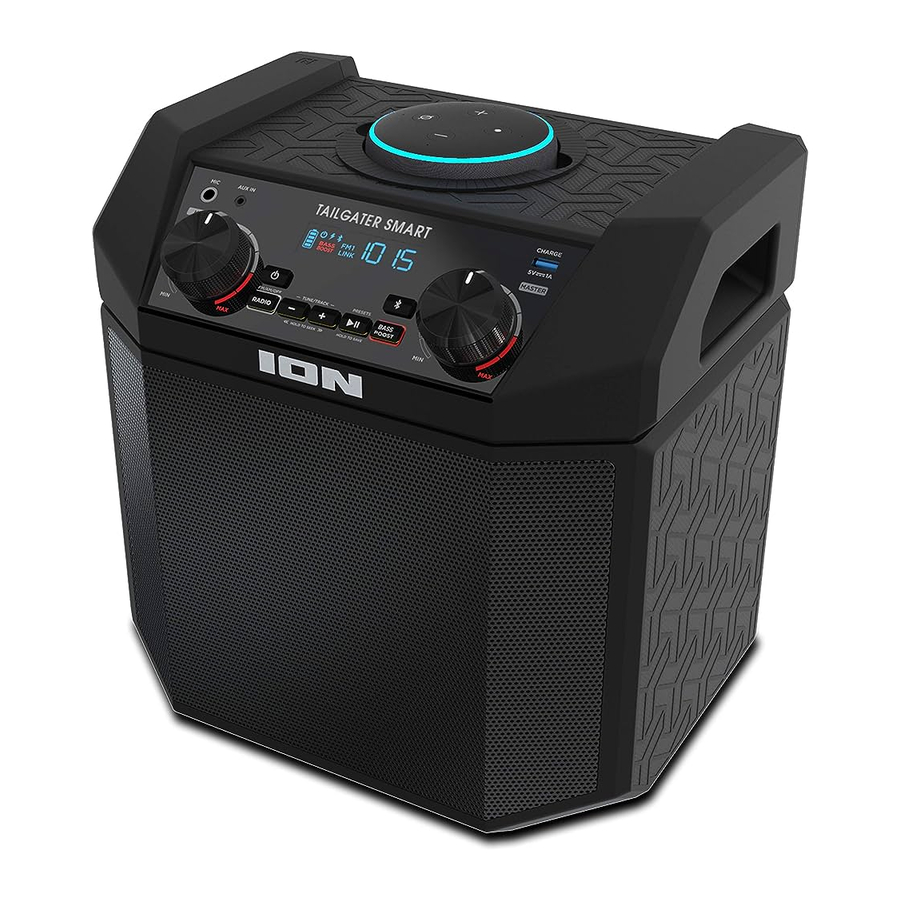
Ion Tailgater Smart - Altavoz recargable para Amazon Echo Dot - Manual
Introducción
Gracias por adquirir Tailgater Smart. En ION, tu entretenimiento es tan importante para nosotros como lo es para ti. Es por eso que diseñamos nuestros productos con una cosa en mente: hacer tu vida más divertida y más conveniente.
Contenido de la caja
Tailgater Smart
Control remoto
Micrófono con cable
Cable de alimentación/carga
Cable auxiliar estéreo de 1/8" (3.5 mm)
Cable USB-A a Micro-USB
(2) Insertos de goma ajustados para dispositivos Amazon Echo
Guía de inicio rápido
Manual de seguridad y garantía
Baterías recargables
Nota: Antes de usar el producto por primera vez, cargue completamente la batería. Su unidad fue enviada a propósito con una carga de batería reducida para garantizar un tránsito seguro.
Utilice el cable de alimentación incluido para conectar la unidad a una toma de corriente y déjela cargar. Esto ayuda a garantizar la vida útil más larga de su batería.
Las baterías recargables de plomo-ácido son del mismo tipo que las que se utilizan en los automóviles. Al igual que con la batería de su automóvil, la forma en que use esta batería tiene un impacto significativo en su vida útil. Con el uso y el tratamiento adecuados, una batería de plomo-ácido puede durar años. Aquí hay algunas recomendaciones para obtener la vida útil más larga de la batería interna.
| Uso general | Cargue completamente la batería antes de usar el altavoz. Cargue la batería por completo después de cada uso. |
| Almacenamiento | Para una mejor longevidad del producto, no lo almacene a temperaturas extremadamente altas (superiores a 90 °F / 32 °C) o extremadamente frías (inferiores a 32 °F / 0 °C). Es aceptable dejar el altavoz enchufado. Esto no sobrecargará la batería. Si deja el nivel de la batería bajo y no la carga durante 3 meses, puede perder capacidad permanentemente. |
| Reparación | Si la batería no se carga, comuníquese con ION Audio en ionaudio.com. |
| Eliminación | Lleve la unidad a un centro de reciclaje o deséchela de acuerdo con las ordenanzas locales. |
Configuración
- Asegúrese de que todos los elementos enumerados en el Contenido de la caja estén incluidos en la caja.
- Lea el Manual de seguridad y garantía antes de usar el producto.
- Asegúrese de que la batería esté completamente cargada antes del primer uso para una máxima duración de la batería.
- Estudie los Diagramas de conexión.
- Asegúrese de que el Master Volume (Volumen Master) en Tailgater Smart esté en el nivel mínimo.
- Conecte sus dispositivos.
- Encienda Tailgater Smart. Comience a reproducir música desde un dispositivo conectado y eleve el Master Volume (Volumen Master) en Tailgater Smart a un nivel cómodo.
- Cuando haya terminado de usar Tailgater Smart, regrese el Master Volume (Volumen Master) al nivel mínimo y luego apague la unidad.
Diagramas de conexión
Los elementos que no figuran en el Contenido de la caja se venden por separado.
Panel frontal

Hueco del panel trasero

Example 1 (Ejemplo 1)
When connecting a 3rd generation Amazon Echo Dot, use the DC power cable attached to the Rear Panel Recess for charging the unit. If you are not paired via Bluetooth, use the included 1/8" (3.5 mm) aux cable to transmit audio. See the Features section for more information.

Example 2 (Ejemplo 2)
When connecting a 1st/2nd generation Amazon Echo Dot or an Amazon Echo Input, use the included USB cable for charging the unit. If you are not paired via Bluetooth, use the included 1/8" (3.5 mm) aux cable to transmit audio. See the Features section for more information.
Características
Panel frontal

- Botón de encendido: Mantenga pulsado este botón durante un segundo para encender o apagar el Tailgater Smart. Después de encenderlo, el Tailgater Smart entrará automáticamente en el modo de emparejamiento y buscará un dispositivo Bluetooth dentro del alcance.
- Botón de Bluetooth: Pulse este botón para desvincular el Tailgater Smart de un dispositivo Bluetooth conectado y buscar automáticamente otro dispositivo Bluetooth para emparejarlo.
- Radio (FM/Apagado): Pulse este botón para activar o desactivar la radio FM.
- Botones de sintonización/pista: Toque estos botones para sintonizar una emisora de radio o ir a la pista anterior/siguiente en un dispositivo conectado por Bluetooth. Para "buscar" (saltar a la siguiente emisora de radio con una señal clara), mantenga pulsado cualquiera de los botones durante unos segundos. La unidad recordará la última emisora en la que estuvo y comenzará en esa emisora cuando se apague y se vuelva a encender.
Nota: Con algunas aplicaciones en dispositivos conectados por Bluetooth, al pulsar estos botones se puede ir a otra lista de reproducción o género musical en lugar de a otra pista. - Play/Pause/Presets (Reproducir/Pausar/Preajustes): Si está emparejado con un dispositivo Bluetooth, pulse para reproducir o pausar una pista desde el dispositivo conectado. Si está escuchando la radio, pulse este botón para recorrer las emisoras preestablecidas o mantenga pulsado este botón para guardar la emisora seleccionada actualmente como preestablecida. Consulte Uso de la radio para obtener más detalles sobre cómo guardar y recuperar los preajustes.
- Bass Boost (Refuerzo de graves): Pulse este botón para mejorar la respuesta general de la frecuencia de graves.
- Display (Pantalla): Esta pantalla muestra información relevante para el funcionamiento actual del Tailgater Smart:
- Battery Indicator (Indicador de batería): Cuando el cable de alimentación está conectado, el movimiento de los segmentos de la batería muestra que la batería se está cargando. Cuando esté completamente cargada, todos los segmentos de la batería se iluminarán sin parpadear. Cuando el cable de alimentación está desconectado, el segmento de la batería muestra el nivel de la batería. Si no se pulsa ningún botón del panel frontal en 60 segundos, el indicador de nivel de batería se apagará (para ahorrar energía). El indicador de nivel de batería volverá a aparecer cuando se pulse cualquier botón. Además, cuando la batería llega al segmento de icono de batería más bajo, el indicador de nivel de batería se volverá a encender.
- Power Icon (Icono de encendido): El icono de encendido se iluminará cuando el Tailgater Smart esté encendido.
- Lightning Bolt Icon (Icono de rayo): El icono de rayo se iluminará cuando el cable de alimentación esté conectado a la corriente de la pared.
- Bluetooth Icon (Icono de Bluetooth): El icono de Bluetooth se iluminará cuando un dispositivo esté emparejado con el Tailgater Smart.
- Bass Boost Indicator (Indicador de refuerzo de graves): El indicador de refuerzo de graves estará encendido cuando la función de refuerzo de graves esté activada.
- FM Indicator (Indicador de FM): Cuando se escucha la radio, este indicador aparecerá junto al número de emisora actual a la derecha.
- Master Volume Control (Control de volumen principal): Esto ajusta el volumen de la mezcla principal del altavoz, que incluye la entrada de micrófono, la entrada auxiliar, la radio y el audio de un dispositivo Bluetooth emparejado.
- USB Charging Port (Puerto de carga USB): Conecte aquí el cable de carga de un dispositivo para cargarlo. La carga USB sólo funciona cuando la alimentación de la unidad está encendida.
Nota: Para cargar teléfonos inteligentes y tabletas más rápido, ponga la pantalla del teléfono inteligente o tableta en reposo. - Auxiliary Input (Entrada auxiliar) (1/8"): Esta entrada estéreo de 1/8" (3,5 mm) se puede utilizar para conectar un reproductor de CD, un reproductor de MP3 u otra fuente de audio.
- Microphone Input with Volume Control (Entrada de micrófono con control de volumen) (1/4"): Conecte un micrófono de 1/4" (6,35 mm) a esta entrada.
Panel superior

- NFC (near-field communication - comunicación de campo cercano): Toque y mantenga brevemente un dispositivo de audio con NFC en el logotipo de NFC aquí para emparejar el dispositivo con el Tailgater Smart. Consulte Emparejamiento con un dispositivo mediante NFC para obtener más información.
- Amazon Echo Holder (Soporte para Amazon Echo): Mantenga su Amazon Echo aquí mientras lo escucha a través del altavoz Tailgater Smart.
El soporte está diseñado para adaptarse al Amazon Echo de 3ª generación. Si desea escuchar un Amazon Echo Dot de 1ª/2ª generación o un Amazon Echo Input, utilice el inserto de goma correspondiente (incluido). Sabrá cuál de los dos insertos incluidos es el correcto porque coincidirá con el tamaño de su dispositivo Amazon (uno está diseñado para el Amazon Echo Dot de 1ª/2ª generación, mientras que el otro está diseñado para el Amazon Echo Input). Coloque el inserto en el soporte y, a continuación, coloque su Amazon Echo en el inserto.
Asegúrese de colocar su Amazon Echo en el soporte de forma que los puertos del Echo estén orientados hacia la ventana del hueco del panel trasero del Tailgater Smart. De este modo, puede conectar cables del Tailgater Smart a su Amazon Echo a través de esta ventana (para una configuración más ordenada). Consulte el Diagrama de conexión para ver un ejemplo.
Nota: Es posible que Alexa no pueda oír los comandos de voz mientras se reproduce música a través del altavoz Tailgater Smart. Para evitar este problema, mantenga pulsado el botón Mute button (botón de silencio) en el mando a distancia mientras da un comando a Alexa. Tenga en cuenta que al silenciar el altavoz no sólo se silenciará la música, sino también la respuesta de voz de Alexa a su comando. Para oír la respuesta de Alexa, asegúrese de reactivar el sonido del Tailgater Smart soltando el Mute button (botón de silencio) poco después de dar su comando de voz.
Panel trasero

- Power Cable Input (Entrada del cable de alimentación) (panel trasero): Inserte aquí el cable de alimentación incluido para cargar la unidad. El Lightning Bolt Icon (icono de rayo) se iluminará en la Display (pantalla) si el cable de alimentación está conectado. Cuando el Tailgater Smart está conectado a una fuente de alimentación, no es necesario encenderlo para cargar la batería. Si está encendido y en uso mientras está conectado a una fuente de alimentación, la batería seguirá cargándose.
- Rear Panel Recess Door (Puerta del hueco del panel trasero): Tire de la lengüeta de la parte superior de esta puerta hacia usted para acceder al hueco del panel trasero, que contiene las conexiones para un dispositivo Amazon Echo. Cuando haya terminado de conectar su Amazon Echo, puede cerrar esta puerta para ocultar los cables.
Hueco del panel trasero

- Aux Input (Entrada auxiliar): Si su Amazon Echo no está conectado al Tailgater Smart a través de Bluetooth, utilice el cable auxiliar de 1/8" (3,5 mm) incluido para conectar la salida auxiliar de su Amazon Echo a esta entrada. Esta conexión enviará la señal de audio de su Amazon Echo al altavoz Tailgater Smart.
- USB Port (Puerto USB): Si está utilizando un Amazon Echo Dot de 1ª/2ª generación o un Amazon Echo Input, conecte el cable USB incluido desde este puerto al dispositivo para alimentarlo. Conecte el extremo USB-A del cable a este puerto y el extremo micro-USB del cable a su Amazon Echo.
- DC Cable (Cable de CC): Si está utilizando un Amazon Echo Dot de 3ª generación, conecte este cable al dispositivo para alimentarlo.
Note: (Nota:) No utilice el DC Cable (cable de CC) y el USB Port (puerto USB) en el hueco del panel trasero al mismo tiempo.
Note: (Nota:) Para obtener la mejor configuración, conecte los cables desde el hueco del panel trasero a su Amazon Echo a través de la ventana en el hueco del panel trasero (en lugar de hacer las conexiones sobre el panel superior de la unidad). Después de hacer las conexiones necesarias, debería poder cerrar la Rear Panel Recess Door (puerta del hueco del panel trasero) y ocultar los cables.
Mando a distancia

![]()
- Mute: (Silenciar:) Mantenga pulsado este botón para silenciar toda la salida de audio del altavoz Tailgater Smart. La pantalla del Display (pantalla) parpadeará para indicar que el audio está silenciado. Suelte el botón para reactivar la salida de audio. Esta función podría ser útil cuando se da un comando de voz a Alexa, ya que un dispositivo Amazon conectado podría no ser capaz de oír los comandos de voz mientras se reproduce música a través del altavoz.
- Bass Boost: (Refuerzo de graves:) Pulse este botón para mejorar la respuesta general de la frecuencia de graves.
- Radio (FM/Off): (Radio (FM/Apagado):) Pulse este botón para activar o desactivar la radio FM.
- Seek: (Buscar:) Pulse este botón para saltar a la siguiente emisora de radio con una señal clara.
- Presets: (Preajustes:) Mantenga pulsado este botón para guardar la emisora de radio seleccionada actualmente como preestablecida. Consulte Using the Radio (Uso de la radio) para obtener más información.
![]() (Previous): (Anterior:) Pulse este botón para ir a la emisora de radio anterior o a la pista/lista de reproducción/género anterior en su dispositivo Bluetooth.
(Previous): (Anterior:) Pulse este botón para ir a la emisora de radio anterior o a la pista/lista de reproducción/género anterior en su dispositivo Bluetooth.
![]() (Play/Pause): (Reproducir/Pausar:) Cuando se utiliza un dispositivo Bluetooth, este botón reproduce o pausa el audio. Cuando se escucha la radio, este botón recorre sus emisoras de radio preestablecidas.
(Play/Pause): (Reproducir/Pausar:) Cuando se utiliza un dispositivo Bluetooth, este botón reproduce o pausa el audio. Cuando se escucha la radio, este botón recorre sus emisoras de radio preestablecidas.
![]() (Next): (Siguiente:) Pulse este botón para ir a la siguiente emisora de radio o a la siguiente pista/lista de reproducción/género en su dispositivo Bluetooth.
(Next): (Siguiente:) Pulse este botón para ir a la siguiente emisora de radio o a la siguiente pista/lista de reproducción/género en su dispositivo Bluetooth.

 (Previous): (Anterior:) Pulse este botón para ir a la emisora de radio anterior o a la pista/lista de reproducción/género anterior en su dispositivo Bluetooth.
 (Play/Pause): (Reproducir/Pausar:) Cuando se utiliza un dispositivo Bluetooth, este botón reproduce o pausa el audio. Cuando se escucha la radio, este botón recorre sus emisoras de radio preestablecidas.
 (Next): (Siguiente:) Pulse este botón para ir a la siguiente emisora de radio o a la siguiente pista/lista de reproducción/género en su dispositivo Bluetooth.
Funcionamiento
Emparejamiento con un dispositivo Bluetooth
Para emparejar con un dispositivo Bluetooth (como tu Amazon Echo):
- Enciende tu dispositivo Bluetooth y enciende Tailgater Smart, que comenzará automáticamente el proceso de emparejamiento. Sabrás que Tailgater Smart está buscando dispositivos Bluetooth si el icono de Bluetooth aún no está iluminado en la pantalla del Display (Pantalla).
- Navega a la pantalla de configuración del dispositivo Bluetooth.* Luego, busca y selecciona Tailgater Smart. El icono de Bluetooth se iluminará en la pantalla del Display (Pantalla) de Tailgater Smart una vez que tu dispositivo Bluetooth se haya emparejado correctamente.
Nota: Si tu dispositivo Bluetooth solicita un código de emparejamiento, introduce "0000".
Nota: Si te has emparejado previamente con el dispositivo Bluetooth, es posible que puedas omitir el paso 2 y simplemente esperar a que se conecte con Tailgater Smart después de encenderlo.
*La pantalla de configuración de tu Amazon Echo se puede encontrar en la aplicación Alexa. Después de abrir la aplicación, ve a Settings (Ajustes). Selecciona tu Echo de la lista de dispositivos Amazon y luego selecciona Bluetooth para ver una lista de altavoces disponibles para el emparejamiento.
Para desconectar el dispositivo Bluetooth emparejado, presiona el Bluetooth button (Botón Bluetooth) en la unidad o el control remoto.
Para emparejar con un dispositivo Bluetooth diferente, repite el paso 2 después de desconectarte del primer dispositivo. Durante el proceso de emparejamiento, puede ser útil alejar el primer dispositivo o desactivar su capacidad Bluetooth.
Nota: El alcance máximo se logrará cuando se utilicen dispositivos con Bluetooth 4.0.
Nota: Los usuarios deben considerar la posibilidad de actualizar el sistema operativo de su dispositivo Bluetooth si tienen problemas para emparejar o reproducir música.
Consejo: Si deseas desactivar (o activar) las indicaciones de voz, mantén presionado el Bluetooth button (Botón Bluetooth) en la unidad o el control remoto.
Emparejamiento con un dispositivo mediante NFC
Con NFC (comunicación de campo cercano), puedes iniciar la transmisión inalámbrica de datos desde un dispositivo de audio a tu altavoz Tailgater Smart (es decir, el emparejamiento) golpeando suavemente el dispositivo contra el altavoz. Consulta el manual de tu dispositivo para ver si es compatible con NFC.
Para usar NFC para emparejar con Tailgater Smart:
- Tu dispositivo debe estar encendido y desbloqueado.
- Entra en el menú de configuración de tu dispositivo y comprueba que NFC esté activado (paso único).
- Enciende Tailgater Smart.
- Toca y mantén brevemente tu dispositivo en el logotipo de NFC situado en el panel superior de Tailgater Smart.
- Sigue las instrucciones de emparejamiento que aparecen en tu teléfono. Si se requiere un código de acceso, introduce "0000".
- Para desemparejar, golpea suavemente tu dispositivo contra el logotipo de NFC.
Uso de la radio
Selección de una emisora de radio:
- Presiona el Radio button (Botón Radio) en la unidad o el control remoto para encender la radio.
- Sintoniza una emisora de radio utilizando los Tune/Track (Sintonizar/Pista) (-/+) buttons (botones) en la unidad o los
![]() buttons (botones) en el control remoto. Para "buscar" (saltar a la siguiente estación con una señal clara), mantén presionado uno de los Tune/Track (Sintonizar/Pista) (-/+) buttons (botones) en la unidad o presiona el Seek button (Botón Buscar) en el control remoto.
buttons (botones) en el control remoto. Para "buscar" (saltar a la siguiente estación con una señal clara), mantén presionado uno de los Tune/Track (Sintonizar/Pista) (-/+) buttons (botones) en la unidad o presiona el Seek button (Botón Buscar) en el control remoto.
 buttons (botones) en el control remoto. Para "buscar" (saltar a la siguiente estación con una señal clara), mantén presionado uno de los Tune/Track (Sintonizar/Pista) (-/+) buttons (botones) en la unidad o presiona el Seek button (Botón Buscar) en el control remoto.
Guardar un preajuste:
- Sintoniza la emisora de radio que deseas guardar como preajuste.
- Mantén presionado el Play/Pause/Presets button (Botón Reproducir/Pausar/Preajustes) en la unidad o el Presets button (Botón Preajustes) en el control remoto durante dos segundos. Aparecerá un número de preajuste en el Display (Pantalla).
- Usa los Tune/Track buttons (Botones Sintonizar/Pista) en la unidad o los
![]() buttons (botones) en el control remoto para ajustar a qué número de preajuste deseas guardar. El número se actualizará en el Display (Pantalla).
buttons (botones) en el control remoto para ajustar a qué número de preajuste deseas guardar. El número se actualizará en el Display (Pantalla). - Presiona Play/Pause/Presets (Reproducir/Pausar/Preajustes) en la unidad o Presets (Preajustes) en el control remoto para confirmar. "SAV" ("Guardado") aparecerá en el Display (Pantalla).
 buttons (botones) en el control remoto para ajustar a qué número de preajuste deseas guardar. El número se actualizará en el Display (Pantalla).
Selección de una emisora preestablecida:
Mientras la radio está encendida, presiona el Play/Pause/Presets button (Botón Reproducir/Pausar/Preajustes) en la unidad o el Play/Pause button (Botón Reproducir/Pausar) en el control remoto para recorrer los preajustes guardados.
Resolución de problemas
Si la unidad no se está cargando: Asegúrate de que el cable de alimentación esté conectado correctamente a la entrada de alimentación y a la toma de corriente.
Si el sonido está distorsionado: Intenta bajar el control de volumen de tu fuente de sonido, instrumento musical o micrófono. Además, intenta reducir el volumen general de Tailgater Smart utilizando la perilla Master Volume.
Si hay demasiados graves: Intenta ajustar el control de tono o ecualización en tu fuente de sonido para bajar el nivel de graves. Esto te permitirá reproducir la música más fuerte antes de que se produzca el recorte (distorsión).
Si hay un silbido agudo al usar micrófonos: Esto es probablemente retroalimentación. Apunta el micrófono lejos del altavoz.
Si no puedes escuchar el micrófono por encima del volumen de la música: Baja el volumen de la música desde tu fuente.
Si no puedes reproducir música desde una unidad flash: El puerto USB es sólo para cargar dispositivos USB.
Si Alexa no reconoce los comandos de voz mientras tu dispositivo Amazon está conectado a Tailgater Smart: Silencia cualquier audio que salga de Tailgater Smart manteniendo presionado el Mute button (Botón Silenciar) en el control remoto mientras le das a Alexa un comando de voz. Para escuchar la respuesta de voz de Alexa a tu comando, suelta el Mute button (Botón Silenciar) para reactivar el sonido del altavoz poco después de dar el comando. Sabrás que el altavoz está silenciado si el Display (Pantalla) está parpadeando.
Si no puedes conectar tu dispositivo de audio a Tailgater Smart a través de Bluetooth:
- Ten tu dispositivo de audio (por ejemplo, smartphone o tableta) y Tailgater Smart lo más cerca posible al intentar conectarlos. Asegúrate de que tanto el dispositivo de audio como Tailgater Smart no estén obstruidos por paredes, muebles, etc.
- Restablece la conexión Bluetooth en Tailgater Smart desconectando Tailgater Smart de cualquier otro dispositivo de audio y reiniciando el proceso de búsqueda. Si esto no funciona de inmediato, apaga Tailgater Smart y luego vuelve a encenderlo.
- Restablece la conexión Bluetooth en tu dispositivo de audio apagando y volviendo a encender el Bluetooth. Puedes encontrar esto en el menú de Bluetooth en la configuración de tu teléfono u otro dispositivo de audio.
Si esto no funciona, y te has conectado a Tailgater Smart antes, busca Tailgater Smart en la lista de dispositivos disponibles o conectados anteriormente en el menú de Bluetooth de tu dispositivo de audio, toca el icono de "engranaje" o "i" situado junto a él y luego selecciona Unpair (Desvincular) o Forget (Olvidar). Apaga y vuelve a encender Tailgater Smart e intenta emparejar de nuevo una vez que reaparezca en tu lista de dispositivos disponibles.
Nota: Si Tailgater Smart se ha emparejado con otro dispositivo de audio recientemente que todavía está dentro del alcance, es posible que tengas que repetir este proceso con ese dispositivo de audio para desconectarlo completamente.
Soporte
Para obtener la información más reciente sobre este producto (documentación, especificaciones técnicas, requisitos del sistema, información de compatibilidad, etc.) y el registro del producto, visita ionaudio.com.
Para obtener soporte adicional del producto, visita ionaudio.com/support.

Referencias


Descargar el manual
Aquí puede descargar la versión PDF completa del manual. Puede contener instrucciones de seguridad adicionales, información de garantía, reglas de la FCC, etc.
Descargar Ion Tailgater Smart - Altavoz recargable para Amazon Echo Dot - Manual


