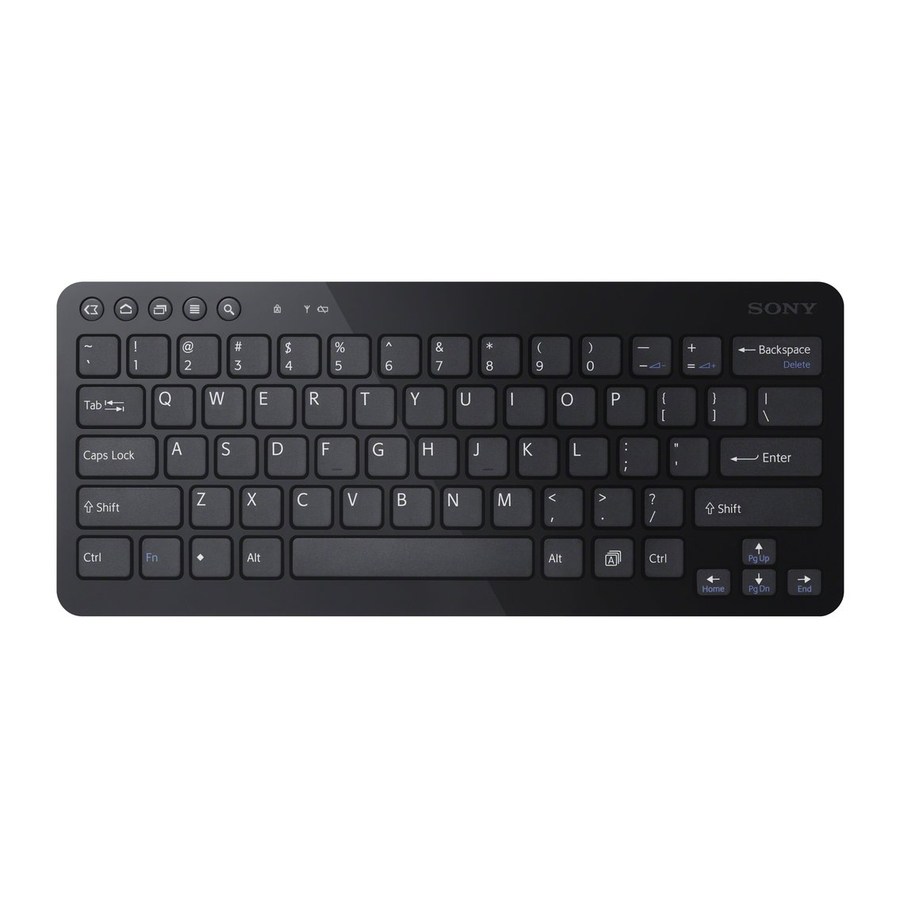
Sony SGPWKB1 - Manual del teclado Bluetooth
Antes de usar
Este producto es un teclado BLUETOOTH diseñado específicamente para su uso con un dispositivo Sony Tablet.
Haga lo siguiente antes de usar este teclado.
Insertar las pilas en el teclado

- Deslice el interruptor de encendido del teclado a OFF (apagado). (
![]() -1)
-1) - Dé la vuelta al teclado y abra la tapa del compartimento de las pilas. (
![]() -2)
-2) - Inserte las dos pilas (suministradas) con la orientación +/- correcta. (
![]() -3)
-3)
Inserte las pilas primero por sus extremos negativos (–). - Cierre la tapa. (
![]() -4)
-4)
 -1)
-1)Sustitución de las pilas
Cuando la distancia (entre el teclado y el Tablet Device) disminuya o el teclado deje de funcionar por completo, compruebe el indicador  (batería baja) del teclado. Si el indicador (batería baja) parpadea en naranja, sustituya las pilas. Para prolongar la duración de la batería, cuando no utilice el teclado, coloque el interruptor de alimentación en la posición OFF (apagado).
Habilitar la comunicación entre el teclado y su Tablet Device
Consulte la guía de ayuda del Tablet Device para saber cómo establecer una conexión BLUETOOTH.

- Para que el Tablet Device pueda encontrar el teclado, enciéndalo (
![]() -1) y, a continuación, mantenga pulsado el botón CONNECT (conectar) hasta que el indicador
-1) y, a continuación, mantenga pulsado el botón CONNECT (conectar) hasta que el indicador ![]() parpadee (
parpadee (![]() -2).
-2). - En el Tablet Device se muestra una lista de los dispositivos encontrados. En la lista de dispositivos, seleccione "SGPWKB1".
Una vez completado el emparejamiento, podrá utilizar el teclado.
 -1) y, a continuación, mantenga pulsado el botón CONNECT (conectar) hasta que el indicador
  parpadee (
Desconexión del teclado
- Deslice el interruptor de encendido del teclado a OFF (apagado).
Después de un tiempo, el teclado en pantalla del Tablet Device estará disponible.
Cuando no se puede utilizar el teclado en pantalla
Si no puede utilizar el teclado en pantalla, incluso cuando apaga el teclado, toque el icono del teclado en la esquina inferior derecha de la pantalla del Tablet Device y, a continuación, ajuste el teclado físico en [OFF] (apagado).
Ubicación y funciones de los controles

- Tecla de bloqueo de mayúsculas (Caps Lock)
Activa el modo de bloqueo de mayúsculas (Caps Lock), en el que todas las letras se escriben en mayúsculas. El indicador![]() (Caps Lock) se ilumina cuando el modo está activado.
(Caps Lock) se ilumina cuando el modo está activado.
Para desactivar el modo, pulse la tecla de nuevo. El indicador![]() (Caps Lock) se apagará.
(Caps Lock) se apagará. ![]() (Atrás) (Back)
(Atrás) (Back)
Vuelve a la pantalla anterior.![]() (Inicio) (Home)
(Inicio) (Home)
Muestra la pantalla de inicio (Home).![]() (Aplicaciones recientes) (Recent Apps)
(Aplicaciones recientes) (Recent Apps)
Muestra las aplicaciones iniciadas recientemente.![]() (Menú) (Menu)
(Menú) (Menu)
Muestra el menú de opciones.![]() (Búsqueda) (Search)
(Búsqueda) (Search)
Muestra el cuadro de búsqueda rápida. La tarea asignada a la tecla![]() (búsqueda) varía en función del software que se utilice. Para obtener más información, consulte la ayuda del Tablet Device o del software.
(búsqueda) varía en función del software que se utilice. Para obtener más información, consulte la ayuda del Tablet Device o del software.- Interruptor de encendido
Deslice el interruptor para encender y apagar el teclado. Si no va a utilizar el teclado durante un período de tiempo prolongado, es mejor dejarlo en la posición OFF (apagado). - Botón CONNECT (conectar)
Púlselo para que el teclado se comunique con el Tablet Device. - Indicadores varios
![]() Bloq Mayús (Caps Lock)
Bloq Mayús (Caps Lock)
Se enciende cuando el modo de bloqueo de mayúsculas (Caps Lock) está activado.![]() Indicador de conexión (Connect)
Indicador de conexión (Connect)
Parpadea en verde durante unos segundos al iniciar la comunicación con un Tablet Device o al volver a conectarse con un Tablet Device, como cuando se recupera del modo de suspensión.![]() Indicador de batería baja (Low battery)
Indicador de batería baja (Low battery)
Cuando la energía de la batería es baja, parpadea en naranja; en el modo de suspensión, se apaga (independientemente de la energía restante de la batería).
![]() Botones de control de volumen
Botones de control de volumen
Si se pulsan junto con la tecla Fn, aumentan (+) o disminuyen (–) el volumen.- Tecla de retroceso (Backspace)
Elimina la letra que está a la izquierda del cursor. Si se pulsa junto con la tecla Fn, elimina la letra que está a la derecha del cursor (la misma función que la tecla Supr (Delete)). - Tecla Intro (Enter)
Confirma e introduce la selección. - Tecla Mayús (Shift)
Permite introducir letras mayúsculas cuando se pulsa junto con varias teclas. También puede ejecutar varias operaciones al pulsar esta tecla junto con otras determinadas. - Tecla Ctrl
Permite ejecutar varias operaciones cuando se pulsa junto con otras determinadas. La tarea asignada a la tecla (Ctrl) varía en función del software que se utilice. Para obtener más información, consulte la ayuda del Tablet Device o del software. - Tecla Fn
Cuando se pulsa junto con otras teclas, la función cambia a la que está impresa en azul. ![]() Tecla (Meta)
Tecla (Meta)
Permite ejecutar varias operaciones cuando se pulsa junto con otras determinadas.
La tarea asignada a la tecla (Meta) varía en función del software que se utilice. Para obtener más información, consulte la ayuda del Tablet Device o del software.- Tecla Alt
Permite ejecutar varias operaciones cuando se pulsa junto con otras determinadas. La tarea asignada a la tecla (Alt) varía en función del software que se utilice. Para obtener más información, consulte la ayuda del Tablet Device o del software. - Tecla Espacio (Space)
Inserta un espacio en una línea de texto. ![]() Tecla (Cambiar idiomas) (Switch Languages)
Tecla (Cambiar idiomas) (Switch Languages)
Cambia de idioma cuando se seleccionan varios idiomas para utilizar en la entrada.
* Esta función solo está disponible cuando [Teclado estándar] está activado en el Tablet Device.- Teclas de flecha direccionales
Mueve el cursor en el Tablet Device o muestra la página anterior/siguiente de una pantalla que se extiende a varias páginas. También funciona como tecla Av Pág/Re Pág (Pg Up/Dn) cuando se pulsa junto con la tecla Fn.
 (Caps Lock) se ilumina cuando el modo está activado.
 (Atrás) (Back)
 (Inicio) (Home)
 (Aplicaciones recientes) (Recent Apps)
 (Menú) (Menu)
 (Búsqueda) (Search)
 Botones de control de volumen
 Tecla (Meta)
 Tecla (Cambiar idiomas) (Switch Languages)
 Sugerencia
Las teclas F y J tienen marcas táctiles.
Introducción de texto
Introducción de texto a partir de las sugerencias mostradas
- Introduzca letras romanizadas con el teclado.
- Toque la palabra deseada en la lista de sugerencias que se muestra.
Introducción de letras directamente
Puede introducir letras directamente con el teclado.
Nota
Es posible que no pueda introducir ciertas letras directamente, dependiendo de la versión del sistema operativo Android que esté utilizando.

Ejemplo: Para introducir "á", pulse "a" después de pulsar "Alt" y "e" al mismo tiempo.
Resolución de problemas
Se ha pulsado el botón CONNECT (conectar), pero no se ha establecido la comunicación.
 Compruebe si las pilas están insertadas en el teclado. Para obtener más información, consulte "Insertar las pilas en el teclado".
Si el interruptor de encendido del teclado está ajustado en OFF (apagado), no es posible la comunicación con el Tablet Device. Compruebe el ajuste del interruptor en el teclado.
Si la alimentación no se enciende cuando el interruptor de alimentación del teclado está ajustado en ON (encendido), es posible que las pilas estén agotadas. Sustituya las pilas. Para obtener más información, consulte "Insertar las pilas en el teclado".
Es posible que la comunicación entre el teclado y el Tablet Device no se haya establecido correctamente. Si el botón CONNECT (conectar) del teclado no se pulsa en los 30 segundos siguientes al inicio de la búsqueda del dispositivo BLUETOOTH por parte del ordenador personal, el teclado no se reconocerá. En tal caso, realice de nuevo el procedimiento para habilitar la comunicación. Para obtener más información, consulte "Habilitar la comunicación entre el teclado y su Tablet Device".
Si el teclado está demasiado lejos del Tablet Device, no será posible la comunicación. La distancia máxima permitida entre el teclado y el Tablet Device es de unos 10 m (32 pies). Si se utiliza en una mesa de metal o si hay obstáculos entre el teclado y el Tablet Device, la distancia utilizable puede ser menor.
Asegúrese de que la función BLUETOOTH de su Tablet Device está habilitada.
Mantenga pulsado el botón CONNECT (conectar) hasta que el indicador  (Conectar) parpadee. Si el indicador (Conectar) no parpadea, suelte el botón CONNECT (conectar) y vuelva a pulsarlo.
El teclado no funciona
Compruebe la distancia entre el teclado y el Tablet Device. Coloque el teclado y el Tablet Device dentro del rango de comunicación indicado en las especificaciones. Si se utiliza en una mesa de metal o si hay objetos metálicos cerca del teclado, la distancia utilizable puede ser menor.
Es posible que el teclado y el Tablet Device no se reconozcan entre sí.
Inserte las pilas en el teclado correctamente e intente conectarlo de nuevo al Tablet Device. Asegúrese de que el teclado está cerca del Tablet Device (a menos de 30 cm (11,9 pulgadas)) cuando pulse el botón CONNECT (conectar).
Es posible que algunas teclas no funcionen, dependiendo del software que se utilice.

Descargar el manual
Aquí puede descargar la versión PDF completa del manual. Puede contener instrucciones de seguridad adicionales, información de garantía, reglas de la FCC, etc.
Descargar Sony SGPWKB1 - Manual del teclado Bluetooth


