Roland GO:KEYS - Manual del piano digital
- 1 Características principales
-
2
Guía de funcionamiento
- 2.1 Selección de un tono
- 2.2 Ajuste del volumen general
- 2.3 Aplicación de un efecto a la interpretación
- 2.4 Reproducción / Grabación
- 2.5 Uso del teclado para reproducir patrones (función Loop Mix)
- 2.6 Pantalla
- 2.7 Confirmación de una operación / Cambio de un valor
- 2.8 Realización de varios ajustes (Setting (Ajuste))
- 2.9 Borrado del estado de interpretación
- 2.10 Sonido de patrones según el acorde que tocas (Interactive Chord (Acorde interactivo))
- 2.11 Conexión de equipos
- 2.12 Encendido/apagado
- 3 Interpretación con la función Loop Mix
- 4 Grabación con la función Loop Mix
- 5 Funciones útiles
- 6 Ajuste de varias funciones (Setting)
- 7 Uso de la funcionalidad Bluetooth
-
8
Resolución de problemas
- 8.1 "Power turns off on its own" (La alimentación se apaga sola)
- 8.2 "Power turns on unexpectedly" (La alimentación se enciende inesperadamente)
- 8.3 "Pedal does not work, or is "stuck"" (El pedal no funciona o está "atascado")
- 8.4 "No sound" (Sin sonido)
- 8.5 "Notes don't sound right" (Las notas no suenan bien)
- 9 Referencias
- 10 Descargar el manual
- 11 En otros idiomas
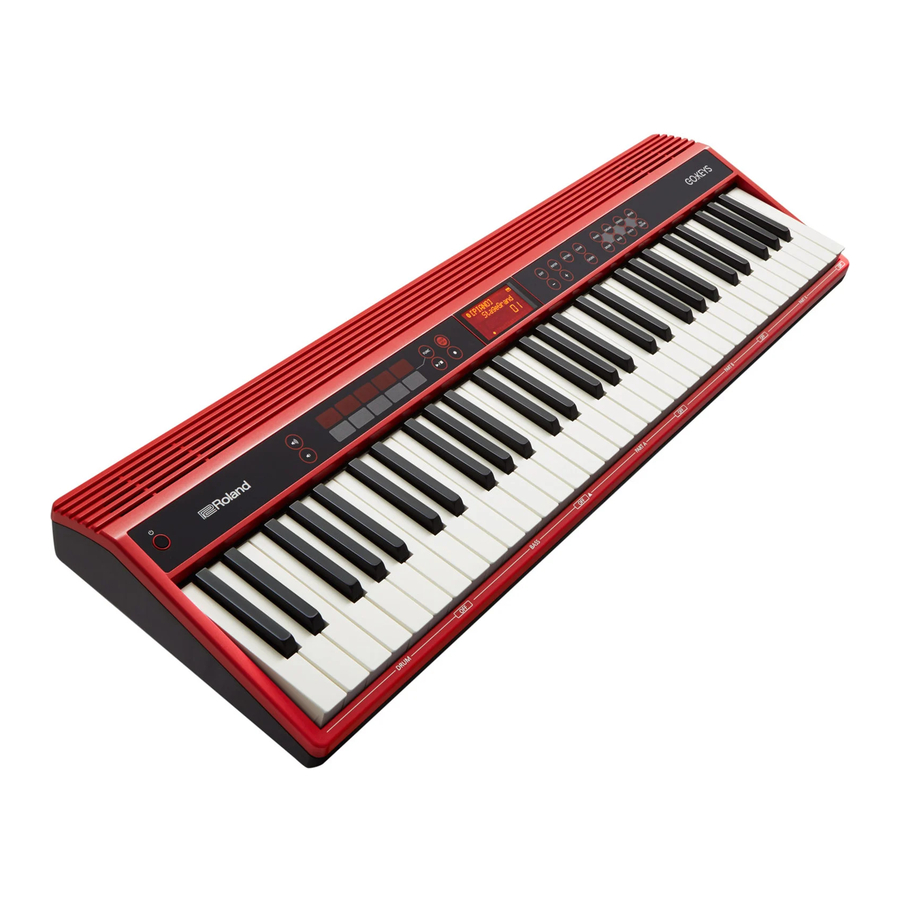
Características principales
- La función Loop Mix te permite interpretar música con un sonido excelente simplemente seleccionando un género y pulsando las teclas. Puedes interpretar fácilmente, sin prestar atención al tono o al tempo. Además, puedes usar los pads de interpretación para aplicar efectos en tiempo real.
- La funcionalidad Bluetooth permite la interoperación con tu smartphone o tablet.
La música o el audio de un vídeo musical en tu smartphone o tablet se puede reproducir a través de este instrumento mientras interpretas la música. También puedes usar el teclado de este instrumento para tocar una app de música que admita Bluetooth MIDI (solo para unidades equipadas con Bluetooth). - El diseño portátil todo en uno es compacto y ligero, con alimentación por batería, altavoces incorporados de alta calidad y una forma elegante sin protuberancias.
Disponibilidad de la funcionalidad Bluetooth
Ten en cuenta que, dependiendo del país en el que hayas comprado la unidad, es posible que la funcionalidad Bluetooth no esté incluida.
Si la funcionalidad Bluetooth está incluida, el logotipo de Bluetooth aparece cuando enciendes la alimentación.

Antes de usar esta unidad, lee atentamente "USO SEGURO DE LA UNIDAD" y "NOTAS IMPORTANTES" (el folleto "USO SEGURO DE LA UNIDAD" y el Manual del propietario).
Después de leer, guarda el(los) documento(s) donde esté(n) disponible(s) para una consulta inmediata.
Guía de funcionamiento


Selección de un tono
Este instrumento te permite disfrutar tocando con una variedad de tonos.
Los tonos están organizados en ocho grupos, y se asignan a los botones de tono correspondientes.
- Pulsa un botón de tono como [PIANO], y luego usa los botones [–] [+].
Si se selecciona un tono que no sea un tono de batería: "![]() " se ilumina.
" se ilumina.
Si se selecciona un tono de batería: "![]() " se ilumina.
" se ilumina.
Referencia
Para obtener detalles sobre los tonos, consulta la "Lista de tonos" al final de este manual.
 " se ilumina.
 " se ilumina.
Grupos de tonos
| Botón | Explicación |
| Botón [PIANO] | Tonos de piano |
| Botón [ORGAN] | Tonos de órgano |
| Botón [STRINGS] | Tonos de cuerdas |
| Botón [BRASS] | Tonos de metal |
| Botón [DRUM] | Tonos de batería |
| Botón [BASS] | Tonos de bajo |
| Botón [SYNTH] | Tonos de sintetizador |
| Botón [FX/GUITAR] | Efectos de sonido/Tonos de guitarra |
Ajuste del volumen general
Puedes ajustar el volumen de los altavoces si estás utilizando los altavoces incorporados, o el volumen de los auriculares si hay auriculares conectados.
| Ajuste del volumen | 0–20 |
Aplicación de un efecto a la interpretación
Mientras tocas, puedes variar el tono o aplicar vibrato tocando la yema del dedo en el panel de interpretación y moviéndolo hacia la izquierda o hacia la derecha.

| Fila superior | Varía el tono o aplica vibrato, etc. |
| Fila inferior | Cambio de tono |
Aplicación de un efecto de roll o filtro
El efecto que se aplica al tocar el panel de interpretación se puede cambiar entre roll y filtro.
- Pulsa el botón [FUNC] ("
![]() " se ilumina)
" se ilumina) Fila superior Efecto de filtro Fila inferior Efecto de roll
 " se ilumina)
 Reproducción / Grabación
Aquí te mostramos cómo reproducir o grabar una canción.
| Play/Stop (Reproducir/Parar) | Pulsa el botón [ ] . ] . |
| Record-standby (En espera de grabación) | Mientras está parado, pulsa el botón [ ] . ] . |
| Record (Grabar) | Desde el modo de espera de grabación, pulsa el botón [] . |
| Load a different song (Cargar una canción diferente) | Cargando una canción guardada (Load (Cargar)). |
New recording (Nueva grabación)
- Selecciona el sonido (parte) que quieres grabar.
- Pulsa el botón [
![]() ] ("
] ("![]() " parpadea).
" parpadea).
Se escucha una cuenta en tiempo con el tempo de la canción. - Toca el teclado para empezar a grabar ("
![]() " se ilumina).
" se ilumina). - Pulsa el botón [
![]() ] para parar ("
] para parar ("![]() " se apaga).
" se apaga).
Aparece un mensaje de confirmación. - Para guardar, pulsa el botón [ENTER].
Si decides cancelar, pulsa el botón [EXIT].
Overdubbing (Sobredoblaje)
- Selecciona un sonido (parte) diferente al que grabaste en "New recording (Nueva grabación)".
Alternativamente, puedes seleccionar el mismo sonido y sobregrabarla. - Pulsa el botón [
![]() ] ("
] ("![]() " parpadea).
" parpadea). - Toca el teclado para empezar a grabar ("
![]() " se ilumina).
" se ilumina). - Pulsa el botón [
![]() ] para parar ("
] para parar ("![]() " se apaga).
" se apaga).
Aparece un mensaje de confirmación. - Para guardar, pulsa el botón [ENTER].
Si decides cancelar, pulsa el botón [EXIT].
Acerca de la función de grabación
Este instrumento te permite sobregrabar, donde una interpretación utilizando uno de los botones de tono se considera como una parte.

Al reproducir o grabar, la pantalla muestra el compás actual, y el estado del progreso de reproducción/grabación dentro de un compás.

Uso del teclado para reproducir patrones (función Loop Mix)
Puedes reproducir patrones (tonos de acompañamiento o tonos de batería) pulsando notas en el teclado (función loop mix). Los patrones se reproducen repetidamente (en bucle) con una longitud de dos compases. Al grabar con la función loop mix, puedes crear fácilmente una canción.

Pantalla
Esto muestra el nombre del grupo de sonido, el nombre del sonido y las funciones que están habilitadas actualmente.
Pantalla al inicio (la pantalla Play (Reproducir))

Confirmación de una operación / Cambio de un valor
| Confirmar una operación / Avanzar a la siguiente pantalla | Pulsa el botón [ENTER]. |
| Cancelar una operación / Volver a la pantalla anterior | Pulsa el botón [EXIT]. |
| Cambiar un valor | Usa los botones [–] [+]. |
Realización de varios ajustes (Setting (Ajuste))
Puedes realizar varios ajustes detallados para este instrumento.
- Pulsa el botón [SETTING] para seleccionar un elemento ("
![]() " se ilumina).
" se ilumina).
El elemento cambia cada vez que pulsas el botón [SETTING]. - Usa los botones [–] [+] para cambiar el valor del ajuste.
Dependiendo del elemento que se seleccione, continúa con la operación pulsando un botón como [ENTER]. - Pulsa el botón [EXIT] cuando hayas terminado de realizar los ajustes ("
![]() " se apaga).
" se apaga).
MEMO
Cuando estás realizando ajustes (mientras " " está iluminado), puedes pulsar el panel de interpretación para seleccionar el elemento de ajuste.

Borrado del estado de interpretación
Aquí te mostramos cómo borrar (eliminar) la canción cargada y restablecer los ajustes de sonido. Esto es conveniente si la canción o los ajustes de sonido han llegado a un estado que no pretendías. Puedes recuperar la canción borrada volviéndola a cargar.
- Pulsa el botón [CLEAR] (Borrar).
Aparece un mensaje de confirmación.
Si decides cancelar, pulsa el botón [EXIT]. - Pulsa el botón [ENTER].
MEMO
- Cuando se restablecen los ajustes, se selecciona un tono de piano (número 01).
- Al pulsar el botón [CLEAR] (Borrar) también se borra el estado de reproducción de patrones de la función loop mix. Si pulsas el botón [CLEAR] (Borrar) durante la reproducción de patrones, todos los patrones se detienen y se borra el estado de reproducción.
Sonido de patrones según el acorde que tocas (Interactive Chord (Acorde interactivo))
Mientras la función loop mix está reproduciendo patrones, puedes cambiar los patrones según los acordes que toques (función interactive chord (acorde interactivo)).
- Usa la función loop mix para reproducir patrones.
- Pulsa el botón [CHORD] (Acorde) ("
![]() " parpadea).
" parpadea). - Toca el teclado en la región de dos octavas más a la izquierda.
El patrón cambia según el acorde que toques.
La pantalla muestra el acorde que se está tocando actualmente.
* Para algunos patrones, es posible que los acordes no se muestren correctamente, o que el cambio sea difícil de entender.
![Acorde actual]()
- Pulsa el botón [CHORD] (Acorde) para salir de la función interactive chord (acorde interactivo) ("
![]() " se apaga).
" se apaga).
 " parpadea).
MEMO

- Mientras la función de acorde está activada, las dos octavas más a la izquierda del teclado se utilizan solo para introducir acordes. Al tocar las teclas en esta región no se producirá ningún sonido.
- Si quieres cambiar el volumen del sonido que estás tocando en la región de la mano derecha, ajusta el PART VOLUME (VOLUMEN DE PARTE).
Conexión de equipos
 Puerto USB COMPUTER
Puedes conectar este instrumento a tu ordenador y hacer una copia de seguridad de los datos de las canciones y los ajustes de este instrumento en el ordenador.
Usa un cable micro USB disponible en el mercado para realizar esta conexión.
* No uses un cable micro USB que esté diseñado solo para cargar un dispositivo. Los cables de solo carga no pueden transmitir datos.
Toma DC IN
Conecta el adaptador de CA incluido aquí.
Toma PEDAL
Puedes conectar un pedal interruptor (se vende por separado: serie DP) y usarlo como pedal de sustain.
Si está conectado, " " se ilumina.
Toma PHONES/OUTPUT (AURICULARES/SALIDA)
Puedes conectar auriculares (se venden por separado) o un altavoz amplificado aquí. Si está conectado, " " se ilumina.
Toma AUX IN
Puedes conectar un reproductor de audio (como un smartphone) u otro dispositivo de reproducción de audio aquí.
* Para evitar el mal funcionamiento y el fallo del equipo, siempre baja el volumen y apaga todas las unidades antes de realizar cualquier conexión.
Instalación de las pilas
Si se instalan seis pilas AA de hidruro metálico de níquel o alcalinas disponibles en el mercado, puedes tocar sin conectar un adaptador de CA.

- Retira la tapa de las pilas.
- Instala las pilas, asegurándote de que están orientadas correctamente.
- Cierra la tapa de las pilas.
* Si manipulas las pilas de forma incorrecta, corres el riesgo de explosión y fuga de líquido. Asegúrate de observar cuidadosamente todos los elementos relacionados con las pilas que se enumeran en "USO SEGURO DE LA UNIDAD" y "NOTAS IMPORTANTES" (folleto "USO SEGURO DE LA UNIDAD" y Manual del propietario).
* Cuando las pilas estén bajas, la pantalla indicará "¡Batería baja!" Cuando esto ocurra, instala pilas nuevas.
Encendido/apagado

- Pulsa el botón [
![]() ] (power (encendido)) para encender la alimentación.
] (power (encendido)) para encender la alimentación. - Usa los botones [
![]() ] [
] [![]() ] para ajustar el volumen.
] para ajustar el volumen. - Para apagar la alimentación, mantén pulsado el botón [
![]() ] (power (encendido)) durante un segundo o más.
] (power (encendido)) durante un segundo o más.
 ] (power (encendido)) para encender la alimentación.
 ] [
] [ ] para ajustar el volumen.
Acerca de la función de apagado automático
La alimentación de esta unidad se apagará automáticamente después de que haya transcurrido una cantidad de tiempo predeterminada desde la última vez que se usó para reproducir música, o se operaron sus botones o controles (función de apagado automático).
Si no quieres que la alimentación se apague automáticamente, desactiva la función de apagado automático.
NOTA
Para restaurar la alimentación, vuelve a encender la alimentación.
Interpretación con la función Loop Mix

Loop mix es una función que te permite reproducir patrones (tonos de acompañamiento o tonos de batería) pulsando notas en el teclado. Los patrones para cada parte del tono se asignan a cinco áreas del teclado. Estas cinco áreas se denominan colectivamente "conjunto de loop mix". Se puede reproducir un patrón en cada área; los patrones tienen dos compases de duración y se reproducen repetidamente (como un loop).
En cada conjunto de loop mix, se asigna un patrón de batería al área 1 y un patrón de bajo al área 2.
Este instrumento te permite disfrutar interpretando con conjuntos de loop mix que cubren una amplia variedad de géneros musicales.
* La función de canción y la función de loop mix no se pueden utilizar al mismo tiempo.
MEMO
- Puedes cambiar el tempo del patrón.
- Solo en el área 5, puedes reproducir patrones con múltiples parámetros de tono. También puedes pulsar varias teclas al mismo tiempo para reproducirlos simultáneamente.
- Para obtener más información sobre los conjuntos de loop mix y los patrones, consulta la "Lista de conjuntos de Loop Mix" al final de este manual.
Aquí explicamos el procedimiento para interpretar un tono de bajo mientras suena un tono de batería.
Selección de un conjunto de loop mix

- Pulsa el botón [LOOP MIX] para activar la función loop mix ("
![]() " está iluminado).
" está iluminado).
Si pulsas el botón [LOOP MIX] mientras se carga una canción, la pantalla indica "¿BORRAR CANCIÓN?" ("CLEAR SONG?")
Si quieres utilizar la función loop mix, pulsa el botón [ENTER] para borrar la canción. Puedes recuperar la canción borrada volviéndola a cargar. - Utiliza los botones [–] [+] para seleccionar el conjunto de loop mix que quieras.
 " está iluminado).
Reproducción de un patrón de parte de batería
- Pulsa una de las teclas del área 1.
Suena un patrón de tono de batería.
![]()

Para detener los patrones
| Para detener un patrón | Pulsa la tecla situada más a la derecha del área cuyo patrón quieras detener. |
| Para detener todos los patrones | Pulsa el botón [] button. (botón [Parar]) Si pulsas el botón [ ] button una vez más, los patrones se reproducirán en el estado anterior. |

Reproducción de un patrón de parte de bajo
- Pulsa las teclas del área 2 de una en una.
Suena un patrón de tono de bajo.
Si quieres añadir más partes a la reproducción, pulsa las teclas de cada una de las otras áreas. - Pulsa el botón [LOOP MIX] para volver al estado de interpretación normal ("
![]() " está apagado).
" está apagado).
Para detener el patrón, pulsa el botón [![]() ] button. (botón [Parar])
] button. (botón [Parar])
Reproducción de patrones según el acorde que toques (acorde interactivo)
Mientras la función loop mix reproduce patrones, puedes utilizar la función de acorde interactivo para variar los patrones según los acordes que toques.
Para obtener más información sobre la función de acorde interactivo, consulta "Reproducción de patrones según el acorde que toques (acorde interactivo)".
Grabación con la función Loop Mix
Puedes crear fácilmente una canción grabando con la función loop mix.
* Si quieres grabar una canción nueva, borra la canción antes de continuar.
Aquí explicamos el procedimiento para grabar el tono de batería y el tono de bajo.

Selección de un conjunto de loop mix
- Pulsa el botón [LOOP MIX] para activar la función loop mix ("
![]() " está iluminado).
" está iluminado). - Utiliza los botones [–] [+] para seleccionar el conjunto de loop mix que quieras.
Grabación de tu interpretación
- Pulsa el botón [
![]() ] button (" (botón [Grabar]) "
] button (" (botón [Grabar]) "![]() " parpadea).
" parpadea).
Ahora estás en el estado de espera de grabación. - Pulsa una tecla en cada área para iniciar la grabación ("
![]() " está iluminado).
" está iluminado).
Cuando pulsas una tecla, la grabación se inicia y el número de compases grabados se muestra en la pantalla.
![]()
MEMO
Tu interpretación con la función de acorde interactivo (p. 3) también se graba. - Pulsa el botón [
![]() ] button para detener la grabación (" (botón [Parar]) "t
] button para detener la grabación (" (botón [Parar]) "t![]() está apagado).
está apagado).
Aparece un mensaje de confirmación. - Para guardar, pulsa el botón [ENTER]. (botón [Intro])
Si decides cancelar, pulsa el botón [EXIT]. (botón [Salir]) - Cuando vuelves a pulsar el botón [
![]() ] button, la interpretación grabada se reproduce. (botón [Parar])
] button, la interpretación grabada se reproduce. (botón [Parar])

Funciones útiles
Carga de una canción (SONG LOAD)
Aquí te explicamos cómo cargar una canción guardada en la memoria interna.
* Cuando cargas una canción, se pierden los datos grabados de la canción actual. Si has creado una canción que quieres conservar, debes guardarla.
- Pulsa el botón [SETTING] varias veces para que la pantalla indique SONG LOAD. (CARGAR CANCIÓN)
![]()
- Pulsa el botón [ENTER]. (botón [Intro])
- Utiliza los botones [–] [+] para seleccionar la canción que quieras cargar.
![]()
- Pulsa el botón [ENTER]. (botón [Intro])
Cuando se carga una canción, el indicador de la parte inferior de la pantalla se ilumina.
![]()


Borrado de una canción (SONG DEL)
Aquí te explicamos cómo borrar una canción guardada en la memoria interna.
- Pulsa el botón [SETTING] varias veces para que la pantalla indique SONG DEL. (BORRAR CANCIÓN)
![]()
- Pulsa el botón [ENTER]. (botón [Intro])
- Utiliza los botones [–] [+] para seleccionar la canción que quieras borrar.
![]()
- Pulsa el botón [ENTER]. (botón [Intro])
Aparece un mensaje de confirmación.
![]()
Si decides cancelar, pulsa el botón [EXIT]. (botón [Salir]) - Pulsa el botón [ENTER]. (botón [Intro])
La canción se borra.


Copia de seguridad o restauración de canciones y ajustes
Las canciones (formato SMF) y los ajustes que hayas guardado en este instrumento pueden copiarse en tu ordenador. Las canciones y los ajustes de los que hayas hecho una copia de seguridad en tu ordenador también pueden restaurarse en este instrumento.
* Antes de ejecutar la copia de seguridad o la restauración, utiliza un cable micro USB para conectar este instrumento a tu ordenador.
MEMO
Como las canciones están en formato SMF, puedes utilizarlas en tu DAW u otro software de música.
Copia de seguridad (BACKUP)
- Pulsa el botón [SETTING] varias veces para que la pantalla indique BACKUP. (COPIA DE SEGURIDAD)
![]()
- Pulsa el botón [ENTER]. (botón [Intro])
La unidad BACKUP aparece en la pantalla de tu ordenador. - Copia la carpeta GO-61 de la unidad BACKUP en tu ordenador.
* Copia toda la carpeta "GO-61" en tu ordenador. Del mismo modo, cuando ejecutes la restauración, copia toda la carpeta "GO-61". La copia de seguridad o la restauración no se realizarán correctamente si copias solo la carpeta que está dentro de la carpeta "GO-61", o si copias solo algunos de los archivos. - En tu ordenador, realiza los pasos apropiados para finalizar (desmontar) la conexión con este instrumento.
Reaparece la pantalla normal de este instrumento.
MEMO
Al hacer una copia de seguridad o restaurar datos, puede haber casos en los que la copia de seguridad o la restauración no se realicen aunque finalices (desmontes) la conexión en tu ordenador. Si es así, finaliza la conexión en tu ordenador y, a continuación, pulsa el botón [EXIT] de este instrumento.
Si estás utilizando un Mac, finaliza la conexión; a continuación, cuando hayas terminado, pulsa el botón [EXIT] de este instrumento. (botón [Salir])

Restauración (RESTORE)
- Pulsa el botón [SETTING] varias veces para que la pantalla indique RESTORE.
![]() (RESTAURAR)
(RESTAURAR)
- Pulsa el botón [ENTER]. (botón [Intro])
La unidad RESTORE aparece en la pantalla de tu ordenador. - Copia la carpeta GO-61 en la unidad RESTORE.
- En tu ordenador, realiza los pasos apropiados para finalizar (desmontar) la conexión con este instrumento.
Cuando finaliza la conexión, se inicia la restauración.
Cuando se completa la restauración, la pantalla indica "Completado. Apague la alimentación". ("Completed. TurnOffPower.") - Apaga y enciende de nuevo este instrumento.
 (RESTAURAR)
Restauración de la configuración de fábrica (FACTORY RST)
Aquí te explicamos cómo se puede devolver la configuración de este instrumento a su estado de fábrica. Esta operación se denomina restablecimiento de fábrica.
NOTA
Cuando ejecutas esta operación, se pierden todas las canciones y ajustes guardados en este instrumento. Si hay canciones que quieres conservar, haz una copia de seguridad en tu ordenador.
- Pulsa el botón [SETTING] varias veces para que la pantalla indique FACTORY RST. (RESTABLECER VALORES DE FÁBRICA)
![]()
- Pulsa el botón [ENTER]. (botón [Intro])
Aparece un mensaje de confirmación.
![]()
Si decides cancelar, pulsa el botón [EXIT]. (botón [Salir]) - Pulsa el botón [ENTER]. (botón [Intro])
Se ejecuta el restablecimiento de fábrica.


Ajuste de varias funciones (Setting)
Operaciones básicas en Ajuste
- Pulsa el botón [SETTING] para seleccionar un elemento ("
![]() " está iluminado). (botón [Ajuste])
" está iluminado). (botón [Ajuste]) - Utiliza los botones [–] [+] para cambiar el valor del ajuste.
- Pulsa el botón [EXIT] cuando hayas terminado de realizar los ajustes (" (botón [Salir])"
![]() " está apagado).
" está apagado).
El elemento cambia cada vez que pulsas el botón [SETTING]
MEMO
- Cuando estás realizando ajustes (mientras "
![]() " está iluminado), puedes pulsar el pad de interpretación para seleccionar el elemento de ajuste. (botón [Ajuste])
" está iluminado), puedes pulsar el pad de interpretación para seleccionar el elemento de ajuste. (botón [Ajuste])
![]()

- La parte inferior de la pantalla muestra la posición del elemento seleccionado.
![]()
- Se puede hacer una copia de seguridad de estos ajustes.


*1: Ajustes que se pueden conservar mediante KEEP SETTING (MANTENER AJUSTES)
Uso de la funcionalidad Bluetooth®
Suministro de la funcionalidad Bluetooth
Tenga en cuenta que, dependiendo del país en el que haya comprado la unidad, es posible que la funcionalidad Bluetooth no esté incluida.

Esto es lo que puede hacer
La funcionalidad Bluetooth crea una conexión inalámbrica entre un dispositivo móvil, como un teléfono inteligente o una tableta (en adelante, denominado "dispositivo móvil"), y esta unidad, lo que le permite hacer lo siguiente.
Audio Bluetooth
Puede usar los altavoces de este instrumento para escuchar música o videos musicales reproducidos en su dispositivo móvil.
Transmisión y recepción de datos MIDI
Los datos MIDI se pueden intercambiar entre esta unidad y el dispositivo móvil.
Puede usar el teclado de este instrumento para reproducir una aplicación de música que admita Bluetooth MIDI.
Uso del audio Bluetooth
* El volumen del audio Bluetooth no se puede ajustar desde esta unidad. Ajuste el volumen en el dispositivo móvil.
Registrar un dispositivo móvil (Emparejamiento)
"Pairing" (Emparejamiento) es el procedimiento mediante el cual el dispositivo móvil que desea usar se registra en esta unidad (los dos dispositivos se reconocen entre sí). Realice los ajustes para que los datos de música guardados en el dispositivo móvil se puedan reproducir de forma inalámbrica a través de esta unidad.

MEMO
- Una vez que un dispositivo móvil se ha emparejado con esta unidad, no es necesario realizar el emparejamiento nuevamente. Si desea conectar esta unidad con un dispositivo móvil que ya se ha emparejado, consulte "Connecting an Already-Paired Mobile Device" (Conexión de un dispositivo móvil ya emparejado).
- Se requiere el emparejamiento nuevamente si ejecuta un "Factory Reset" (Restablecimiento de fábrica).
- La siguiente explicación del procedimiento es solo un ejemplo. Para obtener más detalles, consulte el manual del propietario de su dispositivo móvil.
* Asegúrese de que la función Bluetooth de esta unidad esté "On" (Encendida) (settings (ajustes)0"BLUETOOTH" turned (activado) "On" (Encendido)).
- "Place the mobile device that you want to connect nearby this unit" (Coloque el dispositivo móvil que desea conectar cerca de esta unidad).
MEMO
Si tiene más de una unidad de este modelo, encienda solo la unidad que desea emparejar (apague las otras unidades). - Press the [SETTING] button (Presione el botón [SETTING]) varias veces para que la pantalla indique BT PAIRING.
- Press the [ENTER] button (Presione el botón [ENTER]).
La pantalla indica "PAIRING...," (Emparejando...) y esta unidad espera una respuesta del dispositivo móvil.
MEMO
Si decide cancelar el emparejamiento, "press the [Exit] button" (presione el botón [Exit] (Salir)). - "Turn on the Bluetooth function of the mobile device" (Active la función Bluetooth del dispositivo móvil).
![]()
La explicación aquí usa el iPhone como ejemplo. Para obtener más detalles, consulte el manual del propietario de su dispositivo móvil. - "Tap "GO:KEYS Audio" that is shown in the Bluetooth device screen of your mobile device" (Toque "GO:KEYS Audio" que se muestra en la pantalla del dispositivo Bluetooth de su dispositivo móvil).
Esta unidad está emparejada con el dispositivo móvil. Cuando el emparejamiento se realiza correctamente, "GO:KEYS Audio" se agrega a la lista de "Paired Devices" (Dispositivos emparejados) en su dispositivo móvil. - "Press the [EXIT] button when you're finished making settings" (Presione el botón [EXIT] (Salir) cuando haya terminado de realizar los ajustes).

"Specifying the Bluetooth ID" (Especificación del ID de Bluetooth)
Puede especificar un número que se agrega después del nombre del dispositivo de esta unidad cuando se muestra mediante una aplicación conectada por Bluetooth.
Si posee varias unidades del mismo instrumento, esta es una forma conveniente de distinguirlas.
- Press the [SETTING] button (Presione el botón [SETTING]) varias veces para que la pantalla indique BLUETOOTH ID.
- "Use the [–] [+] buttons to edit the value of the setting" (Use los botones [–] [+] para editar el valor de la configuración).
| Parameter (Parámetro) | Explanation (Explicación) |
| Off, 1–9 | "Set to "Off": " (Establecer en "Apagado"): " GO:KEYS Audio, " "GO:KEYS MIDI" (default value) (valor predeterminado) "Set to "1": " (Establecer en "1"): "GO:KEYS Audio 1, " "GO:KEYS MIDI 1" |
"Connecting an Already-Paired Mobile Device" (Conexión de un dispositivo móvil ya emparejado)
- "Turn on the Bluetooth function of the mobile device" (Active la función Bluetooth del dispositivo móvil).
MEMO- Si no pudo establecer una conexión utilizando el procedimiento anterior, toque "GO:KEYS Audio" que se muestra en la pantalla del dispositivo Bluetooth del dispositivo móvil.
- Para desconectar, "either turn this unit's Bluetooth Audio function "Off"" (desactive la función de audio Bluetooth de esta unidad) (Setting (Ajuste)
![]() turn (Gire) "BLUETOOTH" Off (Apagado)) o apague la función Bluetooth del dispositivo móvil.
turn (Gire) "BLUETOOTH" Off (Apagado)) o apague la función Bluetooth del dispositivo móvil.
"Transferring MIDI Data" (Transferencia de datos MIDI)
A continuación, se explica cómo realizar los ajustes para transmitir y recibir datos MIDI entre esta unidad y el dispositivo móvil.
"Note when using an already-paired iOS device" (Nota al usar un dispositivo iOS ya emparejado)
"The following operation is required after each time that you execute a factory reset" (La siguiente operación es necesaria cada vez que ejecute un restablecimiento de fábrica).

"For details, refer to the owner's manual of your iOS device" (Para obtener más detalles, consulte el manual del propietario de su dispositivo iOS).
* Asegúrese de que la función Bluetooth de esta unidad esté "On" (Encendida) (settings (ajustes) "BLUETOOTH" turned (activado) "On" (Encendido)).
- "Place the mobile device that you want to connect nearby this unit" (Coloque el dispositivo móvil que desea conectar cerca de esta unidad).
MEMO
Si tiene más de una unidad de este modelo, encienda solo la unidad que desea emparejar (apague las otras unidades). - "Turn on the Bluetooth function of the mobile device" (Active la función Bluetooth del dispositivo móvil).
![]()
La explicación aquí usa el iPhone como ejemplo. Para obtener más detalles, consulte el manual del propietario de su dispositivo móvil. - "In the mobile device's app (e.g., GarageBand), establish a connection with this unit" (En la aplicación del dispositivo móvil (por ejemplo, GarageBand), establezca una conexión con esta unidad).
NOTE (NOTA)
"Do not tap the "GO:KEYS MIDI" that is shown in the Bluetooth settings of the mobile device" (No toque el "GO:KEYS MIDI" que se muestra en la configuración de Bluetooth del dispositivo móvil).

"Disabling the Bluetooth Functionality" (Desactivación de la funcionalidad Bluetooth)
Desactive la funcionalidad Bluetooth si no desea que esta unidad se conecte a través de Bluetooth con su dispositivo móvil.
- Press the [SETTING] button (Presione el botón [SETTING]) varias veces para que la pantalla indique BLUETOOTH.
- "Use the [–] [+] buttons to turn the setting "Off."" (Use los botones [–] [+] para desactivar el ajuste).
- "Press the [EXIT] button when you're finished making settings" (Presione el botón [EXIT] (Salir) cuando haya terminado de realizar los ajustes).
Resolución de problemas
| Problem (Problema) | Items to check (Elementos para revisar) | Action (Acción) |
"Power turns off on its own" (La alimentación se apaga sola) | "Could the auto-off setting be something other than "Off"?" (¿Podría la configuración de apagado automático ser diferente de "Off" (Apagado)?) | "If you don't need the power to turn off automatically, turn the Auto Off setting "Off."" (Si no necesita que la alimentación se apague automáticamente, desactive la configuración de apagado automático). |
"Power turns on unexpectedly" (La alimentación se enciende inesperadamente) | "Is the AC adaptor connected correctly?" (¿Está el adaptador de CA conectado correctamente?) | |
| "Could the batteries be exhausted?" (¿Podrían estar agotadas las baterías?) | "Install fresh batteries" (Instale baterías nuevas). | |
| "If you connect the AC adaptor and turn on the power when batteries are installed, the AC adaptor will be used preferentially. Even if batteries are installed, the power will not turn on unless the AC adaptor is connected to an AC outlet. If you're using batteries, disconnect the AC adaptor from this unit. If batteries are installed, connecting or disconnecting the power cord from the outlet or connecting or disconnecting the DC plug of the AC adaptor while this unit is turned on will cause the power to turn off" (Si conecta el adaptador de CA y enciende la alimentación cuando las baterías están instaladas, el adaptador de CA se utilizará de forma preferente. Incluso si las baterías están instaladas, la alimentación no se encenderá a menos que el adaptador de CA esté conectado a una toma de CA. Si está utilizando baterías, desconecte el adaptador de CA de esta unidad. Si las baterías están instaladas, conectar o desconectar el cable de alimentación de la toma de corriente o conectar o desconectar el enchufe de CC del adaptador de CA mientras esta unidad está encendida provocará que la alimentación se apague). | ||
"Pedal does not work, or is "stuck"" (El pedal no funciona o está "atascado") | "Is the pedal connected correctly?" (¿Está el pedal conectado correctamente?) | |
| "The volume level of the unit connected to AUX IN jack is too low" (El nivel de volumen de la unidad conectada al conector AUX IN es demasiado bajo) | "Could the volume of the connected device be turned down?" (¿Podría estar bajado el volumen del dispositivo conectado?) | |
"No sound" (Sin sonido) | "Are your amp, speakers, headphones, etc., connected correctly?" (¿Están su amplificador, altavoces, auriculares, etc., conectados correctamente?) | |
| "Is the volume turned down?" (¿Está bajado el volumen?) | ||
| "Could the interactive chord function be turned on?" (¿Podría estar activada la función de acordes interactiva?) | "Turn off the interactive chord function. While the chord function is on, the left-most two octaves of the keyboard are used only for inputting chords. Playing the keys in this region won't produce sound" (Desactive la función de acordes interactiva. Mientras la función de acordes está activada, las dos octavas más a la izquierda del teclado se utilizan solo para introducir acordes. Tocar las teclas en esta región no producirá sonido). | |
"Notes don't sound right" (Las notas no suenan bien) | ||
| "The notes you play on the keyboard don't sound" (Las notas que toca en el teclado no suenan) | "Could the loop mix function be turned on?" (¿Podría estar activada la función de mezcla de bucle?) | "Turn off the loop mix function" (Desactive la función de mezcla de bucle). |
| "The notes have the wrong pitch" (Las notas tienen el tono incorrecto) | "Could you have changed the transpose setting?" (¿Podría haber cambiado el ajuste de transposición?) | |
"Problems with Bluetooth functionality" (Problemas con la funcionalidad Bluetooth)

MEMO
"If checking these points does not solve the problem, please refer to the Roland support website" (Si la verificación de estos puntos no resuelve el problema, consulte el sitio web de soporte de Roland).
http://www.roland.com/support/

Referencias

Descargar el manual
Aquí puede descargar la versión PDF completa del manual. Puede contener instrucciones de seguridad adicionales, información de garantía, reglas de la FCC, etc.
Descargar Roland GO:KEYS - Manual del piano digital


