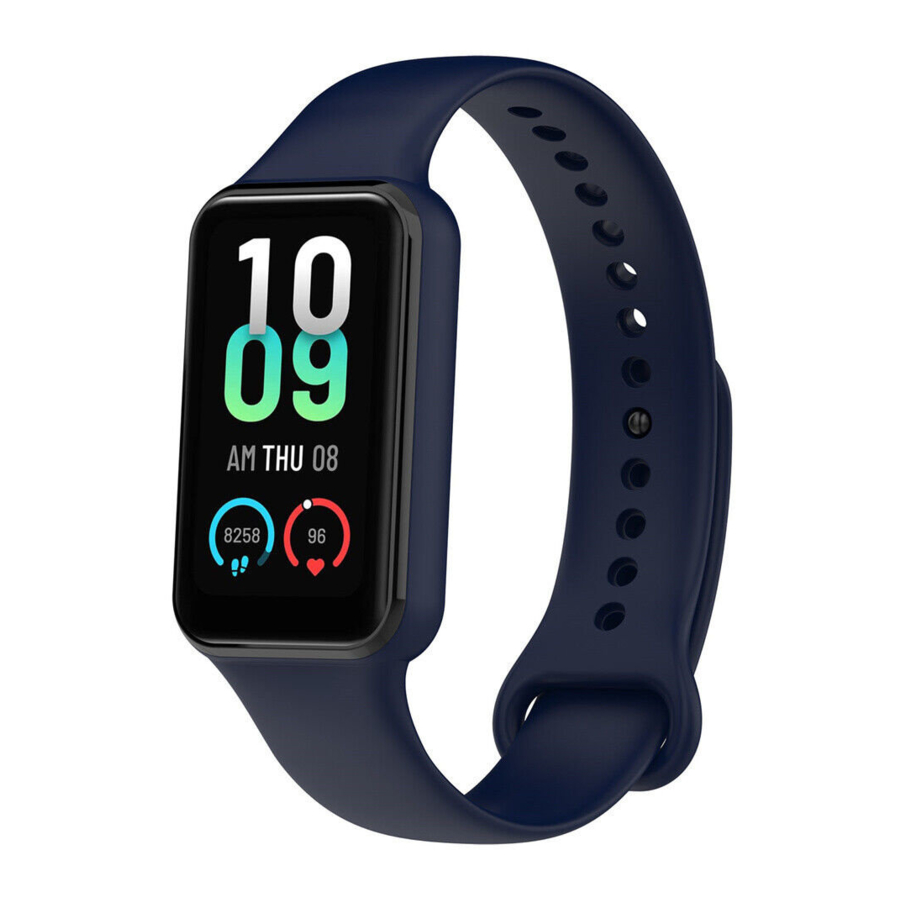
Amazfit Band 7 - Manual del Smartwatch
- 1 Conexión y emparejamiento
- 2 Actualización del sistema del dispositivo
- 3 Operaciones básicas
- 4 Esferas del reloj
- 5 Notificaciones y recordatorios
- 6 Quick access apps (Apps de acceso rápido)
- 7 Entrenamientos
- 8 Actividades y salud
- 9 Alexa (Soporte de actualización OTA)
- 10 Control de la música
- 11 Aplicaciones del dispositivo
- 12 Configuración del dispositivo
- 13 Descargar el manual
- 14 En otros idiomas
Conexión y emparejamiento
Utiliza tu teléfono para escanear el código QR en el manual o en el dispositivo, y descarga e instala la app Zepp. Para una mejor experiencia de usuario, actualiza la app a la última versión cuando se te indique.
Nota: El sistema operativo de tu teléfono móvil debe ser Android 7.0 o iOS 12.0, o posterior.
Emparejamiento inicial:
Cuando el dispositivo se inicia por primera vez, el código QR utilizado para el emparejamiento se mostrará en la pantalla.
Abre la app Zepp en tu teléfono, inicia sesión en la app y escanea el código QR que se muestra en el dispositivo para emparejar tu teléfono con el dispositivo.

Emparejamiento con un teléfono nuevo:
- Abre la app en tu teléfono antiguo y sincroniza los datos con el dispositivo.
- En el teléfono móvil antiguo, ve a Profile (Perfil) > página de Amazfit Band 7 y toca el botón Unpair (Desvincular) en la parte inferior para desvincular. Si es un iPhone, después de desvincular en la app, también debes desvincular el teléfono y el dispositivo. Ve a Settings (Ajustes) > Bluetooth, busca el nombre de Bluetooth correspondiente al dispositivo y toca el botón en el extremo derecho del nombre de Bluetooth. Después de entrar en la página, toca Ignore This Device (Ignorar este dispositivo).
- Restaura los ajustes de fábrica del dispositivo. Después de reiniciar el dispositivo, empareja el dispositivo con tu nuevo teléfono como se describe en el procedimiento de emparejamiento inicial.
Actualización del sistema del dispositivo
Mantén el dispositivo conectado a tu teléfono, abre la app Zepp, ve a Profile (Perfil) > Amazfit Band 7 > System Update (Actualización del sistema) para ver o actualizar el sistema de tu dispositivo.
Te recomendamos que toques Update Immediately (Actualizar inmediatamente) cuando tu dispositivo reciba un mensaje de actualización del sistema.
Operaciones básicas
Operaciones comunes con gestos
| Operación | Resultado correspondiente |
| Tap (Tocar) la pantalla | Puedes activar la pantalla cuando está apagada. Cuando la pantalla está encendida, puedes seleccionar el elemento actual, utilizar la función o ir al siguiente paso. |
| Press and hold (Mantener pulsada) la esfera del reloj | Activa la selección de la esfera del reloj y los ajustes de la esfera del reloj |
| Cover (Cubrir) la pantalla | Apaga la pantalla |
| Swipe (Deslizar) de izquierda a derecha | En la mayoría de las páginas de subnivel, vuelve a la página de nivel superior |
| Swipe (Deslizar) hacia arriba o hacia abajo en la pantalla | Se desplaza o cambia de página |
Control center (Centro de control)
Desliza el dedo de arriba a abajo en la esfera del reloj del dispositivo para entrar en el Control Center (Centro de control), donde puedes acceder a las funciones del sistema del dispositivo.
Las funciones admitidas incluyen Battery (Batería), DND (No molestar), Screen Lock (Bloqueo de pantalla), Flashlight (Linterna), Brightness (Brillo), Theater Mode (Modo teatro), Find Phone (Encontrar teléfono), Keep Screen On (Mantener la pantalla encendida), Calendar (Calendario) y Settings (Ajustes).
Find the phone (Encontrar el teléfono)
- Mantén el dispositivo conectado a tu teléfono.
- Desliza el dedo de arriba a abajo en la esfera del reloj del dispositivo para entrar en el Control Center (Centro de control), toca Find Phone (Encontrar teléfono),
![Icono de encontrar el teléfono]() y entonces tu teléfono vibrará y sonará.
y entonces tu teléfono vibrará y sonará. - En la lista de apps, toca More (Más) y, a continuación, toca Find Phone (Encontrar teléfono). Tu teléfono vibrará y sonará.
 y entonces tu teléfono vibrará y sonará.
Find the band (Encontrar la pulsera)
Mantén el dispositivo conectado a tu teléfono, abre la app Zepp, ve a Profile (Perfil) > Amazfit Band 7 > Find Band (Encontrar pulsera). Entonces, el dispositivo vibrará.
Esferas del reloj
Watch face compilations (Compilaciones de la esfera del reloj)
Algunas esferas del reloj admiten la edición. Con las compilaciones, puedes ver los pasos, las calorías, el tiempo y otra información, y editar la información según sea necesario.
Edita las compilaciones de la esfera del reloj:
- Activa el dispositivo y mantén pulsada la esfera del reloj para entrar en la página de selección de la esfera del reloj, donde puedes elegir otras esferas del reloj o editar la esfera del reloj.
- Desliza el dedo hacia arriba o hacia abajo para previsualizar las esferas del reloj disponibles. El botón Edit (Editar)
![Botón de editar]() se mostrará en la parte inferior de una esfera del reloj que admita compilaciones. Puedes tocar este botón para ir a la página para editar las compilaciones de esta esfera del reloj.
se mostrará en la parte inferior de una esfera del reloj que admita compilaciones. Puedes tocar este botón para ir a la página para editar las compilaciones de esta esfera del reloj. - Selecciona la compilación que quieres editar. Toca una compilación o desliza el dedo hacia arriba o hacia abajo en la pantalla para cambiar entre las compilaciones.
- Después de editar, mantén pulsada la pantalla para terminar de editar y activar la esfera del reloj.
 se mostrará en la parte inferior de una esfera del reloj que admita compilaciones. Puedes tocar este botón para ir a la página para editar las compilaciones de esta esfera del reloj.
Always On Display (Pantalla siempre activa)
Si esta función está activada, la pantalla sigue mostrando la hora y algo de información de la esfera del reloj en modo de espera, lo que reduce considerablemente la duración de la batería.
Configura Always On Display (Pantalla siempre activa):
- Activa el dispositivo y desliza el dedo de abajo a arriba en la esfera del reloj para abrir la lista de apps.
A continuación, ve a Settings (Ajustes) > Display and Brightness (Pantalla y brillo) > Always On (Siempre encendida). - Selecciona el estilo de pantalla y el estado de activación de Always On Display (Pantalla siempre activa).
Add watch faces (Añadir esferas del reloj)
El dispositivo proporciona varias esferas del reloj por defecto. También puedes ir a la Store (Tienda) en la app Zepp para sincronizar las esferas del reloj online con el dispositivo, o establecer una imagen en el teléfono como una imagen de esfera del reloj personalizada en la app Zepp.
Añadir esferas del reloj online:
- Mantén el dispositivo conectado a tu teléfono, abre la app Zepp y ve a Profile (Perfil) > Amazfit Band 7 > Watch Faces (Esferas del reloj).
- Selecciona una o varias esferas del reloj que te gusten y, a continuación, sincronízalas con el dispositivo para tener varias opciones.
Añadir esferas del reloj personalizadas:
Mantén el dispositivo conectado a tu teléfono, abre la app Zepp, ve a Profile (Perfil) > Amazfit Band 7 > Watch Faces (Esferas del reloj) y, a continuación, ve a las esferas del reloj personalizadas.
Change watch faces (Cambiar las esferas del reloj)
- Activa el dispositivo y mantén pulsada la esfera del reloj para entrar en la pantalla de selección de la esfera del reloj.
- Desliza el dedo hacia arriba o hacia abajo para previsualizar las esferas del reloj disponibles en el dispositivo actual, incluidas las esferas del reloj integradas y las esferas del reloj online sincronizadas.
- Toca la esfera del reloj deseada para sustituir la esfera del reloj actual.
Delete watch faces (Eliminar esferas del reloj)
Cuando el espacio de almacenamiento en el dispositivo esté casi lleno, tendrás que eliminar algunas de las esferas del reloj para dejar espacio a otras nuevas (conserva al menos una esfera del reloj).
- Activa el dispositivo y mantén pulsada la esfera del reloj para entrar en la pantalla de selección de la esfera del reloj.
- Desliza el dedo hacia arriba o hacia abajo para previsualizar las esferas del reloj disponibles en el dispositivo actual, incluidas las esferas del reloj integradas, las esferas del reloj online sincronizadas y las esferas del reloj personalizadas.
- Mantén pulsada la esfera del reloj que quieres eliminar. Aparecerá un botón de eliminación
![Botón de eliminar]() si la esfera del reloj se puede eliminar.
si la esfera del reloj se puede eliminar.
 si la esfera del reloj se puede eliminar.
State points (Puntos de estado)
El punto de estado se muestra en la parte superior de la esfera del reloj para indicar las funciones activadas actualmente en el dispositivo, como el Theater Mode (Modo teatro) activado en el dispositivo o la app Countdown (Cuenta atrás) que se ejecuta en segundo plano. Los estados de visualización admitidos son:
- Low battery (Batería baja)
- DND Mode (Modo no molestar)
- Theater Mode (Modo teatro)
- Stopwatch (Cronómetro) (toca el punto de estado para ir a la app)
- Countdown (Cuenta atrás) (toca el punto de estado para ir a la app)
- Charging (Cargando)
Notificaciones y recordatorios
App alerts (Alertas de la app)
Mantén el dispositivo conectado a tu teléfono para recibir alertas de la app del teléfono en tu dispositivo. Desliza el dedo de izquierda a derecha en la página de la esfera del reloj para entrar en el Notification Center (Centro de notificaciones) y ver las 20 notificaciones más recientes. Hay un botón Clear Notifications (Borrar notificaciones) en la parte inferior.
Método de configuración:
Mantén el dispositivo conectado a tu teléfono, abre la app Zepp, ve a Profile (Perfil) > Amazfit Band 7 > App Alerts (Alertas de la app) y activa las alertas para las apps según sea necesario.
Nota:
- Para activar esta función en un teléfono Android, tienes que añadir la app Zepp a la lista de permitidos o a la lista de ejecución automática en el fondo del teléfono para que la app siempre se ejecute en segundo plano. Si la app Zepp es terminada por el proceso en segundo plano del teléfono, el dispositivo se desconectará de tu teléfono y no podrás recibir alertas de la app en el dispositivo.
- Para iOS, hay apps limitadas que se pueden configurar en Notifications and reminder (Notificaciones y recordatorios) justo después de activar el dispositivo. A medida que el teléfono recibe los mensajes de notificación de más apps, se mostrarán más apps en Notifications and reminder (Notificaciones y recordatorios) de la app Zepp.
Incoming call alerts (Alertas de llamadas entrantes)
Para activar esta función, abre la app Zepp y ve a Profile (Perfil) > Amazfit Band 7 > App Settings (Ajustes de la app) > Notification and reminder (Notificaciones y recordatorios) > Incoming call (Llamada entrante). Una vez que la función está activada, y mientras el dispositivo y el teléfono están conectados, el dispositivo mostrará un aviso cuando el teléfono reciba una llamada, y puedes ignorar o colgar la llamada en el dispositivo.
Quick access apps (Apps de acceso rápido)
Desliza el dedo de derecha a izquierda para abrir Quick Access Apps (Apps de acceso rápido). Quick Access Apps (Apps de acceso rápido) te permite acceder cómodamente a las funciones del dispositivo. También puedes añadir tus apps y funciones de uso frecuente a Quick Access Apps (Apps de acceso rápido). Cambiar Quick Access Apps (Apps de acceso rápido):
- Activa el dispositivo y desliza el dedo de abajo a arriba en la esfera del reloj para abrir la lista de apps.
Ve a Settings (Ajustes) > Preferences (Preferencias) > Widget y desliza el dedo hacia arriba o hacia abajo en la pantalla para ver las apps que se pueden configurar como apps de acceso rápido. - Cuando el número de Current apps (Apps actuales) alcanza el límite superior, pero quieres añadir nuevas apps, elimina primero las apps redundantes y, a continuación, añade las que necesites.
Entrenamientos
Modos de entrenamiento
El dispositivo es compatible con más de 120 modos de entrenamiento, incluyendo Correr y caminar, Ciclismo, Natación, Entrenamientos al aire libre, Entrenamientos en interiores, Danza, Entrenamientos de combate, Entrenamientos con balón, Entrenamientos acuáticos, Entrenamientos de invierno, Entrenamientos de ocio, Juegos de mesa y cartas, y Otros.
Lista de entrenamientos
- Toca "Workouts" (Entrenamientos) en la aplicación para ir a la lista de entrenamientos.
- Toca el entrenamiento para comenzar en la lista de entrenamientos.
- Selecciona "More Workouts" (Más entrenamientos) para ver todos los modos de entrenamiento e iniciar un entrenamiento.
Seleccionar un entrenamiento
En la lista de entrenamientos, desliza hacia arriba o hacia abajo en la pantalla para seleccionar el entrenamiento que necesitas, y luego toca el entrenamiento para entrar en la página de preparación del entrenamiento correspondiente.
Iniciar un entrenamiento
Después de entrar en la página de preparación del entrenamiento, para los entrenamientos que requieren posicionamiento, el dispositivo buscará automáticamente una señal de GPS conectándose al teléfono. Recomendamos que toques el botón "GO" (IR) para iniciar el entrenamiento después de un posicionamiento GPS exitoso, lo que puede mejorar la precisión del cálculo de los datos del entrenamiento.
Para los entrenamientos que no requieren posicionamiento, puedes tocar directamente el icono del entrenamiento en la página de preparación del entrenamiento para iniciar el entrenamiento.
Nota: Debes mantener el dispositivo conectado al teléfono y conceder a la aplicación Zepp el permiso de ubicación para buscar la señal de GPS.
Operaciones durante el entrenamiento
Pasar las páginas durante un entrenamiento
Durante un entrenamiento, puedes deslizar hacia arriba o hacia abajo en la pantalla para pasar las páginas. Desliza hacia la izquierda o hacia la derecha para pasar la página hacia la izquierda o hacia la derecha. La página de operaciones del entrenamiento está en el lado izquierdo de la página de datos del entrenamiento, donde puedes pausar o finalizar el entrenamiento.
Página de operaciones del entrenamiento
- Pause/resume (Pausar/reanudar)
Toca para entrar en la página de pausa/reanudar del entrenamiento. - End (Finalizar)
Mantén pulsado el botón "End" (Finalizar) para finalizar el entrenamiento actual y guardar los datos. - Auto screen lock (Bloqueo automático de pantalla)
Después de que el bloqueo automático de pantalla se active durante el ejercicio, la pantalla del dispositivo se bloqueará automáticamente después de que expire el tiempo establecido de duración de la pantalla encendida. La interacción de la pantalla táctil se desactiva, pero puedes desbloquear la pantalla como se indica (durante un entrenamiento de natación, el bloqueo automático de pantalla se activa por defecto).
Ajustes del entrenamiento
En la página de preparación del entrenamiento, toca  para establecer el modo de entrenamiento actual, incluyendo los objetivos del entrenamiento, los recordatorios del entrenamiento, la pausa automática, el asistente de cadencia y el pacer virtual. Las funciones auxiliares proporcionadas por el asistente de entrenamiento varían dependiendo de los entrenamientos.
Objetivos del entrenamiento
Puedes establecer objetivos de entrenamiento, como la duración, la distancia y el objetivo de calorías. El dispositivo muestra el progreso actual del objetivo en tiempo real durante los entrenamientos. Se muestra un mensaje cuando alcanzas el objetivo de entrenamiento preestablecido. Los objetivos del entrenamiento varían dependiendo de los entrenamientos.
Alertas de entrenamiento
En este ajuste, puedes establecer varios recordatorios de acuerdo a tus necesidades, como "Distance Reminder" (Recordatorio de distancia), "Heart Rate Reminder" (Recordatorio de frecuencia cardíaca), etc. Las alertas de entrenamiento varían según el entrenamiento.
- Distance reminder (Recordatorio de distancia)
El dispositivo vibra y muestra la duración que utilizas para cada kilómetro/milla completa durante el entrenamiento.
Ve a "Workout Mode" (Modo de entrenamiento) > "Workout Settings" (Ajustes del entrenamiento) > "Workout Alerts" (Alertas de entrenamiento) > "Distance" (Distancia), establece una distancia objetivo y activa o desactiva esta función. - Safe heart rate reminder (Recordatorio de frecuencia cardíaca segura)
Durante un entrenamiento, si el dispositivo detecta que tu frecuencia cardíaca excede el valor de frecuencia cardíaca segura que has establecido, vibrará y mostrará un mensaje en la pantalla. En este caso, debes reducir la velocidad o detenerte.
Ve a "Workout Mode" (Modo de entrenamiento) > "Workout Settings" (Ajustes del entrenamiento) > "Workout Alerts" (Alertas de entrenamiento) > "Safe Heart Rate" (Frecuencia cardíaca segura), establece un valor de frecuencia cardíaca segura y activa o desactiva esta función. - Heart rate range reminder (Recordatorio de rango de frecuencia cardíaca)
Durante un entrenamiento, si el dispositivo detecta que tu frecuencia cardíaca no se encuentra dentro del rango de frecuencia cardíaca configurado, vibrará y mostrará un mensaje en la pantalla. En este caso, debes acelerar o reducir la velocidad para asegurar que tu frecuencia cardíaca esté dentro del rango configurado. Ve a "Workout Mode" (Modo de entrenamiento) > "Workout Settings" (Ajustes del entrenamiento) > "Workout Alerts" (Alertas de entrenamiento) > "Heart Rate Range" (Rango de frecuencia cardíaca), selecciona un rango de frecuencia cardíaca y activa o desactiva esta función. - Pace reminder (Recordatorio de ritmo)
Puedes establecer el valor mínimo de ritmo. Si tu ritmo excede el valor preestablecido, el dispositivo vibrará y mostrará un mensaje.
Ve a "Workout Mode" (Modo de entrenamiento) > "Workout Settings" (Ajustes del entrenamiento) > "Workout Alerts" (Alertas de entrenamiento) > "Pace" (Ritmo), selecciona un ritmo y activa o desactiva esta función.
El dispositivo también es compatible con alertas para lo siguiente: viajes, velocidad, frecuencia de brazada, cadencia, etc.
Virtual pacer (Pacer virtual)
Después de establecer un valor de ritmo del pacer virtual, el ritmo actual, la distancia que lidera/se retrasa el pacer virtual y tu posición en relación con el pacer virtual se pueden mostrar durante los entrenamientos.
Ve a "Outdoor Running/Treadmill" (Correr al aire libre/Cinta de correr) > "Workout Settings" (Ajustes del entrenamiento) > "Virtual Pacer" (Pacer virtual), establece el ritmo del pacer virtual y activa o desactiva esta función.
Auto pause (Pausa automática)
Activa o desactiva la pausa automática. Después de que la función se active, el entrenamiento se pausará automáticamente cuando la velocidad del entrenamiento sea 0. Cuando la velocidad aumente a un cierto umbral, el entrenamiento se puede reanudar. También puedes reanudar manualmente el entrenamiento mientras está pausado.
Wrist side (Lado de la muñeca)
Para algunos entrenamientos, por ejemplo, máquinas de remo, necesitas llevar el dispositivo en tu mano, y los datos del entrenamiento son más precisos cuando llevas el dispositivo en el lado preestablecido.
Swimming pool length (Longitud de la piscina)
Se refiere a la longitud de los carriles en tu piscina. El dispositivo calcula los datos de natación basándose en la longitud del carril que estableces.
Establece la longitud del carril correspondiente para cada piscina para que el dispositivo pueda evaluar con precisión tus datos de natación.
Recalibrate (Recalibrar)
En el modo de entrenamiento de cinta de correr, necesitas calibrar de acuerdo a la distancia real después de cada ejercicio. La calibración con una distancia mayor de 0,5 km permite que el reloj aprenda tus hábitos de carrera. Después de múltiples calibraciones, el reloj registrará la distancia con mayor precisión. Si todavía hay una diferencia significativa con respecto a la distancia real después de múltiples calibraciones, puedes recalibrarlo entrando en la "Device App List" (Lista de aplicaciones del dispositivo) > "Workout" (Entrenamiento) > "Treadmill" (Cinta de correr) > "Settings" (Ajustes) > "Recalibrate" (Recalibrar).
Modos de entrenamiento especiales - natación
Workout terms (Términos del entrenamiento)
Trip (Viaje): Se refiere a la longitud del carril en el modo de natación en piscina.
Stroke (Brazada): Se refiere a un movimiento completo de brazada mientras llevas el dispositivo.
Stroke rate (Frecuencia de brazada): Se refiere al número de brazadas por minuto.
DPS: Se refiere a la distancia de una brazada completa.
SWOLF: Es un indicador importante de las puntuaciones de natación, que evalúa exhaustivamente tu velocidad de natación. SWOLF en el modo de natación en piscina = Duración de una sola vuelta (en segundos) + Número de brazadas en una sola vuelta. En el modo de natación en aguas abiertas, el SWOLF se calcula utilizando una distancia de vuelta de 100 metros. Una puntuación SWOLF más pequeña indica una mayor eficiencia de natación.
Stroke recognition (Reconocimiento de brazada)
El dispositivo reconoce las brazadas en los modos de natación y muestra la brazada principal que utilizas.
| Stroke Type (Tipo de brazada) | Definition (Definición) |
| Freestyle | Freestyle stroke (Brazada de estilo libre) |
| Breaststroke | Breaststroke (Brazada de pecho) |
| Backstroke | Backstroke (Brazada de espalda) |
| Butterfly | Butterfly (Brazada de mariposa) |
| Medley | More than one stroke is used when swimming, with each stroke in a similar proportion (Se utiliza más de una brazada al nadar, con cada brazada en una proporción similar) |
Touch screen during swimming (Pantalla táctil durante la natación)
Para evitar toques accidentales y la interferencia del agua en la pantalla táctil, la función de bloqueo de pantalla se activará automáticamente por defecto. Si necesitas desbloquear la pantalla durante el entrenamiento, sigue la animación de instrucciones.
Workout GPS positioning (Posicionamiento GPS del entrenamiento)
Si seleccionas "Outdoor workouts" (Entrenamientos al aire libre), espera hasta que el posicionamiento GPS sea exitoso en la pantalla de preparación del entrenamiento. Luego, toca "GO" (IR) para comenzar el entrenamiento. Esto permite que el dispositivo registre los datos completos del entrenamiento y evita la inexactitud de los datos debido a la pérdida del seguimiento del entrenamiento. Instrucciones de posicionamiento: Mantén el dispositivo conectado a la aplicación Zepp, y concede a la aplicación el permiso de ubicación.
Automatic workout identification (Identificación automática del entrenamiento)
Se pueden identificar un total de 4 tipos de entrenamiento, a saber, caminata rápida, carrera al aire libre, entrenador elíptico y máquina de remo.
La identificación automática del entrenamiento es un proceso en el que el dispositivo determina automáticamente el tipo de entrenamiento y registra un solo entrenamiento después de que las características del entrenamiento relacionadas se compilan y tu entrenamiento continúa por un período. Puedes establecer esto en "Settings" (Ajustes) > "Workout Detection" (Detección de entrenamiento).
Type (Tipo): Después de seleccionar un tipo de entrenamiento, la función de identificación automática se activa para el entrenamiento.
* La monitorización continua del estado del entrenamiento reducirá en gran medida la duración de la batería. Cuando no se selecciona ningún entrenamiento, la función "Workout Detection" (Detección de entrenamiento) no está activada. Si el reloj detecta un entrenamiento en curso, algunos datos no se pueden sincronizar con la aplicación.
Workout history (Historial de entrenamientos)
Cuando un entrenamiento termina, el registro del entrenamiento se guardará automáticamente en la aplicación "Workout History" (Historial de entrenamientos). Si finalizas el entrenamiento cuando el tiempo del entrenamiento es demasiado corto, el reloj te preguntará si deseas guardarlo. Debido al espacio de almacenamiento limitado, se recomienda que sincronices los datos del entrenamiento con la aplicación poco después de completar un entrenamiento; de lo contrario, los datos del entrenamiento pueden ser sobrescritos.
Workout history on the device (Historial de entrenamientos en el dispositivo)
El historial de entrenamientos incluye los datos del entrenamiento, (para los entrenamientos que admiten GPS), la finalización del objetivo del entrenamiento y otra información.
Cuando un entrenamiento termina, la pantalla saltará inmediatamente a la página de detalles del historial de entrenamientos, o puedes ver los detalles recientes del historial de entrenamientos en la aplicación "Workout History" (Historial de entrenamientos). El dispositivo puede guardar hasta 20 registros de entrenamientos recientes.
Workout history on the APP (Historial de entrenamientos en la APP)
El historial de entrenamientos en la aplicación muestra una gama más amplia de datos de entrenamiento. También se admiten funciones de ruta dinámica y uso compartido.
Abre la aplicación Zepp, toca  en la esquina superior derecha de la página de inicio y ve a "Workout History" (Historial de entrenamientos).
Physical indicators for workouts (Indicadores físicos para entrenamientos)
El dispositivo proporciona una variedad de indicadores físicos para los entrenamientos. Puedes utilizar las puntuaciones de evaluación como referencia para tus entrenamientos. Estos indicadores se pueden ver en los registros de entrenamiento o en la aplicación "Workout status" (Estado del entrenamiento), incluyendo la carga de entrenamiento actual, el tiempo total de recuperación, el VO₂ Max y el efecto del entrenamiento.
Puedes encontrar una explicación detallada de la carga de entrenamiento actual, el tiempo total de recuperación y el VO₂ Max en la aplicación "Workout Status" (Estado del entrenamiento).
TE
Training Effect (TE) (Efecto del entrenamiento) es un indicador para medir el efecto de un entrenamiento en la mejora de la capacidad aeróbica. Cuando te ejercitas mientras llevas el dispositivo, la puntuación TE que comienza en 0,0 aumenta a medida que avanza el entrenamiento. La puntuación TE varía de 0,0 a 5,0, y los diferentes rangos de puntuación indican diferentes efectos. Una puntuación TE más alta indica una mayor intensidad de entrenamiento. Significa una mayor carga corporal, pero un mejor TE. Sin embargo, debes considerar si tu carga corporal es demasiado alta cuando la puntuación TE alcanza 5,0.
| Aerobic TE Score (Puntuación TE aeróbica) | Effect on Improving Aerobic Capacity (Efecto en la mejora de la capacidad aeróbica) |
| 0.0-0.9 | This workout has no effect on improving aerobic capacity. (Este entrenamiento no tiene ningún efecto en la mejora de la capacidad aeróbica). |
| 1.0-1.9 | This workout helps improve endurance and is ideal for postworkout recovery training. (Este entrenamiento ayuda a mejorar la resistencia y es ideal para el entrenamiento de recuperación posterior al entrenamiento). |
| 2.0-2.9 | This workout helps maintain aerobic capacity. (Este entrenamiento ayuda a mantener la capacidad aeróbica). |
| 3.0-3.9 | This workout significantly helps improve aerobic capacity. (Este entrenamiento ayuda significativamente a mejorar la capacidad aeróbica). |
| 4.0-4.9 | This workout remarkably improves heart-lung ability and aerobic capacity. (Este entrenamiento mejora notablemente la capacidad pulmonar y cardíaca y la capacidad aeróbica). |
| 5.0 | Post-workout recovery is required for non-athlete users. (Se requiere recuperación posterior al entrenamiento para usuarios no atletas). |
| Anaerobic TE Score (Puntuación TE anaeróbica) | Effect on Improving Anaerobic Capacity (Efecto en la mejora de la capacidad anaeróbica) |
| 0.0-0.9 | This workout has no effect on improving anaerobic capacity. (Este entrenamiento no tiene ningún efecto en la mejora de la capacidad anaeróbica). |
| 1.0-1.9 | This workout has a slight effect on improving anaerobic capacity. (Este entrenamiento tiene un ligero efecto en la mejora de la capacidad anaeróbica). |
| 2.0-2.9 | This workout helps maintain anaerobic capacity. (Este entrenamiento ayuda a mantener la capacidad anaeróbica). |
| 3.0-3.9 | This workout significantly helps improve anaerobic capacity. (Este entrenamiento ayuda significativamente a mejorar la capacidad anaeróbica). |
| 4.0-4.9 | This workout has a significant effect on improving anaerobic capacity. (Este entrenamiento tiene un efecto significativo en la mejora de la capacidad anaeróbica). |
| 5.0 | Post-workout recovery is required for non-athlete users. (Se requiere recuperación posterior al entrenamiento para usuarios no atletas). |
La puntuación TE se evalúa en función de tu perfil, así como de tu frecuencia cardíaca y velocidad durante tu entrenamiento. Una puntuación TE baja no indica un problema durante tu entrenamiento, sino que significa que el entrenamiento es demasiado fácil y no tiene un efecto significativo en la mejora de la capacidad aeróbica (por ejemplo, una puntuación TE baja para 1 hora de jogging).
How to obtain the data: (Cómo obtener los datos:)
Once a workout for which heart rate data is monitored ends, the watch displays the TE score of the workout and provides related comments or suggestions. (Una vez que finaliza un entrenamiento para el que se monitorean los datos de frecuencia cardíaca, el reloj muestra la puntuación TE del entrenamiento y proporciona comentarios o sugerencias relacionadas). You can also review the TE score of each workout record in the future. (También puedes revisar la puntuación TE de cada registro de entrenamiento en el futuro).
Workout status (Estado del entrenamiento)
El estado del entrenamiento incluye la carga de entrenamiento actual, el tiempo total de recuperación y el VO₂ Max. Estos indicadores se determinan en función de tu perfil y otros datos como la frecuencia cardíaca. A medida que el reloj continúa entendiendo y analizando tu cuerpo y los datos del entrenamiento, la precisión de las puntuaciones de evaluación mejora gradualmente.
Maximum oxygen uptake (VO₂ Max) (Consumo máximo de oxígeno)
VO₂ Max indica la cantidad de oxígeno consumida por el cuerpo durante los entrenamientos de máxima intensidad, que es un indicador importante de la capacidad aeróbica del cuerpo. Como uno de los indicadores de referencia más importantes para los atletas de resistencia, un VO₂ Max de alto nivel es el requisito previo para una capacidad aeróbica de alto nivel.
VO₂ Max es un indicador relativamente personal, que tiene diferentes estándares de referencia para usuarios con diferentes géneros y en diferentes grupos de edad. El dispositivo evalúa tu capacidad atlética en función de tu perfil y la frecuencia cardíaca y la velocidad durante tus entrenamientos. Además, VO₂ Max cambia con tu capacidad atlética. Sin embargo, todos tienen un valor de VO₂ Max, que varía según las condiciones corporales individuales.
Los valores de VO₂ Max se asignan a siete niveles de capacidad atlética: Novice (Novato), Elementary (Elemental), Ordinary (Ordinario), Medium (Medio), Good (Bueno), Excellent (Excelente) y Superior (Superior). How to obtain the data: (Cómo obtener los datos:)
- Correctly enter your profile in the app. (Introduce correctamente tu perfil en la aplicación).
- Run outdoors for at least 10 minutes when wearing the device and ensure that your heart rate reaches 75% of the maximum heart rate. (Corre al aire libre durante al menos 10 minutos mientras llevas el dispositivo y asegúrate de que tu frecuencia cardíaca alcance el 75% de la frecuencia cardíaca máxima).
How to view the data: (Cómo ver los datos:)
You can view the current VO₂ Max in the device's workout status app. (Puedes ver el VO₂ Max actual en la aplicación de estado de entrenamiento del dispositivo). You can also view the VO₂ Max history and variation trends in the app. (También puedes ver el historial de VO₂ Max y las tendencias de variación en la aplicación).
Training load (Carga de entrenamiento)
La puntuación de carga de entrenamiento se calcula en función de tu consumo excesivo de oxígeno posterior al ejercicio (EPOC). Una puntuación más alta indica un tiempo de entrenamiento más largo y una mayor intensidad de entrenamiento. La puntuación de carga de entrenamiento se calcula como tu carga de entrenamiento total durante los últimos 7 días, lo que representa la carga que tus entrenamientos recientes le han traído a tu cuerpo.
Hay tres rangos de carga de entrenamiento: bajo, moderado y alto.
Si la carga de entrenamiento es baja, no ayudará mucho a mejorar tu capacidad atlética. Sin embargo, si la carga de entrenamiento es relativamente alta o demasiado alta, puedes sentirte demasiado cansado, lo que significa que no es propicio para mejorar eficazmente tu capacidad y también puede causar riesgos de lesiones. Si deseas mejorar continuamente tu capacidad atlética dentro de un rango de tolerancia, se recomienda que mantengas la puntuación de carga de entrenamiento dentro del rango moderado.
El rango moderado de la puntuación de carga de entrenamiento depende de tus datos de entrenamiento recientes y a largo plazo, y se volverá cada vez más preciso a medida que lo uses.
How to obtain the data: (Cómo obtener los datos:)
After the workout mode is enabled on the device, you can obtain the training load of the current workout once you reach the minimum training load level. (Después de que el modo de entrenamiento se active en el dispositivo, puedes obtener la carga de entrenamiento del entrenamiento actual una vez que alcances el nivel mínimo de carga de entrenamiento). The training load over the past 7 days can be viewed in the workout status application of the device. (La carga de entrenamiento durante los últimos 7 días se puede ver en la aplicación de estado de entrenamiento del dispositivo).
How to view the data: (Cómo ver los datos:)
The training load can be viewed in the workout status application of the device. (La carga de entrenamiento se puede ver en la aplicación de estado de entrenamiento del dispositivo). You can view your training load variation trends in the app. (Puedes ver tus tendencias de variación de carga de entrenamiento en la aplicación).
Total recovery time (Tiempo total de recuperación)
Total recovery time is the recommended time for the complete recovery of the body. (El tiempo total de recuperación es el tiempo recomendado para la recuperación completa del cuerpo). After each workout, recovery suggestions will be offered based on the heart rate of the latest workout to help you better recover and reasonably arrange your workout to avoid injury. (Después de cada entrenamiento, se ofrecerán sugerencias de recuperación basadas en la frecuencia cardíaca del último entrenamiento para ayudarte a recuperarte mejor y organizar razonablemente tu entrenamiento para evitar lesiones).
| Full Recovery Period (Período de recuperación completa) | Workout Suggestions (Sugerencias de entrenamiento) |
| 0-18 hours | You have fully or nearly fully recovered, and you can do slightly higher-intensity training. (Te has recuperado total o casi totalmente, y puedes hacer un entrenamiento de intensidad ligeramente superior). |
| 19-35 hours | You can train as usual and you can prepare to strengthen your regimen again. (Puedes entrenar como de costumbre y puedes prepararte para fortalecer tu régimen de nuevo). |
| 36-53 hours | Appropriately reducing the intensity of your training will allow you to gain workout benefits from your last training, and you should do recovery workouts to relieve physical fatigue. (Reducir apropiadamente la intensidad de tu entrenamiento te permitirá obtener beneficios de entrenamiento de tu último entrenamiento, y debes hacer entrenamientos de recuperación para aliviar la fatiga física). |
| 54-96 hours | Proper rest will allow you to get the benefits of the workout from your last high-intensity training. (Un descanso adecuado te permitirá obtener los beneficios del entrenamiento de tu último entrenamiento de alta intensidad). |
Workout secondary screen (Pantalla secundaria de entrenamiento)
While the phone and device are connected, when a workout is enabled on the app workout page, the relevant data of the workout will be automatically displayed on the device. (Mientras el teléfono y el dispositivo están conectados, cuando se activa un entrenamiento en la página de entrenamiento de la aplicación, los datos relevantes del entrenamiento se mostrarán automáticamente en el dispositivo).
Actividades y salud
Medición con un toque (One-tap measurement)
Este dispositivo es compatible con el control de la frecuencia cardíaca, el oxígeno en sangre y el estrés. Puede comprobar rápidamente el estado de varios indicadores de salud mediante la función "Medición con un toque" (One-tap Measurement). Los datos de medición se guardarán en los registros de datos de cada función.
Active el dispositivo, deslice el dedo de abajo hacia arriba en la esfera del reloj para abrir la lista de aplicaciones, luego deslice el dedo hacia arriba o hacia abajo en la pantalla para seleccionar y abrir la aplicación "Medición con un toque" (One-tap Measuring), y luego toque el botón "Medir" (Measure) para iniciar la medición. Configurar la aplicación "Medición con un toque" (One-tap Measuring) como una aplicación de acceso rápido le permite realizar fácilmente mediciones con un toque.
Sueño (Sleep)
La calidad del sueño tiene un impacto importante en la salud humana.
Cuando lleva puesto el dispositivo durante el sueño, el dispositivo registrará automáticamente la información del sueño. El dispositivo puede registrar el sueño nocturno y las siestas. El tiempo de sueño que se superpone con el horario de 00:00 a 08:00 se registrará como sueño nocturno, y el sueño que esté separado del sueño nocturno por más de 60 minutos se registrará como siestas. El sueño de menos de 20 minutos no se registrará. Active el dispositivo, deslice el dedo de abajo hacia arriba en la esfera del reloj para abrir la lista de aplicaciones y deslice el dedo hacia arriba o hacia abajo en la pantalla para seleccionar y abrir la aplicación "Sueño" (Sleep). En la aplicación "Sueño" (Sleep) del dispositivo, puede ver la duración del sueño nocturno, las etapas del sueño, la puntuación del sueño y otra información. Las siestas y otra información más detallada se pueden ver después de la sincronización con la aplicación. Configurar la aplicación "Sueño" (Sleep) como una aplicación de acceso rápido le permite ver fácilmente el estado del sueño de la noche anterior. Mientras el teléfono y el dispositivo están conectados, también se puede acceder a los siguientes ajustes de sueño en la aplicación Zepp en Perfil > Amazfit Band 7 > Monitorización de la salud.
Monitorización asistida del sueño (Assisted sleep monitoring)
Abra la aplicación "Sueño" (Sleep), deslice el dedo hacia arriba hasta la última página y vaya a la configuración del sueño para activar la monitorización asistida del sueño. Si el sistema detecta que está usando el dispositivo durante el sueño, registrará automáticamente más datos del sueño, como las fases del sueño REM.
Monitorización de la calidad de la respiración durante el sueño (Sleep breathing quality monitoring)
Abra la aplicación "Sueño" (Sleep), deslice el dedo hacia arriba hasta la última página y vaya a la configuración del sueño para activar la monitorización de la calidad de la respiración durante el sueño. Si el sistema detecta que está usando el dispositivo durante el sueño, supervisará automáticamente su calidad de respiración para ayudarle a comprender mejor su estado de sueño.
PAI
El PAI se utiliza para medir la actividad fisiológica de una persona y reflejar su estado físico general. Se calcula en función del BMP de una persona, la intensidad de las actividades diarias y los datos fisiológicos.
Active el dispositivo, deslice el dedo de abajo hacia arriba en la esfera del reloj para abrir la lista de aplicaciones y deslice el dedo hacia arriba o hacia abajo en la pantalla para seleccionar y abrir la aplicación PAI. En la aplicación PAI del dispositivo, puede ver información como su puntuación PAI en los últimos siete días y la puntuación PAI de hoy. Sincronice los datos con la aplicación para ver más información. Configurar la aplicación PAI como una aplicación de acceso rápido le permite ver fácilmente su puntuación PAI.
Al mantener una cierta intensidad de actividades diarias o entrenamientos, puede obtener un valor PAI. De acuerdo con los resultados del "Estudio de Aptitud Física HUNT" (HUNT Fitness Study*), mantener un PAI superior a 100 ayuda a reducir el riesgo de muerte cardiovascular y aumentar la esperanza de vida. Para obtener más información, abra la aplicación Zepp y vaya a  > PAI > PAI P&R.
* El "Estudio de Aptitud Física HUNT" (HUNT Fitness Study) es un subproyecto del estudio HUNT, dirigido por el profesor Ulrik Wisloff en la Facultad de Medicina de la Universidad Noruega de Ciencia y Tecnología. Ha durado más de 35 años y ha contado con la participación de más de 230.000 participantes.
Frecuencia cardíaca (Heart rate)
La frecuencia cardíaca es un indicador importante del estado físico. La medición de la frecuencia cardíaca con alta frecuencia ayuda a capturar más cambios en la frecuencia cardíaca y proporciona una referencia para un estilo de vida saludable. Para garantizar la precisión de la medición, debe usar el dispositivo correctamente de acuerdo con las instrucciones. Además, mantenga limpio el sitio que entra en contacto con el dispositivo y no aplique protector solar en este sitio.
Active el dispositivo, deslice el dedo de abajo hacia arriba en la esfera del reloj para abrir la lista de aplicaciones y deslice el dedo hacia arriba o hacia abajo en la pantalla para seleccionar y abrir la aplicación "Frecuencia Cardíaca" (Heart Rate). En la aplicación "Frecuencia Cardíaca" (Heart Rate) del dispositivo, puede ver el valor de su frecuencia cardíaca medida más recientemente, la curva de frecuencia cardíaca diaria, la frecuencia cardíaca en reposo, la distribución del intervalo de frecuencia cardíaca y otra información. Sincronice los datos con la aplicación para ver más información. Configurar la aplicación "Frecuencia Cardíaca" (Heart Rate) como una aplicación de acceso rápido le permite medir fácilmente su frecuencia cardíaca.
Mientras el teléfono y el dispositivo están conectados, también se puede acceder a los siguientes ajustes de frecuencia cardíaca en la aplicación Zepp en Perfil > Amazfit Band 7 > Monitorización de la salud.
Medición manual de la frecuencia cardíaca (Manual heart rate measurement)
Active el dispositivo, deslice el dedo de abajo hacia arriba en la esfera del reloj para abrir la lista de aplicaciones y deslice el dedo hacia arriba o hacia abajo en la pantalla para seleccionar y abrir la aplicación "Frecuencia Cardíaca" (Heart Rate), y luego toque el botón "Medir" (Measure) para medir manualmente su frecuencia cardíaca.
Monitorización automática de la frecuencia cardíaca (Auto heart rate monitoring)
- Abra la aplicación "Frecuencia Cardíaca" (Heart Rate), deslice el dedo hacia arriba hasta la última página y vaya a "Ajustes" (Settings) > "Monitorización automática de la frecuencia cardíaca" (Auto Heart Rate Monitor) para ajustar la frecuencia de monitorización. El dispositivo mide automáticamente su frecuencia cardíaca a la frecuencia establecida y registra los cambios en la frecuencia cardíaca a lo largo del día.
- Los cambios en la frecuencia cardíaca son más intensos cuando está haciendo ejercicio. Active la función de detección de actividad para permitir que el dispositivo aumente automáticamente la frecuencia de medición cuando detecta una actividad, de modo que se puedan registrar más cambios en la frecuencia cardíaca.
Alerta de frecuencia cardíaca (Heart rate alert)
En un estado de reposo (excepto durante el sueño), el dispositivo le notificará si su frecuencia cardíaca supera o cae por debajo del límite durante 10 minutos.
- Cuando la frecuencia del "Monitor automático de frecuencia cardíaca" (Auto Heart Rate Monitor) está establecida en 1 minuto, se puede activar la función de advertencia de frecuencia cardíaca.
- En la configuración de las alertas de frecuencia cardíaca alta y baja, se puede ajustar el valor de la alerta o se pueden desactivar las alertas.
Oxígeno en sangre (Blood oxygen)
El oxígeno en sangre es un indicador fisiológico importante de la respiración y la circulación. Active el dispositivo, deslice el dedo de abajo hacia arriba en la esfera del reloj para abrir la lista de aplicaciones y deslice el dedo hacia arriba o hacia abajo en la pantalla para seleccionar y abrir la aplicación "Oxígeno en Sangre" (Blood Oxygen). En la aplicación "Oxígeno en Sangre" (Blood Oxygen) del dispositivo, puede ver el valor de su oxígeno en sangre medido más recientemente. Sincronice los datos con la aplicación para ver más información. Configurar la aplicación "Oxígeno en Sangre" (Blood Oxygen) como una aplicación de acceso rápido le permite medir fácilmente su oxígeno en sangre.
Mientras el teléfono y el dispositivo están conectados, también se puede acceder a los siguientes ajustes de oxígeno en sangre en la aplicación Zepp en Perfil > Amazfit Band 7 > Monitorización de la salud.
Medición manual del oxígeno en sangre (Manual blood oxygen measurement)
Toque "Medir" (Measure) para medir manualmente su oxígeno en sangre.
Monitorización automática del oxígeno en sangre (Auto blood oxygen monitoring)
Vaya a la aplicación "Oxígeno en Sangre" (Blood Oxygen), deslice el dedo hacia arriba hasta la última página y vaya a la página "Ajustes" (Settings) para activar el "Monitor automático de oxígeno en sangre" (Auto Blood Oxygen Monitor). En estado de reposo, el reloj medirá automáticamente su oxígeno en sangre y registrará los cambios en los niveles de oxígeno en sangre a lo largo del día.
Alertas de bajo nivel de oxígeno en sangre (Low blood oxygen alerts)
En estado de reposo (excepto durante el sueño), el dispositivo le notificará si su oxígeno en sangre cae por debajo del límite durante 10 minutos.
- Después de activar el "Monitor automático de oxígeno en sangre" (Auto Blood Oxygen Monitor), active la función "Alertas de bajo nivel de oxígeno en sangre" (Low blood oxygen alerts). 2. En la configuración de las alertas de bajo nivel de oxígeno en sangre, se puede ajustar el valor de la alerta o se pueden desactivar las alertas.
Precauciones para la medición del oxígeno en sangre (Precautions for blood oxygen measurement)
- Lleve el dispositivo a un dedo de distancia del carpo.
- Lleve el dispositivo ajustado, con una sensación de presión adecuada.
- Coloque el brazo sobre una mesa o una superficie estacionaria, con la pantalla del dispositivo hacia arriba.
- Permanezca quieto durante la medición y concéntrese en la medición.
- Factores como el pelo, los tatuajes, las sacudidas, la baja temperatura y el uso incorrecto del reloj pueden afectar los resultados de la medición e incluso provocar un fallo en la medición.
- El rango de medición del reloj es del 78% al 100%. Esta función es solo para referencia y no debe utilizarse como base para un diagnóstico médico. Si no se encuentra bien, consulte a un médico.
Estrés (Stress)
El índice de estrés se calcula en función de los cambios en la variabilidad de la frecuencia cardíaca. Es una referencia para la evaluación del estado de salud. Debería descansar más cuando el índice sea alto.
Active el dispositivo, deslice el dedo de abajo hacia arriba en la esfera del reloj para abrir la lista de aplicaciones y deslice el dedo hacia arriba o hacia abajo en la pantalla para seleccionar y abrir la aplicación "Estrés" (Stress). En la aplicación "Estrés" (Stress) del dispositivo, puede ver el valor de estrés medido más recientemente, el estado de estrés diario, la distribución del intervalo de estrés y el estado de presión durante los últimos siete días. Sincronice los datos con la aplicación para ver más información. Configurar la aplicación "Estrés" (Stress) como una aplicación de acceso rápido le permite medir fácilmente su estrés.
Mientras el teléfono y el dispositivo están conectados, también se puede acceder a los siguientes ajustes de estrés en la aplicación Zepp en Perfil > Amazfit Band 7 > Monitorización de la salud.
Medición manual del estrés (Manual stress measurement)
En la aplicación "Estrés" (Stress), toque "Medir" (Measure) para medir manualmente su estrés.
Monitorización automática del estrés (Auto stress monitoring)
Abra la aplicación "Estrés" (Stress), deslice el dedo hacia arriba hasta la última página y vaya a la configuración de estrés para activar la "Monitorización automática del estrés" (Auto Stress Monitoring). Esto medirá automáticamente el estrés cada cinco minutos para mostrarle los cambios de estrés a lo largo del día.
Recordatorio para aliviar el estrés (Stress relief reminder)
En estado de reposo (excepto durante el sueño), el dispositivo le notificará si su nivel de estrés supera el límite durante 10 minutos.
- Después de activar la "Monitorización automática del estrés" (Auto Stress Monitoring), active la función de alertas de alivio del estrés.
- En la configuración de estrés, active "Alertas de alivio del estrés" (Stress relief alerts) y, a continuación, podrá recibir alertas.
Actividad (Activity)
Mantener una cierta cantidad de actividad diaria es muy importante para su salud física. Active el dispositivo, deslice el dedo de abajo hacia arriba en la esfera del reloj para abrir la lista de aplicaciones y deslice el dedo hacia arriba o hacia abajo en la pantalla para seleccionar y abrir la aplicación "Actividad" (Activity). La actividad diaria se compone de tres indicadores principales, a saber, la actividad (que se puede establecer como pasos o calorías), la quema de grasa y el estar de pie. En la aplicación "Actividad" (Activity) del dispositivo, puede ver el gráfico de distribución de la actividad de todo el día. Configurar la aplicación "Actividad" (Activity) como una aplicación de acceso rápido le permite comprobar fácilmente el progreso de sus principales indicadores.
El dispositivo también registra automáticamente otros datos de actividad, incluido el consumo en reposo, el tiempo sentado, el tiempo caminando y el tiempo y la distancia corriendo, que se pueden ver en la aplicación "Actividad" (Activity).
Notificaciones de objetivos (Goal notifications)
El dispositivo muestra una notificación cuando cualquier indicador principal de la actividad diaria alcanza el valor objetivo establecido.
- Abra la aplicación "Actividad" (Activity), deslice el dedo hacia arriba hasta la última página y vaya a la configuración de actividad para activar los "Recordatorios de alcance de objetivos" (Goal Reach Reminders). Mientras el teléfono y el dispositivo están conectados, también se puede acceder a estos ajustes en la aplicación Zepp en Perfil > Amazfit Band 7 > Notificaciones y recordatorio > Notificaciones de objetivos.
- En la configuración de "Actividad" (Activity), también puede establecer objetivos diarios para los pasos y las calorías. Mientras el teléfono y el dispositivo están conectados, también se puede acceder a estos ajustes en la aplicación Zepp en Perfil > Mis objetivos.
Recordatorios para estar de pie (Standing reminders)
Para reducir los daños causados por permanecer sedentario, el dispositivo le anima a moverse y estar activo cada hora mientras está despierto. El objetivo diario es estar activo durante 12 horas al día.
Mientras está despierto, si no se detecta ninguna actividad durante más de un minuto durante los primeros 50 minutos de una hora, el dispositivo le recordará que se mueva. Cuando reciba una alerta para estar de pie, aún puede alcanzar el objetivo de estar de pie de la hora actual siempre y cuando se mueva antes de que llegue la hora siguiente.
Abra la aplicación "Actividad" (Activity), deslice el dedo hacia arriba hasta la última página y vaya a la configuración de actividad para activar el "Recordatorio para estar de pie" (Standing Reminder). Mientras el teléfono y el dispositivo están conectados, también se puede acceder a estos ajustes para obtener más detalles en la aplicación Zepp en Perfil > Amazfit Band 7 > Notificaciones y recordatorio > Recordatorio para estar de pie.
Seguimiento del ciclo (Cycle tracking)
El seguimiento de los ciclos menstruales le ayuda a comprender sus propios ritmos fisiológicos. Active el dispositivo, deslice el dedo de abajo hacia arriba en la esfera del reloj para abrir la lista de aplicaciones y deslice el dedo hacia arriba o hacia abajo en la pantalla para seleccionar y abrir la aplicación "Seguimiento del ciclo" (Cycle Tracking). En la aplicación "Seguimiento del ciclo" (Cycle Tracking) del dispositivo, puede ver información como los registros y las predicciones del ciclo menstrual. Sincronice los datos con la aplicación para ver más información. Configurar la aplicación "Seguimiento del ciclo" (Cycle Tracking) como un widget le permite ver fácilmente su estado y registros del ciclo menstrual. Antes de utilizar la aplicación "Seguimiento del ciclo" (Cycle Tracking), debe introducir la hora de inicio de su período más reciente, la duración del período y la duración de su ciclo menstrual. También puede introducir estos datos en la aplicación Zepp y sincronizarlos con el dispositivo. También puede modificar estos ajustes y datos en la aplicación Zepp cuando sea necesario.
Mientras el teléfono y el dispositivo están conectados, los siguientes ajustes también se pueden modificar en la aplicación Zepp en  > Ciclos > Ajustes.
Registrar manualmente el ciclo menstrual (Manually record the menstrual cycle)
En la aplicación "Seguimiento del ciclo" (Cycle Tracking), toque el botón  para registrar manualmente los datos de seguimiento del ciclo menstrual.
- Si no ha registrado este ciclo menstrual, toque para registrar la fecha de inicio del período actual.
- Si ha registrado este ciclo menstrual, toque para registrar la fecha de inicio del próximo período.
- Si necesita prolongar su período después de la hora de finalización establecida, puede tocar el registro de nuevo en un plazo de 30 días, ya que el último período no ha terminado, o sincronizar los datos con la aplicación y, a continuación, modificarlos.
Predicción del ciclo menstrual (Menstrual cycle prediction)
La aplicación "Seguimiento del ciclo" (Cycle Tracking) predecirá de forma inteligente su período, período fértil y día de ovulación en función de sus datos. Esta función no sustituye a los anticonceptivos ni al asesoramiento médico. Abra la aplicación "Seguimiento del ciclo" (Cycle Tracking), deslice el dedo hacia abajo hasta la parte inferior y toque para entrar en la configuración del ciclo menstrual para iniciar la predicción del ciclo menstrual.
Recordatorio del ciclo menstrual (Menstrual cycle reminder)
Antes del inicio de su período, el dispositivo le enviará una notificación a las 9:00 PM en la fecha establecida.
- Cuando la predicción del ciclo menstrual está activada, active el recordatorio del ciclo menstrual.
- Para el recordatorio del período menstrual y el recordatorio del día de la ovulación que establezca en la aplicación "Seguimiento del ciclo" (Cycle Tracking), puede ajustar la fecha del recordatorio o desactivar la función de recordatorio.
Respiración (Breath)
Le ayuda a aliviar el estrés guiándole para que respire lenta y profundamente.
Active el dispositivo, deslice el dedo de abajo hacia arriba en la esfera del reloj para abrir la lista de aplicaciones, toque "Más" (More) y deslice el dedo hacia arriba o hacia abajo en la pantalla para seleccionar y abrir la aplicación "Respiración" (Breath). Toque el botón  para iniciar la relajación respiratoria. Configurar la aplicación "Respiración" (Breath) como una aplicación de acceso rápido le permite iniciar fácilmente la relajación respiratoria.
Alexa (Soporte de actualización OTA)
- Mantén el dispositivo conectado a tu teléfono, abre la aplicación Zepp, ve a Perfil > Añadir cuentas > Amazon Alexa, e inicia sesión en la cuenta de Amazon para autorizar a Alexa. Después de la autorización exitosa, puedes tocar Dispositivo, ir a la lista de aplicaciones y tocar Alexa para iniciar Alexa, o puedes ir a Aplicaciones de acceso rápido y tocar Alexa para iniciarlo.
- Las cuentas de Zepp registradas en los siguientes países y regiones pueden usar Alexa: Estados Unidos, Reino Unido, Irlanda, Nueva Zelanda, Canadá, Alemania, Austria, India, Japón, Australia, Francia, Italia, España, México, Brasil.
- Alexa admite 14 idiomas: francés canadiense, inglés canadiense, inglés indio, español mexicano, portugués brasileño, alemán, italiano, japonés, francés de Francia, inglés australiano, español americano, inglés americano, inglés británico y español de España. Ve a Ajustes > Preferencias > Idioma de Alexa para modificar el idioma.
- Las skills (habilidades) compatibles con Alexa incluyen Comandos para el hogar inteligente, Clima, Alarma, Temporizador, Recordatorio, Chistes, Listas, Búsqueda, Traducción, etc.. Cuando se muestra "Escuchando"
 , intenta decir:
Preguntar la hora: "¿Qué hora es?" ("What time is it?")
Consultar fechas: "Alexa, ¿cuándo es [festivo] este año?" ("Alexa, when is [holiday] this year?") o "¿Cuál es la fecha?" ("What is the date?")
Consultar el clima: "Alexa, ¿qué tiempo hace?" ("Alexa, what's the weather like?") o "Alexa, ¿lloverá hoy?" ("Alexa, will it rain today?") o "Alexa, ¿necesitaré un paraguas hoy?" ("Alexa, will I need an umbrella today?") o "¿Qué tiempo hace hoy en Seattle?" ("What is the weather in Seattle today?")
Configurar una alarma: "Alexa, pon una alarma para las 7 a.m." ("Alexa, set an alarm for 7 a.m.") o "Alexa, despiértame a las 7 de la mañana." ("Alexa, wake me up at 7 in the morning.")
Cancelar una alarma: "Alexa, cancela mi alarma para las 2 p.m." ("Alexa, cancel my alarm for 2 p.m.")
Configurar un temporizador: "Alexa, temporizador" ("Alexa, timer") o "Alexa, pon un temporizador de 15 minutos." ("Alexa, set a timer for 15 minutes.") o "Alexa, pon un temporizador de pizza de 20 minutos." ("Alexa, set a pizza timer for 20 minutes.")
Crear un recordatorio: "Alexa, recordatorio" ("Alexa, reminder") o "Alexa, recuérdame revisar el horno en 5 minutos." ("Alexa, remind me to check the oven in 5 minutes.")
Contar un chiste: "Alexa, cuéntame un chiste." ("Alexa tell me a joke.")
Crear una lista de compras: "Alexa, añade huevos a mi lista de compras" ("Alexa, add eggs to my shopping list") o "Alexa, necesito comprar detergente para la ropa." ("Alexa, I need to buy laundry detergent.")
Consultar tu lista de compras: "¿Qué hay en mi lista de compras?" ("What is on my shopping list?")
Crear una lista de tareas pendientes: "Ir a nadar a mi lista de tareas pendientes." ("Go swimming to my to-do list.")
Consultar tu lista de tareas pendientes: "¿Qué hay en mi lista de tareas pendientes?" ("What's on my to-do list?")
Consultar eventos del calendario: "Alexa, ¿qué hay en mi calendario para mañana?" ("Alexa, what's on my calendar for tomorrow?")
Hacer una pregunta general: "Alexa, ¿cuánto mide Yao Ming?" ("Alexa, how tall is Yao Ming?") o "Alexa, ¿quién es Steve Jobs?" ("Alexa who is Steve Jobs.")
Traducción: "Alexa, ¿cómo se dice Hola en francés?" ("Alexa, how do you say Hello in French?")
Elegir entre voces con sonido femenino y masculino: "Alexa, cambia tu voz." ("Alexa, change your voice.")
 , intenta decir:
Control de la música
Mantén el dispositivo conectado a tu teléfono. Cuando reproduzcas música en tu teléfono, puedes iniciar o pausar la música, cambiar a la canción anterior o siguiente, y realizar otras operaciones en la aplicación de música de tu dispositivo.
Modificar la configuración en un teléfono Android:
Mantén el dispositivo conectado a tu teléfono, abre la aplicación Zepp, ve a Perfil > Amazfit Band 7 > Notificación y recordatorio. En la parte superior de la página que aparece, toca el mensaje "Acceso para leer notificaciones no habilitado" para ir a la página de Configuración de notificaciones y otorga permiso de notificación a la aplicación Zepp. Si este mensaje no se muestra, el permiso ha sido concedido.
Nota:
Para habilitar esta función en un teléfono Android, necesitas agregar la aplicación Zepp a la lista de permitidos o a la lista de ejecución automática en el fondo del teléfono para que la aplicación siempre se ejecute en segundo plano. Si la aplicación Zepp es terminada por el proceso en segundo plano del teléfono, el dispositivo se desconectará de tu teléfono y no podrás controlar la reproducción de música.
Aplicaciones del dispositivo
Las aplicaciones se refieren a las funciones del dispositivo que se pueden usar por separado, como entrenamientos, frecuencia cardíaca y clima.
Activa el dispositivo, desliza el dedo de abajo hacia arriba en la esfera del reloj para abrir la lista de aplicaciones, desliza el dedo hacia arriba o hacia abajo en la pantalla para explorar la lista de aplicaciones y toca una aplicación para iniciarla.
Alarma
Puedes agregar alarmas en la aplicación Zepp y en el dispositivo. Se pueden agregar hasta 10 alarmas. La alarma admite despertador repetido y despertador inteligente. Cuando la alarma está habilitada, el dispositivo calculará el mejor momento para despertarte del sueño ligero dentro de los 30 minutos anteriores a la hora establecida. El dispositivo sonará para recordártelo cuando llegue la hora de la alarma establecida, y puedes optar por apagarlo o hacer que te lo recuerde más tarde. Si eliges "Recordarme más tarde" ("Remind Me Later"), el dispositivo te lo recordará después de 10 minutos. Solo puedes usar esta función 5 veces por alarma. Si no has realizado ninguna operación, el reloj te lo recuerda más tarde de forma predeterminada.
Cronómetro
El cronómetro puede medir hasta 23 horas, 59 minutos y 59 segundos con una precisión de 0,01 segundos. El reloj puede contar hasta 99 veces durante la medición. Mientras cuenta, también se registra la diferencia de tiempo entre los conteos actual y anterior.
Cuenta regresiva
La aplicación Cuenta regresiva proporciona 8 accesos directos para una configuración rápida. Además, puedes configurar manualmente un temporizador con un tiempo máximo de 23 horas, 59 minutos y 59 segundos. El reloj te lo recordará cuando termine el temporizador.
Control remoto de la cámara
Cuando la cámara del teléfono está encendida, puedes tomar fotografías de forma remota con el dispositivo. Si el teléfono es un dispositivo iOS, debes emparejar el dispositivo con el Bluetooth del teléfono antes de usarlo. Si es un dispositivo Android, en la aplicación Zepp, ve a Perfil > Amazfit Band 7 > Laboratorio > Configuración de la cámara y completa la configuración como se indica.
Clima
Ve a Clima para ver la temperatura y las condiciones climáticas, el viento, la humedad, la hora de salida y puesta del sol del día, así como el clima para los próximos 5 días.
- Los datos meteorológicos deben sincronizarse a través de la red móvil. Por lo tanto, debes mantener el reloj conectado a tu teléfono para mantener actualizada la información meteorológica.
- Puedes agregar hasta 5 ubicaciones y configurar unidades de temperatura (Celsius/Fahrenheit) en la aplicación Zepp.
- Puedes ver las ubicaciones que se han agregado en el dispositivo.
Sol y luna
En la aplicación Sol y Luna, puedes ver lo siguiente:
- Hora de salida y puesta del sol
Toca el botón de recordatorio en la página para habilitar/deshabilitar el recordatorio de salida/puesta del sol. - Hora de salida y puesta de la luna, fase lunar
Instalación y desinstalación de aplicaciones
Puedes descargar e instalar más aplicaciones en la tienda de aplicaciones.
- Instalar una aplicación: Mantén el dispositivo conectado a tu teléfono, abre la aplicación Zepp, ve a Perfil > Amazfit Band 7 > Configuración de la aplicación > Más > Ir a la tienda > Tienda de aplicaciones, selecciona una aplicación de destino para descargarla e instalarla, o actualiza una aplicación instalada a la última versión.
- Desinstalar una aplicación: Mantén el dispositivo conectado a tu teléfono, abre la aplicación Zepp, ve a Perfil > Amazfit Band 7 > Configuración de la aplicación > Más > Ir a la tienda > Tienda de aplicaciones, toca la aplicación instalada para ingresar a la página de detalles de la aplicación, y luego toca el botón Eliminar para desinstalar la aplicación.
Configuración del dispositivo
Unidades
Mantén el dispositivo conectado a tu teléfono, abre la aplicación Zepp, ve a Perfil > Más > Configuración > Unidades, donde puedes configurar las unidades de distancia, peso y temperatura. Durante la sincronización de datos, el dispositivo sigue automáticamente la configuración de la aplicación.
Configuración del rango de frecuencia cardíaca
Mantén el dispositivo conectado a tu teléfono, abre la aplicación Zepp, ve a Perfil > Avatar > Rango de frecuencia cardíaca para calcular el rango de frecuencia cardíaca de acuerdo con la frecuencia cardíaca máxima o la frecuencia cardíaca reservada. Durante la sincronización de datos, el dispositivo sigue automáticamente la configuración de la aplicación.
Formato de hora
Mantén el dispositivo conectado a tu teléfono. Durante la sincronización de datos, el dispositivo sigue automáticamente la hora del sistema y el formato de hora de tu teléfono, y muestra la hora en un formato de 12 horas o 24 horas.
Si seleccionas el formato de 12 horas o 24 horas en el dispositivo en Configuración > Esfera del reloj y hora, el formato de hora del dispositivo no cambiará con el teléfono móvil una vez configurado.
Formato de fecha
El formato de fecha predeterminado que se muestra en el dispositivo es "año/mes/día". Puedes cambiar el formato de fecha a "mes/día/año" o "día/mes/año" en Configuración > Esfera del reloj y hora.
Configuración de una contraseña
Puedes configurar la contraseña del dispositivo en el dispositivo en Configuración > Preferencias > Pantalla de bloqueo > Bloqueo fuera de la muñeca. Cuando el sistema detecta que no estás usando el dispositivo, bloqueará automáticamente el dispositivo con una contraseña. Deberás ingresar la contraseña antes de poder continuar usando el dispositivo.
Descargar el manual
Aquí puede descargar la versión PDF completa del manual. Puede contener instrucciones de seguridad adicionales, información de garantía, reglas de la FCC, etc.
Descargar Amazfit Band 7 - Manual del Smartwatch


