Manual de Amazfit Bip
- 1 Navegación de la función de marcación e instrucción de los botones
- 2 Colocación de la muñeca y carga
- 3 Funciones del reloj
-
4
Seguimiento de actividad
- 4.1 Inicio de la actividad
- 4.2 Actividad iniciada
- 4.3 Alertas durante la actividad
- 4.4 Enfoque básico durante la actividad
- 4.5 Suspender/Continuar/Finalizar actividad
- 4.6 Ver el historial de actividad
- 4.7 Eliminar el historial de actividad
- 4.8 Ajustes de actividad
- 4.9 GPS y A-GPS
- 4.10 Zona de frecuencia cardíaca
- 5 Mantenimiento
- 6 Descargar el manual
- 7 En otros idiomas
Navegación de la función de marcación e instrucción de los botones
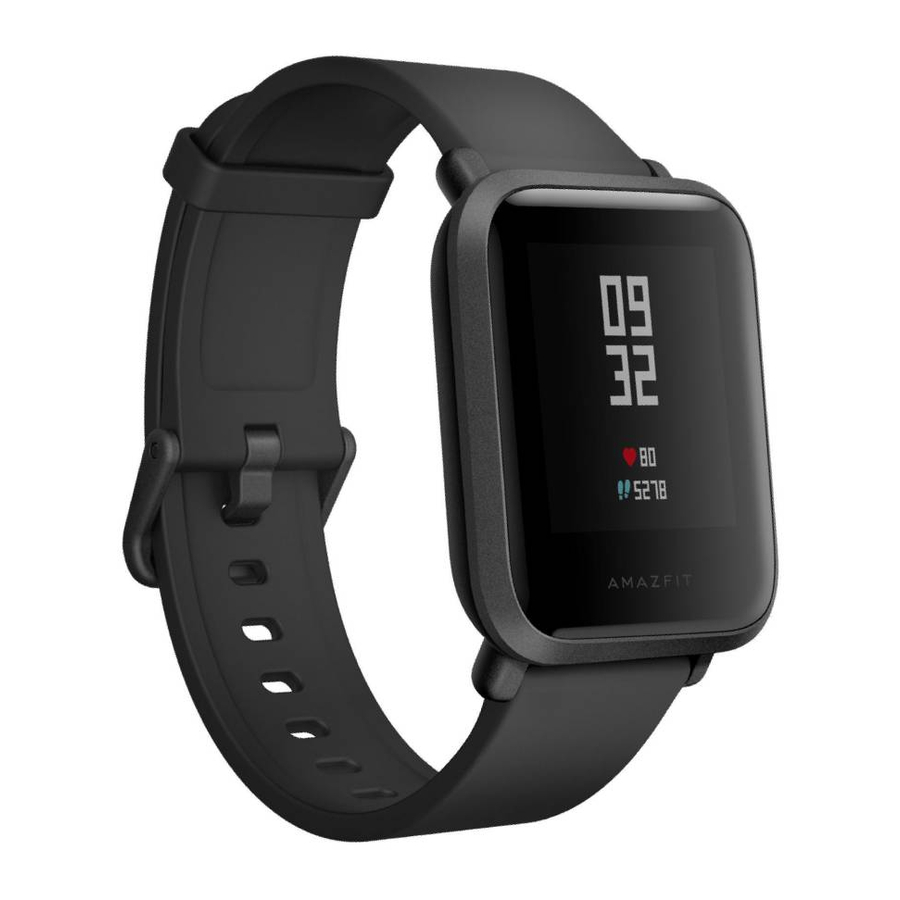
El reloj Amazfit Bip tiene una pantalla táctil LCD a color trans-reflectiva y un botón lateral para configurarlo.
Navegación de la función de marcación
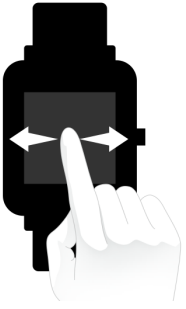
Puede navegar por la pantalla deslizando hacia arriba, abajo, izquierda y derecha. El reloj muestra la interfaz de marcación de forma predeterminada.
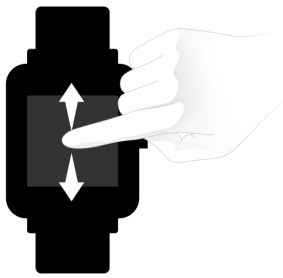
- Deslice hacia arriba para ver el historial de notificaciones.
- Deslice hacia abajo para acceder a la configuración del modo DND (No molestar) (Do Not Disturb) y verificar la energía de la batería y el estado de la conexión del reloj.
- Deslice hacia la izquierda y hacia la derecha para ver todas las funciones de la APP.
Instrucción de las teclas
- Pulsación corta (Short Press):
- Activar la pantalla del reloj cuando el reloj está bloqueado
- Volver a la interfaz de marcación cuando el reloj está en la sub-interfaz
- Volver a la pantalla anterior cuando el reloj está en otras interfaces
- Ver los detalles de la actividad cuando el reloj está en la interfaz de deportes
- Pulsación larga (Long Press):
- Encender el reloj
- Iniciar rápidamente la actividad si "Pulsación larga del botón (Long press the button)" está activada
- Ayuda a restablecer el reloj después de hacer clic en "Restablecimiento de fábrica (Factory reset)"
- Pausar la actividad cuando el reloj está en la interfaz de deportes
Colocación de la muñeca y carga
Uso durante todo el día (All-day Wearing)
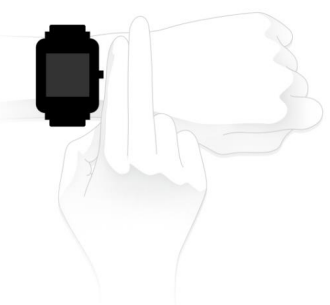
Use su reloj con un ancho de dos dedos por debajo del hueso de la muñeca para asegurarse de que el monitor óptico de frecuencia cardíaca pueda controlar los datos correctamente durante el uso durante todo el día.
Uso en deportes (Wearing in Sports)
NO use su reloj demasiado apretado y también debe estar un poco más apretado (ajustado, pero no constrictivo) durante el ejercicio que durante el uso durante todo el día.
Carga (Charging)
Para cargar su Amazfit Bip:
- Conecte el extremo USB del cargador a su PC o a un adaptador de carga normal.
- Inserte el reloj en su base de carga y asegúrese de alinear los dos pines de carga en la parte posterior del reloj con los de la base de carga.
- Una vez enganchado, la esfera del reloj se iluminará y mostrará que el reloj está "cargando (charging)".
Nota: Los valores de salida del adaptador del cargador son DC 5.0V/500mA. Le sugerimos que utilice adaptadores de corriente de teléfonos de marca o que cargue el reloj conectándolo a un ordenador.

Funciones del reloj
Ajustes de la pantalla del reloj
- Puedes elegir elementos como "Estado" ("Status"), "Actividades" ("Activities"), "Clima" ("Weather"), "Alarma" ("Alarm"), "Temporizador" ("Timer") y "Brújula" ("Compass") para que se muestren o no en el reloj.
(Abrir App![]() Perfil
Perfil ![]() Mis dispositivos Amazfit Bip
Mis dispositivos Amazfit Bip ![]() Ajustes de la pantalla del reloj
Ajustes de la pantalla del reloj ![]() Mantén presionado el botón Ordenar para reorganizar los elementos)
Mantén presionado el botón Ordenar para reorganizar los elementos) - Nota: "Watch face" (Esfera del reloj) y "Settings" (Ajustes) están configurados por defecto para mostrarse en el reloj.
Esfera del reloj
- Cambiar la esfera en el reloj:
- Desde la pantalla de inicio del reloj, desliza el dedo hacia la izquierda para acceder a Establecer la esfera del reloj.
- Toca y desliza hacia arriba para acceder a las esferas del reloj.
- Toca en tu selección y confirma tocando OK, la esfera del reloj se actualizará.
- Cambiar la esfera en la App Mi Fit:
Abrir App![]() Perfil
Perfil ![]() Mis dispositivos Amazfit Bip
Mis dispositivos Amazfit Bip ![]() Ajustes de la esfera del reloj
Ajustes de la esfera del reloj ![]() Toca en tu selección y sincronízala con tu reloj
Toca en tu selección y sincronízala con tu reloj - Modo DND (No Molestar) (Do Not Disturb)
Desliza el dedo hacia abajo desde la pantalla de inicio del reloj; Toca en DND, tendrás dos opciones: "Now" (Ahora) y "Auto" (Automático).- Cuando eliges "Now" (Ahora), tu reloj dejará de alertar inmediatamente sobre llamadas telefónicas, SMS/APP/Correo electrónico y otras notificaciones push de las aplicaciones que hayas configurado.
- Sin embargo, si eliges "Auto" (Automático), el Bip dejará de alertar solo por la noche cuando detecte que estás durmiendo con el reloj puesto.
Notificaciones
- Configuración de notificaciones
Por favor, activa "App alerts" (Alertas de la aplicación) en la App Mi Fit y asegúrate de que el Bluetooth esté activado en tu dispositivo móvil.- Para teléfonos iOS, por favor, conecta tu reloj con tu teléfono en la configuración de Bluetooth
- Para teléfonos Android, por favor, activa el inicio automático y bloquea la App Mi Fit en la página "Aplicaciones recientes"/"Vista general de la aplicación".
- Visualización de notificaciones
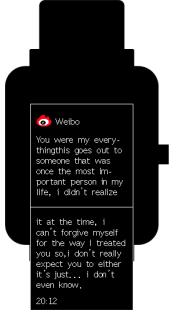
Cuando el reloj recibe un recordatorio de notificación, vibrará y mostrará automáticamente el contenido de la notificación. Si no ves la notificación inmediatamente, puedes encontrarla más tarde deslizando el dedo hacia arriba desde la esfera del reloj.

- Borrar o eliminar notificaciones
El reloj puede guardar hasta 10 notificaciones recientes. Una vez que se supera este límite, la notificación más antigua se eliminará automáticamente cada vez que se reciba una nueva. Cuando el contenido de la notificación supera una pantalla y no se puede mostrar, se mostrará en la segunda pantalla, y la parte que exceda la segunda pantalla no se mostrará.- Puedes eliminar la notificación deslizando el dedo hacia la izquierda en la página de contenido.
- Desliza el dedo hacia arriba hasta la parte inferior de la lista de notificaciones y toca "Clear" (Borrar) para eliminar todas las notificaciones.
- Estado (Status)
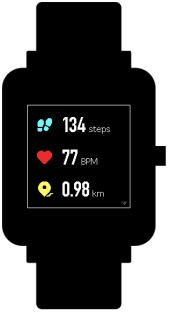
- Podemos ver los Pasos, la frecuencia cardíaca del último minuto, el kilometraje, las calorías quemadas y los tiempos sedentarios desde el widget "Status" (Estado).
- La frecuencia cardíaca se medirá automáticamente cuando toques "Status" (Estado).

- Actividad (Activity)
Desde la pantalla de inicio del reloj, desliza el dedo hacia la izquierda hasta que encuentres Activity (Actividad). Para más detalles, por favor, consulta Seguimiento de la actividad. - Clima (Weather)
desde la pantalla de inicio del reloj, desliza el dedo hacia la izquierda hasta que encuentres "Weather" (Clima). Toca "Weather" (Clima) y ve el clima del día actual y de los próximos días.- El clima proviene del servidor. Por lo tanto, para obtener la información meteorológica más reciente, por favor, mantén tu reloj conectado con tu teléfono.
- Además, el reloj puede recibir la notificación de advertencia meteorológica cuando "Weather alert push" (Notificación de alerta meteorológica) está activada. (Mi Fit App
![]() Perfil
Perfil ![]() Mis Dispositivos Amazfit Bip
Mis Dispositivos Amazfit Bip ![]() Ajustes del clima
Ajustes del clima ![]() Notificación de alerta meteorológica)
Notificación de alerta meteorológica)
- Alarma (Alarm)
Puedes activar/desactivar la alarma directamente desde el reloj y añadir otra alarma desde la App Mi Fit. Puedes almacenar hasta 10 alarmas en el reloj.

- Cuando una alarma vibra, tienes dos opciones "Snooze" (Posponer) y "Stop" (Detener). Si tocas "Snooze" (Posponer), vibrará más tarde. Y puedes tocar "Snooze" (Posponer) para retrasar el recordatorio 10 minutos; Si tocas "Stop" (Detener), dejará de vibrar.
- Si la alarma vibra continuamente 6 veces, la alarma se desactivará después de que termine la sexta vibración.
- Temporizador (Timer)
El temporizador tiene un cronómetro y un temporizador de cuenta regresiva.- El cronómetro se puede utilizar para registrar múltiples períodos de tiempo.
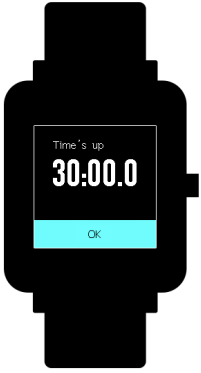
- Para el temporizador de cuenta regresiva, puedes establecer un tiempo. Y cuando se acabe el tiempo, vibrará para recordártelo.

- Brújula (Compass)
Desde la pantalla de inicio del reloj, desliza el dedo hacia la izquierda hasta que encuentres "Compass" (Brújula).- Toca "Compass" (Brújula), te mostrará una figura en forma de 8. Mueve tu reloj en un patrón de figura 8 para calibrar. Después de calibrar con éxito, puedes ver tu orientación en la pantalla del reloj. "N" siempre apuntará al Norte, y la flecha es la dirección a la que estás mirando.
- Desliza el dedo hacia la izquierda y podrás ver los datos de altitud y presión, que solo se pueden obtener cuando estás en un espacio abierto al aire libre con señal GPS. Se necesita algún tiempo para activar el GPS, por favor, espera pacientemente.
- Para evitar interferencias de señal, por favor, mantente alejado de las interferencias magnéticas.
- Ajustes (Settings)
Desde la pantalla de inicio del reloj, desliza el dedo hacia la izquierda para acceder a "Watch face" (Esfera del reloj), "Long press the button" (Pulsación larga del botón), "Adjust brightness" (Ajustar el brillo), "Find device" (Encontrar dispositivo), "About" (Acerca de), "Factory reset" (Restablecimiento de fábrica) y "Turn off" (Apagar) en los "Settings" (Ajustes) del reloj.- Watch face (Esfera del reloj): Hay 10 esferas de reloj, que se pueden aplicar según tus preferencias
- Long press the button (Pulsación larga del botón): Toca la marca de verificación junto a la actividad para que se inicie rápidamente con una pulsación larga. Puedes configurar el inicio rápido para correr al aire libre, cinta de correr, ciclismo y caminar. Y puedes tocar la marca de verificación junto a "Turn off" (Apagar) para desactivar esta función.
- Adjust brightness (Ajustar el brillo): Puedes ajustar el brillo tocando los botones de añadir o restar en la escala de brillo.
- Find device (Encontrar dispositivo): Tu teléfono sonará cuando el reloj esté conectado a tu teléfono por Bluetooth.
- About (Acerca de): Puedes comprobar la versión del firmware y la dirección de Bluetooth.
- Turn off (Apagar): Puedes apagar tu reloj.
- Factory reset (Restablecimiento de fábrica): Todos los datos del reloj se eliminarán después del restablecimiento de fábrica. Y en este caso, necesitas volver a emparejar el reloj con el teléfono.

Alertas del reloj
- Notificación de llamada entrante:
Cuando el reloj recibe una llamada entrante, vibrará. Si quieres colgar el teléfono, haz clic en "Hang up" (Colgar) en la página de recordatorio; Si quieres ignorar el recordatorio, haz clic en "Silent" (Silencio) o pulsa la tecla para detener la vibración. Antes de usar esta función, por favor, ve a la app y activa la alerta. (Mi Fit App![]() Perfil
Perfil ![]() Mis Dispositivos Amazfit Bip
Mis Dispositivos Amazfit Bip ![]() Llamada entrante)
Llamada entrante) - Alerta de inactividad:
El reloj vibrará para recordarte que te levantes y te muevas un rato si la inactividad dura una hora. Antes de usar esta función, por favor, ve a la app y activa la alerta. (Mi Fit APP![]() Perfil
Perfil ![]() Mis Dispositivos Amazfit Bip
Mis Dispositivos Amazfit Bip ![]() Más
Más ![]() Alerta de inactividad)
Alerta de inactividad) - Notificación de "Me gusta" de tu amigo:
El reloj vibrará para recordarte cuando a alguien le gustas. - Notificación de objetivos:
El reloj vibrará cuando alcances un objetivo. Antes de usar esta función, por favor, ve a la app y activa la alerta. (Mi Fit App![]() Perfil
Perfil ![]() Mis Dispositivos Amazfit Bip
Mis Dispositivos Amazfit Bip ![]() Más
Más ![]() Notificaciones de objetivos)
Notificaciones de objetivos) - Alerta de alarmas:
Cuando suena la alarma en tu teléfono móvil, el reloj vibrará para recordártelo. Antes de usar esta función, por favor, ve a la app y activa la alerta. (Mi Fit App![]() Perfil
Perfil ![]() Mis Dispositivos Amazfit Bip
Mis Dispositivos Amazfit Bip ![]() Más
Más ![]() Alarma del reloj)
Alarma del reloj) - Recordatorio de desconexión:
Cuando tu reloj se desconecta de tu teléfono, el reloj vibrará para recordártelo. Antes de usar esta función, por favor, ve a la app y activa la alerta. (Mi Fit App![]() Perfil
Perfil ![]() Mis Dispositivos Amazfit Bip
Mis Dispositivos Amazfit Bip ![]() Más
Más ![]() Recordatorio de desconexión)
Recordatorio de desconexión) - Recordatorio de evento:
El reloj vibrará a tiempo si has añadido un recordatorio de evento. Antes de usar esta función, por favor, ve a la app y activa la alerta. (Mi Fit App![]() Perfil
Perfil ![]() Mis Dispositivos Amazfit Bip
Mis Dispositivos Amazfit Bip ![]() Más
Más ![]() Recordatorio de evento)
Recordatorio de evento) - Ajustes de entrada rápida
Deslizar la esfera hacia la derecha te da una vista rápida de la información meteorológica.
Seguimiento de actividad
Inicio de la actividad
Hay dos maneras de iniciar una actividad:
- Desde la pantalla de inicio del reloj, desliza el dedo hacia la izquierda hasta que encuentres "Activity" (Actividad).
- Mantén pulsado el botón físico para iniciar rápidamente una actividad ya configurada en los ajustes del reloj ("Settings").
Amazfit Bip soporta carrera al aire libre, cinta de correr, ciclismo y caminata.
Antes de comenzar una actividad, por favor, comprueba si el espacio de almacenamiento en el reloj es suficiente. Si no es suficiente, los datos de actividad no sincronizados previamente pueden ser cubiertos durante la actividad. Para asegurar que los datos no se cubrirán, se recomienda conectar y sincronizar los datos tan pronto como termines la actividad.
Para los modos deportivos como carrera al aire libre, ciclismo y caminata, que necesitan habilitar el posicionamiento GPS, puedes iniciar la actividad después de que el GPS obtenga la ubicación con éxito.
Actividad iniciada
Si la opción GPS se inicia y se pone en marcha, el reloj ofrecerá una cuenta atrás de tres segundos antes de que comience el seguimiento.
Alertas durante la actividad
Desde la pantalla de inicio del reloj, desliza el dedo hacia la izquierda para acceder a "Activity" (Actividad)  "Activity settings" (Ajustes de actividad). Toca en "Activity settings" (Ajustes de actividad) para establecer "Auto pause" (Pausa automática), "Heart rate alert" (Alerta de frecuencia cardíaca), "Pace alert" (Alerta de ritmo) y "Distance alert" (Alerta de distancia).
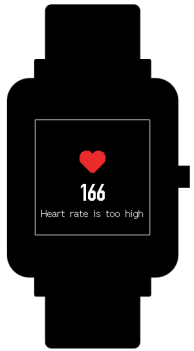
- Heart rate alert (Alerta de frecuencia cardíaca): Puedes establecer un valor para que el reloj te alerte cuando tu frecuencia cardíaca salte por encima del valor que has establecido.

- Pace alert (Alerta de ritmo): Puedes establecer un ritmo objetivo para que el reloj te alerte cuando tu ritmo esté por debajo del ritmo objetivo.
- Distance alert (Alerta de distancia): Puedes establecer la distancia deseada para que te alerte. (ej: El reloj vibrará cuando alcances cada 2 millas/km)
- Insufficient space alert (Alerta de espacio insuficiente): El reloj vibrará para recordarte si debes continuar la actividad cuando haya espacio insuficiente. Si haces clic en "Continue" (Continuar), los datos no sincronizados se cubrirán. Si haces clic en "End" (Finalizar), terminarás esta actividad.
- Space exhaust alert (Alerta de agotamiento de espacio): Si te quedas sin espacio durante la actividad, también serás alertado por vibración. Y el reloj guardará automáticamente este registro de actividad para ti.
- GPS status change alert (Alerta de cambio de estado del GPS): Cuando eliges una actividad al aire libre, vibrará para alertarte después de que el GPS se haya posicionado con éxito.
Enfoque básico durante la actividad
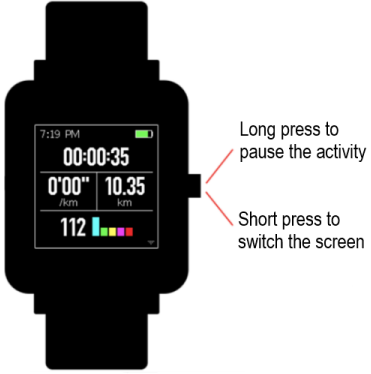
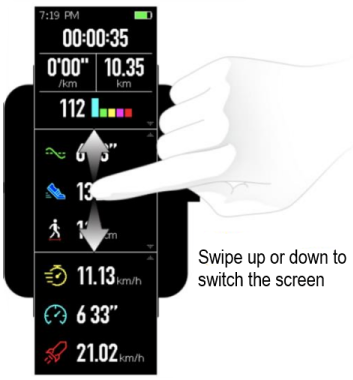
En la interfaz de actividad, mantén pulsada la tecla para pausar la actividad; pulsa brevemente la tecla para cambiar la pantalla. También puedes cambiar la pantalla deslizando hacia arriba o hacia abajo manualmente.
Suspender/Continuar/Finalizar actividad
Mantén pulsado el botón físico para pausar la actividad. Se mostrará la interfaz de pausa. Y puedes tocar "Continue" (Continuar) para reanudar o tocar "End" (Finalizar) para detener.
Nota: Si corriste menos de 50 metros, el reloj te indicará que "distance is too short to save" (la distancia es demasiado corta para guardar).
Ver el historial de actividad
Puedes ver el historial de actividad tanto desde tu reloj como desde la app.
- Reloj
Desde la pantalla de inicio del reloj, desliza el dedo hacia la izquierda para acceder a "Activity" (Actividad)![]() "Activity history" (Historial de actividad). Si hay un registro de actividad no sincronizado, puedes ver un icono no sincronizado en el lado derecho de la columna de la lista. Después de que los datos se sincronicen con éxito en la app, ese icono ya no se mostrará. Haz clic en un registro de actividad para ver los datos detallados.
"Activity history" (Historial de actividad). Si hay un registro de actividad no sincronizado, puedes ver un icono no sincronizado en el lado derecho de la columna de la lista. Después de que los datos se sincronicen con éxito en la app, ese icono ya no se mostrará. Haz clic en un registro de actividad para ver los datos detallados. - Mi Fit App
Por favor, abre la app![]() Haz clic en "Activity" (Actividad) justo debajo de la página de inicio de la app para ver todos los registros de actividad que se sincronizan desde el reloj.
Haz clic en "Activity" (Actividad) justo debajo de la página de inicio de la app para ver todos los registros de actividad que se sincronizan desde el reloj.
Eliminar el historial de actividad
Desde la pantalla de inicio del reloj, desliza el dedo hacia la izquierda para acceder a "Activity" (Actividad) "Activity history" (Historial de actividad) Desliza el dedo hacia arriba hasta que veas "Delete" (Eliminar).
Nota: Por favor, asegúrate de que esta actividad está sincronizada con la app antes de eliminarla. Y si también quieres eliminar este registro de actividad de la app, debes eliminarlo manualmente en la app.
Ajustes de actividad
Desde la pantalla de inicio del reloj, desliza el dedo hacia la izquierda para acceder a "Activity" (Actividad) "Activity settings" (Ajustes de actividad). Toca en "Activity settings" (Ajustes de actividad) para establecer "Auto pause" (Pausa automática), "Heart rate alert" (Alerta de frecuencia cardíaca), "Pace alert" (Alerta de ritmo) y "Distance alert" (Alerta de distancia). Y después de que la alerta se active, el recordatorio correspondiente se realizará durante la actividad.
GPS y A-GPS
Toca en carrera al aire libre, el reloj iniciará automáticamente la búsqueda de una señal GPS, pero puedes saltar este paso en ese momento haciendo clic en el botón "Skip" (Omitir); sin embargo, seguirá buscando el GPS durante tu actividad.
- Si la opción GPS se inicia y se pone en marcha, el reloj ofrecerá una cuenta atrás de tres segundos antes de que comience el seguimiento. Puedes mantener pulsado el botón físico para "pause" (pausar) y tocar "continue" (continuar) para continuar o tocar "end" (finalizar) para detener.
- Después de que termines y sincronices, puedes ver la ruta GPS y los detalles en el reloj y en la Mi Fit App.
- La señal GPS es mejor en un espacio abierto. Después de obtener la ubicación con éxito, puedes iniciar la actividad. Si estás en una multitud, por favor, levanta tu brazo hasta tu pecho, lo que puede acelerar el posicionamiento GPS.
El GPS asistido (A-GPS) es un sistema que permite a los receptores del sistema de posicionamiento global (GPS) obtener información de los recursos de la red para ayudar en la localización de los satélites. Un sistema A-GPS es especialmente útil cuando el receptor está en un lugar donde es difícil para las señales de los satélites penetrar.
El AGPS ayudará a tu reloj a encontrar tu posición precisa rápidamente y a mejorar la precisión. Los datos A-GPS se actualizan una vez al día. Los últimos datos A-GPS se actualizan automáticamente cada vez que lo sincronizas con la Mi Fit App.
Nota: Si el reloj no se ha sincronizado con tu Mi Fit App durante 7 días, los datos A-GPS expirarán. La velocidad de posicionamiento puede verse afectada cuando el AGPS expira y el reloj te recordará que actualices cuando inicies una actividad.
Zona de frecuencia cardíaca
Durante la actividad, el reloj calcula tu zona de frecuencia cardíaca basándose en tu información personal. La zona de frecuencia cardíaca te ayudará a determinar el efecto y la intensidad de la actividad. La zona de frecuencia cardíaca actual se mostrará junto a la frecuencia cardíaca en el reloj. Una vez finalizada la actividad, puedes ver la duración en cada zona de frecuencia cardíaca desde la página "Details" (Detalles) del historial de actividad en la app.
Hay seis zonas (Relaxed (Relajado), Light (Ligero), Weight (Peso), Aerobic (Aeróbico), Anaerobic (Anaeróbico) y VO2 max) por defecto, que se calculan basándose en la frecuencia cardíaca máxima estimada. Y el reloj calcula la frecuencia cardíaca máxima utilizando la fórmula comúnmente utilizada "220 menos la edad".
Mantenimiento
Amazfit Bip es resistente al agua, pero NO es impermeable.
- Por favor, limpia el reloj y la correa periódicamente con agua limpia y luego usa un paño suave y seco para secar el reloj.
- Por favor, NO uses champú, jabones y otros productos químicos para limpiar la suciedad para evitar la irritación de la piel o la corrosión del reloj.
- Por favor, limpia tu muñeca y el reloj con un paño seco o un pañuelo después de hacer ejercicio. El sudor puede interferir y causar inexactitud.

- Amazfit Bip tiene certificación IP 68, lo que significa que es resistente al polvo, la lluvia, las salpicaduras y la inmersión accidental. Puede soportar una profundidad máxima de 1,5 metros de agua durante un máximo de 30 minutos. Las pruebas de resistencia se realizan en agua dulce, a temperatura normal y en condiciones estáticas. No debe utilizarse cuando te estés duchando/bañando, recibiendo un tratamiento de spa, nadando o en la sauna o sala de vapor.
- NO operes el reloj bajo el agua. Por favor, limpia el reloj con un paño seco antes de operar la pantalla táctil o cargarlo.
- Amazfit Bip NO es impermeable. Nuestra garantía NO cubre los daños o defectos causados por el uso indebido o el abuso, incluyendo pero no limitado a los daños causados por líquidos corrosivos como el agua de mar, la solución ácida y alcalina, y los reactivos químicos.

Descargar el manual
Aquí puede descargar la versión PDF completa del manual. Puede contener instrucciones de seguridad adicionales, información de garantía, reglas de la FCC, etc.
Descargar Manual de Amazfit Bip


