Manual de Microsoft Surface Go 2
- 1 Información de Identidad del Dispositivo
- 2 Información General, Precauciones, Advertencias
- 3 Diagrama Ilustrado del Dispositivo
- 4 Descripción General del Servicio de Diagnóstico/Solución de Problemas
- 5 Procedimientos de Remoción y Reemplazo de Componentes
- 6 Proceso de Reemplazo del Soporte
- 7 Requisitos de cumplimiento ambiental
- 8 Referencias
- 9 Descargar el manual
- 10 En otros idiomas
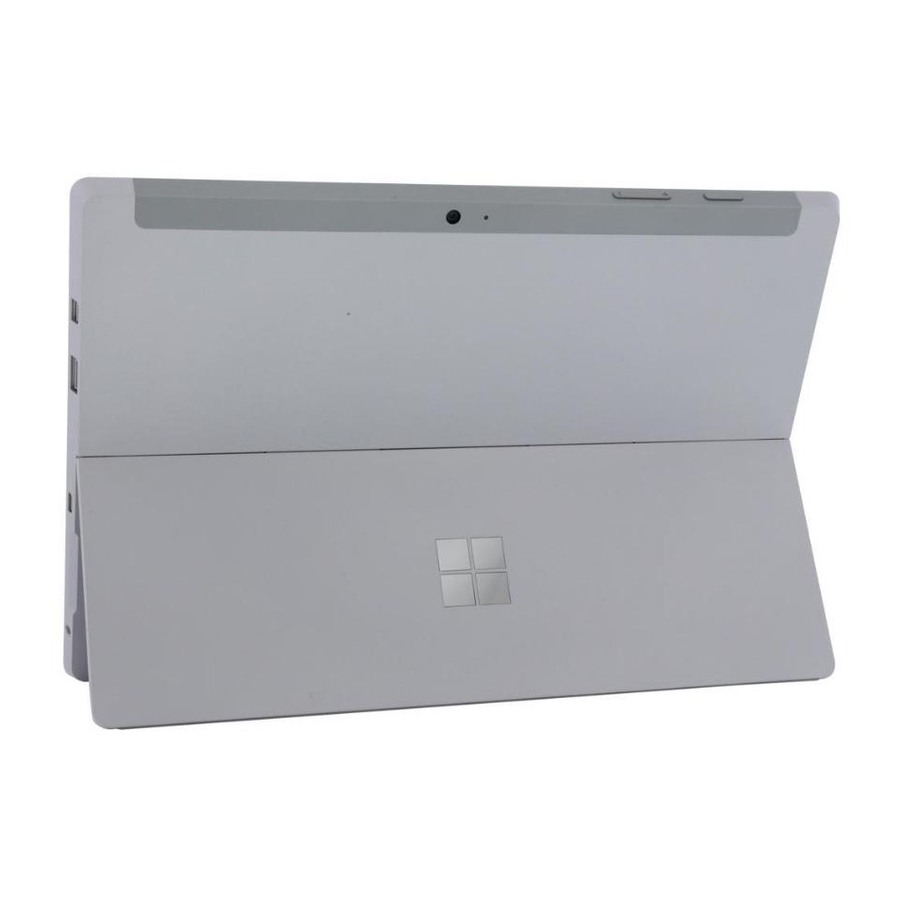
Información de Identidad del Dispositivo
Modelos de Surface Go 2
El número de serie y el modelo de Surface Go 2 se encuentran debajo del soporte. El número de modelo también se indica en la parte inferior del soporte.

Glosario de Términos
Los siguientes términos se utilizan a lo largo de este manual:
- SDT – Surface Diagnostic Toolkit (Conjunto de herramientas de diagnóstico de Surface)
- ESD – Electro-Static Discharge (Descarga electrostática)
- IBC – Tablet Back Cover (Cubierta trasera de la tableta)
- TDM – Touch Display Module (Módulo de pantalla táctil) es la pantalla completa con todas las capas.
- FRU – Field Replaceable Units (Unidades reemplazables en campo) son componentes del subsistema como el soporte.
Información General, Precauciones, Advertencias
 Este símbolo identifica información importante de seguridad y salud en este manual.
Herramientas de Servicio y Plantillas
Herramientas de Servicio Estándar:
- Pulsera antiestática (resistencia de 1 MOhm)
- Alfombrilla suave de protección contra descargas electrostáticas (ESD)
- Destornillador 3IP (Torx-Plus)
- Paño de microfibra
Las herramientas identificadas en esta lista se pueden comprar en muchas fuentes comerciales diferentes, incluyendo, pero no limitado a Amazon.com; iFixit; Chemdex, y otros proveedores.
Precauciones Generales de Seguridad
Siempre observe las siguientes precauciones generales de seguridad:
- Abrir y/o reparar cualquier dispositivo puede presentar riesgos de descarga eléctrica, daños al dispositivo, incendio y/o lesiones personales y otros peligros. Tenga precaución al realizar estas actividades como se describe en este manual. Solo los técnicos de TI cualificados a quienes Microsoft les ha proporcionado este manual deben intentar extraer el rSSD. Solo los proveedores de servicios autorizados por Microsoft deben realizar actividades de reparación.
- Siempre seleccione y utilice la fuente de alimentación de CA adecuada para un dispositivo. Le recomendamos que utilice unidades de fuente de alimentación de Microsoft y cables de alimentación de CA originales. Se proporciona una unidad de fuente de alimentación de Microsoft original con cada dispositivo.
- Utilice únicamente la alimentación de CA proporcionada por una toma de corriente de pared estándar (de red). No utilice fuentes de alimentación no estándar, como generadores o inversores, incluso si el voltaje y la frecuencia parecen aceptables.
- El uso inadecuado de las baterías del dispositivo puede provocar un incendio o una explosión. Solo abra la carcasa de un dispositivo como se indica en este manual. No caliente, perfore, mutile ni deseche los dispositivos o sus baterías en el fuego. No deje ni cargue los dispositivos bajo la luz solar directa o expuestos a otras fuentes extremas de calor durante un período prolongado de tiempo. Hacerlo puede causar daños o derretir las baterías.
Para obtener información adicional sobre la seguridad del producto, incluida la información sobre
- Conservación de la audición
- Preocupaciones relacionadas con el calor
- Peligro de asfixia/piezas pequeñas
- Interferencia con dispositivos médicos
- Vidrio roto
- Convulsiones fotosensibles
- Trastornos musculoesqueléticos
Consulte aka.ms/surface-safety o la aplicación Surface. Para abrir la aplicación Surface, seleccione el botón Inicio, escriba Surface en el cuadro de búsqueda y, a continuación, seleccione la aplicación Surface.
Precauciones y Advertencias Específicas de la Reparación
- Antes de abrir el dispositivo, asegúrese de que el dispositivo esté apagado y desconectado de una fuente de alimentación.
- Recomendamos usar gafas protectoras como medida de seguridad al desmontar/volver a montar un dispositivo.
- Antes de abrir el dispositivo, siempre verifique que se use una pulsera antiestática y que el área de trabajo esté correctamente conectada a tierra para garantizar un entorno seguro contra descargas electrostáticas (ESD).
- Compruebe para asegurarse de que se sigan las pautas generales y los pasos de cumplimiento de ESD antes de comenzar las actividades. Consulte la sección Antes del desmontaje del dispositivo para obtener más detalles.
- A medida que retira cada subconjunto del dispositivo, coloque el subconjunto (y todos los tornillos que lo acompañan) lejos del área de trabajo para evitar daños al dispositivo y al subconjunto.
Políticas/Procedimientos de Seguridad
El equipo del programa de seguridad de productos de campo de Microsoft se conoce como el Equipo de Respuesta Rápida (RRT). Todos los problemas del dispositivo que puedan estar relacionados con la seguridad deben gestionarse según las siguientes instrucciones.
Como guía rápida, cualquier dispositivo Microsoft Surface que exhiba visualmente cualquiera de los siguientes síntomas debe retirarse inmediatamente del proceso de reemplazo y entregarse a su Variance Manager o Profesional de soporte de TI para su notificación al Microsoft RRT:
- Cualquier componente, traza o pieza de plástico quemada o derretida en el exterior del dispositivo, o que de otro modo exhiba daños por calor, incluyendo la carbonización que se ve en los puertos de carga y otros;
- Cualquier componente, traza o pieza de plástico quemada o derretida en el interior del dispositivo, o que de otro modo exhiba daños por calor.
- Cualquier accesorio que exhiba derretimiento o daño por calor que se incluya con el dispositivo Microsoft, como fuentes de alimentación, teclados, ratones, cables, conectores de carga, etc.
- Cualquier dispositivo que exhiba una carcasa que se haya separado o abierto por razones distintas al abuso del cliente (por ejemplo, daño por impacto por caída, evidencia de manipulación, separación causada por una batería defectuosa).
- Cualquier otro hallazgo que pueda constituir un peligro para la seguridad del usuario, como bordes afilados en los plásticos.
El Variance Manager o el Profesional de soporte de TI debe enviar un correo electrónico a RRT con imágenes que muestren el daño dentro de las 24 horas posteriores a la recepción del dispositivo. Consulte la Guía ASP para la dirección de correo electrónico de RRT. Su correo electrónico debe incluir:
- El modelo y el número de serie del dispositivo y/o accesorio(s) afectado(s) de Microsoft Surface.
- El número de Solicitud de Servicio (SR) bajo el cual se recibió el dispositivo (Indique como N/A si no existe SR).
- Una breve descripción del daño encontrado.
- Fotografías claras que representen los síntomas observados.
El Variance Manager o el Especialista de soporte de TI debe esperar las instrucciones del Microsoft Product Safety RRT para la unidad afectada antes de continuar con las actividades o devolver el dispositivo al usuario final.
Diagrama Ilustrado del Dispositivo

Diagrama Ilustrado del Dispositivo - Descripciones de Referencia
| Artículo # | SKU | Descripción | Modelo # | Segmento |
| 1 (múltiples opciones) | 1RD-00001 | Srfc Go 2 kickstand a WW Hdwr Platinum FRU Exchange NFR | 1901 | WIFI Consumer |
| 1RD-00002 | Srfc Go 2 kickstand b WW Hdwr Platinum FRU Exchange NFR | 1926 | WIFI Commercial | |
| 1RD-00003 | Srfc Go 2 kickstand c WW Hdwr Platinum FRU Exchange NFR | 1927 | LTE (all) |
Descripción General del Servicio de Diagnóstico/Solución de Problemas
- Para obtener soporte general de Surface, visite www.support.microsoft.com
- Para solucionar problemas de características/funciones del dispositivo u obtener más información sobre Surface Go 2, visite www.aka.ms/SurfaceGoHelp
- Si desea obtener más información sobre Windows, visite www.aka.ms/WindowsHelp
- Para obtener más información sobre las funciones de accesibilidad de Surface Go 2, vaya a la guía del usuario en línea en www.aka.ms/Windows-Accessibility
Herramientas de Software
- Cómo: Actualizar el firmware y el sistema operativo del dispositivo Surface
- Cómo: Video de Herramientas de Surface
- Descargar: Controladores y firmware de Surface
- Descargar: Surface Diagnostic Toolkit (SDT) (Conjunto de herramientas de diagnóstico de Surface)
- Descargar: Surface Data Eraser (Borrador de datos de Surface)
- Descargar: Surface Imaging Tools (Herramientas de creación de imágenes de Surface)
Enfoque de Solución de Problemas
Se debe considerar el siguiente enfoque al solucionar problemas de dispositivos Surface:
- Actualice el dispositivo a las últimas versiones de SO/FW utilizando la herramienta SDT.

Se requieren actualizaciones del dispositivo como un requisito previo para todos los reemplazos de hardware. - Verifique cualquier falla de hardware sospechada configurando el dispositivo en un estado conocido de versión de SO/FW y ejecutando SDT para verificar la falla:
- Ejecute SDT y verifique si la condición persiste – Consulte la sección Herramientas de software para obtener detalles sobre SDT
- Si el problema no se resuelve, vuelva a crear la imagen del SSD.
- Si la re-imagen falla, reemplace el dispositivo según los procedimientos establecidos.
- Ejecute SDT y verifique si la condición persiste – Consulte la sección Herramientas de software para obtener detalles sobre SDT
Procedimientos de Remoción y Reemplazo de Componentes
Antes del Desmontaje del Dispositivo:
- Antes de intentar cualquier remoción o reemplazo, siempre asegúrese de que el dispositivo esté apagado y desconectado de una fuente de alimentación.
- Siempre asegúrese de que la superficie de trabajo esté cubierta con un material suave, no abrasivo y seguro para ESD.
- Las superficies de trabajo deben limpiarse regularmente para garantizar que no haya residuos/partículas abrasivas presentes.
- Compruebe para asegurarse de que se sigan las pautas generales y los pasos de cumplimiento de ESD antes de abrir el dispositivo.
Proceso de Reemplazo del Soporte
Requisitos Preliminares

Asegúrese de seguir todas las notas especiales (en negrita) de precaución dentro de cada sección del proceso.
Herramientas y Componentes Necesarios
- Herramientas:
- Destornillador 3IP (Torx-Plus)
- Alfombrilla antiestática suave
- Paño de microfibra
- Componentes:
- Nueva FRU del soporte
(La FRU incluye tornillos 3IP nuevos)
- Nueva FRU del soporte
Pasos Previos:
- Apagar el dispositivo - Asegúrese de que el dispositivo esté apagado y desconectado de una fuente de alimentación.
- Seguridad General - Compruebe que se siguen las directrices generales y los pasos de cumplimiento de ESD antes de abrir el dispositivo. Consulte la sección Antes del Desmontaje del Dispositivo para obtener más detalles.
- Verificar el número de modelo del dispositivo – Asegúrese de que el número de modelo en la nueva FRU del soporte coincida con el número de modelo en la parte posterior del dispositivo.
Procedimiento – Extracción (Soporte)
- Coloque el dispositivo con la pantalla hacia abajo sobre una alfombrilla antiestática suave. Asegúrese de que la alfombrilla no tenga ningún material abrasivo que pueda rayar el cristal del Módulo de Pantalla Táctil (TDM).
- Extienda el soporte a aproximadamente 90°
 - Paso 1")

- Retire los tornillos de la bisagra – Usando el destornillador 3IP (Torx-Plus), afloje los cuatro tornillos de la bisagra de 2 a 3 rotaciones. Con los tornillos flojos, use su dedo para sujetar la parte posterior del soporte detrás de cada bisagra mientras retira completamente los dos tornillos de la bisagra. Asegúrese de que los tornillos no caigan dentro de la abertura de la bisagra.
 - Paso 2")
- Baje el Soporte - Coloque el soporte plano contra el IBC. Tenga cuidado de no sacudir el soporte en esta posición, ya que puede causar abrasiones en el IBC.
 - Paso 3")
- Incline las bisagras hacia abajo - Usando su pulgar o dedo índice, empuje ambas bisagras hacia abajo de 90° a aproximadamente 30°. Esto requerirá una gran cantidad de fuerza. Si es necesario, coloque el paño de microfibra entre su dedo y la bisagra para mayor comodidad. Tenga cuidado de no empujar la bisagra hasta el fondo del hueco, ya que será difícil sacarla.
 - Paso 4")
- Retire el Soporte - Usando la palma de su mano, sujete firmemente el dispositivo desde el centro del IBC. Simultáneamente, agarre el soporte descentrado entre su pulgar e índice y tire firmemente. Tire con una cantidad moderada de fuerza hasta que las inserciones de espuma se deslicen fuera del dispositivo. Si el soporte está atascado, asegúrese de que no esté enganchado en las bisagras.
 - Paso 5")


Procedimiento – Instalación (Soporte)
Tenga cuidado al manipular el nuevo ensamblaje del soporte para evitar daños estéticos en el soporte y el dispositivo. Los soportes del Surface Go 2 no son compatibles con el Surface Go original.
- Inserte las Pestañas de Espuma - Con las bisagras todavía a ~30°, comience a deslizar las nuevas pestañas de espuma del soporte en las ranuras en la parte posterior del IBC. La espuma debe deslizarse con una fuerza mínima; no arrugue la espuma usando fuerza excesiva.
![]()
No use ninguna herramienta u objeto afilado para ayudar a insertar las pestañas en las ranuras. Solo deben insertarse las pestañas. Hacerlo podría dañar los componentes internos.
 - Paso 1")
- Baje el Soporte - Coloque el soporte plano contra el IBC. Tenga cuidado de no sacudir el soporte en esta posición, ya que puede causar abrasiones en el IBC.
 - Paso 2")
- Incline las bisagras hacia arriba - Usando su pulgar o dedo índice, empuje ambas bisagras hacia arriba de 30° a aproximadamente 90°. Esto requerirá una gran cantidad de fuerza. Si es necesario, coloque el paño de microfibra entre su dedo y la bisagra para mayor comodidad.
 - Paso 3")
- Instale los tornillos de la bisagra - Levante el soporte hasta aproximadamente 90° de modo que los orificios roscados del soporte se alineen con los orificios de montaje de la bisagra. Instale los tornillos de la bisagra en el orden que se muestra a continuación con el destornillador 3IP (Torx-Plus). Asegúrese de que los tornillos no caigan dentro de la abertura de la bisagra. Use su dedo para sujetar la parte posterior del soporte detrás de la bisagra mientras instala los tornillos hasta que estén completamente asentados. Verifique que el soporte esté correctamente alineado y asentado en las bisagras, luego apriete los tornillos un ~cuarto de vuelta (~90°) adicional.
 - Paso 4")
 - Paso 5")
- Inspección final de la instalación del soporte - Doble el soporte hacia abajo y retire el plástico protector del soporte y el logotipo si está presente. Verifique que los bordes laterales del soporte estén alineados con las paredes del marco medio y que no haya escalones/huecos obvios entre el soporte y el IBC. Limpie el dispositivo a fondo (incluso debajo del soporte) con el paño de microfibra para eliminar todas las huellas dactilares.


Requisitos de cumplimiento ambiental
Todos los materiales de desecho, incluidos los residuos de aparatos eléctricos y electrónicos (RAEE) y las baterías, deben gestionarse de acuerdo con las leyes y regulaciones aplicables y las normas y requisitos de Microsoft, incluido H09117. En caso de preguntas, póngase en contacto con AskECT@microsoft.com
©2020 Microsoft.
Descargo de responsabilidad de garantías y limitación de daños
Toda la información, el contenido, los materiales y los productos disponibles en este Manual o en relación con él son proporcionados por Microsoft "tal cual" ("as-is") y "según disponibilidad" ("as available"), a menos que Microsoft especifique lo contrario por escrito. Microsoft no ofrece representaciones ni garantías de ningún tipo, expresas o implícitas, en cuanto a la información, el contenido, los materiales y los productos incluidos o puestos a su disposición de otro modo o que acompañan a este Manual, a menos que se especifique por escrito. Usted acepta expresamente que el uso que haga de la información, el contenido, los materiales y el producto contenidos en este Manual o que lo acompañan es por su cuenta y riesgo.
En la máxima medida permitida por la ley, Microsoft renuncia a todas las garantías, expresas o implícitas, incluidas, entre otras, las garantías implícitas de comerciabilidad e idoneidad para un fin determinado. En la máxima medida permitida por la ley, Microsoft no será responsable de los daños de ningún tipo que surjan del uso de la información, el contenido, los materiales o el producto disponibles en este Manual o en relación con él, incluidos, entre otros, los daños directos, indirectos, incidentales, consecuentes y/o punitivos, a menos que se especifique lo contrario por escrito.
Aviso
Microsoft y sus proveedores pueden tener patentes, solicitudes de patente, marcas comerciales, derechos de autor, secretos comerciales y/u otros derechos de propiedad intelectual que cubran la materia objeto de este documento. El suministro de este documento al destinatario por parte de Microsoft no otorga ni implica ninguna licencia sobre ninguna patente, marca comercial, derecho de autor, secreto comercial u otro derecho de propiedad intelectual, y el uso permitido por el destinatario de cualquiera de dichos derechos de propiedad intelectual, si los hubiera, se rige exclusivamente por los Acuerdos.
Este documento y la información que contiene están sujetos a cambios sin previo aviso. Puede encontrar la información más reciente sobre el servicio y la reparación de dispositivos Surface en https://aka.ms/surfaceservicing. Consulte siempre la información más actualizada disponible antes de realizar el servicio o la reparación del dispositivo.
© 2020 Microsoft Corporation. Reservados todos los derechos.
Número de pieza del documento: M1154224-001

Referencias
Amazon.com. Spend less. Smile more. ("Amazon.com. Gasta menos. Sonríe más.")
![aka.ms]() Product safety warnings and instructions - Microsoft Support ("Advertencias e instrucciones de seguridad del producto - Soporte técnico de Microsoft")
Product safety warnings and instructions - Microsoft Support ("Advertencias e instrucciones de seguridad del producto - Soporte técnico de Microsoft")![www.support.microsoft.com]() Microsoft Support
Microsoft Support![www.aka.ms]() Surface Go help & learning ("Ayuda y aprendizaje de Surface Go")
Surface Go help & learning ("Ayuda y aprendizaje de Surface Go")![www.aka.ms]() Windows help & learning ("Ayuda y aprendizaje de Windows")
Windows help & learning ("Ayuda y aprendizaje de Windows")![www.aka.ms]() Discover Windows accessibility features - Microsoft Support ("Descubra las funciones de accesibilidad de Windows - Soporte técnico de Microsoft")
Discover Windows accessibility features - Microsoft Support ("Descubra las funciones de accesibilidad de Windows - Soporte técnico de Microsoft")Top support solutions for Surface devices in the enterprise - Surface | Microsoft Learn ("Las principales soluciones de soporte para dispositivos Surface en la empresa - Surface | Microsoft Learn")


Descargar el manual
Aquí puede descargar la versión PDF completa del manual. Puede contener instrucciones de seguridad adicionales, información de garantía, reglas de la FCC, etc.
Descargar Manual de Microsoft Surface Go 2


