Manual de Microsoft Surface Pro 7+
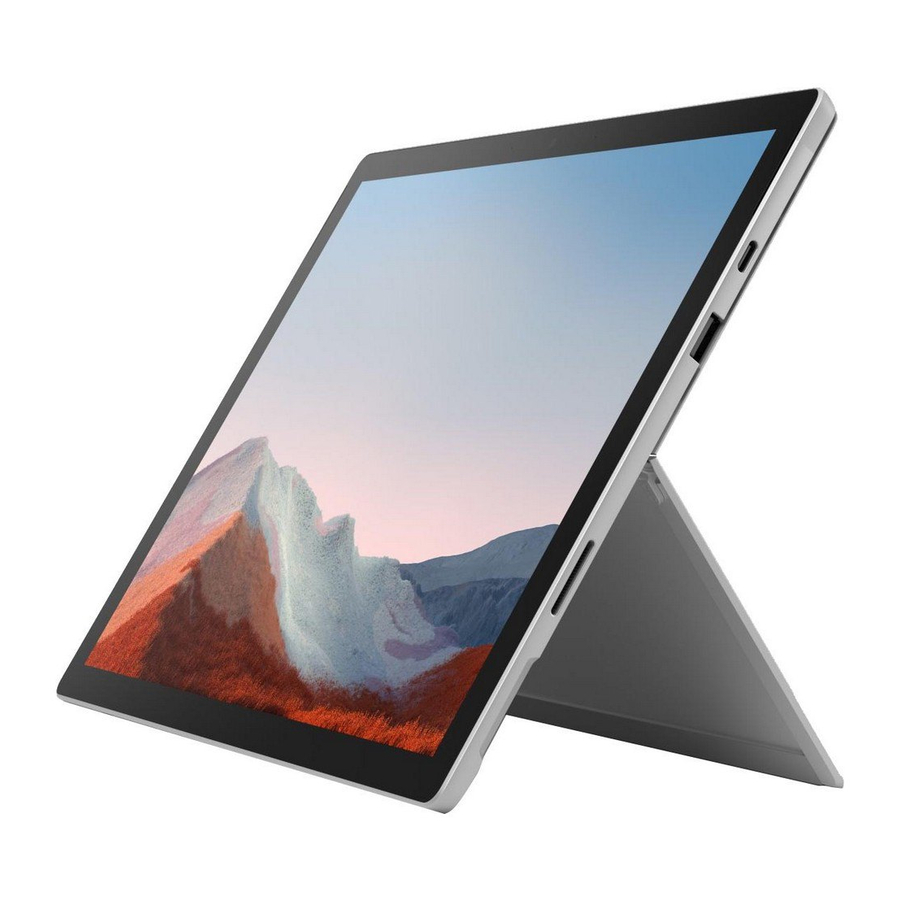
Visión general

- Volumen
- Botón de encendido
- Conector para auriculares
- Cámara Windows Hello C
- Cámara frontal
- USB-C
- USB-A
- Bandeja de tarjeta nano SIM
- Puerto Surface Connect
Empezando
- Enchufe el cable de alimentación en su Surface Pro y luego en la pared.
- Presione el botón de encendido.
- Windows le guiará a través del proceso de configuración, le ayudará a conectarse a Wi-Fi y a elegir su preferencia de idioma.
- Inicie sesión con una cuenta de Microsoft. Si ya tiene una cuenta de Microsoft, utilícela para iniciar sesión y podrá sincronizar su configuración y contenido en varios dispositivos. Si necesita configurar una, recuerde que puede utilizar cualquier dirección de correo electrónico.
Para obtener más información sobre las ventajas de utilizar una cuenta de Microsoft con Surface, visite microsoft.com/account.
Para obtener ayuda con la configuración o la solución de problemas, visite support.microsoft.com.
Windows Hello
Si aún no lo ha hecho, configure Windows Hello utilizando la cámara integrada en Surface Pro.
- Deslice el dedo desde la derecha y seleccione Todas las opciones de configuración.
- Vaya a Cuentas > Opciones de inicio de sesión.
- En Administrar cómo inicia sesión en su dispositivo, seleccione Windows Hello Face > Configurar y, a continuación, siga las instrucciones.
Conectividad LTE
Hay dos formas de utilizar su Surface Pro para conectarse a una red de operador móvil.
Opción 1: Utilice una tarjeta nano SIM de su operador móvil.
Opción 2: Utilice la SIM integrada (eSIM) de Surface Pro y la aplicación Mobile Plans para obtener un plan de datos de su operador actual o comprar un plan de uno nuevo.
Opción 1: Insertar una tarjeta nano SIM
- Coloque la herramienta de expulsión de la SIM incluida en la bandeja de la tarjeta SIM y, a continuación, empuje para expulsarla.
- Coloque la tarjeta nano SIM de su operador móvil en la bandeja y ciérrela.
- Vaya al menú Inicio y seleccione Configuración > Red e Internet > Datos móviles.
- Para utilizar su SIM, seleccione Inicio > Configuración > Red e Internet > Datos móviles. Para Usar esta SIM para datos móviles, seleccione SIM 1.
- En la barra de tareas, seleccione el icono de Red y asegúrese de que su operador móvil aparece en la lista.
Nota: Para obtener ayuda con su tarjeta nano SIM o servicio móvil, póngase en contacto con su operador móvil.
Opción 2: Utilizar la SIM integrada (eSIM)
- Asegúrese de tener una conexión a Internet.
- Seleccione Inicio > Configuración > Red e Internet > Datos móviles. Para Usar esta SIM para datos móviles, seleccione eSIM, luego seleccione Conectarse con un plan de datos.
- Cuando se abra la aplicación Mobile Plans, seleccione su operador móvil si aparece en la lista. Si selecciona un nuevo operador, accederá a su sitio web para configurar una nueva cuenta y comprar un nuevo plan.
- En la barra de tareas, seleccione el icono de Red, seleccione la red móvil y, a continuación, siga los pasos adicionales para conectarse.
Nota: Para obtener más ayuda con el uso de una eSIM, vaya a support.microsoft.com. Es posible que los planes de datos no estén disponibles en todos los países o regiones; póngase en contacto con su operador móvil.
Para solucionar problemas u obtener más información
Visite aka.ms/SurfaceProHelp para obtener más información sobre su Surface Pro.
Si desea obtener más información sobre Windows, visite aka.ms/WindowsHelp.
Para obtener más información sobre las funciones de accesibilidad de su Surface Pro, consulte la guía del usuario en línea en aka.ms/Windows-Accessibility.
Salud de la batería
Todas las baterías recargables se desgastan con el tiempo. Para mantener la salud y el rendimiento de la batería, siga estos consejos:
- Una vez al mes, deje que la batería se agote por debajo de la mitad antes de cargarla.
- Evite tener su dispositivo enchufado las 24 horas del día, los 7 días de la semana.
- Guarde su dispositivo en un ambiente fresco y seco.
- Si planea guardar su dispositivo durante mucho tiempo, cargue la batería al 50% cada seis meses.

Referencias
![support.microsoft.com]() Microsoft Support
Microsoft Support![aka.ms]() Surface Pro help & learning
Surface Pro help & learning![aka.ms]() Windows help & learning
Windows help & learning![aka.ms]() Discover Windows accessibility features - Microsoft Support
Discover Windows accessibility features - Microsoft Support

Descargar el manual
Aquí puede descargar la versión PDF completa del manual. Puede contener instrucciones de seguridad adicionales, información de garantía, reglas de la FCC, etc.
Descargar Manual de Microsoft Surface Pro 7+


