Guía de inicio rápido de Thinkcar THINKTOOL Reader
Conecte el THINKTOOL Reader con su vehículo a través del puerto OBDII

Por lo general, el puerto OBD se encuentra debajo del tablero, encima del pedal en el lado del conductor. Las cinco ubicaciones que se muestran en la imagen son ubicaciones comunes del puerto OBDII.
Encienda el THINKTOOL Reader

Después de conectarse con el coche, la pantalla se mostrará como se muestra en la imagen.
Conectar Wi-Fi

El sistema buscará automáticamente todas las redes Wi-Fi disponibles y podrá elegir el Wi-Fi necesario. Tenga en cuenta que el "Wi-Fi" debe configurarse antes de usarlo.
Descripción de funciones

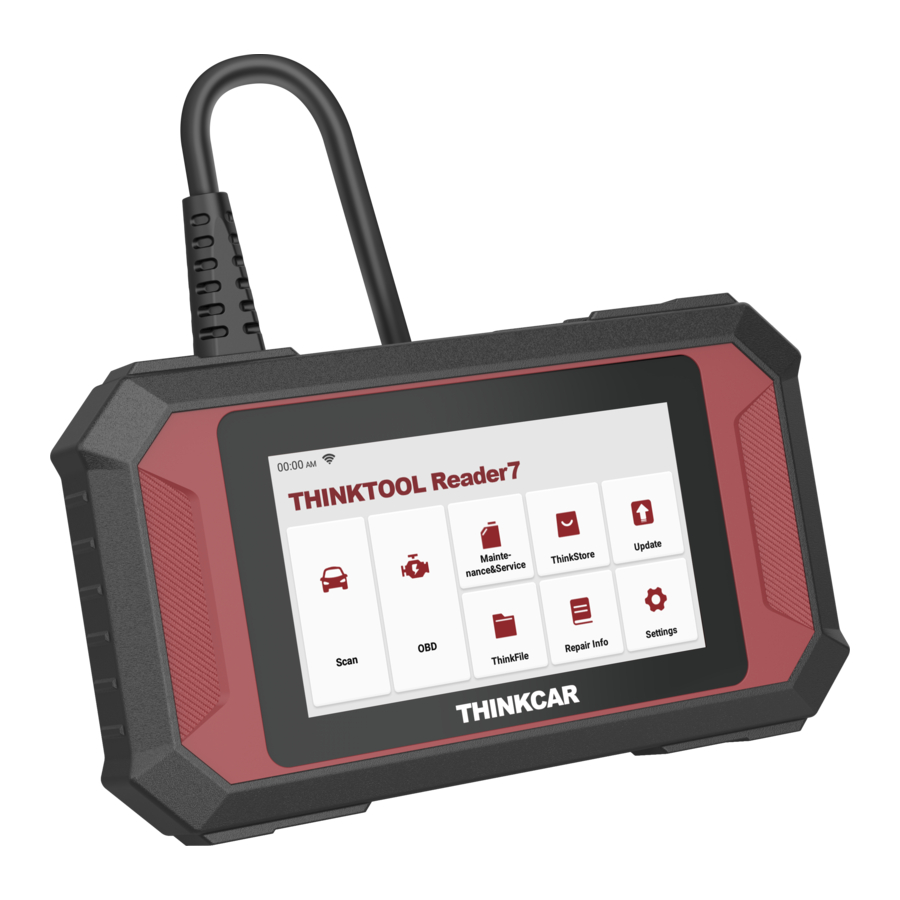
La unidad principal THINKTOOL Reader tiene las siguientes 8 funciones:
- Scan (Escanear): Esta función sirve para leer y borrar los DTC de la memoria ECU del sistema probado. Lea y muestre datos y parámetros en tiempo real de la ECU del automóvil. Búsqueda automática: no es necesario seleccionar manualmente el modelo de la marca, puede seleccionar automáticamente el modelo y detectar automáticamente
- OBD: Diagnóstico de todos los problemas relacionados con el motor, códigos, lectura de flujo de datos, lectura de información de la ECU, etc.
- Maintenance & Service (Mantenimiento y servicio): Admite las funciones de reinicio y mantenimiento múltiple más comunes.
- ThinkStore: Muestra productos relacionados, póngase en contacto con el distribuidor si es necesario.
- Update (Actualizar): Este módulo le permite actualizar el software de diagnóstico y la aplicación, y configurar el software de uso frecuente.
- ThinkFile: Se utiliza para registrar y establecer los archivos de los vehículos diagnosticados. Los archivos se crean en función del VIN del vehículo y el tiempo de verificación, incluidos todos los datos relacionados con el diagnóstico, como informes de diagnóstico, registros de flujo de datos y capturas de pantalla.
- Repair Info (Información de reparación): Incluye 4 elementos, una base de datos de códigos de falla, una lista de vehículos que se pueden diagnosticar, videos, un curso de aprendizaje. El técnico de mantenimiento puede consultar rápidamente la explicación de los códigos de falla y comprender todos los vehículos que se pueden diagnosticar a través de la herramienta. Los videos contienen el uso del equipo, guías de mantenimiento y diagnóstico. El curso de aprendizaje demuestra cómo se operan las herramientas. Estas cuatro funciones ayudan a los técnicos a comprender rápidamente el uso del equipo y mejorar la eficiencia del diagnóstico.
- Setting (Ajustes): La configuración común del sistema se puede realizar aquí para modificar y agregar información.
Ajustes

Puede realizar una configuración básica en esta página. Incluye Wi-Fi, brillo de la pantalla, idioma, zona horaria, etc.
- Feedback: (Comentarios): Puede enviarnos los errores del software/aplicación de diagnóstico para su análisis y mejora.
- Screenshots: (Capturas de pantalla): Active este interruptor para tomar una captura de pantalla.
- Screen floating window: (Ventana flotante de la pantalla): Active este interruptor para grabar el video de la operación de la pantalla.
- Network: (Red): Configure la red Wi-Fi conectable.
- Firmware fix: (Corrección de firmware): Se utiliza para actualizar el firmware.
- Language: (Idioma): Seleccione el idioma de la herramienta entre los idiomas que se muestran en la interfaz.
- Time zone: (Zona horaria): Elija la zona horaria de la ubicación actual, luego el sistema configurará automáticamente la hora de acuerdo con la zona horaria que eligió.
Preguntas frecuentes
Aquí enumeramos algunas preguntas y respuestas comunes relacionadas con esta herramienta.
Q: Why does it have no responses when connected to a vehicle? (¿Por qué no tiene respuestas cuando se conecta a un vehículo?)
A: Check whether the connection with the vehicle diagnostic interface is normal, whether the ignition switch is on, and whether the tool supports the vehicle. (Verifique si la conexión con la interfaz de diagnóstico del vehículo es normal, si el interruptor de encendido está encendido y si la herramienta es compatible con el vehículo).
Q: Why does the system stop while reading the data stream? (¿Por qué el sistema se detiene al leer el flujo de datos?)
A: This may be caused by loose diagnostic connection. Please unplug the connector and reconnect it firmly. (Esto puede deberse a una conexión de diagnóstico suelta. Desenchufe el conector y vuelva a conectarlo firmemente).
Q: Communication error with vehicle ECU? (¿Error de comunicación con la ECU del vehículo?)
A: Please confirm: (Por favor, confirme:)
- Whether diagnostic connector is correctly connected. (Si el conector de diagnóstico está conectado correctamente).
- Whether ignition switch is ON. (Si el interruptor de encendido está encendido).
- If all checks are normal, please send vehicle year, make, model and VIN number to us by Feedback function. (Si todas las comprobaciones son normales, envíenos el año, la marca, el modelo y el número de VIN del vehículo mediante la función Feedback).
Q: Why does the screen flash when the engine ignition starts? (¿Por qué la pantalla parpadea cuando arranca el encendido del motor?)
A: It is normal and caused by electromagnetic interference. (Es normal y está causado por interferencias electromagnéticas).
Q: How to upgrade the system software? (¿Cómo actualizar el software del sistema?)
A:
- Start the tool and ensure a stable Internet connection. (Inicie la herramienta y asegúrese de tener una conexión a Internet estable).
- Go to "Settings" (Ajustes) -> "App Update" (Actualización de la aplicación), click "OTA" and then click "check version" (verificar versión) to enter the system upgrade interface. (para ingresar a la interfaz de actualización del sistema).
- Complete the process by following the instructions on the screen step by step. It may take a few minutes. After successfully completing the upgrade, the tool will automatically restart and enter the main interface. (Complete el proceso siguiendo las instrucciones en la pantalla paso a paso. Puede tardar unos minutos. Después de completar con éxito la actualización, la herramienta se reiniciará automáticamente e ingresará a la interfaz principal).
Términos de garantía
Esta garantía se aplica únicamente a los usuarios y distribuidores que compran productos THINKTOOL Reader de THINKCAR TECH www.thinkcar.com a través de procedimientos normales. Proporcionar garantía gratuita dentro de un año. THINKCAR TECH garantiza sus productos electrónicos por los daños causados por defectos en los materiales o la mano de obra. Los daños al equipo o los componentes causados por el uso indebido, la modificación no autorizada, el uso para fines no diseñados, el funcionamiento de una manera no especificada en las instrucciones, etc. no están cubiertos por esta garantía. La compensación por los daños en el tablero causados por el defecto de este equipo se limita a la reparación o el reemplazo. THINKCAR TECH no asume ninguna pérdida indirecta e incidental. THINKCAR TECH juzgará la naturaleza del daño del equipo de acuerdo con sus métodos de inspección prescritos. Ningún agente, empleado o representante comercial de THINKCAR TECH está autorizado a realizar ninguna confirmación, notificación o promesa relacionada con los productos THINKCAR TECH.
Service Line: 0086-755-29838879
Customer Service Email: support@thinkcarus.com
Official Website: www.thinkcar.com
Products tutorial, videos, FAQ and coverage list are available on Thinkcar official website. (El tutorial de productos, los videos, las preguntas frecuentes y la lista de cobertura están disponibles en el sitio web oficial de Thinkcar).
Follow us on (Síganos en)
 @thinkcar.official
 @ObdThinkcar

Referencias

Descargar el manual
Aquí puede descargar la versión PDF completa del manual. Puede contener instrucciones de seguridad adicionales, información de garantía, reglas de la FCC, etc.
Descargar Guía de inicio rápido de Thinkcar THINKTOOL Reader


