Manual de Wildgame Innovations Insite Cell
- 1 EMPAREJAMIENTO CON LA CÁMARA
- 2 SELECCIONE UNA SUSCRIPCIÓN A LA APLICACIÓN
- 3 COLÓQUELA EN EL MAPA
- 4 APUNTE CON LA VISTA EN VIVO
- 5 CONFIRME LA CONFIGURACIÓN Y ACTUALICE EL FIRMWARE DE LA CÁMARA (SI CORRESPONDE)
- 6 COMIENCE A RECIBIR IMÁGENES
- 7 ¿TIENE PROBLEMAS?
- 8 Referencias
- 9 Descargar el manual
- 10 En otros idiomas
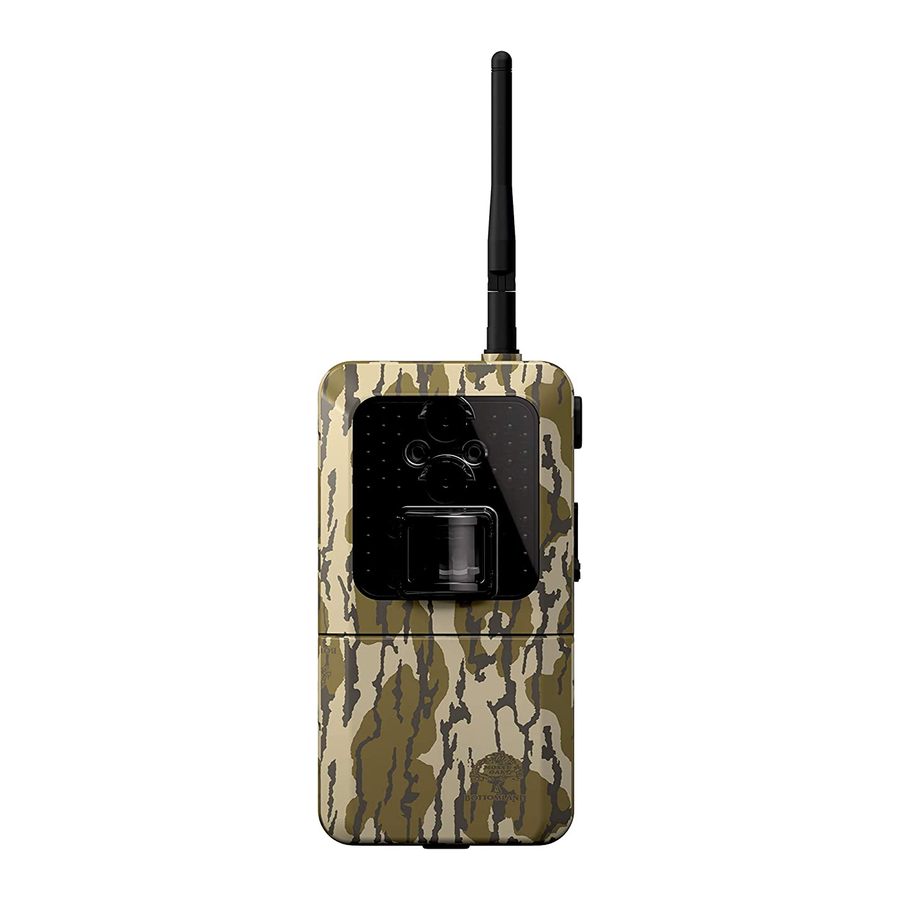
Esta guía de configuración le guiará paso a paso para que su nueva cámara de rastreo Insite Cell™ esté en funcionamiento. Antes de comenzar el emparejamiento con la aplicación, asegúrese de haber seguido las instrucciones para la configuración inicial del hardware que se encuentran en su guía de configuración rápida. En este punto, debe tener las antenas en su lugar, las baterías nuevas instaladas y una tarjeta SD aceptable en el dispositivo; utilice una tarjeta SD nueva o una recién formateada para obtener los mejores resultados.
También deberá asegurarse de tener la aplicación HuntSmart™ descargada en su dispositivo móvil desde la App Store o Google Play.


EMPAREJAMIENTO CON LA CÁMARA
ACTUALIZACIONES DE FIRMWARE
Estamos constantemente mejorando la funcionalidad del hardware y el software de nuestra cámara. Una vez que su cámara esté configurada inicialmente, es posible que se le solicite que actualice su firmware. Siga los siguientes pasos del 1 al 5 y luego, si se le solicita, realice las actualizaciones necesarias de la cámara.
Desde la pestaña 'Cameras' (Cámaras) en la navegación del pie de página, ubique el icono 'Add Camera' (Añadir cámara) (signo +) en la esquina superior derecha. La siguiente pantalla mostrará todos los dispositivos detectables dentro del alcance. Consulte el número de serie en la parte posterior de su cámara y seleccione el dispositivo coincidente. Es posible que se le solicite que seleccione el tipo de modelo; seleccione Insite Air.


A continuación, nombrará su cámara e ingresará su contraseña de WiFi.

La contraseña se puede encontrar en dos lugares:
- La última página de su Guía de configuración rápida.
- En el compartimento de la batería de la cámara, debajo de la ranura para tarjetas SD.


CONTRASEÑAS DE WIFI
La contraseña de WiFi de la cámara distingue entre mayúsculas y minúsculas y debe estar en mayúsculas. Asegúrese de que la contraseña se haya introducido correctamente.
SELECCIONE UNA SUSCRIPCIÓN A LA APLICACIÓN
Ahora que está emparejado con el dispositivo, puede seleccionar el plan de suscripción a la aplicación HuntSmart que prefiera. Este es su almacenamiento de datos 'en la nube' donde puede cargar imágenes. Puede albergar imágenes de cualquier tarjeta SD y utilizará tecnología avanzada de inteligencia artificial para analizar sus imágenes.
¡Actualice su plan para desbloquear funciones como el reconocimiento de especies, la puntuación de machos y más!


COLÓQUELA EN EL MAPA
Coloque la ubicación de la cámara en un mapa utilizando las coordenadas GPS de su teléfono. No se preocupe, si está configurando la cámara en casa, puede cambiar la ubicación más adelante una vez que la coloque en el bosque.

APUNTE CON LA VISTA EN VIVO
Utilice la vista en vivo (Live View) durante la configuración para asegurarse de que su cámara esté en el ángulo perfecto.

CONFIRME LA CONFIGURACIÓN Y ACTUALICE EL FIRMWARE DE LA CÁMARA (SI CORRESPONDE)
Confirmemos la configuración de su cámara. Encontrará todas las preferencias estándar que esperaría para el retardo de captura, la resolución de la foto, la exposición y más.
Debe estar dentro del alcance de Bluetooth/WiFi de su Insite Air para actualizar la configuración de su cámara. Asegúrese de que se siente cómodo con todas las configuraciones antes de dejar la cámara en el campo.

ACTUALIZACIONES DE FIRMWARE
Dependiendo de la versión del hardware de la cámara y del software de la aplicación que tenga, es posible que se le solicite que actualice el firmware de su cámara. Siga esas instrucciones en la aplicación para asegurarse de que su cámara funcione bien. Muchas de las primeras cámaras que se produjeron requerirán actualizaciones desde el primer momento. Estos pasos deben realizarse en el siguiente orden, así que complételos según las instrucciones.
- REVISE LA CONFIGURACIÓN ESTÁNDAR DE LA CÁMARA (PASOS 1-5)
- DESCARGUE LA ACTUALIZACIÓN DE FIRMWARE DE LA PÁGINA DE CUENTAS
- ACTUALICE EL MÓDULO BLUETOOTH DE LA CÁMARA
- CARGUE EL NUEVO FIRMWARE DE LA CÁMARA A CADA DISPOSITIVO
COMIENCE A RECIBIR IMÁGENES
Para recuperar imágenes de su cámara 'Air', seleccione la cámara y conéctese a ella dentro de su alcance de Bluetooth/WiFi.
Revise las imágenes que le gustaría conservar, eligiendo la casilla de verificación "Keep" (Conservar) en la esquina superior derecha. Este proceso le permitirá eliminar fácilmente las imágenes que no desea guardar. Luego seleccione 'retrieve' (recuperar). Si desea descargar todas las imágenes de la tarjeta SD, elija "Retrieve All" (Recuperar todo) y elija si desea guardarlas en el almacenamiento local o en la nube.

¿TIENE PROBLEMAS?
Si ha experimentado algún problema durante la configuración o tiene preguntas generales sobre su nueva cámara, nos encantaría ayudarle.
Nuestro equipo de atención al cliente está aquí para ayudarle día y noche, entre semana y fines de semana, para asegurarse de que esté completamente configurado con las herramientas que necesita para tener éxito esta temporada. No dude en ponerse en contacto con nosotros con la siguiente información:
ESTAMOS AQUÍ PARA AYUDARLE
855.699.4263
support@wgihuntsmart.com
PARA MÁS INFORMACIÓN, VISITE
wildgameinnovations.com
Referencias

Descargar el manual
Aquí puede descargar la versión PDF completa del manual. Puede contener instrucciones de seguridad adicionales, información de garantía, reglas de la FCC, etc.
Descargar Manual de Wildgame Innovations Insite Cell


