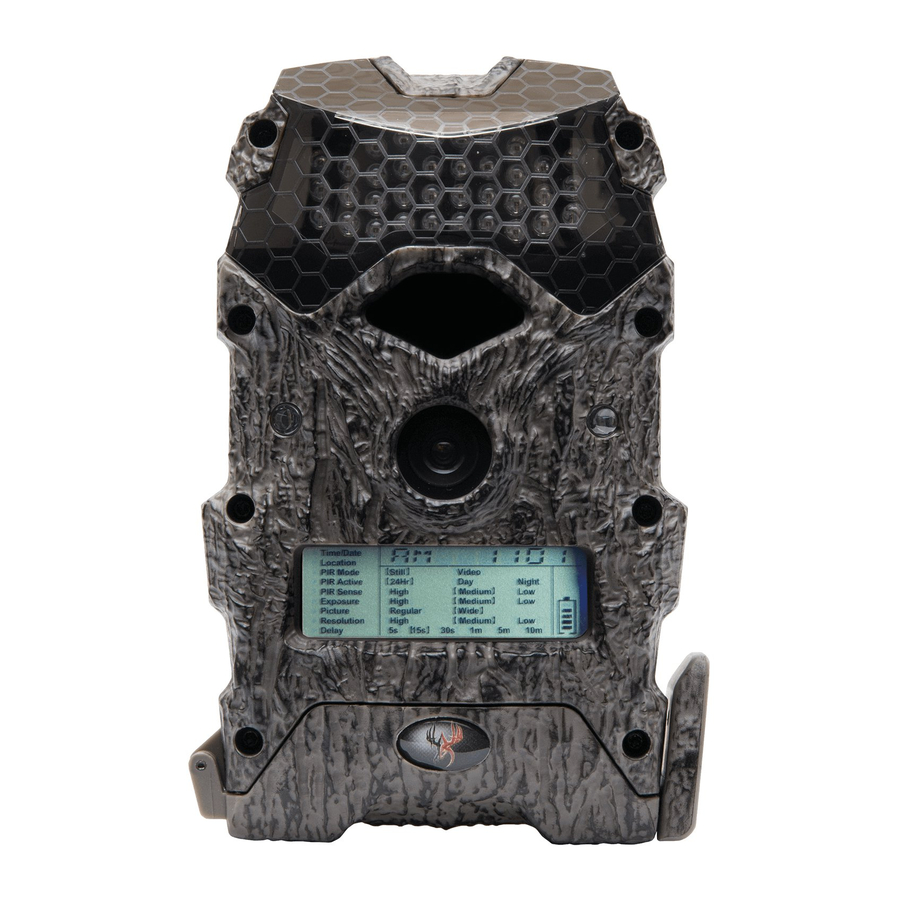
Manual de Wildgame Innovations Mirage
- 1 Instalación de la batería
- 2 Encendido
- 3 Ahorro de energía
- 4 Modo de prueba
- 5 Ajustes
- 6 Ubicación
- 7 Modo PIR
- 8 PIR Activo
- 9 Sensibilidad PIR
- 10 Exposición
- 11 Resolución
- 12 Retraso
- 13 Sello de Imagen
- 14 Formatear Tarjeta SD
- 15 Montaje
- 16 Recuperación de Imágenes (Lector de Tarjetas SD)
- 17 Garantía
- 18 FCC
- 19 Referencias
- 20 Descargar el manual
- 21 En otros idiomas
Instalación de la batería
- Abra la puerta en la parte inferior de la cámara desenganchando la pestaña de bloqueo.

- Con la cámara abierta hacia usted, abra la tapa del compartimento de la batería deslizando el pestillo hacia la izquierda.

- Con la parte inferior de la cámara hacia usted, asegúrese de insertar las baterías en la cámara con los extremos positivos hacia usted donde se marca positivo y los extremos negativos hacia usted donde se marca negativo.

NOTA:
No mezcle baterías viejas y nuevas. No mezcle baterías alcalinas, estándar (carbono-zinc) o recargables (nicad, ni-mh, etc.). - Cierre la tapa del compartimento de la batería. Para enganchar la tapa, simplemente tire del pestillo ligeramente hacia la izquierda al cerrar la tapa del compartimento de la batería.

- Cargue la tarjeta de memoria SD (hasta 32 GB) en la ranura para tarjeta SD con los conectores hacia arriba.


Asegúrese de que la cámara esté apagada antes de quitar o instalar una tarjeta SD. Si está utilizando una tarjeta SD de otras cámaras, asegúrese de formatear la tarjeta SD en su computadora antes de usarla en su cámara. Las tarjetas nuevas se pueden usar directamente del paquete.
Encendido
ON (ENCENDIDO):
- Para encender la unidad, presione y suelte el botón de encendido (power button).

- Verifique el icono de nivel de batería para asegurarse de que las baterías recién instaladas contengan el nivel de carga adecuado. Si es así, puede continuar con el uso de la cámara.


NOTA:
El LCD recorre la información de la cámara.
Número de imagen PIR 
Imágenes restantes Hora.
OFF (APAGADO):
- Para apagar la unidad, primero active la pantalla LCD y luego presione y mantenga presionado el botón de encendido (power button) hasta que la pantalla LCD se apague.


Ahorro de energía
- Después de 30 segundos sin presionar ningún botón, la pantalla LCD se apagará y la cámara entrará en el modo de ahorro de energía o modo listo.
- La pantalla LCD se puede activar presionando brevemente el botón de encendido (Power button).


NOTA: La pantalla LCD no se "activará" cuando la cámara esté escribiendo en la memoria.
Modo de prueba
- Modo listo LCD: La cámara entrará automáticamente en el modo listo si no se presiona un botón durante más de 30 segundos.
- Luz de estado LED: Durante los primeros 30 segundos del modo listo LCD, la luz roja se iluminará cuando se active un evento PIR. Después de que la pantalla LCD se apague, la luz roja parpadeará de 2 a 3 segundos cuando se tome la foto. Después de 2 minutos, todas las luces indicadoras se apagarán hasta que se presione un botón.


Ajustes
HORA:
- Para cambiar la fecha y la hora, comience presionando y soltando el botón de navegación Enter para configurar la hora.

- Presione el botón de navegación + o - para subir o bajar en secuencia.

- Cuando la hora esté configurada, repita los pasos 1 y 2 para configurar los minutos.


FECHA:
- Presione el botón de navegación Enter después de configurar los minutos para cambiar la fecha.

- Presione el botón de navegación + o - para subir o bajar en secuencia.

- Cuando el día esté configurado, repita los pasos 1 y 2 para configurar el mes y el año.


Ubicación
- Presione el botón de navegación Enter mientras Ubicación (Location) está seleccionado. El primer carácter parpadeará.

- Presione el botón de navegación + o - para subir o bajar en secuencia. Presione el botón de navegación Enter cuando el carácter que se muestra sea el que desea y pase al siguiente carácter.

- Repita los pasos 1 y 2 para configurar el resto de los caracteres. Presione el botón de navegación Enter para omitir espacios y guardar el nombre de la ubicación.


Modo PIR
- Presione el botón de navegación Enter mientras Modo PIR (PIR Mode) está seleccionado. La opción resaltada parpadeará.

- Presione el botón de navegación + o - para moverse a diferentes opciones. Presione el botón de navegación Enter para guardar la configuración.


MODO PIR (PIR MODE):
STILL (IMAGEN): La cámara toma fotografías fijas.
VIDEO: La cámara toma videos de 15 segundos.
PIR Activo
- Presione el botón de navegación Enter mientras PIR Activo (PIR Active) está seleccionado. La opción resaltada parpadeará.

- Presione el botón de navegación + o - para moverse a diferentes opciones. Presione el botón de navegación Enter para guardar la configuración.


PIR ACTIVO (PIR ACTIVE):
24 HR: El PIR puede estar activo en todo momento.
DAY (DÍA): El PIR puede estar activo solo durante las horas del día.
NIGHT (NOCHE): El PIR puede estar activo solo durante las horas de la noche.
Sensibilidad PIR
- Presione el botón de navegación Enter mientras Sensibilidad PIR (PIR Sense) está seleccionado. La opción resaltada parpadeará.

- Presione el botón de navegación + o - para moverse a diferentes opciones. Presione el botón de navegación Enter para guardar la configuración.


SENS. PIR (PIR SENSE):
HI (ALTA): El PIR detecta el movimiento más pequeño.
MED (MEDIA): (Predeterminado) El PIR detecta los movimientos de tamaño más común.
LO (BAJA): El PIR detecta solo movimientos más grandes.
Exposición
- Presione el botón de navegación Enter mientras Exposición (Exposure) está seleccionado. La opción resaltada parpadeará.

- Presione el botón de navegación + o - para moverse a diferentes opciones. Presione el botón de navegación Enter para guardar la configuración.


Resolución
- Presione el botón de navegación Enter mientras está seleccionada la opción Resolution (Resolución). La opción resaltada parpadeará.

- Presione el botón de navegación + o - para moverse entre las diferentes opciones. Presione el botón de navegación Enter para guardar la configuración.


RESOLUTION (RESOLUCIÓN):
HI: Images will be at the highest resolution but take up the most space. (Las imágenes estarán en la resolución más alta, pero ocuparán más espacio).
MED: Images will be at medium resolution and take up average space. (Las imágenes estarán en resolución media y ocuparán un espacio promedio).
LO: Images will be at the lowest resolution and take up the least space. (Las imágenes estarán en la resolución más baja y ocuparán el menor espacio).
Retraso
- Presione el botón de navegación Enter mientras está seleccionada la opción Delay (Retraso). La opción resaltada parpadeará.

- Presione el botón de navegación + o - para moverse entre las diferentes opciones. Presione el botón de navegación Enter para guardar la configuración.


DELAY (RETRASO):
The time before the camera is able to take another picture. (El tiempo antes de que la cámara pueda tomar otra fotografía).
PIR Mode: minimum 2s (Modo PIR: mínimo 2s)
Sello de Imagen
PICTURES DISPLAY (PANTALLA DE IMÁGENES):

- Time (Hora)
- Date (Fecha)
- Moon Phase (Fase Lunar)
- Location (Ubicación)
- Photo Count (Conteo de Fotos)
Formatear Tarjeta SD
SDXC CARDS ARE NOT SUPPORTED (LAS TARJETAS SDXC NO SON COMPATIBLES)
Having trouble with your SD card? Try this. (¿Tiene problemas con su tarjeta SD? Intente esto).
- Connect the SD card to your computer. Ifyour computer has an SD card slot you can insert the SD card directly into the port. (Conecte la tarjeta SD a su computadora. Si su computadora tiene una ranura para tarjeta SD, puede insertar la tarjeta SD directamente en el puerto).
NOTE: (NOTA:) If you are using a MicroSD card, you will need an adapter to allow it to fit into standard SD card ports. If your computer does not have an SD card port built-in, you can use an external USB card reader that plugs into any USB port on your computer. (Si está utilizando una tarjeta MicroSD, necesitará un adaptador para que quepa en los puertos de tarjeta SD estándar. Si su computadora no tiene un puerto para tarjeta SD incorporado, puede usar un lector de tarjetas USB externo que se conecta a cualquier puerto USB de su computadora). - Click the Start or Windows menu and select Computer (Windows Vista/7) or MyComputer (Windows XP). For Windows 8 users, type "computer" and click the Computer icon in the Apps search results. (Haga clic en el menú Inicio o Windows y seleccione Computer (Computadora) (Windows Vista/7) o MyComputer (Mi PC) (Windows XP). Para los usuarios de Windows 8, escriba "computer" (computadora) y haga clic en el icono de Computer (Computadora) en los resultados de búsqueda de Apps (Aplicaciones)).
- Right-click the drive letter associated with your memory device, then select "Format" (Haga clic derecho en la letra de la unidad asociada con su dispositivo de memoria, luego seleccione "Format" (Formatear))
- Ensure FAT32 is selected under "File System" (Asegúrese de que FAT32 esté seleccionado en "File System" (Sistema de Archivos))
- Ensure "Quick Format" is checked (Asegúrese de que "Quick Format" (Formato Rápido) esté marcado)
- Click "Start" (Haga clic en "Start" (Iniciar))
Montaje
- When mounting to a tree, first remove the clip from one end of the strap so you can slide the strap through the slots located on the back of the camera. Once the camera is attached place the clip back on to the strap. Then, wrap the strap around the tree and clip the two ends together. Pull the excess material so that the camera is straped tightly to the tree. (Al montar en un árbol, primero retire el clip de un extremo de la correa para que pueda deslizar la correa a través de las ranuras ubicadas en la parte posterior de la cámara. Una vez que la cámara esté conectada, vuelva a colocar el clip en la correa. Luego, envuelva la correa alrededor del árbol y sujete los dos extremos. Tire del material sobrante para que la cámara quede bien sujeta al árbol).


IMPORTANT TIPS: (CONSEJOS IMPORTANTES:)
- Recommended distance from target area is 25-30 feet for optimal imaging quality. (La distancia recomendada desde el área objetivo es de 25-30 pies para una calidad de imagen óptima).
- To improve the quality of your images, try not to mount the unit facing the rising or the setting sun in order to avoid direct sunlight into the camera lens. (Para mejorar la calidad de sus imágenes, trate de no montar la unidad frente a la salida o la puesta del sol para evitar la luz solar directa en la lente de la cámara).
- If mounting to a feeder unit or dusty environment, be sure to clean the camera lens cover, incandescent flash cover, and the PIR sensor cover on a regular basis. (Si se monta en una unidad de alimentación o en un entorno polvoriento, asegúrese de limpiar la cubierta de la lente de la cámara, la cubierta del flash incandescente y la cubierta del sensor PIR con regularidad).
- Periodically check the mounting of the camera to insure it is not loose. (Compruebe periódicamente el montaje de la cámara para asegurarse de que no esté suelta).
- Make sure that you securely latch the door closed each and every time you use the unit, as the moisture seal will not be activated unless closed properly. (Asegúrese de cerrar bien la puerta cada vez que use la unidad, ya que el sello de humedad no se activará a menos que esté cerrado correctamente).
- Check batteries frequently to insure no corrosive build-up, as this may cause harm to the camera. (Revise las baterías con frecuencia para asegurarse de que no haya acumulación de corrosión, ya que esto puede dañar la cámara).
Recuperación de Imágenes (Lector de Tarjetas SD)
- First, remove the SD Card from the camera unit itself by pressing on it to where it automatically ejects. (Primero, retire la tarjeta SD de la unidad de la cámara presionándola para que se expulse automáticamente).
- Next, insert the SD card into your SD card reader. (Luego, inserte la tarjeta SD en su lector de tarjetas SD).
- Once inserted into your computer it may automatically launch "AutoPlay", a window recognizing a new Secure Digital Storage Device (the SD Card). (Una vez insertada en su computadora, puede que se inicie automáticamente "AutoPlay" (Reproducción Automática), una ventana que reconoce un nuevo Dispositivo de Almacenamiento Digital Seguro (la Tarjeta SD)).
- If so, it should list several options for the next steps (not limited to the following): (Si es así, debería enumerar varias opciones para los siguientes pasos (no limitado a lo siguiente)):
- Picture Options (Opciones de Imagen)
- Import pictures (Importar imágenes)
- View pictures (Ver imágenes)
- Copy Disc (Copiar Disco)
- Transfer pictures (Transferir imágenes)
- General Options (Opciones Generales)
- Open folder to view files (Abrir carpeta para ver archivos)
- Picture Options (Opciones de Imagen)
- Select the method from the list provided that best suits your requirements. If the selection is made to "View pictures" (Ver imágenes), you can then view the images located on the SD Card and manipulate them as needed. (Seleccione el método de la lista proporcionada que mejor se adapte a sus necesidades. Si se selecciona "View pictures" (Ver imágenes), puede ver las imágenes ubicadas en la tarjeta SD y manipularlas según sea necesario).
- If your computer does not automatically launch the AutoPlay window recognizing the Removable Disk (the SD Card), then you will need to go to the "Start Menu" (Menú Inicio) at the bottom left of your screen and select "Computer" (Computadora). The summary view will then be illustrated on the right hand side of the window where by the "Devices with Removable Storage" will be listed. The computer will recognize the reader as "Secure Digital Storage Device". Please select "Secure Digital Storage Device" from this menu (or double click on the graphical icon). (Si su computadora no inicia automáticamente la ventana AutoPlay que reconoce el Disco Extraíble (la Tarjeta SD), entonces deberá ir al "Start Menu" (Menú Inicio) en la parte inferior izquierda de su pantalla y seleccionar "Computer" (Computadora). La vista de resumen se ilustrará en el lado derecho de la ventana donde se enumerarán los "Devices with Removable Storage" (Dispositivos con Almacenamiento Extraíble). La computadora reconocerá el lector como "Secure Digital Storage Device" (Dispositivo de Almacenamiento Digital Seguro). Seleccione "Secure Digital Storage Device" (Dispositivo de Almacenamiento Digital Seguro) de este menú (o haga doble clic en el icono gráfico)).
- This will then direct you into the SD Card file folder. Images are in the MEDIA folder. (Esto lo dirigirá a la carpeta de archivos de la tarjeta SD. Las imágenes están en la carpeta MEDIA).
- Once open, you will then see all of the photo files that are located on the SD Card. Select each image individually to view. The default viewing browser for your computer will then automatically launch. (Una vez abierto, verá todos los archivos de fotos que se encuentran en la tarjeta SD. Seleccione cada imagen individualmente para verla. El navegador de visualización predeterminado de su computadora se iniciará automáticamente).
- Repeat for viewing all or other photos. (Repita para ver todas o otras fotos).
- If you determine that you want to delete the image, select the image by placing your cursor on it and clicking your mouse only once. Right click on your mouse and select delete. This will delete the image permanently, so be absolutely sure you want to do this before selecting delete. (Si determina que desea eliminar la imagen, seleccione la imagen colocando el cursor sobre ella y haciendo clic en el mouse solo una vez. Haga clic derecho en el mouse y seleccione eliminar. Esto eliminará la imagen de forma permanente, así que asegúrese de que desea hacerlo antes de seleccionar eliminar).
Garantía
DISCLAIMERS (DESCARGOS DE RESPONSABILIDAD)
WGI Innovations, LTD is not responsible for damage, expense or injury caused by the unauthorized use of, alterations to, improper connection of and abuse or neglect of the WGI Innovations™ products. (WGI Innovations, LTD no se hace responsable por daños, gastos o lesiones causados por el uso no autorizado, alteraciones, conexión incorrecta y abuso o negligencia de los productos WGI Innovations™).
WARRANTY (GARANTÍA)
For the warranty to be in effect, register your product at wildgameinnovations.com. Follow the onscreen directions to complete the process. (Para que la garantía esté en vigor, registre su producto en wildgameinnovations.com. Siga las instrucciones en pantalla para completar el proceso).
WGI Innovations, LTD will replace all workmanship defects free of charge for ONE (1) YEAR after the date of purchase as long as your warranty is in effect. This warranty DOES NOT COVER damage, expense or injury caused by unauthorized repairs, alterations, improper connection, shipping, abuse, theft, accident, neglect or collateral loss. When returning product(s) for service you MUST obtain a Return Merchandise Authorization (RMA) number from WGI Innovations, LTD. Please include name, UPS address (no P.O. Box), telephone number, RMA number and a complete description of the problem on all enclosed correspondence. When possible, pack product carefully in original carton. Customers are responsible for any shipping cost to WGI Innovations™. WGI Innovations™ will pay the shipping cost of replacement product to the customer, but is not responsible for damage incurred in returning items for repair. (WGI Innovations, LTD reemplazará todos los defectos de mano de obra sin cargo durante UN (1) AÑO después de la fecha de compra, siempre y cuando su garantía esté en vigor. Esta garantía NO CUBRE daños, gastos o lesiones causados por reparaciones no autorizadas, alteraciones, conexión incorrecta, envío, abuso, robo, accidente, negligencia o pérdida colateral. Al devolver productos para el servicio, DEBE obtener un número de Autorización de Devolución de Mercancía (RMA) de WGI Innovations, LTD. Incluya el nombre, la dirección de UPS (sin apartado de correos), el número de teléfono, el número de RMA y una descripción completa del problema en toda la correspondencia adjunta. Cuando sea posible, empaque el producto cuidadosamente en la caja original. Los clientes son responsables de cualquier costo de envío a WGI Innovations™. WGI Innovations™ pagará el costo de envío del producto de reemplazo al cliente, pero no es responsable de los daños incurridos al devolver los artículos para su reparación).
For product service send to: (Para el servicio del producto, envíe a:)
WGI Innovations™
602 Fountain Parkway
Grand Prairie, TX 75050
(800) 847-8269
CUSTOMER SERVICE (SERVICIO AL CLIENTE)
WGI Innovations, LTD. stands behind every product we manufacture for a one-year product workmanship warranty and a strong commitment to customer service. If you are in need of customer service for missing parts or need assistance with the operation or assembly of your product, we encourage you to call one of our customer service representatives and let us assist you. (WGI Innovations, LTD. respalda cada producto que fabricamos con una garantía de mano de obra del producto de un año y un fuerte compromiso con el servicio al cliente. Si necesita servicio al cliente por piezas faltantes o necesita ayuda con el funcionamiento o el ensamblaje de su producto, le recomendamos que llame a uno de nuestros representantes de servicio al cliente y permítanos ayudarlo).
DISCLAIMER (DESCARGO DE RESPONSABILIDAD)
WGI Innovations, LTD reserves the right to make changes to product features, functionality and physical design at its sole discretion. As a result, such changes may not be reflected in this version of the manual. (WGI Innovations, LTD se reserva el derecho de realizar cambios en las características, la funcionalidad y el diseño físico del producto a su entera discreción. Como resultado, es posible que dichos cambios no se reflejen en esta versión del manual).
FCC
DECLARACIÓN DE LA FCC (FCC STATEMENT)
Nombre del producto: Cámara de exploración de juegos digital (Digital Game Scouting Camera)
Nombre comercial: Wildgame Innovations
Este dispositivo cumple con la Parte 15 de las normas de la FCC. El funcionamiento está sujeto a los dos criterios siguientes: (1) Este dispositivo no puede causar interferencias perjudiciales y (2) Este dispositivo debe aceptar cualquier interferencia recibida, incluidas las interferencias que puedan causar un funcionamiento no deseado.

Los cambios o modificaciones de esta unidad no aprobados expresamente por la parte responsable del cumplimiento podrían anular la autoridad del usuario para utilizar el equipo.
NOTA: Se ha comprobado que este equipo cumple los límites para un dispositivo digital de clase B, de acuerdo con la Parte 15 de las normas de la FCC. Estos límites están diseñados para proporcionar una protección razonable contra las interferencias perjudiciales en una instalación residencial. Este equipo genera, utiliza y puede irradiar energía de radiofrecuencia y, si no se instala y utiliza de acuerdo con las instrucciones, puede causar interferencias perjudiciales en las comunicaciones de radio.
Sin embargo, no hay garantía de que no se produzcan interferencias en una instalación concreta. Si este equipo causa interferencias perjudiciales en la recepción de radio o televisión, lo que puede determinarse apagando y encendiendo el equipo, se recomienda al usuario que intente corregir la interferencia mediante una o varias de las siguientes medidas:
- Reorientar o reubicar la antena receptora.
- Aumentar la separación entre el equipo y el receptor.
- Conectar el equipo a una toma de corriente de un circuito diferente al que está conectado el receptor.
- Consultar al distribuidor o a un técnico de radio/TV experimentado para obtener ayuda.
Este dispositivo cumple con los estándares RSS exentos de licencia de Industry Canada. El funcionamiento está sujeto a las dos condiciones siguientes: (1) este dispositivo no puede causar interferencias y (2) este dispositivo debe aceptar cualquier interferencia, incluidas las interferencias que puedan causar un funcionamiento no deseado del dispositivo.
602 Fountain Parkway
Grand Prairie, TX 75050
(800) 847-8269
wildgameinnovations.com
"Wildgame Innovations" y el "Button Logo" (Logotipo del botón) son marcas comerciales de Wildgame Innovations, LLC.

Referencias

Descargar el manual
Aquí puede descargar la versión PDF completa del manual. Puede contener instrucciones de seguridad adicionales, información de garantía, reglas de la FCC, etc.
Descargar Manual de Wildgame Innovations Mirage


