Manual de Cardo Packtalk Slim
- 1 Visión general
- 2 Empezando
- 3 Emparejar dispositivos móviles
- 4 Teléfono
- 5 Audio
- 6 Agrupación de Intercomunicador DMC
- 7 Usando el Intercomunicador DMC
- 8 Configurar un Intercomunicador Cardo no DMC
- 9 Unirse/crear un Grupo de Intercomunicador no Cardo
- 10 Intercomunicador
- 11 Comandos de Voz Siempre Activos!
- 12 Restablecimiento de Fábrica
- 13 Aplicación móvil Cardo
- 14 Referencias
- 15 Descargar el manual
- 16 En otros idiomas
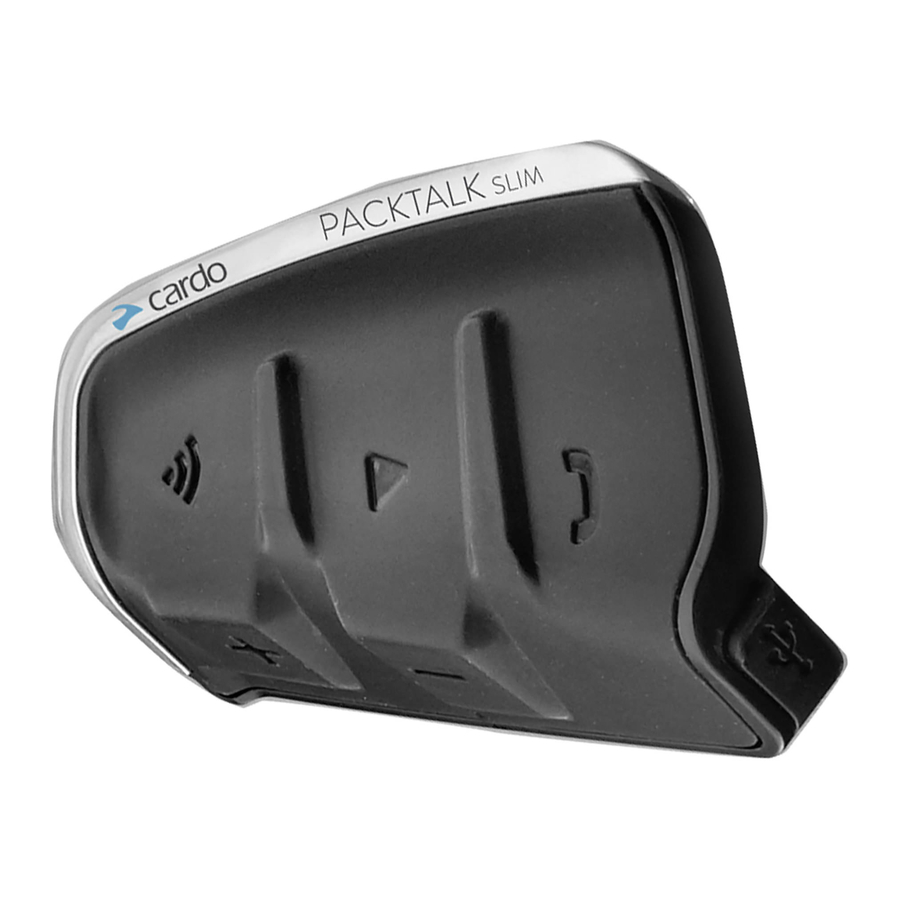
Visión general


Default language is English. Language set can be changed via the Cardo Connect App
Empezando
Encendido / Apagado


Volumen


Silenciar / Activar sonido


Usar mientras se carga


Emparejar dispositivos móviles
- Iniciar el emparejamiento

- Emparejar teléfono
Buscar dispositivos Bluetooth

Cancelar emparejamiento


- Iniciar el emparejamiento

- Añadir un segundo teléfono / GPS

- Emparejar teléfono
Buscar dispositivos Bluetooth

Emparejar GPS

Buscar dispositivos Bluetooth en el GPS


Teléfono
Marcación por voz


Rellamada


Marcación rápida

Set via app

Compartir llamada con el grupo DMC
Bridging active phone calls to the DMC group

Start / Stop sharing call
Responder a una llamada

Press any of these 3 button

Ignorar una llamada


Rechazar una llamada


Finalizar una llamada


Audio
Radio FM
Encendido


Apagado


Anterior


Siguiente


Búsqueda automática


Detener búsqueda


Música
Encendido
Apagado

Anterior

Siguiente

Compartir audio
(When in Bluetooth mode)

Start / Stop sharing
Agrupación de Intercomunicador DMC
Verifique que está en modo  Modo DMC

Bluetooth / DMC
Cambiar el Modo de Intercomunicador

Crear / Unirse a un nuevo Grupo DMC
- Administrador + todos los miembros del grupo / nuevo miembro

- ENTONCES SOLO UN ADMINISTRADOR DEL GRUPO


Cancelar Agrupación

Usando el Intercomunicador DMC
Hablando - siempre encendido
 Silenciar Grupo /
  Activar Sonido del Grupo

Chat Privado
Chatea en privado con uno de los miembros del grupo
- Elige un miembro para el chat privado a través de la Aplicación Móvil

- Comenzar / Detener chat


Puente (añadir) a un pasajero no-DMC
- Primero, verifica que el pasajero esté emparejado vía Bluetooth. (ver emparejamiento de intercomunicador Bluetooth de 2 vías)
- Comenzar / Detener puente
 a un pasajero no-DMC")

Configurar un Intercomunicador Cardo no DMC
Verifique que está en modo  Modo Bluetooth
Bluetooth / DMC
Cambiar el Modo de Intercomunicador

Emparejamiento de 2 vías

Iniciar el emparejamiento del intercomunicador

Añadiendo 3er pasajero


Iniciar el emparejamiento del intercomunicador

Añadiendo 4to pasajero
El pasajero 2 se conecta al pasajero 3 en el canal libre del pasajero 2

Unirse/crear un Grupo de Intercomunicador no Cardo
Verifique que está en modo Modo Bluetooth
Bluetooth / DMC
Cambiar el Modo de Intercomunicador
Emparejamiento de 2 vías


Iniciar el emparejamiento del teléfono

Añadiendo 3er pasajero


Iniciar el emparejamiento del teléfono

Añadiendo 4to pasajero
El pasajero 2 se conecta al pasajero 3 en el canal libre del pasajero 2

Intercomunicador
Comenzar / Terminar / Añadir Pasajero 1


Comenzar / Terminar / Añadir Pasajero 2

Iniciar Conferencia de Intercomunicador de 4 Vías

Comandos de Voz Siempre Activos!
Solo diga "HEY CARDO"

- "Hey Cardo, radio on" (radio encendida)
- "Hey Cardo, radio off" (radio apagada)
- "Hey Cardo, next station" (siguiente emisora)
- "Hey Cardo, previous station" (emisora anterior)

- "Hey Cardo, music on" (música encendida)
- "Hey Cardo, music off" (música apagada)
- "Hey Cardo, next track" (pista siguiente)
- "Hey Cardo, previous track" (pista anterior)

- "Hey Cardo, volume up" (subir volumen)
- "Hey Cardo, volume down" (bajar volumen)
- "Hey Cardo, mute audio" (silenciar audio)
- "Hey Cardo, unmute audio" (activar sonido del audio)

- "Hey Cardo, speed dial" (marcación rápida)
- "Hey Cardo, redial number" (remarcar número)
- Answer (Responder)
- Ignore (Ignorar)

- "Hey Siri"
- "Ok Google"

- "Hey Cardo, battery status" (estado de la batería)
- "Hey Cardo, call intercom" (llamar al intercomunicador)
Restablecimiento de Fábrica

Aplicación móvil Cardo
- Configuración sencilla
- Operación de control remoto
- Personalización de la configuración sobre la marcha
- Gestión de grupos DMC
Aplicación Cardo Connect


Referencias

Descargar el manual
Aquí puede descargar la versión PDF completa del manual. Puede contener instrucciones de seguridad adicionales, información de garantía, reglas de la FCC, etc.
Descargar Manual de Cardo Packtalk Slim

