Manual de Hohem iSTEADY V2
- 1 Descargo de responsabilidad y advertencia
- 2 Descargue la aplicación Hohem Pro, regístrese e inicie sesión
- 3 Descripción general de iSteady V2
- 4 ¿Cómo montar y equilibrar el teléfono móvil en el gimbal?
- 5 Arranque de iSteady V2 en el primer uso Activación y conexión Bluetooth
- 6 Seguimiento visual AI y luz de video LED
- 7 Función de botón
- 8 Modo de trabajo y velocidad de seguimiento
- 9 ¿Cómo plegar el gimbal?
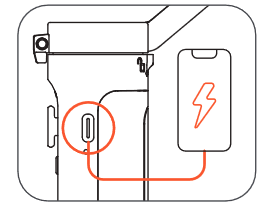
- 10 Usar como banco de energía de emergencia
- 11 ¿Qué hacer si el gimbal no está nivelado después de encenderlo?
- 12 Función del indicador de alimentación y el indicador de Bluetooth
- 13 Especificaciones
- 14 Tarjeta de garantía
- 15 CENTRO DE LLAMADAS - Gratuito
- 16 Contáctenos
- 17 Referencias
- 18 Descargar el manual
- 19 En otros idiomas
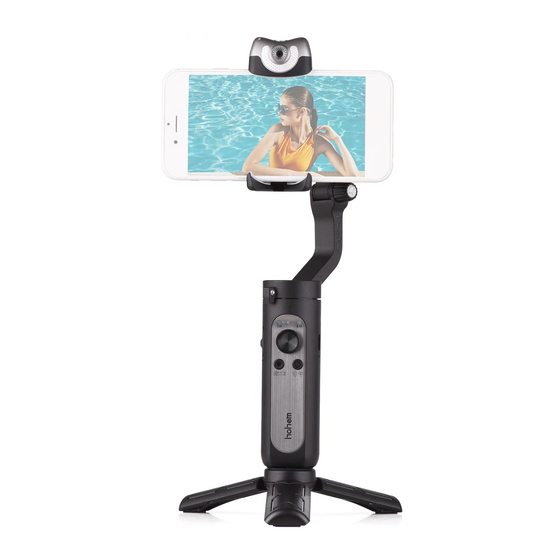
Descargo de responsabilidad y advertencia
Al utilizar este producto, usted manifiesta que ha leído este descargo de responsabilidad y advertencia cuidadosamente y que comprende y acepta cumplir con los términos y condiciones aquí contenidos. Usted acepta que es el único responsable de su propia conducta al utilizar este producto y de cualquier consecuencia derivada de ello. Usted acepta utilizar este producto solo para fines que sean apropiados y de acuerdo con todas las leyes, normas y reglamentos aplicables, y todos los términos, precauciones, prácticas, políticas y directrices que Hohem haya realizado y pueda poner a disposición.
Hohem no acepta ninguna responsabilidad por daños, lesiones o cualquier responsabilidad legal incurrida directa o indirectamente por el uso de este producto. El usuario deberá observar prácticas seguras y legales, incluidas, entre otras, las establecidas en este documento.

- Cuando encienda iSteady V2 por primera vez, se requiere la activación a través de la aplicación Hohem Pro.
- iSteady V2 funciona después de la activación.
- Monte su teléfono móvil antes de encender iSteady V2.
- Si no se detecta ningún teléfono móvil o el motor está sobrecargado debido a que el teléfono no está nivelado, el gimbal se apagará después de un pitido de advertencia.
Descargue la aplicación Hohem Pro, regístrese e inicie sesión
Escanee el código QR para ingresar a la página de descarga
Busque "Hohem Pro" en la App Store o Google Play

*La aplicación Hohem Pro requiere iOS 10.0 o superior, Android 6.0 o superior
*Puede encontrar más tutoriales de productos en la página de inicio de la aplicación
Descripción general de iSteady V2
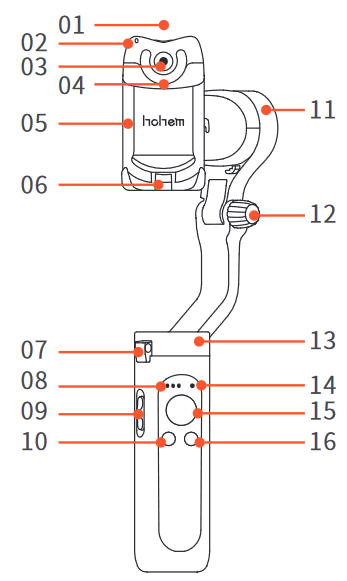
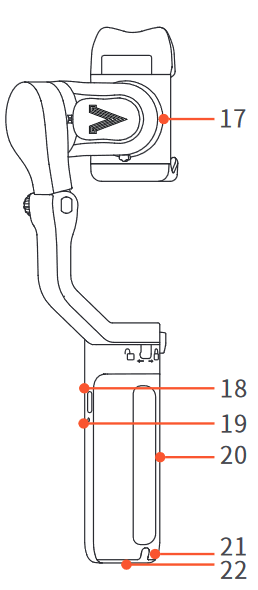
- Botón de encendido del sensor de visión AI y la luz de video LED
- Indicador de visión AI
- Sensor de visión AI
- Luz de video LED
- Abrazadera de teléfono
- Bloqueo plegable A
- Bloqueo plegable B
- Indicador de batería
- Control deslizante de zoom
- Botón del obturador
- Motor de inclinación
- Perilla
- Motor panorámico
- Luz de Bluetooth
- Joystick
- Botón de encendido (ON/OFF) / Función
- Motor de balanceo
- Puerto de carga bidireccional (tipo C)
- Reiniciar
- Mango (batería incorporada)
- Orificio para cordón
- Puerto de tornillo de 1/4 de pulgada
¿Cómo montar y equilibrar el teléfono móvil en el gimbal?
- Despliegue el gimbal

- Atornille la perilla

- Gire el logotipo de "hohem" hacia arriba

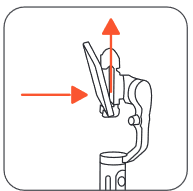
- Coloque su teléfono en la parte inferior de la abrazadera del teléfono y tire de la cabeza de la abrazadera del teléfono para montar su teléfono.

- Deslice el teléfono y asegúrese de que esté sujeto en el medio, encienda el gimbal después de equilibrar la abrazadera del teléfono.

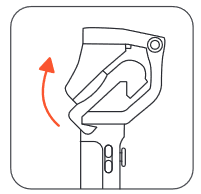
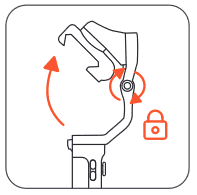
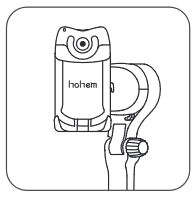
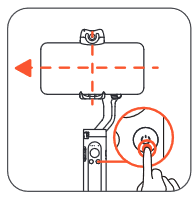
 El gimbal funcionaría incorrectamente si no atornilla la perilla.
Apriete la abrazadera del teléfono, asegurándose de que su teléfono se adhiera a la alfombra de goma, de lo contrario, el gimbal vibraría o se apagaría automáticamente.
Arranque de iSteady V2 en el primer uso Activación y conexión Bluetooth
Por primera vez, encienda el gimbal. Inicie sesión en la aplicación Hohem Pro para activar el gimbal. El gimbal funcionará incorrectamente si no se ha activado.
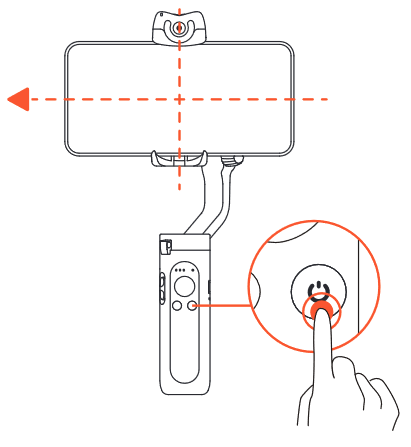
- Puesta en marcha
Mantenga presionado el botón de función. En el primer inicio, entrará en un estado para ser activado y el indicador de Bluetooth parpadeará alternativamente en rojo y verde. - Conexión Bluetooth a través de la APLICACIÓN
Encienda el bluetooth del teléfono. Inicie sesión en la aplicación Hohem Pro. Siguiendo el aviso en la parte superior para la conexión. - Activar iSteady V2
Después de que el Bluetooth esté conectado, aparecerá un cuadro de solicitud de activación. Haga clic en "Confirmar" para completar la activación. Tres pitidos para notificarle que la activación se ha realizado y ahora puede usar el gimbal.
Seguimiento visual AI y luz de video LED
Presione una vez el botón de encendido para comenzar, la luz indicadora se muestra en rojo y la luz de video LED parpadea dos veces para indicar que el seguimiento visual AI se ha activado (mantenga presionado el botón de encendido para apagar)
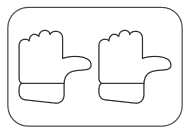
Cambiar entre el modo horizontal y vertical: Dos manos mirando hacia el sensor de visión AI
Modo horizontal:
Pulgares hacia arriba

Modo vertical:
Pulgares a la derecha

- Seguimiento visual AI
Tenga en cuenta: la mejor distancia del control de gestos es entre 0,5 y 1,5 metros (1,6-5 pies), y asegúrese de que tanto el gesto como la cara se muestren frente al sensor de AI dentro de este rango.
 Iniciar seguimiento inteligente: haga un gesto de OK hacia el sensor de visión AI, el indicador de visión AI se pondrá verde
 Desactivar seguimiento inteligente: muestre un gesto de palma hacia el sensor de visión AI y el indicador de visión AI se pondrá rojo
 - Luz de video LED
Presione el sensor de visión AI y el botón de encendido de la luz de video LED para ajustar la intensidad de la luz, el LED se enciende de acuerdo con los modos bajo-medio-alto-cerca.
 Iniciar seguimiento inteligente: haga un gesto de OK hacia el sensor de visión AI, el indicador de visión AI se pondrá verde
 Desactivar seguimiento inteligente: muestre un gesto de palma hacia el sensor de visión AI y el indicador de visión AI se pondrá rojo
Función de botón
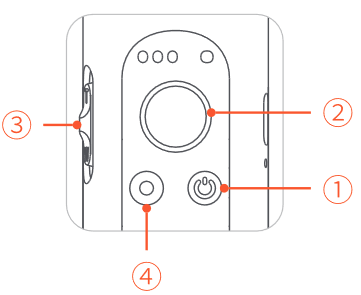
- Botón de encendido (ON/OFF) / Función
Pulsación larga: Encendido/Apagado
Pulsación única: Cambiar los modos horizontal y vertical
Doble pulsación: Recenter el gimbal
Triple pulsación: Inception (Rotación automática)
Presione cinco veces: Calibración automática
Presione siete veces: Emparejamiento de control remoto
La luz de bluetooth parpadeará alternativamente en amarillo y verde. (El control remoto es un accesorio opcional)- Si el control remoto no se empareja en 30 segundos, el emparejamiento se cancelará;
- Haga clic en el botón de función para cancelar el emparejamiento;
- Haga doble clic en el botón de función para borrar el control remoto emparejado y cancelar el emparejamiento;
(Y el control remoto emparejado no estará disponible y deberá volver a emparejarse)
- Joystick
Arriba/Abajo: Control de inclinación
Izquierda/Derecha: Control panorámico (Es capaz de controlar el motor de balanceo a través de la configuración del joystick Izquierda/Derecha en la aplicación Hohem Pro) - Control deslizante de zoom (solo disponible en la aplicación)
Empujar hacia arriba: Acercar (Zoom in)
Empujar hacia abajo: Alejar (Zoom out) - Botón del obturador (Asegúrese de que el Bluetooth esté conectado)
Pulsación única: Tomar foto, Iniciar/Finalizar video
Doble pulsación: Cambiar los modos de foto/video
Triple pulsación: Cambiar cámaras frontal/trasera (solo disponible en la aplicación)
¿Cómo cambiar los modos de trabajo con el botón?
Operación combinada: Mantenga presionado el botón del obturador y toque el botón de encendido
Toque único: Pan&Tilt Follow (Seguir paneo e inclinación) (Predeterminado)
Doble toque: Pan Follow (Seguir paneo)
Triple toque: All Lock (Todo bloqueado)
Toque cuártico: POV (All Follow) (POV (Seguir todo))
*Consejos: Para garantizar un funcionamiento adecuado, suelte el botón del obturador después del botón de encendido.
Modo de trabajo y velocidad de seguimiento
*Para cambiar el modo de trabajo o la velocidad de seguimiento, abra la aplicación Hohem Pro - Iniciar grabación - Configuración de parámetros de gimbal
*Asegúrese de que el Bluetooth esté conectado y cambie la configuración
Modo de trabajo
Pan&Tilt Follow (Seguir paneo e inclinación)
Este es el modo de trabajo predeterminado. Cuando gira el mango hacia la izquierda/derecha/inclinación hacia arriba/inclinación hacia abajo, la cámara seguirá los movimientos del mango y el motor de balanceo se bloquea sin seguir el movimiento.
Pan Follow (Seguir paneo)
Cuando gira el mango hacia la izquierda/derecha, la cámara seguirá los movimientos del mango. El motor de inclinación no sigue dentro del rango de ángulo de movimiento de -30 ° ~ + 30, si excede este rango, el gimbal seguirá el movimiento de inclinación y el motor de balanceo se bloqueará sin seguir el movimiento.
All Lock (Todo bloqueado)
Los motores de balanceo y panorámico están bloqueados sin seguir el movimiento. El motor de inclinación no sigue dentro del rango de ángulo de movimiento de -30 ° ~ + 30, si excede este rango, el gimbal seguirá el movimiento de inclinación.
POV (All Follow) (POV (Seguir todo))
Punto de vista en primera persona
Le brinda un movimiento completo de 360 °, puede desplazarse, inclinarse y rodar con él.
Velocidad de seguimiento
General Disparar con velocidad de seguimiento general
Slow (Lento)Disparar con velocidad de seguimiento lenta
Medium (Medio)Disparar para seguir el movimiento rápido
Fast (Rápido)Velocidad de seguimiento rápida para la transición de video
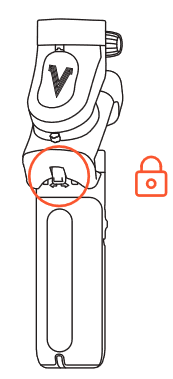
¿Cómo plegar el gimbal?
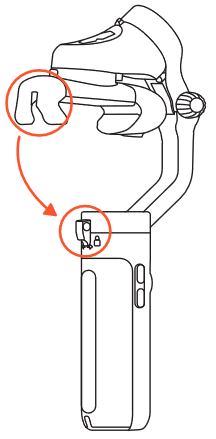
Usar como banco de energía de emergencia
El gimbal se puede utilizar como carga de emergencia para su teléfono móvil y otros dispositivos electrónicos.
¿Qué hacer si el gimbal no está nivelado después de encenderlo?
Si el gimbal no está nivelado después de encenderlo, o el eje panorámico tiene una ligera deriva cuando el gimbal está quieto, calibre el gimbal en una superficie estacionaria y horizontal.
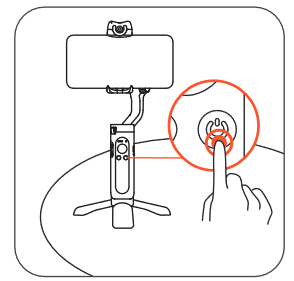
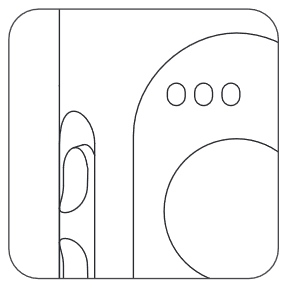
- Encienda el gimbal, presione el botón de función 5 veces
- Comience la calibración después de un pitido
- La luz indicadora de la batería sigue parpadeando
- La calibración se realiza después de dos pitidos (la calibración tarda unos 40 segundos)
Función del indicador de alimentación y el indicador de Bluetooth
Luces indicadoras de alimentación

Permanece encendido: completamente cargado o carga completa
Parpadeo único: Cargando
Parpadeo continuo: Calibrando
Luz indicadora de Bluetooth
- Parpadea en rojo y verde alternativamente: para ser activado (en el primer uso)
- Parpadea en amarillo y verde alternativamente: el control remoto se está emparejando (el control remoto es un accesorio opcional)
- El color indica el estado del gimbal
Verde: Bluetooth está conectado
Amarillo: Bluetooth no está conectado
Rojo: Advertencia de cargas anormales en el estabilizador o actualización de firmware fallida - Indicadores parpadeantes de los modos de trabajo
Luz fija: Pan & Tilt Follow (Seguir paneo e inclinación)
Parpadeo doble: Pan Follow (Seguir paneo)
Parpadeo triple: All Lock (Todo bloqueado)
Parpadeo cuatro veces: POV (All Follow) (POV (Seguir todo))
Pulso: Modo de espera
Especificaciones
| Modelo | iSteady V2 |
| Peso | 263g |
| Dimensiones plegadas | 179 X 79 X 39 mm |
| Batería | 18650li-ion 2800mAh |
| Tiempo de funcionamiento | 9 horas 4 horas (con sensor de visión AI) 2 horas (con sensor de visión AI y luz de video LED) |
| El puerto de carga bidireccional (tipo C) admite que el gimbal funcione mientras se carga. | |
| Rango mecánico | * Pan: 320° * Roll: 320° * Tilt: 320° |
| Rango controlable | * Pan: 320° * Tilt: -30°~+30° |
| Teléfonos compatibles | Peso: ≤280g Grosor: ≤11 mm Ancho: 55mm~90mm |
Tarjeta de garantía
- Dentro de los 15 días posteriores a la fecha de compra. Cualquier trastorno funcional o problema de calidad disfruta de un servicio de reemplazo gratuito. Pero asegúrese de que la mercancía y el paquete no sufran daños, y le ofreceremos un reemplazo nuevo después de confirmar el problema del producto.
- Garantía válida solo en condiciones de uso normal.
- Utilizado en circunstancias normales, garantía de 1 año, mantenimiento de por vida (no incluye todos los accidentes o daños artificiales, el desmontaje inadecuado o los daños por uso indebido NO están cubiertos por la garantía).
- Conserve y ofrezca la tarjeta de garantía para reclamar el servicio de garantía.
CENTRO DE LLAMADAS - Gratuito
ESTADOS UNIDOS: +1(888)9658512
De lunes a viernes: 9:00AM-5:00PM(EST)
REINO UNIDO: +44(0)808 2737578
De lunes a viernes: 2:00PM-10:00PM(GMT +0)
CANADÁ: +1(855)758-8939
De lunes a viernes: 9:00AM-5:00PM(EST)
BRASIL: +55 (0)800 5911897
De lunes a viernes: 10:00AM-6:00PM(GMT -3)
Contáctenos
Correo electrónico: service@hohem.com
Sitio web: www.hohem.com
Fabricante: Hohem Technology Co., Ltd.
Contáctenos en Facebook
@HohemTechOfficial

Referencias

Descargar el manual
Aquí puede descargar la versión PDF completa del manual. Puede contener instrucciones de seguridad adicionales, información de garantía, reglas de la FCC, etc.
Descargar Manual de Hohem iSTEADY V2


