Manual del Samson G-Track Pro
Introducción
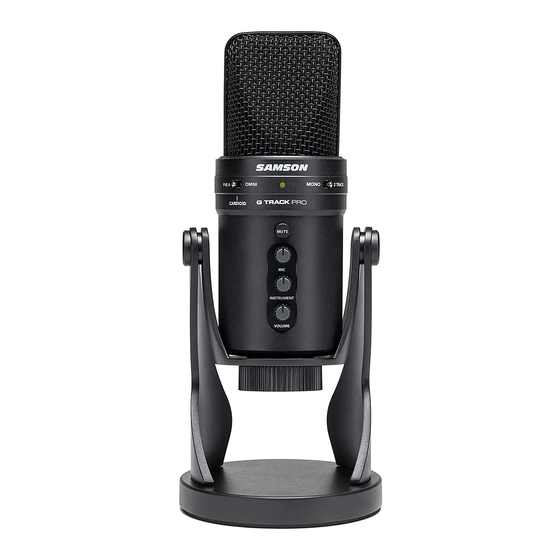
Enhorabuena por la compra del micrófono USB Samson G-Track Pro con interfaz de audio. El G-Track Pro cuenta con dos cápsulas ultrafinas de 1" con patrones polares seleccionables, un convertidor analógico-digital integrado de 24 bits y 96 kHz y salida USB. Además, el G-Track Pro cuenta con una interfaz de audio integrada con salida de auriculares que le permite conectar su guitarra o bajo eléctricos, teclados, cajas de ritmos y casi cualquier otra fuente de señal. El mezclador integrado le permite configurar señales limpias para la grabación proporcionando controles de nivel de entrada de instrumento y micrófono. Además, el G-Track Pro emplea un ingenioso sistema de monitorización que le permite elegir entre una variedad de opciones de reproducción para auriculares o monitores con monitorización de latencia cero de las señales de entrada. Tanto si está grabando su última idea de canción, un podcast o transmitiendo en su canal de juegos, el G-Track Pro es la solución más sencilla y completa para la grabación de alta calidad en un Mac o PC. ¡Sólo tiene que conectarlo y empezar a crear!
En este manual, encontrará una descripción detallada de las características del G-Track Pro, así como instrucciones paso a paso para su configuración y uso. Si su micrófono se compró en los Estados Unidos, también encontrará una tarjeta de registro adjunta; no olvide seguir las instrucciones para que pueda recibir soporte técnico en línea y para que podamos enviarle información actualizada sobre este y otros productos de Samson en el futuro. Además, asegúrese de visitar nuestro sitio web www.samsontech.com para obtener información completa sobre nuestra línea completa de productos.
Le recomendamos que guarde el número de serie y la fecha de compra como referencia, así como una copia del recibo de compra.
Si tiene alguna pregunta o comentario sobre el G-Track Pro o cualquier otro producto de Samson, no dude en ponerse en contacto con nosotros en support@samsontech.com.
Con el cuidado y el mantenimiento adecuados, su G-Track Pro funcionará sin problemas durante muchos años. Si su G-Track Pro requiere alguna vez servicio técnico, se debe obtener un número de autorización de devolución (RA) antes de enviar su unidad a Samson. Sin este número, la unidad no será aceptada. Por favor, visite www.samsontech.com/ra para obtener un número de RA antes de enviar su unidad. Por favor, conserve los materiales de embalaje originales y, si es posible, devuelva la unidad en su caja original. Si su G-Track Pro fue comprado fuera de los Estados Unidos, póngase en contacto con su distribuidor local para obtener detalles sobre la garantía e información sobre el servicio técnico.
Nombres de las partes del G-Track Pro
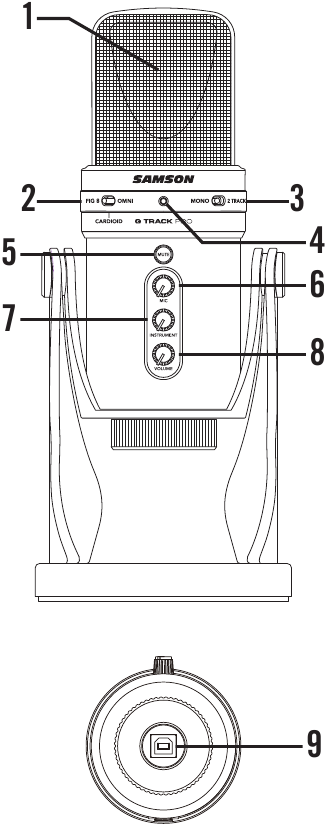
- Cápsula – Diafragmas duales de 1 pulgada (25 mm)
- Interruptor de patrón – Seleccione uno de los tres patrones de captación: Omnidireccional, Cardioide, Figura en 8
- Interruptor de selección de grabación – El interruptor deslizante le permite seleccionar los diferentes modos de grabación: Mono: La entrada de micrófono y la entrada de instrumento se mezclan y se envían al ordenador como una señal mono. 2-Track: La entrada de micrófono y la entrada de instrumento se envían al ordenador en pistas separadas.
- Indicador de estado – El LED tricolor de encendido/clip/silencio se ilumina en verde para indicar la alimentación, parpadea en rojo cuando la señal de entrada está recortando y se ilumina en ámbar cuando el micrófono está silenciado.
- Botón de silencio – Silencia la salida del micrófono al ordenador y la salida de los auriculares. El indicador de estado se iluminará en ámbar cuando el micrófono esté silenciado.
- MIC – Control para ajustar la sensibilidad del micrófono interno.
- INSTRUMENT – Control para ajustar el nivel de entrada de la entrada de instrumento.
- VOLUME – Control para ajustar el volumen general de la salida de auriculares de 1/8".
- Toma USB – Conector USB de tamaño B para la conexión con su ordenador PC o Mac.
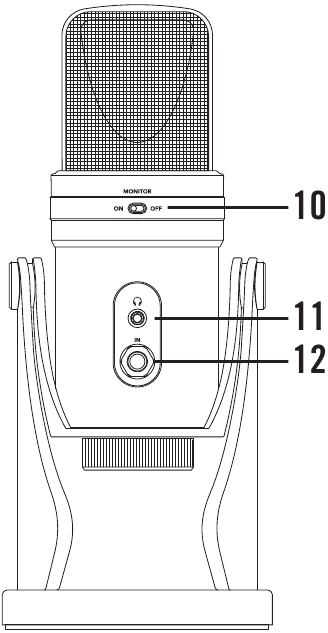
- Interruptor de encendido/apagado de MONITOR DIRECTO – Este interruptor enciende y apaga el monitor directo. Este interruptor no afecta al audio del ordenador.
- Salida de auriculares – Toma estéreo de 3,5 mm para conectar auriculares o monitores de estudio. La salida de auriculares proporciona una mezcla de la señal directa (si está activada) del micrófono y la reproducción de audio del ordenador.
- Toma IN – Entrada de instrumento mono de 1/4" para conectar instrumentos como la guitarra eléctrica y el bajo, o señales de nivel de línea como las de teclados, cajas de ritmos y mezcladores.
Inicio rápido
Siga este sencillo inicio rápido para una configuración típica para empezar a grabar.
Uso del G-Track Pro con un ordenador
- Coloque el G-Track Pro en su escritorio utilizando la base de micrófono incluida.
- Ajuste el interruptor de patrón del G-Track Pro. Si está grabando a una sola persona, ajuste el interruptor en la posición Cardioide y asegúrese de mirar hacia el lado frontal, con el logotipo de Samson. Si está grabando a dos personas, ajuste el micrófono en la posición Figura en 8 y si está grabando a varios sujetos, ajuste el interruptor en la posición Omni.
- Conecte los auriculares a la salida de auriculares situada en la parte posterior del micrófono.
- Conecte el cable USB al G-Track Pro y conecte el otro extremo del cable a un puerto USB disponible en su ordenador.
- Establezca el G-Track Pro como dispositivo de entrada y salida de audio siguiendo los pasos de la sección "Conexión a un ordenador".
- Inicie su software de grabación.
- Baje el control de VOLUME (VOLUMEN) de salida en el G-Track Pro y, si aún no está configurado, seleccione el G-Track Pro como entrada y salida en el software.
- Cree dos pistas de audio mono. Ajuste una pista a G-Track Pro Left Input (Entrada izquierda del G-Track Pro) para la entrada de micrófono y la otra pista a G-Track Pro Right Input (Entrada derecha del G-Track Pro) para la entrada de instrumento. Nota: Los nombres de las entradas pueden variar dependiendo del software.
- Arme las pistas para la grabación.
- Ajuste los niveles de entrada del micrófono siguiendo los pasos de la sección "Ajuste de los niveles".
- Ajuste la configuración del monitor directo siguiendo los pasos de la sección "Monitor directo".
- Mientras canta/habla o toca su instrumento en el G-Track Pro, suba el control de VOLUME (VOLUMEN) hasta que la salida de audio esté a un nivel de escucha cómodo.
- Pulse el botón de grabación y empiece a crear.
Conexión a un ordenador
Uso del G-Track Pro con ordenadores Windows
- Conecte el G-Track Pro al ordenador utilizando el cable USB incluido.
- Desde el menú Inicio, abra el Panel de control y seleccione Sonido.
- Haga clic en la pestaña Grabación y seleccione el Samson G-Track Pro como dispositivo de entrada de audio.
- Ajuste la frecuencia de muestreo de salida haciendo clic en el botón Propiedades y seleccionando la pestaña Avanzado.
- Ajuste el G-Track Pro como dispositivo de salida haciendo clic en la pestaña Reproducción y seleccionando el Samson G-Track Pro.
- Ajuste la frecuencia de muestreo de entrada haciendo clic en el botón Propiedades y seleccionando la pestaña Avanzado. Nota: Las frecuencias de muestreo de entrada y salida deben ajustarse a la misma configuración. Para evitar cualquier problema de conversión de la frecuencia de muestreo, asegúrese de que la frecuencia de muestreo de su software esté ajustada a la misma configuración.
Uso del G-Track Pro con Apple OSX
- Conecte el G-Track Pro al ordenador utilizando el cable USB incluido.
- Abra Preferencias del sistema desde el dock o el menú principal de Apple.
- Seleccione el icono de preferencia Sonido, elija la pestaña Entrada y seleccione Samson G-Track Pro.
- Ajuste el G-Track Pro como dispositivo de salida haciendo clic en la pestaña Salida y seleccionando Samson G-Track Pro.
- Para ajustar la frecuencia de muestreo, desde la carpeta Aplicaciones, abra la carpeta Utilidades y abra Configuración de Audio MIDI.
- En el menú Ventana, seleccione Mostrar ventana de audio.
- Seleccione el Samson G-Track Pro
- En el menú desplegable Formato, seleccione la frecuencia de muestreo y la profundidad de bits deseadas.
Ajuste de niveles
Puede ajustar la etapa de ganancia de entrada analógica interna del G-Track Pro utilizando los mandos de control de nivel INSTRUMENT y MIC del G-Track Pro. El propósito de los controles de nivel (o ganancia) es optimizar la cantidad de señal buena en relación con cualquier ruido asociado. El preamplificador del G-Track Pro incluye un indicador de saturación para mostrar cuándo la señal de entrada está sobreexcitando o recortando la entrada.
Para establecer un buen nivel en el micrófono:
- Coloque el G-Track Pro frente a la fuente de sonido deseada y suba lentamente el control de volumen MIC hasta que vea que el indicador CLIP se ilumina en rojo.
- A continuación, baje el control de volumen MIC hasta que el indicador deje de iluminarse en rojo.
- Repita el mismo proceso para el instrumento. Toque su instrumento o dispositivo de nivel de línea a un nivel de interpretación y suba lentamente el control de volumen INSTRUMENT hasta que el indicador CLIP se ilumine en rojo.
- A continuación, baje el control de volumen INSTRUMENT hasta que el indicador deje de iluminarse en rojo.
- Una vez que haya ajustado el control de nivel de entrada INSTRUMENT y MIC, no debería tener que cambiarlos durante la grabación.
- Utilice los controles de nivel del software del ordenador para ajustar el equilibrio entre el micrófono del instrumento y la mezcla estéreo del software.
Acerca de los patrones polares
Una característica importante de cualquier micrófono es su direccionalidad o patrón polar. El G-Track Pro cuenta con cápsulas duales de 1", lo que permite elegir entre tres patrones polares individuales: omnidireccional, unidireccional (cardioide) y bidireccional (figura en 8). El patrón del micrófono se puede seleccionar mediante el interruptor deslizante de tres posiciones situado debajo del lado izquierdo de la rejilla. Cada patrón tiene características de captación distintas con respecto a la sensibilidad y la respuesta en frecuencia a los sonidos que llegan desde diferentes direcciones. La siguiente sección analiza algunas de las características de cada patrón, para ayudarle a elegir el mejor ajuste para su aplicación.
Omnidireccional: el ajuste omnidireccional reproduce el sonido desde todas las direcciones (incluido fuera del eje) con una respuesta de frecuencia uniforme, lo que lo hace resistente al fenómeno conocido como efecto de proximidad. Captura una mayor cantidad de sonido ambiente que los demás ajustes y, por lo tanto, incluirá más sonido de la sala que cuando se utiliza un ajuste direccional. El ajuste omnidireccional es ideal para grabar interpretaciones de conjunto, incluyendo voces de grupo, metales, instrumentos de viento de madera y otros instrumentos con los artistas uno frente al otro en un círculo alrededor del micrófono. Para seleccionar el patrón de captación omnidireccional, coloque el interruptor de selección de patrón en la posición de la derecha.

Unidireccional (cardioide): el patrón de captación cardioide es el más utilizado para aplicaciones de microfonía de estudio y en directo. Captura el sonido frente al micrófono y rechaza el sonido de los lados y la parte posterior, lo que permite una mejor separación de los instrumentos en el estudio y capta más el sonido del instrumento en relación con el sonido de la sala. La separación también permite un mayor control y más ganancia antes de la retroalimentación en situaciones de refuerzo de sonido en directo. Para seleccionar el patrón de captación cardioide, coloque el interruptor de selección de patrón en la posición central.

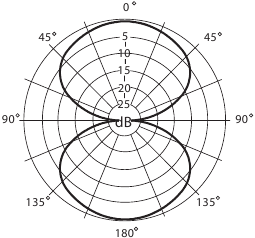
Bidireccional (figura en 8): este ajuste captura el sonido directamente delante y detrás del micrófono, a la vez que rechaza el sonido de los lados izquierdo y derecho, y tiene un deterioro mínimo de la respuesta en frecuencia fuera del eje. Es muy útil en una variedad de técnicas de microfonía estéreo. El patrón de figura en 8 se puede utilizar para capturar simultáneamente dos instrumentos o vocalistas colocando el micrófono directamente entre ellos, de modo que uno se dirija a la parte delantera del micrófono y el otro a la parte trasera. Para seleccionar el patrón de captación de figura en 8, coloque el interruptor de selección de patrón en la posición de la izquierda.
Monitor directo
El G-Track Pro tiene un sistema de monitor directo simple, pero sofisticado, que proporciona una monitorización de latencia cero.
¿Qué es la latencia y qué es la latencia cero, y por qué la necesito?
La latencia es el tiempo de retardo entre la grabación y la reproducción que tiene todo el software de ordenador al grabar y monitorizar simultáneamente. En pocas palabras, al grabar, el software del ordenador necesita reconocer la señal de entrada, luego procesar un montón de números y, a continuación, enviar la señal a la salida. Dependiendo de varios factores, como la velocidad de su ordenador, la cantidad de pistas que ha grabado y si está utilizando o no los efectos en el software, esto puede tardar unos pocos o varios milisegundos. Un retardo de varios milisegundos a veces puede dificultar que un músico toque a tiempo. Para solucionar este problema, el G-Track Pro le permite monitorizar el micrófono interno y las entradas de línea directamente en los auriculares sin hacer el viaje de ida y vuelta dentro y fuera del ordenador. Como resultado, escucha las entradas sin latencia.
Interruptor MONITOR ON/OFF
Al volver a escuchar su grabación durante una sesión de mezcla, o si solo desea escuchar las entradas del G-Track Pro después de que haya pasado por los efectos de su software de ordenador, es posible que desee desactivar el monitor directo. Para desactivar el monitor directo, mueva el interruptor DIRECT MONITOR en la parte posterior del G-Track Pro a la posición OFF (apagado); escuchará solo la reproducción de su software de ordenador, en estéreo, sin señal de entrada. Para habilitar el monitor directo, coloque el interruptor DIRECT MONITOR en la posición ON (encendido). Si planea utilizar la monitorización directa en el G-Track Pro, deshabilite la monitorización del software para las pistas armadas (de entrada).
Especificaciones
| Tipo de elemento | Condensador electret posterior dual |
| Ancho/grosor del diafragma | 25 mm/3 micras |
| Patrón polar | Cardioide (unidireccional), bidireccional (figura en 8), omnidireccional |
| Respuesta en frecuencia | 50 Hz–20 kHz |
| Sensibilidad máxima | +6 dB FS/PA (todos los patrones polares) |
| SPL máx. | 120 dB SPL |
| Profundidad de bits/frecuencia de muestreo | 16 o 24 bits/hasta 96 kHz |
| Salida digital | USB |
| Salida de auriculares/ | 1/8" (3,5 mm) |
| Impedancia mínima de los auriculares | 16Ω |
| Potencia de salida de los auriculares | 85 mW a 32Ω |
| Entrada de instrumento/impedancia | 1/4"/ 1 MΩ |
| Controles | Silencio, volúmenes de micrófono/instrumento/auriculares, monitor activado/desactivado, modos de grabación mono/2 pistas |
| LED | Alimentación/saturación/silencio de 3 colores |
| Construcción del cuerpo/rejilla | Zinc fundido a presión/malla de gran calibre |
| Accesorios | Base de escritorio integrada, cable USB |
| Dimensiones del producto | 116 mm x 268,5 mm de diámetro (4,5" x 10,5" de diámetro) |
| Peso del producto | 1,6 kg (3,52 lb) |
Información importante sobre seguridad
Nota: Este equipo ha sido probado y cumple con los límites para un dispositivo digital de Clase B, de acuerdo con la Parte 15 de las normas de la FCC. Estos límites están diseñados para proporcionar una protección razonable contra interferencias perjudiciales en una instalación residencial. Este equipo genera, utiliza y puede irradiar energía de radiofrecuencia y, si no se instala y utiliza de acuerdo con las instrucciones, puede causar interferencias perjudiciales en las comunicaciones de radio. Sin embargo, no hay garantía de que no se produzcan interferencias en una instalación en particular. Si este equipo causa interferencias perjudiciales en la recepción de radio o televisión, lo que puede determinarse apagando y encendiendo el equipo, se recomienda al usuario que intente corregir la interferencia mediante una o varias de las siguientes medidas:
- Reoriente o reubique la antena receptora.
- Aumente la separación entre el equipo y el receptor.
- Conecte el equipo a una toma de corriente de un circuito diferente al del receptor.
- Consulte al distribuidor o a un técnico experimentado en radio/TV para obtener ayuda

Escuchar música a niveles de volumen altos y durante periodos prolongados puede dañar el oído. Para reducir el riesgo de daños auditivos, se debe bajar el volumen a un nivel seguro y cómodo, y reducir la cantidad de tiempo que se escucha a niveles altos.
Utilice las siguientes directrices establecidas por la Administración de Seguridad y Salud Ocupacional (OSHA) sobre el tiempo máximo de exposición a los niveles de presión sonora antes de que se produzcan daños auditivos.
- 90 dB SPL a 8 horas
- 95 dB SPL a 4 horas
- 100 dB SPL a 2 horas
- 105 dB SPL a 1 hora
- 110 dB SPL a 1/2 hora
- 115 dB SPL a 15 minutos
- 120 dB SPL - evitar o pueden producirse daños
 Si desea desechar este producto, no lo mezcle con los residuos domésticos generales. Existe un sistema de recogida selectiva para productos electrónicos usados de acuerdo con la legislación que exige un tratamiento, recuperación y reciclaje adecuados.
Los hogares privados de los 28 Estados miembros de la UE, en Suiza y Noruega pueden devolver sus productos electrónicos usados de forma gratuita a los puntos de recogida designados o a un minorista (si compra uno nuevo similar). Para los países no mencionados anteriormente, póngase en contacto con las autoridades locales para conocer el método correcto de eliminación.
De este modo, se asegurará de que el producto que desecha se someta al tratamiento, la recuperación y el reciclaje necesarios y, por tanto, evitará posibles efectos negativos en el medio ambiente y la salud humana.
Copyright 2017, Samson Technologies Corp. v2
Samson Technologies Corp.
278-B Duffy Ave
Hicksville, New York 11801
Phone: 1-800-3-SAMSON (1-800-372-6766)
Fax: 631-784-2201
www.samsontech.com

Referencias
![www.samsontech.com]() Samson Technologies | Equipo de audio profesional
Samson Technologies | Equipo de audio profesional![www.samsontech.com]() Formulario de solicitud de autorización de devolución | Samson Technologies
Formulario de solicitud de autorización de devolución | Samson Technologies

Descargar el manual
Aquí puede descargar la versión PDF completa del manual. Puede contener instrucciones de seguridad adicionales, información de garantía, reglas de la FCC, etc.
Descargar Manual del Samson G-Track Pro


