Manual de Olympus E-510
- 1 DESEMPAQUETAR EL CONTENIDO DE LA CAJA
- 2 CARGAR LA BATERÍA DE IONES DE LITIO
- 3 CARGAR LA BATERÍA
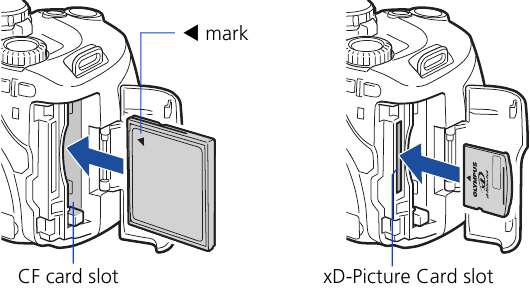
- 4 INSERTAR LA TARJETA DE MEMORIA
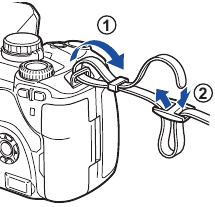
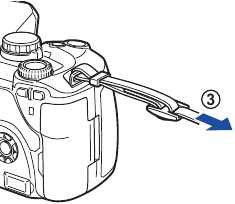
- 5 COLOCAR LA CORREA
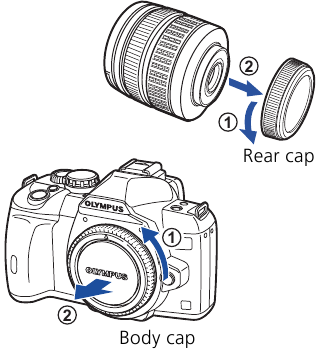
- 6 COLOCAR UN OBJETIVO
- 7 ENCENDER LA CÁMARA
- 8 ESTABLECER LA FECHA Y LA HORA
- 9 TOMAR UNA FOTO
- 10 REVISAR Y BORRAR UNA FOTO
- 11 CONECTAR LA CÁMARA A UNA COMPUTADORA
- 12 VERIFICAR LA CONEXIÓN DE LA CÁMARA
- 13 ACERCA DEL DISCO CD-ROM
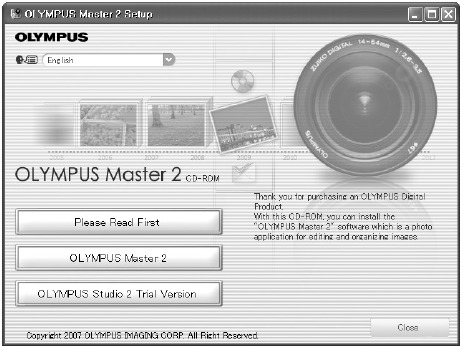
- 14 INSTALAR EL SOFTWARE DE LA CÁMARA
-
15
Guía de referencia rápida
- 15.1 DIAGRAMA Y CONTROLES DE LA CÁMARA
- 15.2 CÓMO UTILIZAR EL DIAL DE MODO
- 15.3 CÓMO UTILIZAR LOS BOTONES Y EL DIAL DE CONTROL
- 15.4 CÓMO UTILIZAR EL ENFOQUE AUTOMÁTICO
- 15.5 MODOS DE CALIDAD DE IMAGEN
- 15.6 MODOS DE FLASH
- 15.7 VER FOTOS EN UN TELEVISOR
- 15.8 CÓMO BORRAR TODAS LAS FOTOS
- 15.9 ENVÍO DE UNA FOTO POR CORREO ELECTRÓNICO
- 15.10 IMPRESIÓN DE UNA FOTO
- 15.11 Qué puede hacer con el software OLYMPUS Master
- 16 INFORMACIÓN DE CONTACTO
- 17 Descargar el manual
- 18 En otros idiomas
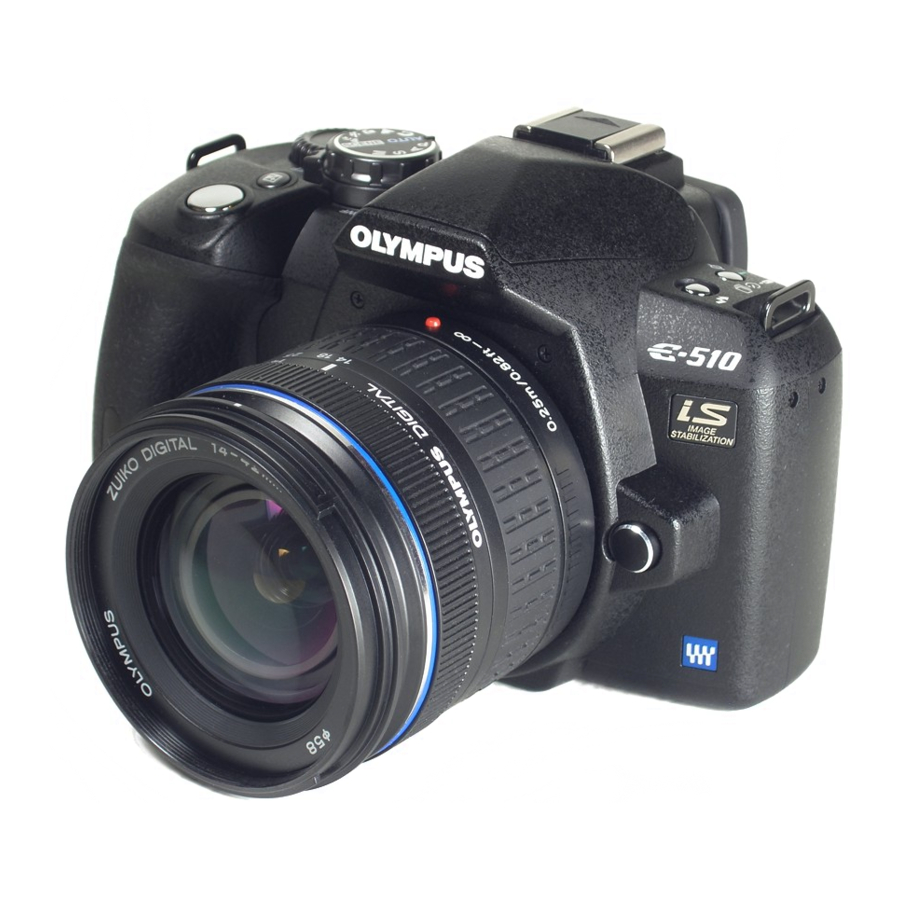
Se recomienda encarecidamente que siga estas instrucciones paso a paso para configurar y comenzar a usar rápidamente su nueva cámara digital.
DESEMPAQUETAR EL CONTENIDO DE LA CAJA
El contenido proporcionado puede diferir según el kit de la cámara. Asegúrese de tener todos los elementos que se muestran en la lista de contenido proporcionada (impresa por separado).
REVISAR LA DOCUMENTACIÓN
Guía de inicio rápido (Quick Start Guide) (este documento)
Primeros pasos con su cámara digital.
Guía de referencia rápida (Quick Reference Guide) (lado inverso de este documento)
Guía rápida para usar funciones y características comunes.
Manual de instrucciones (Instruction Manual)
Instrucciones detalladas sobre todas las funciones y características de la cámara.
Guía de instalación del software (Software Installation Guide) (documento separado en el CD-ROM de OLYMPUS Master)
Instrucciones detalladas sobre la instalación del software OLYMPUS Master.
Diagrama del sistema (System chart)
CARGAR LA BATERÍA DE IONES DE LITIO
Cargue la batería de iones de litio con el cargador proporcionado. La batería de iones de litio no está completamente cargada cuando se compra. Antes de usarla, asegúrese de cargar la batería de iones de litio.
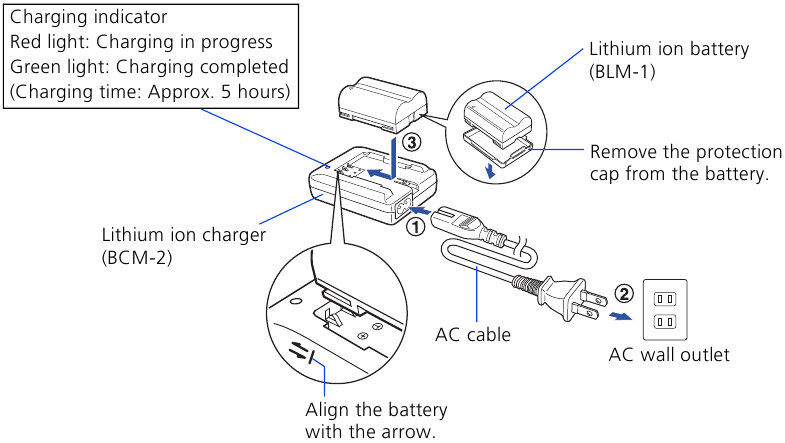
Indicador de carga
Luz roja: Carga en curso
Luz verde: Carga completada
(Tiempo de carga: Aprox. 5 horas)
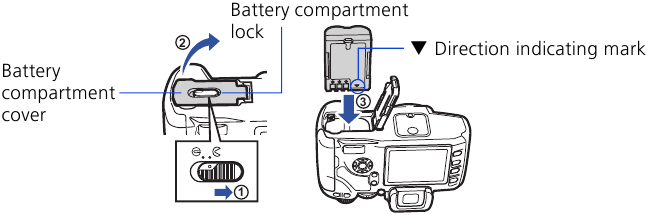
CARGAR LA BATERÍA
- Empuje ligeramente el bloqueo del compartimento de la batería hacia
![]() y deslice la tapa del compartimento de la batería hacia
y deslice la tapa del compartimento de la batería hacia ![]() .
. - Cargue y empuje la batería hasta que quede bloqueada por el bloqueo de la batería.

- Cierre la tapa del compartimento de la batería y deslice el bloqueo del compartimento de la batería en la dirección de
![]() .
.
 y deslice la tapa del compartimento de la batería hacia
  .
.
 .
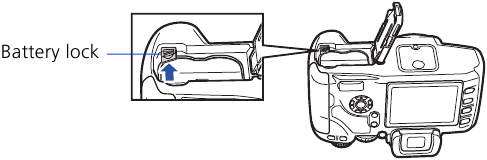
.Descargar la batería
Presione el bloqueo de la batería para desbloquear el bloqueo de la batería y retire la batería.
INSERTAR LA TARJETA DE MEMORIA
Esta cámara puede usar una CompactFlash, Microdrive o xD-Picture Card. Estas tarjetas son opcionales.
- Inserte la tarjeta con el área de contacto hacia la dirección que se muestra en la ilustración.
- Cierre la tapa de la tarjeta.
COLOCAR LA CORREA
- Pase la correa como se indica con las flechas (
![]() ,
, ![]() ).
).

- Por último, tire de la correa con fuerza asegurándose de que esté bien sujeta (
![]() ).
).

- Coloque el otro extremo de la correa en el otro ojal de la misma manera.
 ).
).
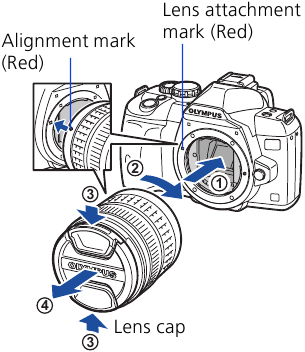
COLOCAR UN OBJETIVO
- Retire la tapa del cuerpo de la cámara y la tapa trasera del objetivo.

- Alinee la marca de fijación del objetivo (roja) en la cámara con la marca de alineación (roja) en el objetivo, luego inserte el objetivo en el cuerpo de la cámara. Gire el objetivo en el sentido de las agujas del reloj hasta que escuche un clic.
- Retire la tapa del objetivo.

ENCENDER LA CÁMARA
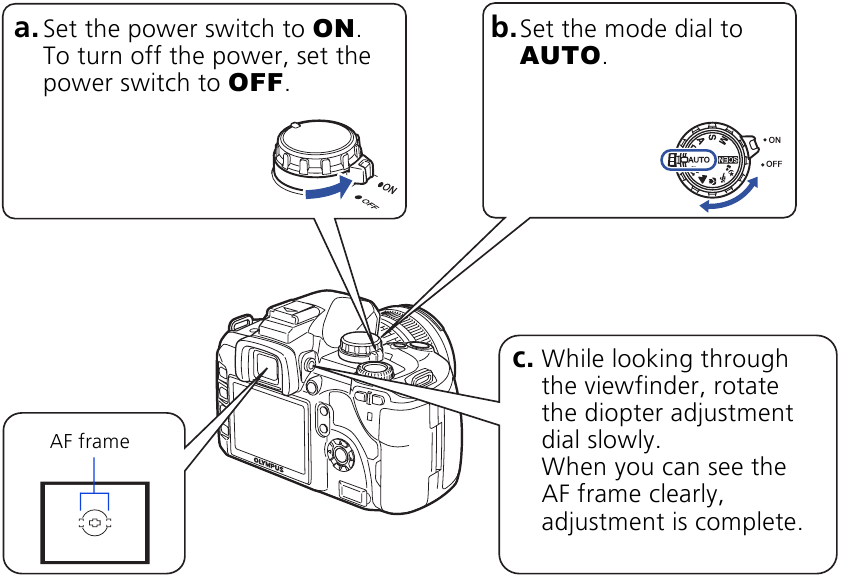
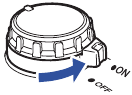
- Coloque el interruptor de encendido en ON (Encendido). Para apagar la alimentación, coloque el interruptor de encendido en OFF (Apagado).

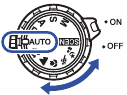
- Coloque el dial de modo en AUTO.

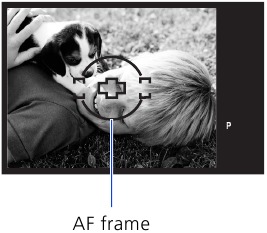
- Mientras mira por el visor, gire lentamente el dial de ajuste de dioptrías. Cuando pueda ver claramente el marco AF, el ajuste estará completo.
ESTABLECER LA FECHA Y LA HORA
- Con la cámara encendida, presione el botón MENU (MENÚ).
- Use
![]() para seleccionar la pestaña
para seleccionar la pestaña ![]() , luego presione
, luego presione ![]() . Use
. Use ![]() para seleccionar
para seleccionar ![]() , luego presione
, luego presione ![]() .
. - Use
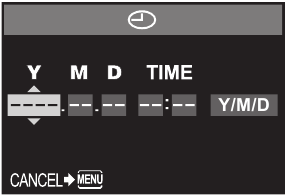
![]() para establecer el año, luego presione
para establecer el año, luego presione ![]() .
. - Use
![]() para configurar cada elemento y presione d para pasar al siguiente elemento.
para configurar cada elemento y presione d para pasar al siguiente elemento. - Use
![]() para seleccionar el formato de fecha.
para seleccionar el formato de fecha. - Presione el botón
![]() cuando haya terminado de ingresar la fecha y la hora.
cuando haya terminado de ingresar la fecha y la hora.
 para seleccionar la pestaña
  , luego presione
  . Use
. Use  , luego presione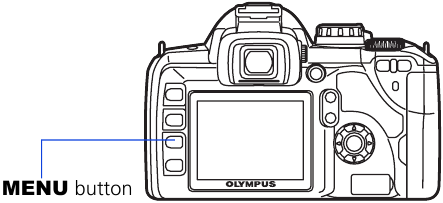
TOMAR UNA FOTO
- Coloque el marco AF en el sujeto mientras mira por el visor.

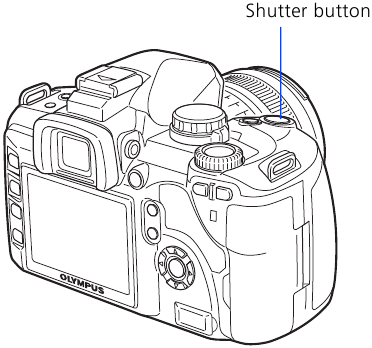
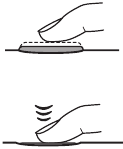
- Mantenga presionado el botón del obturador hasta la mitad para bloquear el enfoque y la exposición, luego presione el botón del obturador por completo para tomar la foto.


REVISAR Y BORRAR UNA FOTO
- Presione el botón
![]() . Se muestra la última foto tomada con el botón q.
. Se muestra la última foto tomada con el botón q. - Use el panel de flechas para seleccionar las imágenes que desea ver.
- Para volver al modo de disparo, presione el botón del obturador hasta la mitad.
 . Se muestra la última foto tomada con el botón q.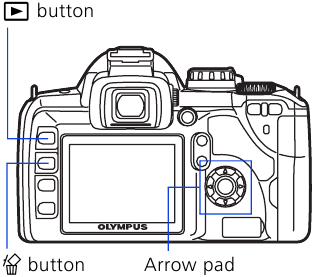
BORRAR UNA FOTO
- Seleccione la foto que desea borrar y presione el botón
![]() .
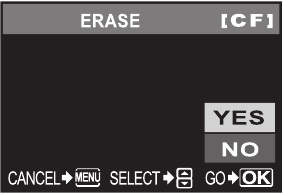
. - Use
![]() para seleccionar [YES] (SÍ), luego presione el botón
para seleccionar [YES] (SÍ), luego presione el botón ![]() .
.
 .
.
CONECTAR LA CÁMARA A UNA COMPUTADORA
- Asegúrese de que la cámara esté apagada.
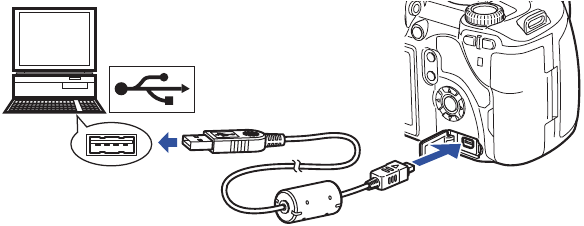
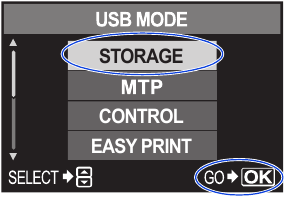
- Conecte la cámara a la computadora con el cable USB (incluido). Coloque el interruptor de encendido de la cámara en ON (Encendido).

- Use
![]() para seleccionar [STORAGE] (ALMACENAMIENTO). Presione el botón
para seleccionar [STORAGE] (ALMACENAMIENTO). Presione el botón ![]() .
.

VERIFICAR LA CONEXIÓN DE LA CÁMARA
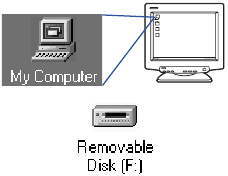
WINDOWS
- Desde el escritorio (menú "Inicio" para XP), abra "Mi PC".
- Verifique que se muestre el icono "Disco extraíble" que representa la cámara.
MACINTOSH
- Verifique que se muestre el icono "NO_NAME" que representa la cámara.
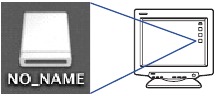
- Los pasos anteriores confirman que la cámara se ha instalado correctamente. Puede transferir sus imágenes inmediatamente usando el procedimiento estándar de arrastrar y soltar, o mejorar su experiencia usando el software OLYMPUS Master (incluido).
ACERCA DEL DISCO CD-ROM
Ahora que ha dominado la funcionalidad básica de su nueva cámara digital Olympus, ¡está listo para comenzar a explorar las posibilidades que la fotografía digital brinda a su computadora. ¡Actividades como la edición de fotos, la impresión y mucho más están a solo unos pasos!
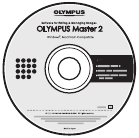
Software OLYMPUS Master: ¡Descargue imágenes de la cámara, vea, organice, retoque, envíe por correo electrónico e imprima sus fotos y películas digitales y mucho más!
INSTALAR EL SOFTWARE DE LA CÁMARA
- Inserte el CD-ROM de OLYMPUS Master en la unidad de CD-ROM de su computadora.
- Para Windows:
Seleccione el idioma de visualización y haga clic en el botón "OLYMPUS Master 2" en la ventana "OLYMPUS Master 2 Setup".
Para Macintosh:
Haga doble clic en el icono "Setup" (Configuración). - Siga las instrucciones en pantalla. Para obtener más detalles, haga clic en "Please Read First" (Por favor, lea primero).
Consulte la Guía de referencia rápida (Quick Reference Guide) en el reverso de esta hoja para familiarizarse con las características y funciones de uso común de su nueva cámara digital Olympus.
Guía de referencia rápida
DIAGRAMA Y CONTROLES DE LA CÁMARA
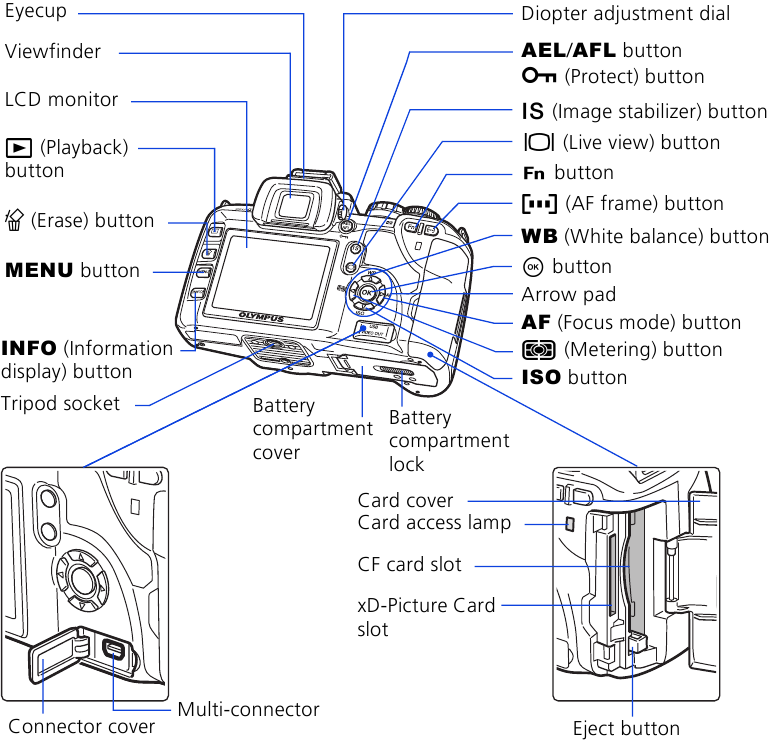
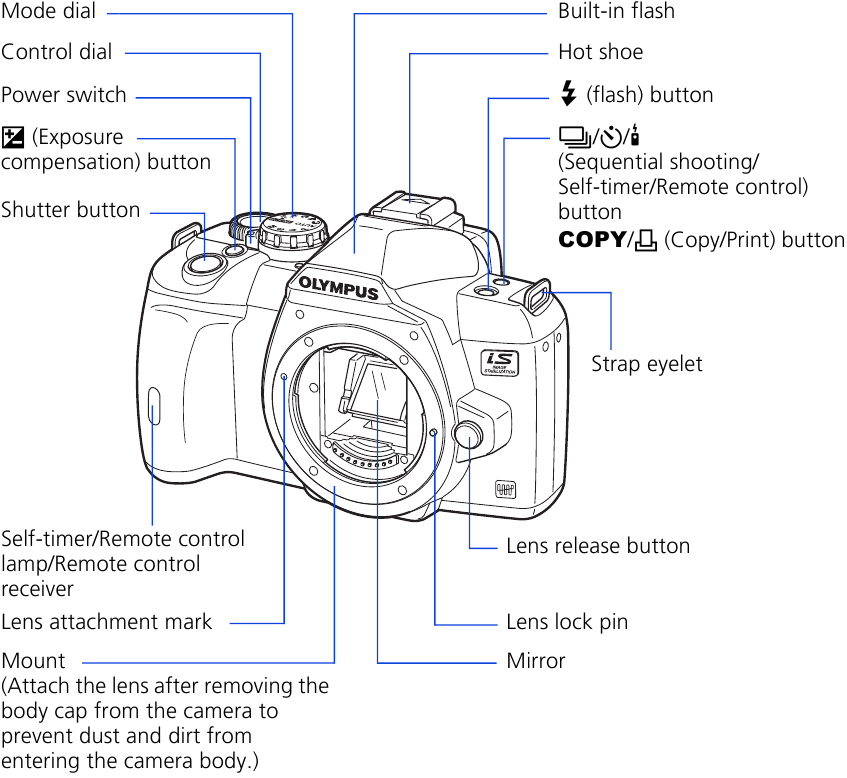
Montura (Adjunte el objetivo después de retirar la tapa del cuerpo de la cámara para evitar que entre polvo y suciedad en el cuerpo de la cámara).
CÓMO UTILIZAR EL DIAL DE MODO
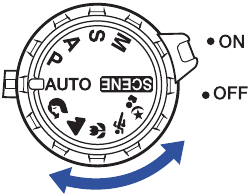
Modos de disparo sencillos
 Disparo totalmente automático
Le permite tomar una foto con solo presionar el botón del obturador.
 PORTRAIT (RETRATO)
Adecuado para tomar una imagen de estilo retrato de una persona.
 LANDSCAPE (PAISAJE)
Adecuado para fotografiar paisajes y otras escenas al aire libre.
 MACRO
MACRO
Adecuado para tomar fotografías de cerca (disparo macro).
 SPORT (DEPORTE)
Adecuado para capturar acciones de movimiento rápido sin que se vean borrosas.
 NIGHT & PORTRAIT (NOCHE Y RETRATO)
Adecuado para fotografiar tanto al sujeto principal como al fondo por la noche.
 18 modos de disparo diferentes están disponibles para adaptarse a una amplia gama de situaciones de disparo. Cuando el dial de modo está configurado en este modo, se muestra la pantalla de selección del modo de disparo.
Modos de disparo avanzados
P Program shooting (Disparo con programa)
Le permite disparar utilizando una apertura y una velocidad de obturación que la cámara establece.
A Aperture priority shooting (Disparo con prioridad de apertura)
Le permite configurar la apertura manualmente. La cámara establece la velocidad de obturación automáticamente.
S Shutter priority shooting (Disparo con prioridad de obturación)
Le permite configurar la velocidad de obturación manualmente. La cámara establece la apertura automáticamente.
M Manual shooting (Disparo manual)
Le permite configurar la apertura y la velocidad de obturación manualmente.
CÓMO UTILIZAR LOS BOTONES Y EL DIAL DE CONTROL
Esta cámara tiene una variedad de funciones para permitirle optimizar la configuración para diversas condiciones de disparo. Puede configurar las funciones usando los botones y el dial de control mientras mira el monitor.
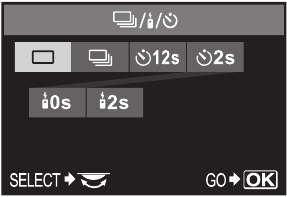
 /
/ /
/ (Sequential shooting/Self-timer/Remote control) button: (botón de disparo secuencial/temporizador automático/control remoto):
Establece el disparo secuencial/temporizador automático/control remoto.
 (Exposure compensation) button: (botón de compensación de exposición):
Establece el valor de compensación de exposición.
 (Flash) button: (botón de flash):
El flash se levanta. Establece el modo de flash.
 (Image stabilizer) button: (botón de estabilizador de imagen):
Enciende el estabilizador de imagen.
 (AF frame) button: (botón de cuadro AF):
Selecciona el cuadro AF.
ISO button: (botón ISO):
Establece la sensibilidad ISO.
 (Metering) button: (botón de medición):
Selecciona el modo de medición.
WB (White balance) button: (botón de balance de blancos):
Selecciona el balance de blancos adecuado para la fuente de luz de entre las siguientes opciones: automático, balance de blancos preestablecido, balance de blancos personalizado o balance de blancos de un toque.
AF (Focus mode) button: (botón de modo de enfoque):
Selecciona el modo de enfoque.
- Pulse el botón de la función que desea configurar (botón directo). Se muestra el menú directo.
- Use el dial de control para configurar.
Otros botones
 (Live view) button: (botón de vista en vivo):
Establece el modo de vista en vivo. El sujeto se muestra en el monitor LCD. La pantalla para la información de disparo se puede apagar presionando el botón INFO.
 (Erase) button: (botón de borrar):
Borra las imágenes no deseadas.
INFO (Information display) button: (botón de INFO [Visualización de información]):
Disparo: Muestra la información de disparo en la pantalla del panel de control.
Reproducción: Muestra la información de disparo o el histograma de la imagen grabada.
Cada vez que se presiona este botón, se cambia la visualización de la información.
AEL/AFL button: (botón AEL/AFL):
Bloquea la exposición.
 (Playback) button: (botón de reproducción):
Reproduce imágenes en el monitor.
MENU button: (botón de menú):
Muestra el menú.
 (Protect) button: (botón de protección):
Protege las imágenes para que no se borren accidentalmente.
CÓMO UTILIZAR EL ENFOQUE AUTOMÁTICO
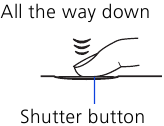
- Mientras coloca el cuadro AF sobre el sujeto, mantenga presionado el botón del obturador hasta la mitad.

- La marca de confirmación de AF que indica que el enfoque y la exposición están bloqueados permanece encendida mientras se mantiene presionado el botón del obturador.

- Presione el botón del obturador por completo para tomar la foto.


MODOS DE CALIDAD DE IMAGEN
Su cámara está equipada con múltiples modos de calidad de imagen, que determinan la calidad y el tamaño de la imagen de las fotos que toma. A continuación, se muestra una descripción general de los modos de uso común. Para obtener una descripción detallada de todos los modos de calidad, consulte el Manual de instrucciones.
La imagen se vuelve más clara |
||||||
Número de píxeles aumenta |
Aplicación | Número de píxeles |
Calidad (Compresión) | |||
| Baja compresión 1/2.7 |
Alta compresión 1/4 |
Alta compresión 1/8 |
Alta compresión 1/12 |
|||
| Seleccionar para el tamaño de impresión |
3648 × 2736 | SHQ | HQ | |||
| 3200 × 2400 2560 × 1920 1600 × 1200 1280 × 960 1024 × 768 |
SQ | |||||
| Para tamaño pequeño impresión y sitio web |
640 × 480 | |||||
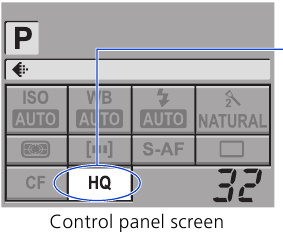
Puede configurar la calidad de la imagen desde el panel de control
pantalla que se muestra en el monitor LCD. Presione el 
botón y use el panel de flechas para mover el cursor a la
modo de calidad de imagen. Luego gire el dial de control para seleccionar
el ajuste.
MODOS DE FLASH
Esta cámara cuenta con múltiples modos de flash. Puede seleccionar el modo de flash apropiado para la situación. Puede configurar el modo de flash desde la pantalla del panel de control que se muestra en el monitor LCD. Presione el botón y use el panel de flechas para mover el cursor a [FLASH MODE] (MODO DE FLASH). Luego gire el dial de control para seleccionar la configuración.
AUTO Flash automático: la cámara decide si se necesita el flash.
 Flash de reducción de ojos rojos: reduce la incidencia de ojos rojos al emitir pre-flashes para reducir el tamaño de la pupila antes de tomar la fotografía.
SLOW (LENTO) Sincronización lenta + Flash de reducción de ojos rojos: este modo es para SLOW cuando desea usar la sincronización lenta, pero también reducir el fenómeno de ojos rojos.
 SLOW (LENTO) Sincronización lenta (1.ª cortinilla): el flash se dispara justo después de que el obturador se abre por completo.
SLOW2 (LENTO2) Sincronización lenta (2.ª cortinilla): el flash de la 2.ª cortinilla se dispara justo antes de que se cierre el obturador.
Flash de relleno: el flash siempre se dispara. Adecuado para tomar sujetos iluminados desde atrás con luz intensa.
 Flash apagado: el flash está apagado. Adecuado para cuando no se permite la fotografía con flash. En este modo, el flash se puede usar como iluminador AF cuando está levantado.
Flash manual: también puede configurar la cantidad de luz (FULL, 1/4, 1/16 o 1/64) en la configuración del modo de flash.
VER FOTOS EN UN TELEVISOR
- Apague la cámara y el televisor y conecte el cable de video como se ilustra.
- Encienda el televisor y configúrelo en el modo de entrada de video. Para obtener detalles sobre cómo cambiar al modo de entrada de video, consulte el manual de instrucciones del televisor.
- Encienda la cámara y presione el botón
![]() .
.
 .
.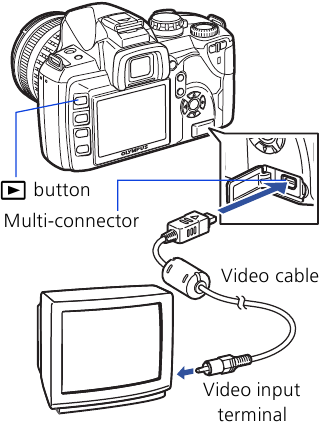
Nota: Si las imágenes no se muestran, consulte el manual de su televisor para configurar la fuente de video.
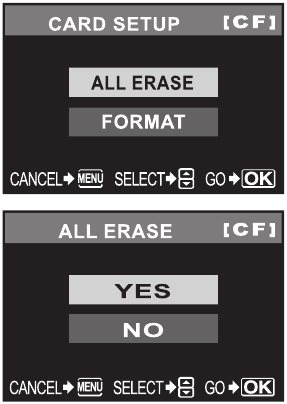
CÓMO BORRAR TODAS LAS FOTOS

¡REALIZAR ESTOS PASOS ELIMINARÁ TODAS LAS FOTOS ALMACENADAS!
- Presione el botón MENU (MENÚ). Use
![]() para seleccionar
para seleccionar ![]() , luego presione
, luego presione ![]() .
. - Use
![]() para seleccionar [CARD SETUP] (CONFIGURACIÓN DE LA TARJETA), luego presione
para seleccionar [CARD SETUP] (CONFIGURACIÓN DE LA TARJETA), luego presione ![]() .
. - Use
![]() para seleccionar [ALL ERASE] (BORRAR TODO), luego presione el botón
para seleccionar [ALL ERASE] (BORRAR TODO), luego presione el botón ![]() .
. - Use
![]() para seleccionar [YES] (SÍ), luego presione el botón
para seleccionar [YES] (SÍ), luego presione el botón ![]() .
.
 para seleccionar
  , luego presione
  .
.
ENVÍO DE UNA FOTO POR CORREO ELECTRÓNICO

Con el software OLYMPUS Master (incluido), puede compartir sus fotos con otros utilizando la función de correo electrónico incorporada.
Después de instalar OLYMPUS Master, abra el programa y haga clic en " E-mail" (Correo electrónico) en la barra de herramientas. Seleccione las imágenes para adjuntarlas al correo electrónico dentro del área de miniaturas y arrástrelas y suéltelas en el área de registro.
En este momento, puede cambiar el tamaño de sus fotos para que sean más fáciles de administrar para el correo electrónico. Esto le ayuda a mantenerse dentro de las limitaciones de capacidad de correo electrónico establecidas por su proveedor de correo electrónico.
Cuando termine, haga clic en el botón " Launch Mailer" (Iniciar programa de correo) en la parte inferior de la ventana. Se abrirá su programa de correo electrónico predeterminado y las imágenes seleccionadas se adjuntarán automáticamente a un nuevo mensaje.
IMPRESIÓN DE UNA FOTO
Con el software OLYMPUS Master (incluido), puede realizar impresiones de sus fotos utilizando su propia impresora fotográfica.
Después de instalar OLYMPUS Master, abra el programa, haga clic en " Print Menu" (Menú de impresión) en la barra de herramientas y seleccione "
 Photo Print" (Impresión de fotos). Con " Photo Print" (Impresión de fotos), puede arrastrar y soltar la imagen deseada y seleccionar un diseño para imprimir. "
 Index Print" (Impresión de índice) le permite imprimir miniaturas con información de archivos. Para obtener instrucciones detalladas, consulte el menú "Help" (Ayuda) en el software.
Alternativamente, puede imprimir sus fotos conectando su cámara compatible con PictBridge* directamente a una impresora compatible con PictBridge*. Esto permite una impresión rápida y fácil sin usar una computadora.
*Para obtener instrucciones detalladas sobre el uso de PictBridge, consulte el Manual de instrucciones de su cámara.
Qué puede hacer con el software OLYMPUS Master
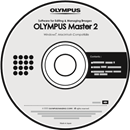
- El CD del software proporcionado incluye el software OLYMPUS Master para ver y editar imágenes. Una vez instalado, puede aprovechar la visualización y edición de sus imágenes. Para obtener información sobre cómo usar el software OLYMPUS Master, consulte la Ayuda después de la instalación.
- Instale OLYMPUS Master en su computadora desde el CD-ROM proporcionado. OLYMPUS Master le permite registrarse como propietario de la cámara. Al hacerlo, podrá recibir información sobre actualizaciones de software o firmware de Olympus.
INFORMACIÓN DE CONTACTO
3500 Corporate Parkway, P.O. Box 610, Center Valley, PA 18034-0610, U.S.A.
Soporte técnico (EE. UU.):
Ayuda automatizada en línea 24/7: http://www.olympusamerica.com/E1
Atención al cliente telefónica: 1-800-260-1625 (llamada gratuita)
Nuestro servicio de atención al cliente telefónico está disponible de 8 a. m. a 10 p. m., (de lunes a viernes) ET
Correo electrónico: e-slrpro@olympusamerica.com
Las actualizaciones de software de Olympus se pueden obtener en: http://www.olympusamerica.com/digital

Descargar el manual
Aquí puede descargar la versión PDF completa del manual. Puede contener instrucciones de seguridad adicionales, información de garantía, reglas de la FCC, etc.
Descargar Manual de Olympus E-510


