Manual de Dell D6000
- 1 Contenido del paquete
- 2 Especificaciones
- 3 Indicación del LED de encendido
- 4 Indicación del LED del puerto LAN
- 5 Resolución máxima y frecuencia de actualización admitida para su pantalla
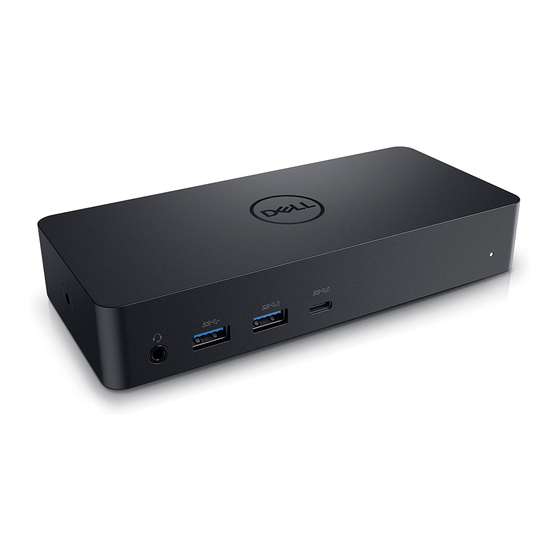
- 6 Descripción general del producto
- 7 Requisitos del sistema recomendados
- 8 Adaptador de corriente de 130 W recomendado
- 9 Temperatura de funcionamiento
- 10 Configuración de Windows 7/8/8.1/10
- 11 Características
- 12 Menú del Administrador de DisplayLink
- 13 Para configurar la pantalla en modo extendido
- 14 Para configurar la pantalla en modo espejo
- 15 Configuración de Ajustar a TV
- 16 Preguntas frecuentes de la estación de acoplamiento universal Dell - D6000
- 17 Información reglamentaria
- 18 Cómo ponerse en contacto con Dell
- 19 Referencias
- 20 Descargar el manual
- 21 En otros idiomas
 NOTE: A NOTE indica información importante que le ayuda a hacer un mejor uso de su computadora.

A CAUTION indica un daño potencial al hardware o pérdida de datos si no se siguen las instrucciones.

A WARNING indica un potencial de daño a la propiedad, lesiones personales o la muerte.
Contenido del paquete
- Dell Universal Dock (D6000)
")
- Adaptador de corriente y cable de alimentación


Especificaciones
Upstream (Ascendente)
- USB 3.0 Type A (A través del convertidor C-to-A)
- USB-C (Soporta entrega de energía hasta 65W)
Downstream (Descendente)
- 3 x USB 3.0 Type A
- 1 x USB 3.0 Type A (frontal, PowerShare)
- 1 x USB-C (frontal, Solo datos y PowerShare)
- 1 x HDMI
- 2 x DisplayPort
- Gigabit Ethernet
- Combo Audio (Audífono/Micrófono)
- Salida de línea de audio
Soporta USB 3.1 Gen1.
- Capacidad del producto: señales del producto a 5 Gbps
- Nombre de marketing: SuperSpeed USB
- Nota: Los términos USB 3.1 Gen1 y USB 3.0 son sinónimos
Indicación del LED de encendido
Modo de trabajo normal: Luz blanca
Plataforma en espera: Luz ámbar
Apagado: Luz apagada
Indicación del LED del puerto LAN
Conexión: Verde (Verde fijo)
Enlace activo: Ámbar (parpadeando)
Resolución máxima y frecuencia de actualización admitida para su pantalla
Nota: La resolución/frecuencia de actualización máxima también dependerá de la tabla EDID de los monitores
Usuarios de la plataforma USB-C con instalación de controlador
| Entradas (conectar) | Salida | ||||
| DP-1 | DP-2 | HDMI | DP-1 | DP-2 | HDMI |
| DP-1 | DP-2 | HDMI | 4K@60Hz | 4K@60Hz | 4K@30Hz |
| DP-1 | DP-2 | HDMI | 5K@60Hz | 4K@30Hz | |
| DP-1 | DP-2 | 4K@60Hz | 4K@60Hz | ||
| DP-1 | HDMI | 4K@60Hz | 4K@60Hz | ||
| DP-2 | HDMI | 4K@60Hz | 4K@60Hz | ||
| DP-1 | 4K@60Hz | ||||
| DP-2 | 4K@60Hz | ||||
| HDMI | 4K@60Hz | ||||
* Si no tiene el controlador DisplayLink, la salida HDMI será desde el modo alternativo y 4K a 30 Hz.
Usuarios de la plataforma USB-3.0 con instalación de controlador
| Entradas (conectar) | Salida | ||||
| DP-1 | DP-2 | HDMI | DP-1 | DP-2 | HDMI |
| DP-1 | DP-2 | HDMI | 4K@60Hz | 4K@60Hz | N.A.** |
| DP-1 | DP-2 | HDMI | 5K@60Hz | N.A.** | |
| DP-1 | DP-2 | 4K@60Hz | 4K@60Hz | ||
| DP-1 | HDMI | 4K@60Hz | 4K@60Hz | ||
| DP-2 | HDMI | 4K@60Hz | 4K@60Hz | ||
| DP-1 | 4K@60Hz | ||||
| DP-2 | 4K@60Hz | ||||
| HDMI | 4K@60Hz | ||||
**: Sin soporte de modo alternativo
Descripción general del producto
Vista frontal
Vista posterior
Requisitos del sistema recomendados
Hardware
Dispositivos DL-6xxx (resoluciones 4K UHD)
Requisitos mínimos para Office, Productividad, Web
Procesador: Intel Core i3 2+GHz / Intel Core M / AMD Trinity o mejor
Memoria: 4GB
Tarjeta de video: Intel HD 4000, ATI Radeon HD7xxx, NVidia GeForce 5xxM o mejor, con controladores lanzados específicamente para la versión de Windows.
USB: USB 2.0 pero USB 3.0 recomendado
Requisitos mínimos para reproducción de video en pantalla completa
Procesador: Intel SkyLake i3 o Intel Core i7 2+GHz / AMD Richland A10-575x / AMD Kaveri A10-7400P o mejor
Memoria: 8GB
Tarjeta de video: Intel HD 4000, ATI Radeon HD 8650, NVidia GeForce 7xxM o mejor, con controladores lanzados específicamente para la versión de Windows.
USB: USB 3.0
Disco: 7200RPM o SSD
Si reproduce contenido UHD (4K), el sistema debe ser capaz de decodificar el video 4K en la GPU.
Sistema operativo
Wins OS (Win 7, 8, 8.1, 10); 32/64 bits (con la versión del controlador DisplayLink: 8.2 en adelante).
Ubuntu OS 14.04.2 o superior.
Chrome OS Build 58 en adelante.
Adaptador de corriente de 130 W recomendado
| Adaptador AC/DC | Voltaje/frecuencia/corriente de entrada |
|
| Voltaje/corriente de salida | Salida: 19.5VDC/6.7A |
Temperatura de funcionamiento
La temperatura máxima de funcionamiento es de 40 oC
Configuración de Windows 7/8/8.1/10
- Comience a instalar los controladores antes de conectar la estación de acoplamiento a su computadora. Se recomienda descargar los controladores más recientes del siguiente sitio web de soporte:
- dell.com/support
- displaylink.com/downloads

Para administradores de red/TI, visite este enlace para obtener un paquete de software de instalación corporativa. (*Se requiere registro de usuario)
http://www.displaylink.com/corporateinstall/![]() Note: Windows will start installing the DisplayLink driver automatically if connected to Internet. (Nota: Windows comenzará a instalar el controlador de DisplayLink automáticamente si está conectado a Internet.)
Note: Windows will start installing the DisplayLink driver automatically if connected to Internet. (Nota: Windows comenzará a instalar el controlador de DisplayLink automáticamente si está conectado a Internet.)
- Siga las instrucciones en pantalla hasta que se complete la instalación.

- Plataforma/conexión USB-C

- Conecte su estación de acoplamiento y periféricos a su PC.

- Plataforma/conexión USB 3.0 tipo A

- Conecte su estación de acoplamiento y periféricos a su PC.


 Note: Windows will start installing the DisplayLink driver automatically if connected to Internet. (Nota: Windows comenzará a instalar el controlador de DisplayLink automáticamente si está conectado a Internet.)


Características

Menú del Administrador de DisplayLink
| Menu Option (Opción de menú) | Description (Descripción) |
| DisplayLink Manager | Clicking on this item will show the version of DisplayLink software installed. (Al hacer clic en este elemento, se mostrará la versión del software DisplayLink instalado.) |
| Check for Updates | Windows update checking. (Comprobación de actualizaciones de Windows.) |
| DisplayLink Devices | Connected DisplayLink devices checking. (Comprobación de dispositivos DisplayLink conectados.) |
| Audio Setup | Opens the Windows Audio Configuration window. (Abre la ventana de Configuración de audio de Windows.) |
| Video Setup | Opens the Windows Screen Resolution window. (Abre la ventana de Resolución de pantalla de Windows.) |
| Screen Resolution | Displays a list of available resolutions. (Muestra una lista de resoluciones disponibles.) |
| Screen Rotation | Rotates the screen in clockwise or counter-clockwise direction. (Rota la pantalla en dirección horaria o antihoraria.) |
| Extend To | Extends the display to the right or left of the main display. (Extiende la pantalla a la derecha o a la izquierda de la pantalla principal.) |
| Extend | Extends the Windows desktop onto the display. (Extiende el escritorio de Windows a la pantalla.) |
| Set as Main Monitor | Sets this screen as the main display. (Establece esta pantalla como la pantalla principal.) |
| Notebook Monitor Off | Switches off the display of the notebook and makes the DisplayLink display the main display. (Apaga la pantalla del portátil y convierte la pantalla de DisplayLink en la pantalla principal.) |
| Mirror | Copies what is on the main display and reproduces it on this display. (Copia lo que está en la pantalla principal y lo reproduce en esta pantalla.) |
| Off | Switches off the display. (Apaga la pantalla.) |
| Fit to TV | Use this function to adjust the size of the windows to fit the TV screen. (Utilice esta función para ajustar el tamaño de las ventanas para que se ajusten a la pantalla del televisor.) |
Para configurar la pantalla en modo extendido
- Haga clic en el icono de DisplayLink.
![]()
- Seleccione Extend (Extender).
El dispositivo ahora se extiende en la dirección en la que estaba la última vez que la pantalla estaba en este modo. Para obtener más control, use el submenú Extend To (Extender a) y seleccione una de las opciones. Esto pone el dispositivo en modo extendido y lo coloca a la izquierda/derecha/arriba/abajo del monitor principal (primario).

Para configurar la pantalla en modo espejo
- Haga clic en el icono de DisplayLink.
![]()
- Seleccione Mirror (Duplicar).
La resolución, la profundidad de color y la frecuencia de actualización de la pantalla principal se replican en el monitor conectado al dispositivo de gráficos USB DisplayLink.
Configuración de Ajustar a TV
- Para configurar Ajustar a TV, elija la opción de la GUI de DisplayLink.
Aparece la siguiente interfaz:
- También verá un borde rojo en la pantalla de DisplayLink.

El borde rojo muestra el tamaño del nuevo escritorio de Windows. Utilice los controles "+" y "-" en la GUI de Ajustar a TV para cambiar el tamaño del borde rojo hasta que quepa en la pantalla del televisor.![]() Note: Finer configuration of the size of the border can be achieved by holding down the CTRL key and clicking the "+" and "-". (Nota: Se puede lograr una configuración más precisa del tamaño del borde manteniendo presionada la tecla CTRL y haciendo clic en "+" y "-").
Note: Finer configuration of the size of the border can be achieved by holding down the CTRL key and clicking the "+" and "-". (Nota: Se puede lograr una configuración más precisa del tamaño del borde manteniendo presionada la tecla CTRL y haciendo clic en "+" y "-"). - Una vez que el borde rojo esté en los bordes de la pantalla del televisor, haga clic en Apply (Aplicar) para cambiar el tamaño del escritorio de Windows.


 Note: Finer configuration of the size of the border can be achieved by holding down the CTRL key and clicking the "+" and "-". (Nota: Se puede lograr una configuración más precisa del tamaño del borde manteniendo presionada la tecla CTRL y haciendo clic en "+" y "-").
Preguntas frecuentes de la estación de acoplamiento universal Dell - D6000
| Troubleshooting (Solución de problemas) | Suggested Solutions (Soluciones sugeridas) |
| There is no video on the monitor attached to the dock. (No hay video en el monitor conectado a la estación de acoplamiento.) | Check the video connection cables. (Compruebe los cables de conexión de video.) Unplug from the power, wait 10 seconds, and then reconnect. (Desconéctelo de la alimentación, espere 10 segundos y luego vuelva a conectarlo.) |
| The video on the attached monitor is distorted or corrupted. (El video en el monitor conectado está distorsionado o dañado.) | Check video connection cables. (Compruebe los cables de conexión de video.) Check the video resolution under Control Panel Items\Display\Change Display Setting. (Verifique la resolución de video en Elementos del Panel de Control\Pantalla\Cambiar configuración de pantalla.) |
| The video on the attached monitor is not displaying in extended mode. (El video en el monitor conectado no se muestra en modo extendido.) | Change the settings by either: (Cambie la configuración de una de las siguientes maneras:)
|
| The audio jacks are not functioning. (Los conectores de audio no funcionan.) | Check the settings under Control Panel\All Control Panel Items\Sound to make sure the USB Audio device is available and set to default. Right click to show all available options. (Verifique la configuración en Panel de control\Todos los elementos del Panel de control\Sonido para asegurarse de que el dispositivo de audio USB esté disponible y configurado como predeterminado. Haga clic derecho para mostrar todas las opciones disponibles.) |
| USB ports are not functioning on the dock. (Los puertos USB no funcionan en la estación de acoplamiento.) | Unplug from the power, wait 10 seconds, and then reconnect. (Desconéctelo de la alimentación, espere 10 segundos y luego vuelva a conectarlo.) Update to the latest USB 3.0 host controller driver. (Actualice al controlador de host USB 3.0 más reciente.) |
| HDCP content is not able to display on the attached monitor. (El contenido HDCP no se puede mostrar en el monitor conectado.) | HDCP content support is currently not available. (Actualmente no está disponible la compatibilidad con contenido HDCP.) |
| Displaylink Driver is not able to install. (El controlador Displaylink no se puede instalar.) | Get the driver by either: (Obtenga el controlador de una de las siguientes maneras:)
|
| Laptop failed to boot with dock connected. (La computadora portátil no pudo arrancar con la estación de acoplamiento conectada.) | Remove all USB devices connected to the dock; some unqualified boot devices may cause lock up at boot screen. (Retire todos los dispositivos USB conectados a la estación de acoplamiento; algunos dispositivos de arranque no calificados pueden causar un bloqueo en la pantalla de arranque.) |
| First time Internet access causing error message (El primer acceso a Internet causa un mensaje de error) | Download the driver from an Internet connected computer and copy the driver over USB flash drive, and run the setup. (Descargue el controlador de una computadora conectada a Internet y copie el controlador a través de una unidad flash USB, y ejecute la configuración.) |
| Insu cient system resources exist to complete the requested service (No existen suficientes recursos del sistema para completar el servicio solicitado) | This can occur when entering extend mode with low system resources. The PC does not have enough memory to start an extend display. (Esto puede ocurrir al ingresar al modo extendido con pocos recursos del sistema. La PC no tiene suficiente memoria para iniciar una pantalla extendida.) Close down any unused applications. The situation may also be improved by rebooting the PC. (Cierre cualquier aplicación no utilizada. La situación también puede mejorar reiniciando la PC.) |
| Incompatible Display Driver (Controlador de pantalla incompatible) | This message will appear if the primary graphics card drivers installed are not WDDM compatible. Windows 7 onwards is not designed to operate without WDDM drivers. (Este mensaje aparecerá si los controladores de la tarjeta gráfica principal instalados no son compatibles con WDDM. Windows 7 en adelante no está diseñado para funcionar sin controladores WDDM.) Download and install the latest graphics drivers for your primary graphics card. (Descargue e instale los controladores de gráficos más recientes para su tarjeta gráfica principal.) |
| Laptop failed to wake up from Ethernet port (La computadora portátil no pudo reactivarse desde el puerto Ethernet) | Check the settings under BIOS Items to make sure laptop supports wake-up-from-Ethernet port function. (Verifique la configuración en Elementos del BIOS para asegurarse de que la computadora portátil admita la función de reactivación desde el puerto Ethernet.) |
| Laptop fail to power charge when the dock is connected to your computer. (La computadora portátil no se carga cuando la estación de acoplamiento está conectada a su computadora.) |
|
| No video on the monitors attached to High Definition Multimedia Interface (HDMI), or DisplayPort (DP) port on the dock. (No hay video en los monitores conectados a la Interfaz Multimedia de Alta Definición (HDMI) o al puerto DisplayPort (DP) en la estación de acoplamiento.) |
|
 +P". (Cambie alternando "
Información reglamentaria
La estación de acoplamiento universal Dell-D6000 cumple con las normas de la FCC/CE y cumple con el cumplimiento normativo, la ingeniería y los asuntos ambientales mundiales.
Cómo ponerse en contacto con Dell
- Visite www.dell.com/support
- Seleccione su categoría de soporte
- Seleccione el enlace de servicio o soporte adecuado según su necesidad.
O visite:
http://www.displaylink.com/support/.


© 2017 Dell Inc. Todos los derechos reservados.
La información en este documento está sujeta a cambios sin previo aviso. La reproducción de estos materiales de cualquier manera sin el permiso escrito de Dell Inc. está estrictamente prohibida.
Marcas comerciales utilizadas en este texto: Dell y el logotipo de Dell son marcas comerciales de Dell Inc., Intel®, Centrino®, Core™ y Atom™ son marcas comerciales o marcas comerciales registradas de Intel Corporation en los EE. UU. y otros países; Microsoft®, Windows® y el logotipo del botón de inicio de Windows son marcas comerciales o marcas comerciales registradas de Microsoft Corporation en los Estados Unidos y/o otros países; Bluetooth® es una marca comercial registrada propiedad de Bluetooth SIG,
Inc. y es utilizada por Dell bajo licencia; Blu-ray Disc™ es una marca comercial propiedad de Blu-ray Disc Association (BDA) y con licencia para su uso en discos y reproductores; Otras marcas comerciales y nombres comerciales pueden usarse en este documento para referirse a las entidades que reclaman las marcas y los nombres o sus productos. Dell Inc. renuncia a cualquier interés de propiedad sobre marcas comerciales y nombres comerciales que no sean los suyos.
Referencias
![www.displaylink.com]() Corporate Installers for Windows for Downloads section | Synaptics
Corporate Installers for Windows for Downloads section | SynapticsSupport | Dell Nederland
DisplayLink Support
Support | Dell Nederland
![displaylink.com]() DisplayLink Downloads Page | Synaptics
DisplayLink Downloads Page | Synaptics


Descargar el manual
Aquí puede descargar la versión PDF completa del manual. Puede contener instrucciones de seguridad adicionales, información de garantía, reglas de la FCC, etc.
Descargar Manual de Dell D6000


