Manual de Dell D3100
- 1 Contenido
- 2 Especificaciones
- 3 Resolución/Tasa de refresco
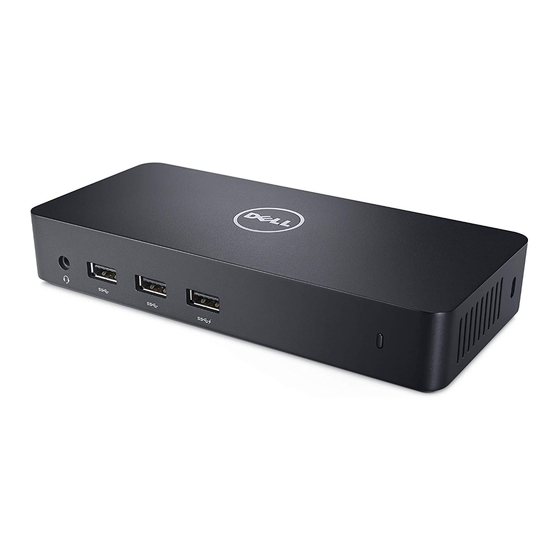
- 4 Descripción general del producto
- 5 Requisitos del sistema recomendados
- 6 Temperatura de funcionamiento
- 7 Configuración de Windows 7/8/8.1
- 8 Menú del Administrador de DisplayLink
- 9 Para configurar la pantalla en modo extendido
- 10 Para configurar la pantalla en modo espejo
- 11 Configuración de Ajustar a la TV
-
12
Preguntas frecuentes de la estación de acoplamiento Dell - USB 3.0 (D3100)
- 12.1 No hay vídeo en el monitor conectado a la estación
- 12.2 El vídeo en el monitor conectado está distorsionado o dañado.
- 12.3 El vídeo en el monitor conectado no se muestra en modo extendido
- 12.4 Las tomas de audio no funcionan
- 12.5 Los puertos USB no funcionan en la estación de acoplamiento
- 12.6 No se detecta el lector de tarjetas multimedia USB 3.0 externo.
- 12.7 El contenido HDCP no se puede mostrar en el monitor conectado
- 12.8 El controlador Displaylink no se puede instalar
- 12.9 El ordenador portátil no se inicia con la estación conectada
- 12.10 No hay unidad de CD ni acceso a Internet para obtener el controlador
- 12.11 El primer acceso a Internet provoca un mensaje de error
- 12.12 El ordenador portátil no se activa desde el puerto Ethernet
- 13 Instrucciones del LED de encendido
- 14 Información reglamentaria
- 15 Ponerse en contacto con Dell
- 16 Referencias
- 17 Descargar el manual
- 18 En otros idiomas
 NOTE: Una NOTA indica información importante que le ayuda a utilizar mejor su ordenador.

Una PRECAUCIÓN indica posibles daños al hardware o pérdida de datos si no se siguen las instrucciones.

Una ADVERTENCIA indica un potencial de daños a la propiedad, lesiones personales o la muerte.
Contenido

- Dell Docking Station – USB 3.0 (D3100)
- Cable USB 3.0 I/O (2 pies)
- Adaptador de corriente y cable de alimentación
- CD de instalación
- Adaptador de HDMI a DVI
Especificaciones
Entrada ascendente
- 1 x USB 3.0 (Tipo B estándar)
Salidas descendentes
- 3 x USB 3.0
- 2 x USB 2.0
- 1 x DisplayPort
- 2 x HDMI
- Gigabit Ethernet
- Audio combinado (Auriculares/Micrófono)
- Salida de línea de audio
- 2 puertos de alta potencia (
![]() ) para la carga de la batería (BC 1.2).
) para la carga de la batería (BC 1.2).
 ) para la carga de la batería (BC 1.2).
 Resolución/Tasa de refresco
| Nº de puertos de vídeo conectados | DP | HDMI 1 | HDMI 2 |
| Individual | 3840 x 2160 / 30Hz | No conectado | No conectado |
| Individual | No conectado | 2560 x 1440 / 50Hz | No conectado |
| Individual | No conectado | No conectado | 2560 x 1440 / 50Hz |
| Doble pantalla | 3840 x 2160 / 30Hz | 2560 x 1440 / 50Hz | No conectado |
| Doble pantalla | 3840 x 2160 / 30Hz | No conectado | 2560 x 1440 / 50Hz |
| Doble pantalla | No conectado | 2048 x 1152 / 60Hz | 2048 x 1152 / 60Hz |
| Triple pantalla | 3840 x 2160 / 30Hz | 2048 x 1152 / 60Hz | 2048 x 1152 / 60Hz |
*La compatibilidad con la resolución también depende de la resolución EDID de la pantalla
Descripción general del producto
Vista frontal

Vista posterior

Requisitos del sistema recomendados
Hardware
Procesador: Intel Core i7 2+GHz o superior
Memoria: 8 GB
Tarjeta de vídeo: Intel HD 4000, ATI Radeon HD5/6xxx, NVidia GeForce 4xxM o superior.
USB: USB 3.0
Disco: 7200 RPM o SSD
Sistema operativo
- Wins OS (Win 7, 8, 8.1) 32/64 bits
Temperatura de funcionamiento
La temperatura máxima de funcionamiento es de 40°C
Configuración de Windows 7/8/8.1
Nota: Configuración con el CD incluido.
- Haga doble clic en "Setup.exe" (Configuración.exe) cuando el CD esté instalado.

![]()
NO conecte la estación de acoplamiento hasta que haya instalado los controladores en su ordenador portátil.
- Una vez que haga clic en "Setup.exe" (Configuración.exe), se ejecutará el acuerdo de licencia de usuario final del software de instalación en la ventana.

- Haga clic en "I Accept" (Acepto). Se instalará el software DisplayLink Core y DisplayLink Graphics.

- Conecte su estación de acoplamiento y periféricos a su PC.


Nota: Configuración sin el CD incluido
- Conecte la estación a su ordenador portátil
Nota: Se recomienda descargar los controladores más recientes del sitio web de soporte de DisplayLink en www.displaylink.com/support

Para los administradores de red/TI, visite este enlace para obtener un paquete de software de instalación corporativa. (*Se requiere registro de usuario)
http://www.displaylink.com/corporateinstall/ - Windows comenzará a instalar el controlador DisplayLink automáticamente.

- Siga las instrucciones en pantalla hasta que se complete la instalación.

- Conecte su estación de acoplamiento y periféricos a su PC.


Menú del Administrador de DisplayLink
| Opción de menú | Descripción |
| Administrador de DisplayLink | Al hacer clic en este elemento se mostrará la versión del software DisplayLink instalado. |
| Buscar actualizaciones | Comprobación de actualizaciones de Windows. |
| Dispositivos DisplayLink | Comprobación de dispositivos DisplayLink conectados. |
| Configuración de audio | Abre la ventana de configuración de audio de Windows. |
| Configuración de vídeo | Abre la ventana de resolución de pantalla de Windows. |
| Resolución de pantalla | Muestra una lista de resoluciones disponibles. |
| Rotación de pantalla | Gira la pantalla en sentido horario o antihorario. |
| Extender a | Extiende la pantalla a la derecha o a la izquierda de la pantalla principal. |
| Extender | Extiende el escritorio de Windows a la pantalla. |
| Establecer como monitor principal | Establece esta pantalla como la pantalla principal. |
| Apagar el monitor del portátil | Apaga la pantalla del ordenador portátil y hace que la pantalla DisplayLink sea la pantalla principal. |
| Duplicar | Copia lo que está en la pantalla principal y lo reproduce en esta pantalla. |
| Apagado | Apaga la pantalla. |
| Ajustar a la TV | Utilice esta función para ajustar el tamaño de las ventanas para que se ajusten a la pantalla del televisor. |
Para configurar la pantalla en modo extendido
- Haga clic en el icono de DisplayLink.
![]()
- Seleccione Extender. La dispositivo ahora se extiende en la dirección en la que estuvo la última vez que la pantalla estuvo en este modo. Para obtener más control, utilice el submenú Extender a y seleccione una de las opciones. Esto pone el dispositivo en modo de extensión, y lo coloca a la izquierda/derecha/arriba/abajo del monitor principal (primario).

Para configurar la pantalla en modo espejo
- Haga clic en el icono de DisplayLink.
![]()
- Seleccione Duplicar. La resolución, la profundidad de color y la frecuencia de actualización de la pantalla principal se replican en el monitor conectado al dispositivo de gráficos USB DisplayLink.
Configuración de Ajustar a la TV
- Para configurar Ajustar a la TV, elija la opción de la GUI de DisplayLink.
Aparecerá la siguiente interfaz

- También verá un borde rojo en la pantalla DisplayLink
El borde rojo muestra el tamaño del nuevo escritorio de Windows. Utilice los controles "+" y "-" en la GUI de Ajustar a la TV para cambiar el tamaño del borde rojo hasta que encaje en la pantalla del televisor.
Nota: Se puede lograr una configuración más precisa del tamaño del borde manteniendo pulsada la tecla CTRL y haciendo clic en "+" y "-". - Una vez que el borde rojo esté en los bordes de la pantalla del televisor, haga clic en "Apply" (Aplicar) para cambiar el tamaño del escritorio de Windows.


Preguntas frecuentes de la estación de acoplamiento Dell - USB 3.0 (D3100)
| Solución de problemas | Soluciones sugeridas |
No hay vídeo en el monitor conectado a la estación |
Compruebe los cables de conexión de vídeo. Desconéctelo de la corriente, espere 10 segundos y vuelva a conectarlo. |
El vídeo en el monitor conectado está distorsionado o dañado. |
Compruebe los cables de conexión de vídeo. Compruebe la resolución de vídeo en Elementos del Panel de control\ Pantalla\Cambiar la configuración de pantalla. |
El vídeo en el monitor conectado no se muestra en modo extendido |
Cambie la configuración de una de las siguientes maneras:
|
Las tomas de audio no funcionan |
Compruebe la configuración en Panel de control\Todos los elementos del Panel de control\Sonido para asegurarse de que el dispositivo de audio USB está disponible y configurado como predeterminado. Haga clic con el botón derecho para mostrar todas las opciones disponibles. |
Los puertos USB no funcionan en la estación de acoplamiento |
Desconéctelo de la corriente, espere 10 segundos y vuelva a conectarlo. Actualice al controlador de host USB 3.0 más reciente |
No se detecta el lector de tarjetas multimedia USB 3.0 externo. |
Desconéctelo de la corriente, espere 10 segundos y vuelva a conectarlo. Actualice al controlador de host USB 3.0 más reciente |
El contenido HDCP no se puede mostrar en el monitor conectado |
La compatibilidad con el contenido HDCP no está disponible actualmente. |
El controlador Displaylink no se puede instalar |
Obtenga el controlador de una de las siguientes maneras:
|
El ordenador portátil no se inicia con la estación conectada |
Retire todos los dispositivos USB conectados a la estación; algunos dispositivos de arranque no cualificados pueden provocar un bloqueo en la pantalla de inicio. |
No hay unidad de CD ni acceso a Internet para obtener el controlador |
Consiga una unidad de CD externa para cargar el controlador desde el CD Descargue el controlador desde un ordenador conectado a Internet y copie el controlador a través de una unidad flash USB, y ejecute la configuración. |
El primer acceso a Internet provoca un mensaje de error |
Consiga una unidad de CD externa para cargar el controlador desde el CD Descargue el controlador desde un ordenador conectado a Internet y copie el controlador a través de una unidad flash USB, y ejecute la configuración. |
El ordenador portátil no se activa desde el puerto Ethernet |
Compruebe la configuración en los elementos de la BIOS para asegurarse de que el ordenador portátil admite la función de activación desde el puerto Ethernet. |
Instrucciones del LED de encendido
Modo de funcionamiento normal: Luz LED blanca brillante
Modo de suspensión: Luz LED blanca
Apagado: Luz apagada
Información reglamentaria
El sistema de acoplamiento universal SuperSpeed USB3.0 de Dell - D3100 cumple con las normas de la FCC/CE y cumple con las normativas mundiales, la ingeniería y los asuntos medioambientales.
Ponerse en contacto con Dell
- Visite www.dell.com/support
- Seleccione su categoría de soporte
- Seleccione el enlace de servicio o soporte adecuado según su necesidad.
O visite: http://www.displaylink.com/support/.
© 2014 Dell Inc. Todos los derechos reservados.
La información contenida en este documento está sujeta a cambios sin previo aviso. La reproducción de estos materiales de cualquier manera sin el permiso escrito de Dell Inc. está estrictamente prohibida.
Marcas comerciales utilizadas en este texto: Dell y el logotipo de Dell son marcas comerciales de Dell Inc., Intel®, Centrino®, Core™ y Atom™ son marcas comerciales o marcas comerciales registradas de Intel Corporation en los EE. UU. y otros países; Microsoft®, Windows® y el logotipo del botón de inicio de Windows son marcas comerciales o marcas comerciales registradas de Microsoft Corporation en los Estados Unidos y/o en otros países; Bluetooth® es una marca comercial registrada propiedad de Bluetooth SIG,
Inc. y es utilizada por Dell bajo licencia; Blu-ray Disc™ es una marca comercial propiedad de la Blu-ray Disc Association (BDA) y con licencia para su uso en discos y reproductores; Otras marcas comerciales y nombres comerciales pueden ser utilizados en este documento para referirse a las entidades que reclaman las marcas y nombres o sus productos. Dell Inc. renuncia a cualquier interés de propiedad sobre marcas comerciales y nombres comerciales que no sean los suyos.

Referencias


Descargar el manual
Aquí puede descargar la versión PDF completa del manual. Puede contener instrucciones de seguridad adicionales, información de garantía, reglas de la FCC, etc.
Descargar Manual de Dell D3100


