Manual de Positive Grid Spark 40
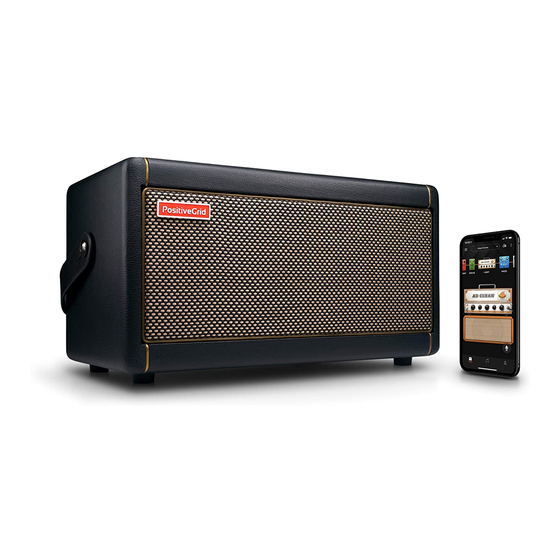
Especificaciones del Producto
ESPECIFICACIONES DE AUDIO
RANGO DE FRECUENCIA
20-20000 Hz
ESTÉREO/MONO
Estéreo
NIVEL MÁXIMO DE PRESIÓN SONORA
116 dB SPL @1m
PRINCIPIO DEL GABINETE
Bass-reflex
AMPLIFICADORES DE POTENCIA
Amplificador Clase D de 40 Vatios
ALTAVOCES
Dos - Altavoces de 4" Diseñados a Medida
IMPEDANCIA TOTAL
4 ohmios
ENERGÍA
VOLTAJE DE ENTRADA DE RED
100 - 240 V
FRECUENCIA DE RED
50/60 Hz
INCLUIDO EN LA CAJA
CONTENIDO DE LA CAJA
Amplificador Spark
Adaptador de Corriente
Cable USB
Guía de Inicio Rápido
Free Studio One Prime
SOFTWARE
APLICACIONES MÓVILES
Spark App para iOS y Android
CONTROLES Y CONECTIVIDAD
CONTROLES DEL PANEL SUPERIOR
Amp Type (Tipo de Amplificador)
Gain (Ganancia), Bass (Bajo), Mid (Medio), Treble (Agudos), Master (Principal), Mod (Modulación), Delay (Retraso), Reverb (Reverberación)
Output Volume (Volumen de Salida)
Music Volume (Volumen de Música)
Four Programmable Preset Buttons (Cuatro Botones de Preajuste Programables)
Tap/Tuner Button (Botón Tap/Afinador)
EFECTOS INTEGRADOS
30 Amp Models (Modelos de Amplificador)
40 Effects (Efectos)
(Noise Gate (Puerta de Ruido), Compressor (Compresor), Distortion (Distorsión), Modulation (Modulación), Delay (Retraso), Reverb (Reverberación))
CONECTIVIDAD CON CABLE
1/4" Guitar Input (Entrada de Guitarra)
1/8" Aux Input (Entrada Auxiliar)
1/8" Headphone (Auriculares)
CONECTIVIDAD INALÁMBRICA
Bluetooth Audio
USB AUDIO
USB Interface for Recording (Interfaz USB para Grabación)
2 In x 2 Out (2 Entradas x 2 Salidas)
UNIDAD FÍSICA
DIMENSIONES
350 x 180 x 190 mm
(13.78 x 7.08 x 7.48 in)
PESO
5.2 kg
11.46 lb
RECUBRIMIENTO
Vinilo Texturizado Negro
TELA DE LA REJILLA
Negro/Marrón Personalizado
ASA
Asa de Cuero Desmontable
SOFTWARE
PANEL DE CONTROL SUPERIOR

- Power Switch (Interruptor de Encendido)
- Tap / Tuner (Tap / Afinador)
Mantenga pulsado el botón para activar el modo TUNER (AFINADOR). En el modo TUNER (AFINADOR), los LED TAP y 4 Preset (Preajustes) indican el tono que se está tocando. Mantenga pulsado el botón de nuevo para salir del modo TUNER (AFINADOR). La señal de la guitarra se silencia cuando se activa el modo TUNER (AFINADOR).
El tempo del efecto de retardo se puede ajustar pulsando (más de dos veces) el interruptor. - Preset Switches (Interruptores de Preajuste)
Pulse para seleccionar uno de los 4 preajustes almacenados en el amplificador Spark. El LED rojo parpadea para indicar que el preajuste ha sido modificado. Mantenga pulsado el interruptor de nuevo para sobrescribir el preajuste. - Adjust the volume from Bluetooth audio, AUX in, or USB audio playback. (Ajuste el volumen desde la reproducción de audio Bluetooth, la entrada AUX o el audio USB).
- Headphone Port (Puerto de Auriculares)
El sonido del altavoz principal se silencia cuando se inserta un conector en este puerto. - Amp Type (Tipo de Amplificador)
Changes the amp model in the current preset. (Cambia el modelo de amplificador en el preajuste actual).
Use the SPARK app to access amp models not selectable by this switch. (Utilice la aplicación SPARK para acceder a los modelos de amplificador no seleccionables con este interruptor). - Amp Control (Control del Amplificador)
Controls the gain, EQ, and volume of the amp model in the current preset. (Controla la ganancia, el ecualizador y el volumen del modelo de amplificador en el preajuste actual). - Effects Control (Control de Efectos)
Adjusts the amount of Modulation, Delay, and Reverb in the current preset. (Ajusta la cantidad de modulación, retardo y reverberación en el preajuste actual).
Use the SPARK app to change the effects type and detailed effects settings. (Utilice la aplicación SPARK para cambiar el tipo de efectos y los ajustes detallados de los efectos). - Output (Salida)
Adjusts the overall volume of your guitar. (Ajusta el volumen general de su guitarra). - Guitar Input (Entrada de Guitarra)
PANEL TRASERO

- Bluetooth Status Indicator (Indicador de Estado de Bluetooth)
- Indicates the status of your Bluetooth audio connection: (Indica el estado de su conexión de audio Bluetooth):
- Connected (blue light) (Conectado (luz azul))
- Waiting to connect (flashes) (Esperando para conectar (parpadea))
- Disabled (LED off) (Desactivado (LED apagado))
- AUX In (Entrada AUX)
Connect the analog output of an audio device to this port. (Conecte la salida analógica de un dispositivo de audio a este puerto). USB audio playback and Bluetooth audio are disabled when a connector is inserted into this port. (La reproducción de audio USB y el audio Bluetooth se desactivan cuando se inserta un conector en este puerto). - USB Port (Puerto USB)
Use the supplied USB cable to connect your computer to the Spark amp for USB recording or firmware updates. (Utilice el cable USB suministrado para conectar su ordenador al amplificador Spark para la grabación USB o las actualizaciones de firmware). - DC In (Entrada de CC)
Connects the supplied power adapter. (Conecta el adaptador de corriente suministrado). Only use the specified AC adapter. (Utilice únicamente el adaptador de CA especificado). Using any other AC adapter may cause malfunctions. (El uso de cualquier otro adaptador de CA puede causar un mal funcionamiento).
USO DEL AMPLIFICADOR SPARK COMO ALTAVOZ INALÁMBRICO
- Turn on the Bluetooth function on your device, then select "Spark 40 Audio" from the list of available options. (Encienda la función Bluetooth en su dispositivo, luego seleccione "Spark 40 Audio" de la lista de opciones disponibles).
- Spark Amp automatically pairs with previously connected devices when turned on. (El amplificador Spark se empareja automáticamente con los dispositivos conectados anteriormente cuando se enciende). It can also be paired with other devices (for example, if a previously connected device is not available). (También se puede emparejar con otros dispositivos (por ejemplo, si un dispositivo conectado anteriormente no está disponible)).
- To reset pairing information, turn on Spark Amp while holding down preset button 4 for 3 seconds. (Para restablecer la información de emparejamiento, encienda el amplificador Spark mientras mantiene pulsado el botón de preajuste 4 durante 3 segundos). Remove Spark Amp from recognized devices in Bluetooth settings before pairing again. (Retire el amplificador Spark de los dispositivos reconocidos en la configuración de Bluetooth antes de volver a emparejar).
USO DEL AMPLIFICADOR SPARK COMO INTERFAZ DE AUDIO USB
- Connect to a computer with the bundled USB cable, use "Spark USB Audio" as recording/playback device. (Conéctese a un ordenador con el cable USB incluido, utilice "Spark USB Audio" como dispositivo de grabación/reproducción).
- By default, the guitar signal is recorded after Amp/FX modeling. (Por defecto, la señal de la guitarra se graba después del modelado de amplificador/FX). To record a dry guitar signal, use the SPARK app to bypass all Amp/FX modules. (Para grabar una señal de guitarra seca, utilice la aplicación SPARK para omitir todos los módulos de amplificador/FX).
- The USB playback volume is controlled via the MUSIC VOLUME knob. (El volumen de reproducción USB se controla mediante el mando MUSIC VOLUME).
- If input monitoring is enabled in your recording/DAW software, you can monitor your guitar signal in your recording/DAW software (controlled by MUSIC VOLUME knob) and through the amp itself (controlled by OUTPUT knob). (Si la monitorización de entrada está habilitada en su software de grabación/DAW, puede monitorizar la señal de su guitarra en su software de grabación/DAW (controlado por el mando MUSIC VOLUME) y a través del propio amplificador (controlado por el mando OUTPUT)).
- Windows driver for ASIO support can be found in Spark help center. (El controlador de Windows para la compatibilidad con ASIO se puede encontrar en el centro de ayuda de Spark).
RESTABLECIMIENTO DE FÁBRICA
- Turn off the device. (Apague el dispositivo).
- Press and hold the TAP button when turning on Spark amp, then release the TAP button when it starts to blink. (Mantenga pulsado el botón TAP al encender el amplificador Spark, luego suelte el botón TAP cuando empiece a parpadear).
- Long-press the blinking TAP button until all four (1~4) LEDs buttons blink once, then release the TAP button. (Mantenga pulsado el botón TAP parpadeante hasta que los cuatro botones LED (1~4) parpadeen una vez, luego suelte el botón TAP).
- The TAP button needs to be released as soon as all four LEDs blink. (El botón TAP debe soltarse tan pronto como los cuatro LED parpadeen).
- Press the TAP button to cancel factory reset. (Pulse el botón TAP para cancelar el restablecimiento de fábrica).
- If the TAP button is blinking and the CH1 LED is on, this means the factory reset process is now complete. (Si el botón TAP parpadea y el LED CH1 está encendido, esto significa que el proceso de restablecimiento de fábrica se ha completado).
- This process will reset all four presets stored on the Spark amp as well as its bluetooth pairing information. (Este proceso restablecerá los cuatro preajustes almacenados en el amplificador Spark, así como su información de emparejamiento bluetooth). Remove Spark Amp from recognized devices in Bluetooth settings before pairing again. (Retire el amplificador Spark de los dispositivos reconocidos en la configuración de Bluetooth antes de volver a emparejar).
DESCARGUE SU APLICACIÓN SPARK


App Store
Supported iOS 11.3 - 13.2 (Compatible con iOS 11.3 - 13.2)

Google Play
Supported Android 8.1 - 9.0 (Compatible con Android 8.1 - 9.0)
Download and install the Spark App compatible with your smartphone. (Descargue e instale la aplicación Spark compatible con su teléfono inteligente).
Conexión del Amplificador Spark a su Teléfono Inteligente
- Tap the Connect with my Spark button. (Pulse el botón Connect with my Spark (Conectar con mi Spark)).

- Tap the Search button. (Pulse el botón Search (Buscar)).

- Ensure that the Bluetooth function on your smartphone is turned on as the Spark app will automatically search for Spark Amp. (Asegúrese de que la función Bluetooth de su teléfono inteligente esté activada, ya que la aplicación Spark buscará automáticamente el amplificador Spark).


Tip: Connect Spark Amp to your smartphone as a Bluetooth speaker to play music. (Consejo: Conecte el amplificador Spark a su teléfono inteligente como un altavoz Bluetooth para reproducir música). A stable connection between the amp and the app is required for audio output. (Se requiere una conexión estable entre el amplificador y la aplicación para la salida de audio).
Acceda a su Cuenta de Positive Grid
Login to your Positive Grid account to download more tones from ToneCloud. (Acceda a su cuenta de Positive Grid para descargar más tonos de ToneCloud).

- Tap the ToneCloud button. (Pulse el botón ToneCloud).
Tip: What is the ToneCloud? (Consejo: ¿Qué es ToneCloud?)
https://help.positivegrid.com/hc/en-us/articles/207958256-What-is-ToneCloud-
Uso de Efectos
After connecting your Spark amp to the Spark app, tweaking any knob will change the effect in real time. (Después de conectar su amplificador Spark a la aplicación Spark, modificar cualquier mando cambiará el efecto en tiempo real).

- Signal Chain: (Cadena de Señal:)
- Swipe right and left for other available effects. (Deslice el dedo hacia la derecha y hacia la izquierda para ver otros efectos disponibles).
- Swipe up and down to switch effects on and off. (Deslice el dedo hacia arriba y hacia abajo para activar y desactivar los efectos).
- Double-tap the effects icon to select an effect. (Toque dos veces el icono de efectos para seleccionar un efecto).
- Effects Section: (Sección de Efectos:)
- Effects on/off: tap the red light to switch the effect on and off. (Efectos activados/desactivados: toque la luz roja para activar y desactivar el efecto).
- Tone control: turn the knob to change the tone. (Control de tono: gire el mando para cambiar el tono).
- ToneCloud: tap the top right icon to open ToneCloud. (ToneCloud: toque el icono de la esquina superior derecha para abrir ToneCloud).
- Other: (Otros:)
- Overwrite - overwrite the current preset. (Sobrescribir: sobrescribe el preajuste actual).
- Save as New - save as a new preset. (Guardar como Nuevo: guardar como un nuevo preajuste).
- Share to ToneCloud - share your current preset to ToneCloud. (Compartir en ToneCloud: comparte su preajuste actual en ToneCloud).
- Save to Hardware - save your current preset to a Spark 40 Amp preset slot. (Guardar en Hardware: guardar su preajuste actual en una ranura de preajuste del amplificador Spark 40).
- Preset - tap the preset name to select other presets. (Preajuste: toque el nombre del preajuste para seleccionar otros preajustes).
Uso de Smart Jam
Spark Amp and app work together as one unit to learn your style and feel, then generates authentic drums and bass tracks to accompany you. (El amplificador Spark y la aplicación funcionan juntos como una sola unidad para aprender su estilo y sensación, luego generan pistas auténticas de batería y bajo para acompañarle).

- Create new backing track with the Spark app. (Cree una nueva pista de acompañamiento con la aplicación Spark).
- Create an original backing track in the specified music genre. (Cree una pista de acompañamiento original en el género musical especificado).
- Load a popular backing track. (Cargue una pista de acompañamiento popular).
Tip: Chords are detected through the microphone on your smartphone device. (Consejo: Los acordes se detectan a través del micrófono de su teléfono inteligente). If Spark isn't able to detect a signal, try playing in a quieter room. (Si Spark no puede detectar una señal, intente tocar en una habitación más silenciosa).
Uso del Comando de Voz

- Music Assistant (Asistente de Música)
- Tap the microphone icon. (Toque el icono del micrófono).
- Speak into your smartphone with the following voice commands. (Hable en su teléfono inteligente con los siguientes comandos de voz). Alternatively, you can tap the on-screen quick commands. (Alternativamente, puede tocar los comandos rápidos en pantalla).
- Play drums - Same as Smart Jam (Tocar la batería: igual que Smart Jam)
- Play a backing track - Play a custom backing track. (Tocar una pista de acompañamiento: tocar una pista de acompañamiento personalizada).
- Metronome - Open Spark's built-in metronome (Metrónomo: abrir el metrónomo incorporado de Spark)
- Tuner - Access Spark's built-in tuner (Afinador: acceder al afinador incorporado de Spark)
Voice Command Language Support (Soporte de Idiomas para el Comando de Voz)
- English (Inglés)
- Japanese (Japonés)
Tip: The Voice Command feature has four quick commands. Try them! (Consejo: La función Comando de Voz tiene cuatro comandos rápidos. ¡Pruébelos!)
Uso de Acordes Automáticos
Choose any song, and Spark will automatically display its chords in real time as you play. Intuitive controls easily let you slow down the song's tempo or loop a difficult section. (Elija cualquier canción, y Spark mostrará automáticamente sus acordes en tiempo real mientras toca. Los controles intuitivos le permiten reducir fácilmente el tempo de la canción o repetir una sección difícil).
- Tap the top left menu button. (Pulse el botón del menú superior izquierdo).

- Select a song you want to import from Apple Music or Spotify. (Seleccione una canción que desee importar de Apple Music o Spotify).

- Choose the desired album from your Apple Music or Spotify list. (Elija el álbum deseado de su lista de Apple Music o Spotify).


Tip: Make sure that Spark has access to your Spotify or Apple Music app. (Consejo: Asegúrese de que Spark tenga acceso a su aplicación Spotify o Apple Music).
CONTÁCTENOS
Visit our online Help Center for user manuals, FAQs, or to contact our support team.
Help Center: https://help.positivegrid.com/ (Visite nuestro Centro de Ayuda en línea para obtener manuales de usuario, preguntas frecuentes o para ponerse en contacto con nuestro equipo de soporte).
Descargar el manual
Aquí puede descargar la versión PDF completa del manual. Puede contener instrucciones de seguridad adicionales, información de garantía, reglas de la FCC, etc.
Descargar Manual de Positive Grid Spark 40
