Manual de dji POCKET 2
- 1 Uso de este manual
- 2 Introducción
- 3 Funcionamiento
- 4 Actualización del firmware
- 5 Mantenimiento
- 6 Apéndice
- 7 Información posventa
- 8 Referencias
- 9 Descargar el manual
- 10 En otros idiomas
 Navegar a un tema
Vea una lista completa de temas en la tabla de contenido. Haga clic en un tema para navegar a esa sección.
Uso de este manual
Leyenda
 Importante
 Consejos
 Leer antes del primer uso
Lea los siguientes documentos antes de usar DJI Pocket 2.
- Manual de usuario
- Guía de inicio rápido
- Descargo de responsabilidad y directrices de seguridad
Se recomienda ver todos los vídeos tutoriales en la aplicación DJI Mimo o en el sitio web oficial de DJITM (www.dji.com/pocket-2), y leer el descargo de responsabilidad y las directrices de seguridad antes de usarlo por primera vez. Asegúrese de revisar la guía de inicio rápido antes de usarlo por primera vez y consulte este manual de usuario para obtener más información.
Descarga de la aplicación DJI Mimo
 Escanee el código QR a la derecha o busque "DJI Mimo" en la App Store o Google Play.
⠀
La versión de Android de DJI Mimo es compatible con Android v7.0 y posteriores. La versión de iOS de DJI Mimo es compatible con iOS v11.0 y posteriores.
Introducción
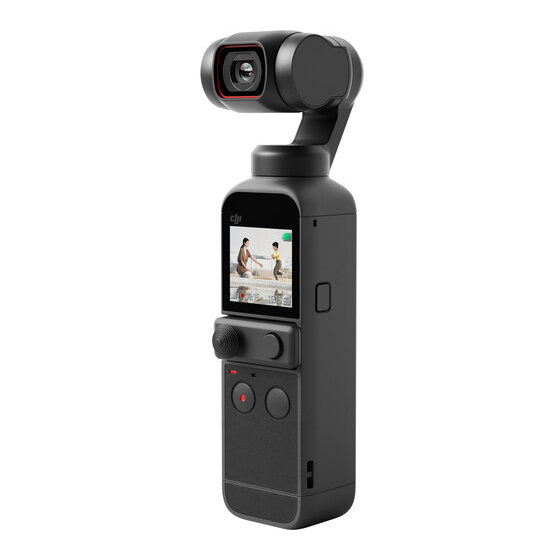
DJI Pocket 2 es una cámara con estabilizador portátil que combina movilidad y estabilidad en un solo dispositivo. Dispara fotos nítidas de 64 MP y vídeos estables de hasta 4K 60 fps. La pantalla táctil integrada muestra una vista en vivo de la cámara y puede controlar los movimientos de la cámara y el estabilizador. Crea la toma perfecta con modos inteligentes como ActiceTrack, Zoom, Panorama, Timelapse y Vídeo HDR, y disfruta de una grabación de sonido de alta calidad con cuatro micrófonos que cuentan con reducción de ruido del viento. Conecta DJI Pocket 2 a DJI Mimo mediante un dispositivo móvil de forma inalámbrica* o mediante un adaptador. La aplicación se puede utilizar para crear vídeos de calidad profesional y para compartirlos instantáneamente en las redes sociales en el modo Story.
Se pueden utilizar accesorios como la palanca de control mini, el mango Do-It-All, el transmisor de micrófono inalámbrico, el microtrípode, la montura para trípode (1/4") y la lente gran angular para disfrutar de más funciones de DJI Pocket 2.
* Se requiere el mango Do-It-All para conectarse de forma inalámbrica con DJI Mimo.
Descripción general


1. Botón de encendido
2. Orificio para el cordón
3. Base extraíble
4. Micrófono*
5. Pantalla táctil
6. Puerto universal (con cubierta)
7. LED de estado
8. Botón de obturador/grabación
9. Ranura para tarjeta microSD
10. Puerto USB-C
11. Botón de función
12. Área de disipación de calor
13. Motor de paneo
14. Motor de inclinación
15. Cámara
16. Motor de rotación
* Para una mejor calidad de audio, NO bloquee el micrófono al grabar vídeo.
Activación de DJI Pocket 2
Cuando utilice DJI Pocket 2 por primera vez, es necesario activarlo a través de DJI Mimo. Siga los pasos a continuación para activar.
- Mantenga pulsado el botón de encendido para encenderlo.
- Retire la cubierta del puerto universal.
- Elija un adaptador de teléfono inteligente Lightning o USB-C para conectarse a DJI Pocket 2.
- Inicie DJI Mimo y siga las instrucciones en pantalla para activar DJI Pocket 2.


NO toque el estabilizador cuando se esté encendiendo. De lo contrario, el rendimiento podría verse afectado.
Funcionamiento
Función de los botones
Botón de encendido
Mantén pulsado el botón de encendido durante un segundo para encenderlo o apagarlo.

Botón de función
En la vista de la cámara, pulsa una vez para cambiar entre los modos de vídeo y foto. Pulsa dos veces para volver a centrar el estabilizador. Pulsa tres veces para cambiar la cámara entre la orientación frontal y posterior. Mantén pulsado para bloquear completamente el estabilizador, durante el cual la orientación de la cámara no seguirá la rotación del mango. Este modo se recomienda para situaciones en las que el sujeto se mueve en línea recta y sin movimientos bruscos.
Cuando el DJI Pocket 2 está apagado, pulsa el botón de función una vez para encenderlo rápidamente.
En la configuración de la pantalla táctil, pulsa el botón de función una vez para volver a la pantalla anterior.

Botón de obturador/grabación
En la vista de la cámara, pulsa el botón de obturador/grabación una vez para tomar una foto o para iniciar o detener la grabación de un vídeo.
En la configuración, pulsa una vez para volver a la vista de la cámara.
Durante la grabación, mantén pulsado para pausar la grabación.

Ajuste manual del estabilizador
El ángulo de inclinación del DJI Pocket 2 se puede ajustar manualmente.

 En Motionlapse, el ángulo de giro también se puede ajustar manualmente.
NO toques la lente de la cámara. De lo contrario, la calidad de la imagen puede verse afectada por huellas dactilares o suciedad.
Funcionamiento de la pantalla táctil
La pantalla táctil muestra la vista de la cámara después de encender el DJI Pocket 2, así como el modo de disparo, el nivel de batería y la información de la tarjeta microSD.

Deslizar hacia arriba
Desliza el dedo hacia arriba en la pantalla táctil para acceder a la configuración del estabilizador.
![]() Volver a centrar: toca para volver a centrar el estabilizador.
Volver a centrar: toca para volver a centrar el estabilizador.![]() Girar: toca para cambiar la cámara entre la orientación frontal y posterior.
Girar: toca para cambiar la cámara entre la orientación frontal y posterior.![]() Seguimiento lento /
Seguimiento lento / ![]() Seguimiento rápido: toca para cambiar entre Seguimiento lento y Seguimiento rápido.
Seguimiento rápido: toca para cambiar entre Seguimiento lento y Seguimiento rápido.
a. En Seguimiento rápido, el estabilizador responde más rápido, pero se mueve más bruscamente. Se recomienda para situaciones que requieren transiciones rápidas.
b. En Seguimiento lento, el estabilizador responde más lento, pero el movimiento es más suave.![]() Seguir/Inclinación bloqueada/FPV:
Seguir/Inclinación bloqueada/FPV:
a. Seguir: los ejes de giro e inclinación siguen el mango mientras que el eje de rotación permanece nivelado. Este modo es adecuado para la mayoría de las situaciones.
b. Inclinación bloqueada: solo sigue el eje de giro. El eje de inclinación está bloqueado y el eje de rotación permanece nivelado. Este modo es adecuado para situaciones como cuando la posición de la cámara cambia entre alta y baja.
c. FPV: siguen los ejes de giro, inclinación y rotación. Este modo es adecuado para situaciones en las que la posición de la cámara gira continuamente y hay menos estabilidad.
 Volver a centrar: toca para volver a centrar el estabilizador.
 Girar: toca para cambiar la cámara entre la orientación frontal y posterior.
 Seguimiento lento /
  Seguimiento rápido: toca para cambiar entre Seguimiento lento y Seguimiento rápido.
 Seguir/Inclinación bloqueada/FPV:
Deslizar hacia abajo
Desliza el dedo hacia abajo en la pantalla táctil para acceder a la configuración. Desliza el dedo hacia la izquierda o hacia la derecha para seleccionar Configuración del sistema, Efectos de glamour, Configuración Pro, Configuración de 16MP/64MP y Control de inclinación del estabilizador/Control de zoom.
![]() Control de inclinación del estabilizador/Control de zoom: toca
Control de inclinación del estabilizador/Control de zoom: toca ![]() para Control de inclinación del estabilizador y
para Control de inclinación del estabilizador y ![]() para Control de zoom.
para Control de zoom.![]() Configuración del sistema
Configuración del sistema
a.![]() Configuración de pantalla: toca el icono para cambiar entre la pantalla completa y la pantalla de buzón.
Configuración de pantalla: toca el icono para cambiar entre la pantalla completa y la pantalla de buzón.
b.![]() Almacenamiento: muestra la capacidad restante de la tarjeta microSD. Toca para entrar y toca Formatear para formatear la tarjeta microSD.
Almacenamiento: muestra la capacidad restante de la tarjeta microSD. Toca para entrar y toca Formatear para formatear la tarjeta microSD.
c.![]() FT (Selfie): toca para activar y desactivar FT (Selfie). Con FT (Selfie) activado, FaceTrack se activará automáticamente cuando la cámara se gire hacia el usuario y se detecte una cara.
FT (Selfie): toca para activar y desactivar FT (Selfie). Con FT (Selfie) activado, FaceTrack se activará automáticamente cuando la cámara se gire hacia el usuario y se detecte una cara.
d.![]() Accesorios: muestra información de los accesorios DJI Pocket 2 conectados.
Accesorios: muestra información de los accesorios DJI Pocket 2 conectados.
e.![]() Calibración: toca para calibrar el estabilizador. La calibración se utiliza para reducir la deriva causada por error humano o interferencia magnética cercana. Coloca el DJI Pocket 2 en una superficie estable y plana y no lo toques durante la calibración.
Calibración: toca para calibrar el estabilizador. La calibración se utiliza para reducir la deriva causada por error humano o interferencia magnética cercana. Coloca el DJI Pocket 2 en una superficie estable y plana y no lo toques durante la calibración.
f.![]() Anti-parpadeo: toca para seleccionar una frecuencia anti-parpadeo según las regulaciones locales.
Anti-parpadeo: toca para seleccionar una frecuencia anti-parpadeo según las regulaciones locales.
g.![]() Tono de tecla: toca para activar y desactivar el tono de tecla.
Tono de tecla: toca para activar y desactivar el tono de tecla.
h.![]() Más: restablecer la configuración predeterminada, cambiar el idioma y ver la información del dispositivo, como la versión del firmware, el número de serie y la información de la batería.
Más: restablecer la configuración predeterminada, cambiar el idioma y ver la información del dispositivo, como la versión del firmware, el número de serie y la información de la batería.![]() Efectos de glamour: toca para activar y desactivar los efectos de glamour. Activa los efectos de glamour para embellecer tus fotos o vídeos.
Efectos de glamour: toca para activar y desactivar los efectos de glamour. Activa los efectos de glamour para embellecer tus fotos o vídeos.![]() Configuración de píxeles: toca para cambiar entre Píxel alto (16 MP) y Píxel ultra alto (64 MP). La selección tendrá efecto una vez que se entre en el modo de disparo.
Configuración de píxeles: toca para cambiar entre Píxel alto (16 MP) y Píxel ultra alto (64 MP). La selección tendrá efecto una vez que se entre en el modo de disparo.![]() Configuración Pro: toca para habilitar el modo Pro. En la vista de la cámara, toca Pro en la esquina superior izquierda para ajustar la configuración, como el formato, el balance de blancos y los parámetros de exposición.
Configuración Pro: toca para habilitar el modo Pro. En la vista de la cámara, toca Pro en la esquina superior izquierda para ajustar la configuración, como el formato, el balance de blancos y los parámetros de exposición.
 Control de inclinación del estabilizador/Control de zoom: toca
  para Control de inclinación del estabilizador y
  para Control de zoom.
 Configuración del sistema
 Configuración de pantalla: toca el icono para cambiar entre la pantalla completa y la pantalla de buzón.
 Almacenamiento: muestra la capacidad restante de la tarjeta microSD. Toca para entrar y toca Formatear para formatear la tarjeta microSD.
 FT (Selfie): toca para activar y desactivar FT (Selfie). Con FT (Selfie) activado, FaceTrack se activará automáticamente cuando la cámara se gire hacia el usuario y se detecte una cara.
 Accesorios: muestra información de los accesorios DJI Pocket 2 conectados.
 Calibración: toca para calibrar el estabilizador. La calibración se utiliza para reducir la deriva causada por error humano o interferencia magnética cercana. Coloca el DJI Pocket 2 en una superficie estable y plana y no lo toques durante la calibración.
 Anti-parpadeo: toca para seleccionar una frecuencia anti-parpadeo según las regulaciones locales.
 Tono de tecla: toca para activar y desactivar el tono de tecla.
 Más: restablecer la configuración predeterminada, cambiar el idioma y ver la información del dispositivo, como la versión del firmware, el número de serie y la información de la batería.
 Efectos de glamour: toca para activar y desactivar los efectos de glamour. Activa los efectos de glamour para embellecer tus fotos o vídeos.
 Configuración de píxeles: toca para cambiar entre Píxel alto (16 MP) y Píxel ultra alto (64 MP). La selección tendrá efecto una vez que se entre en el modo de disparo.
 Configuración Pro: toca para habilitar el modo Pro. En la vista de la cámara, toca Pro en la esquina superior izquierda para ajustar la configuración, como el formato, el balance de blancos y los parámetros de exposición.
Deslizar hacia la izquierda
Desliza el dedo hacia la izquierda en la pantalla táctil para acceder a la configuración del modo de disparo y desliza el dedo hacia arriba o hacia abajo para seleccionar un modo de disparo.
![]() Panorama: desliza el dedo hacia la izquierda para cambiar entre 180°, 3×3 y Panorama esférico (próximamente).
Panorama: desliza el dedo hacia la izquierda para cambiar entre 180°, 3×3 y Panorama esférico (próximamente).![]() Foto: desliza el dedo hacia la izquierda para configurar la relación de aspecto de la foto y el temporizador de cuenta regresiva.
Foto: desliza el dedo hacia la izquierda para configurar la relación de aspecto de la foto y el temporizador de cuenta regresiva.![]() Vídeo: desliza el dedo hacia la izquierda para configurar la resolución de vídeo y la velocidad de fotogramas.
Vídeo: desliza el dedo hacia la izquierda para configurar la resolución de vídeo y la velocidad de fotogramas.![]() Vídeo HDR: toca para seleccionar el modo de vídeo HDR (se requiere la versión de firmware v1.01 o posterior).
Vídeo HDR: toca para seleccionar el modo de vídeo HDR (se requiere la versión de firmware v1.01 o posterior).![]() Cámara lenta: desliza el dedo hacia la izquierda para comprobar la velocidad.
Cámara lenta: desliza el dedo hacia la izquierda para comprobar la velocidad.![]() Timelapse: desliza el dedo hacia la izquierda y luego hacia arriba y hacia abajo para elegir entre Timelapse, Motionlapse e Hyperlapse. Toca el icono en la vista de la cámara para configurar la duración y el intervalo de tiempo para Timelapse y Motionlapse, y la resolución y la velocidad para Hyperlapse. Una vez configurado, toca OK (Aceptar) para confirmar. Para iniciar un Motionlapse, apunta la cámara al punto de inicio y toca el icono. A continuación, apunta la cámara al punto final y vuelve a tocar el icono.
Timelapse: desliza el dedo hacia la izquierda y luego hacia arriba y hacia abajo para elegir entre Timelapse, Motionlapse e Hyperlapse. Toca el icono en la vista de la cámara para configurar la duración y el intervalo de tiempo para Timelapse y Motionlapse, y la resolución y la velocidad para Hyperlapse. Una vez configurado, toca OK (Aceptar) para confirmar. Para iniciar un Motionlapse, apunta la cámara al punto de inicio y toca el icono. A continuación, apunta la cámara al punto final y vuelve a tocar el icono.
 Panorama: desliza el dedo hacia la izquierda para cambiar entre 180°, 3×3 y Panorama esférico (próximamente).
 Foto: desliza el dedo hacia la izquierda para configurar la relación de aspecto de la foto y el temporizador de cuenta regresiva.
 Vídeo: desliza el dedo hacia la izquierda para configurar la resolución de vídeo y la velocidad de fotogramas.
 Vídeo HDR: toca para seleccionar el modo de vídeo HDR (se requiere la versión de firmware v1.01 o posterior).
 Cámara lenta: desliza el dedo hacia la izquierda para comprobar la velocidad.
 Timelapse: desliza el dedo hacia la izquierda y luego hacia arriba y hacia abajo para elegir entre Timelapse, Motionlapse e Hyperlapse. Toca el icono en la vista de la cámara para configurar la duración y el intervalo de tiempo para Timelapse y Motionlapse, y la resolución y la velocidad para Hyperlapse. Una vez configurado, toca OK (Aceptar) para confirmar. Para iniciar un Motionlapse, apunta la cámara al punto de inicio y toca el icono. A continuación, apunta la cámara al punto final y vuelve a tocar el icono.
Deslizar hacia la derecha
Desliza el dedo hacia arriba o hacia abajo para desplazarte por las fotos y los vídeos. Toca para reproducir vídeos y toca  para seleccionar varias fotos y vídeos. Desliza el dedo hacia la derecha para añadir favoritos
  o eliminar
  fotos y vídeos.
Doble toque
Cuando estés en el modo Foto, Vídeo o Cámara lenta, toca dos veces la pantalla táctil para habilitar ActiveTrack. FaceTrack se habilitará si se detecta una cara y se habilitará automáticamente si la cámara está orientada hacia el usuario. Pulsa el botón de función o toca la pantalla táctil para salir de ActiveTrack.
- ActiveTrack está deshabilitado en las siguientes situaciones: en el modo FPV o en el modo Vídeo a 4K/60 fps, cuando está conectado de forma inalámbrica a DJI Mimo y en el modo Vídeo a 4K 48/50/60 fps, en el modo Vídeo establecido en el modo de vídeo de alta calidad a 4K 30 fps y en el modo Cámara lenta de 8x.
- Cuando está conectado a DJI Mimo, la pantalla táctil se apaga y no se puede utilizar.
Almacenamiento de fotos y vídeos
El metraje grabado en el DJI Pocket 2 se puede almacenar en una tarjeta microSD (no incluida). Se requiere una tarjeta microSD con clasificación UHS-I Speed Grade 3 debido a las rápidas velocidades de lectura y escritura necesarias para los datos de vídeo de alta resolución. Inserta la tarjeta microSD en la ranura para tarjetas microSD como se muestra.

Descripciones del LED de estado
| Patrón de parpadeo | Descripción |
| Parpadea en rojo tres veces rápidamente | El nivel de batería es bajo y el dispositivo está a punto de apagarse |
| Parpadea en rojo y verde alternativamente | Actualizando el firmware |
| Rojo fijo | La temperatura es demasiado alta |
| Parpadea en rojo lentamente | Grabando vídeo |
| Parpadea en amarillo | Sin número de serie |
| Amarillo fijo | Dispositivo no activado |
| Verde fijo | Funcionando normalmente con la tarjeta microSD insertada |
| Parpadea en verde "X" veces ("X" es el tiempo de la cuenta regresiva) | Cuenta regresiva del intervalo |
Aplicación DJI Mimo
Página de inicio

- Vista de la cámara: toca para entrar en la vista de la cámara.
- Academia: toca para ver vídeos tutoriales y ver documentos manuales.
- Editor de IA: toca para seleccionar los vídeos que quieres editar. El editor de IA editará automáticamente los vídeos con música y transiciones que se pueden compartir directamente.
- Soporte de DJI: toca para entrar en la página oficial de soporte de productos de DJI.
- Foro: toca para entrar en la página oficial del foro de DJI.
- Inicio: toca para volver a la pantalla de inicio.
- Editar: toca para editar metraje del DJI Pocket 2 o importar y editar metraje desde un dispositivo móvil.
- Perfil: regístrate o inicia sesión en una cuenta de DJI. Ve trabajos y configuraciones y conéctate a la DJI Store.
Vista de la cámara

La pantalla de la vista de la cámara puede variar según el modo de disparo. Esta pantalla es solo para referencia.
Toca la pantalla táctil para enfocar y medir. Para ActiveTrack, arrastra un cuadro en la pantalla y el DJI Pocket 2 rastreará al sujeto. Para FaceTrack, el DJI Pocket 2 detecta automáticamente las caras y rastreará al sujeto.
- Inicio
![]() : toca para volver a la pantalla de inicio.
: toca para volver a la pantalla de inicio. - Nivel de batería
![]() : muestra el nivel de batería actual del DJI Pocket 2.
: muestra el nivel de batería actual del DJI Pocket 2. - Información de la tarjeta microSD
![]() : muestra el número restante de fotos que se pueden tomar o la duración del vídeo que se puede grabar según el modo de disparo actual.
: muestra el número restante de fotos que se pueden tomar o la duración del vídeo que se puede grabar según el modo de disparo actual. - Historia
![]() : toca para seleccionar la plantilla de Historia.
: toca para seleccionar la plantilla de Historia. - Girar
![]() : toca para cambiar el estabilizador de la orientación frontal a la posterior.
: toca para cambiar el estabilizador de la orientación frontal a la posterior. - Volver a centrar
![]() : toca para volver a centrar el estabilizador.
: toca para volver a centrar el estabilizador. - Botón de obturador
![]() : toca para tomar una foto o para iniciar o detener la grabación de vídeo.
: toca para tomar una foto o para iniciar o detener la grabación de vídeo. - Modo de disparo
Desplázate para seleccionar el modo de disparo. Elige entre Historia, Panorama, Foto, Vídeo, Vídeo HDR, Cámara lenta, Timelapse y Motionlapse (habilitado en la configuración de Timelapse). - Configuración del estabilizador
![]() : selecciona Seguimiento lento o Seguimiento rápido y elige entre el modo Inclinación bloqueada, Seguir y FPV.
: selecciona Seguimiento lento o Seguimiento rápido y elige entre el modo Inclinación bloqueada, Seguir y FPV. - Reproducción
![]() : toca para obtener una vista previa de las fotos y los vídeos tan pronto como se capturen.
: toca para obtener una vista previa de las fotos y los vídeos tan pronto como se capturen. - Joystick virtual
![]() : mueve el joystick virtual hacia la izquierda y hacia la derecha para controlar el eje de giro, y hacia arriba y hacia abajo para controlar el eje de inclinación.
: mueve el joystick virtual hacia la izquierda y hacia la derecha para controlar el eje de giro, y hacia arriba y hacia abajo para controlar el eje de inclinación. - Configuración
![]() : elige el modo Básico o Pro para el modo de disparo seleccionado. Se pueden establecer varios parámetros cuando se está en diferentes modos de disparo. El modo de vídeo se utiliza como ejemplo a continuación:
: elige el modo Básico o Pro para el modo de disparo seleccionado. Se pueden establecer varios parámetros cuando se está en diferentes modos de disparo. El modo de vídeo se utiliza como ejemplo a continuación:
a. Configuración de vídeo
Normal: Cuadrícula, FT (Selfie) y Anti-parpadeo están disponibles.
Pro: Más configuraciones están disponibles una vez que Pro está habilitado, incluyendo el Modo de enfoque, el Balance de blancos, la Alerta de sobreexposición, el Histograma y la configuración de sonido (por ejemplo, el nivel de amplificación del volumen).
b. Configuración del estabilizador y del mango
Calibra el estabilizador y activa y desactiva el Control fácil del estabilizador. Activa el Control fácil del estabilizador para controlar los ejes de inclinación y giro con un joystick virtual. Desactívalo para controlar los ejes de inclinación y giro en dos joysticks virtuales separados.
c. Configuración general
Ver el nombre del dispositivo, el número de serie del dispositivo y la información de la versión, y formatear la tarjeta microSD. - Efectos de glamour
![]() : toca para activar y desactivar los efectos de glamour. Activa los efectos de glamour para embellecer tus fotos o vídeos.
: toca para activar y desactivar los efectos de glamour. Activa los efectos de glamour para embellecer tus fotos o vídeos. - Zoom
![]() : toca y arrastra para configurar la relación de zoom.
: toca y arrastra para configurar la relación de zoom. - Calidad
![]() : toca para configurar la resolución, la velocidad de fotogramas y la calidad de imagen.
: toca para configurar la resolución, la velocidad de fotogramas y la calidad de imagen.
 : toca para volver a la pantalla de inicio.
 : muestra el nivel de batería actual del DJI Pocket 2.
 : toca para seleccionar la plantilla de Historia.
 : toca para cambiar el estabilizador de la orientación frontal a la posterior.
 : toca para volver a centrar el estabilizador.
 : toca para tomar una foto o para iniciar o detener la grabación de vídeo.
 : selecciona Seguimiento lento o Seguimiento rápido y elige entre el modo Inclinación bloqueada, Seguir y FPV.
 : toca para obtener una vista previa de las fotos y los vídeos tan pronto como se capturen.
 : mueve el joystick virtual hacia la izquierda y hacia la derecha para controlar el eje de giro, y hacia arriba y hacia abajo para controlar el eje de inclinación.
 : elige el modo Básico o Pro para el modo de disparo seleccionado. Se pueden establecer varios parámetros cuando se está en diferentes modos de disparo. El modo de vídeo se utiliza como ejemplo a continuación:
 : toca para activar y desactivar los efectos de glamour. Activa los efectos de glamour para embellecer tus fotos o vídeos.
 : toca y arrastra para configurar la relación de zoom.
 : toca para configurar la resolución, la velocidad de fotogramas y la calidad de imagen.
Carga del DJI Pocket 2

Para cargar el DJI Pocket 2, conecta un adaptador USB (no incluido) al puerto USB-C utilizando el cable de alimentación proporcionado. La batería está completamente cargada cuando el LED de estado se apaga. El nivel de la batería se muestra en la pantalla táctil después de encender el DJI Pocket 2.
Tiempo de carga: aprox. 1 hora y 13 minutos (cuando se utiliza un adaptador USB de 5 V/2 A).
El LED de estado indica el nivel de la batería durante la carga. Consulta la tabla a continuación para obtener más información.
| Patrón de parpadeo | Nivel de batería |
| Parpadea en verde | 0-24% |
| Parpadea en verde dos veces | 25%-49% |
| Parpadea en verde tres veces | 50%-74% |
| Parpadea en verde cuatro veces | 75%-99% |
| Se ilumina en verde fijo durante seis segundos y se apaga | 100% |
- Se recomienda utilizar un adaptador USB de 5 V/2 A para una carga óptima.
- Asegúrate de cargar el DJI Pocket 2 en un entorno donde la temperatura esté entre 5 ° y 60 °C (41 ° y 140 °F). Por razones de seguridad, el DJI Pocket 2 limita la corriente de carga cuando su temperatura está entre 45 ° y 60 °C (113 ° y 140 °F). En tales casos, el DJI Pocket 2 no se puede cargar completamente.
Actualización del firmware
El firmware de DJI Pocket 2 debe actualizarse a través de DJI Mimo. Aparecerá un aviso cuando haya nuevo firmware disponible. Siga las instrucciones en pantalla para actualizar el firmware.
- Se requiere una tarjeta microSD para actualizar el firmware.
- Asegúrese de que el nivel de batería de DJI Pocket 2 sea de al menos el 15 % antes de actualizar el firmware.
Mantenimiento
Almacenamiento de DJI Pocket 2
Guarde los adaptadores de teléfono móvil en la cubierta. Con DJI Pocket 2 apagado y en modo de almacenamiento y la ranura de la tarjeta microSD orientada hacia arriba, coloque DJI Pocket 2 en la cubierta como se muestra para un transporte y almacenamiento más seguros.


Para evitar daños innecesarios en el estabilizador, asegúrese de colocar DJI Pocket 2 en la cubierta correctamente.
Avisos de uso
- DJI Pocket 2 contiene componentes delicados que pueden dañarse en caso de impacto, lo que puede provocar un mal funcionamiento del estabilizador.
- Asegúrese de que no haya nada que obstruya el estabilizador cuando DJI Pocket 2 esté encendido.
- DJI Pocket 2 no es resistente al agua. NO utilice ningún limpiador líquido. Utilice solo un paño suave y seco para limpiar DJI Pocket 2.
- Mantenga DJI Pocket 2 alejado de la arena y el polvo para proteger los sensores y los motores.
- Cuando DJI Pocket 2 no esté en uso, se recomienda utilizar la cubierta para proteger el puerto universal. Evite tocar el puerto universal durante el uso, ya que puede calentarse.
- NO cubra ni toque el área de disipación de calor de DJI Pocket 2, ya que puede calentarse durante el uso. DJI Pocket 2 dejará de grabar si empieza a sobrecalentarse.
- Asegúrese de sujetar firmemente DJI Pocket 2 y su teléfono móvil cuando utilice el adaptador de teléfono móvil para montar su teléfono móvil en DJI Pocket 2.
Apéndice
Especificaciones
| General | |
| Nombre | DJI POCKET 2 |
| Modelo | OT-211 |
| Dimensiones | 124.7×38.1×30 mm |
| Peso | 117 g |
| Tensión/corriente de entrada | 5V/2A o 5V/1A |
| Estabilizador | |
| Rango de vibración angular | ±0.005° |
| Rango controlable | Panorámica: -230° a +70°, Rotación: ±45°, Inclinación: -100° a +50° |
| Rango mecánico | Panorámica: -250° a +90°, Rotación: ±90°, Inclinación: -180° a +70° |
| Velocidad máxima controlable | 120° /s |
| Estabilización | 3 ejes |
| Cámara | |
| Sensor | CMOS de 1/1.7", Píxeles efectivos: 64 MP |
| Objetivo | FOV 93°, F1.8 (Equivalente a formato de 20 mm) |
| ISO | Foto: 100-6400 (16 MP), 100-3200 (64 MP) |
| Vídeo: 100-6400 | |
| Cámara lenta: 100-3200 | |
| Velocidad de obturación electrónica | 1/8000 - 8 s |
| Tamaño máximo de imagen | 9216×6912 |
| Modos de fotografía fija | Disparo único, cuenta atrás, panorama |
| Resolución de vídeo | 4K Ultra HD: 3840×2160 24/25/30/48/50/60p |
| 2.7K: 2720×1530 24/25/30/48/50/60p | |
| FHD: 1920×1080 24/25/30/48/50/60p | |
| Modos de grabación de vídeo | Vídeo/Vídeo HDR/Timelapse/Cámara lenta (resolución de vídeo: 1080 120/240p) |
| Tasa de bits máxima de vídeo | 100 Mbps |
| Formatos de archivo compatibles | FAT32 (≤32 GB)/exFAT (>32 GB) |
| Formatos de foto | JPEG/DNG |
| Formatos de vídeo | MP4 (MPEG-4 AVC/H.264) |
| Tarjetas SD compatibles | microSD SDHC/SDXC UHS-I Speed Grade 1 o UHS-I Speed Grade 3 de 256 GB máx. Se recomiendan las siguientes tarjetas microSD: Samsung EVO Plus 32GB UHS-I Speed Grade 1 microSDHC, Samsung Pro 64GB UHS-I Speed Grade 3 microSDXC, Samsung Pro Endurance 64GB UHS-I Speed Grade 1 microSDXC, Samsung Evo Plus 64GB UHS-I Speed Grade 3 microSDXC, SanDisk Extreme 16/32GB UHS-I Speed Grade 3 microSDHC, SanDisk Extreme Plus 128GB V30 A1 UHS-I Speed Grade 3 microSDXC, SanDisk Extreme Pro 64GB V30 A1 UHS-I Speed Grade 3 microSDXC, Lexar 633X 32GB UHS-I Speed Grade 1 microSDHC, Lexar 633X 32GB UHS-I Speed Grade 1 microSDHC. |
| Temperatura de funcionamiento | 0° a 40°C (32° a 104°F) |
| Salida de audio | 48 kHz, AAC |
| Batería | |
| Tipo | LiPo |
| Capacidad | 875 mAh |
| Energía | 6.738 Wh |
| Tensión | 7.7 V |
| Límite de tensión de carga | 8.8 V |
| Temperatura ambiente de carga | 5° a 60°C (41° a 140°F) |
| Temperatura de funcionamiento | 0° a 40°C (32° a 104°F) |
| Tiempo de funcionamiento | 2 horas 20 minutos (este valor se prueba en un entorno de laboratorio al grabar vídeo de 1080 24fps y debe utilizarse solo como referencia) |
| Tiempo de carga | 1 hora 13 minutos (cuando se utiliza un adaptador USB de 5V/2A) |
| Aplicación | |
| Aplicación | DJI Mimo |
Sustitución de la base extraíble
La base extraíble se puede quitar tirando hacia abajo como se muestra y se puede sustituir por el soporte de trípode DJI Pocket 2 (1/4") proporcionado.

Uso de la palanca de control mini DJI Pocket 2
La palanca de control mini DJI Pocket 2 proporcionada se puede utilizar para los movimientos del estabilizador y el control del zoom. Escanee el código QR o lea la guía del usuario en el sitio web oficial de DJI (www.dji.com/pocket-2).


Uso de otros accesorios
| Lista de accesorios | Diagrama |
| Mango multifunción DJI Pocket 2 |  |
| Transmisor de micrófono inalámbrico DJI |  |
| Microtrípode DJI Pocket 2 |  |
| Objetivo gran angular DJI Pocket 2 |  |
| Almacenamiento de DJI Pocket 2 y otros accesorios |  |
| Escanee el código QR o lea la guía del usuario correspondiente en el sitio web oficial de DJI (www.dji.com/pocket-2). |  |
Información posventa
Visite https://www.dji.com/support para obtener más información sobre las políticas de servicio posventa, los servicios de reparación y el soporte.
Este contenido está sujeto a cambios.
Descargue la última versión de
www.dji.com/pocket-2
OSMO es una marca comercial de DJI OSMO.
Copyright © 2020 DJI OSMO Todos los derechos reservados.

Referencias


Descargar el manual
Aquí puede descargar la versión PDF completa del manual. Puede contener instrucciones de seguridad adicionales, información de garantía, reglas de la FCC, etc.
Descargar Manual de dji POCKET 2


