Registrarse
Cargar
Manuales
Marcas
Xiaomi Manuales
Celulares
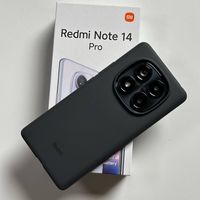
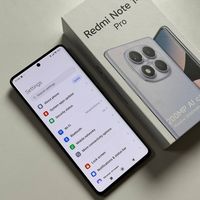
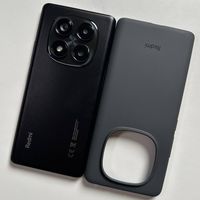
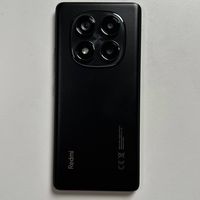
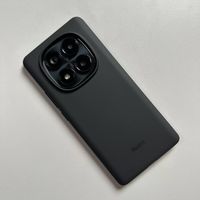
Redmi Note 14 Pro
Xiaomi Redmi Note 14 Pro Manuales
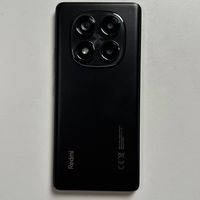
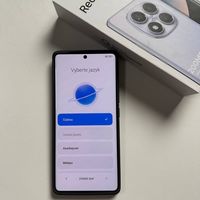
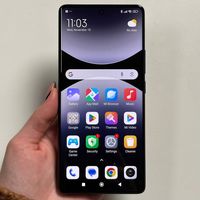
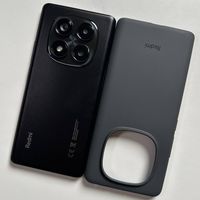
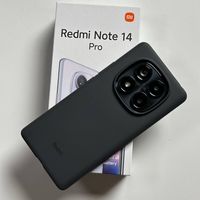
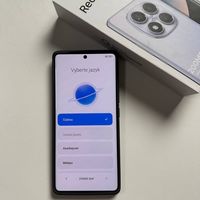
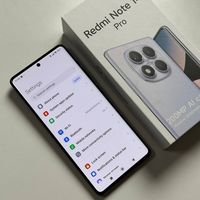
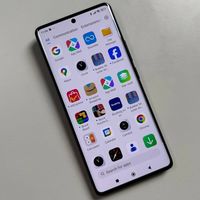
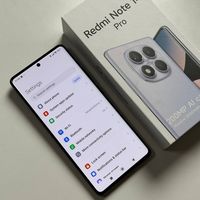
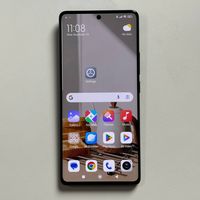
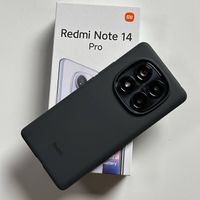
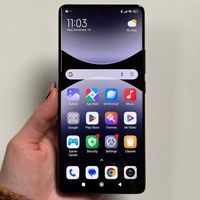
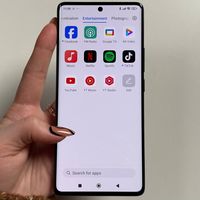
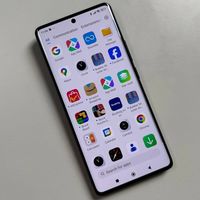
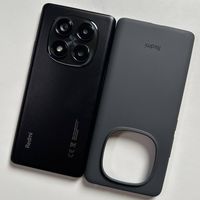
Manuales y guías de usuario para Xiaomi Redmi Note 14 Pro. Tenemos
46
Xiaomi Redmi Note 14 Pro manuales disponible para descarga gratuita en PDF: Artículo Instructivo
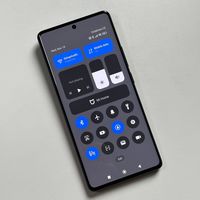
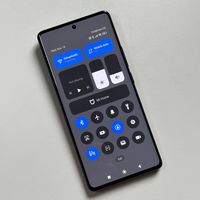
Cómo activar o desactivar NFC en Xiaomi Redmi Note 14 Pro
Marca:
Xiaomi
| Categoría:
Celulares
Tabla de contenido
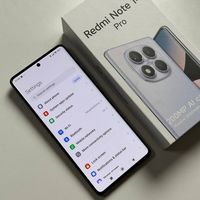
Abrir la aplicación Ajustes
Acceder a más opciones de conectividad
Activar o desactivar NFC
Configurar los pagos sin contacto
Opciones de No molestar y restauración de NFC
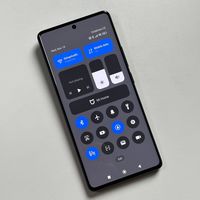
Añadir NFC al Centro de control
Cómo activar o desactivar Dolby Atmos en el Xiaomi Redmi Note 14 Pro 5G
Marca:
Xiaomi
| Categoría:
Celulares
Tabla de contenido
Paso 1: Accede al menú de ajustes
Paso 2: Navega hasta Sonido y vibración
Paso 3: Selecciona Efectos de sonido
Paso 4: Activar Dolby Atmos
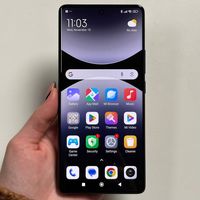
Cómo volver a añadir la barra de búsqueda de Google en Xiaomi Redmi Note 14 Pro
Marca:
Xiaomi
| Categoría:
Celulares
Tabla de contenido
Paso 1: Accede al menú de widgets
Paso 2: Encuentra el widget de la barra de búsqueda de Google
Paso 3: Añade el widget a tu pantalla de inicio
Paso 4: Guarda tus cambios
Xiaomi Redmi Note 14 Pro: cómo configurar la barra lateral
Marca:
Xiaomi
| Categoría:
Celulares
| Tamaño: 1 MB
Tabla de contenido
Paso 1: Acceder al menú de ajustes
Paso 2: Navegar a Ajustes adicionales
Paso 3: Activar las ventanas flotantes
Paso 4: Activar la barra lateral
Paso 5: Personalizar su barra lateral para un acceso rápido
Paso 6: Utilizar y administrar la barra lateral
Paso 7: Cerrar y eliminar aplicaciones de la barra lateral
Cómo activar o desactivar Game Turbo en Xiaomi Redmi Note 14 Pro
Marca:
Xiaomi
| Categoría:
Celulares
Tabla de contenido
Paso 1: Abre la aplicación Seguridad
Paso 2: Accede a Game Turbo
Paso 3: Navega a Ajustes
Paso 4: Activar o desactivar Game Turbo
Xiaomi Redmi Note 14 Pro: Cómo grabar tu pantalla
Marca:
Xiaomi
| Categoría:
Celulares
Tabla de contenido
Paso 1: Accede al panel de ajustes rápidos
Paso 2: Localiza y pulsa el icono de la grabadora de pantalla
Paso 3: Configura tus ajustes de grabación
Paso 4: Inicia y detén la grabación
Activar la notificación flash para las llamadas entrantes en el Xiaomi Redmi Note 14 Pro
Marca:
Xiaomi
| Categoría:
Celulares
Tabla de contenido
Paso 1: Abre la aplicación de teléfono
Paso 2: Accede a los ajustes del teléfono
Paso 3: Navega hasta Cuentas de llamada
Paso 4: Selecciona Ajustes de llamada entrante
Paso 5: Activar Flash al sonar
Cómo activar o desactivar Always-On Display en Xiaomi Redmi Note 14 Pro
Marca:
Xiaomi
| Categoría:
Celulares
Tabla de contenido
Paso 1: Abre la aplicación Ajustes
Paso 2: Acceder a Fondo de pantalla y personalización
Paso 3: Seleccionar Always-On Display
Paso 4: Activar o desactivar la función
Paso 5: Personalizar el tema de la pantalla
Paso 6: Aplicar los ajustes
Cómo activar Encontrar mi dispositivo en Xiaomi Redmi Note 14 Pro
Marca:
Xiaomi
| Categoría:
Celulares
Tabla de contenido
Paso 1: Abrir Ajustes
Paso 2: Navegar a los ajustes de Google
Paso 3: Seleccionar Encontrar mi dispositivo
Paso 4: Activar Encontrar mi dispositivo
Cómo activar las notificaciones con linterna en Xiaomi Redmi Note 14 Pro
Marca:
Xiaomi
| Categoría:
Celulares
Tabla de contenido
Paso 1: Acceder al menú de ajustes
Paso 2: Navegar a ajustes adicionales
Paso 3: Acceder a los ajustes de accesibilidad
Paso 4: Activar las notificaciones con linterna
Xiaomi Redmi Note 14 Pro - Cómo habilitar o deshabilitar los informes de entrega de SMS
Marca:
Xiaomi
| Categoría:
Celulares
Tabla de contenido
Paso 1: Abrir la aplicación de mensajería
Paso 2: Acceder a la configuración de los mensajes
Paso 3: Navegar a los ajustes avanzados
Paso 4: Habilitar o deshabilitar los informes de entrega de SMS
Guía para eliminar anuncios en tu Xiaomi Redmi Note 14 Pro
Marca:
Xiaomi
| Categoría:
Celulares
| Tamaño: 1 MB
Tabla de contenido
Instalar un bloqueador de anuncios
Ajustar la configuración de DNS privado
Desactivar las recomendaciones de anuncios
Desactivar la configuración de anuncios personalizados
Eliminar ID de publicidad
Cómo insertar una tarjeta SIM en el Xiaomi Redmi Note 14 Pro
Marca:
Xiaomi
| Categoría:
Celulares
Tabla de contenido
Localizar la ranura SIM
Abrir la ranura SIM
Coloca tu tarjeta SIM en la bandeja
Vuelve a insertar la bandeja SIM
Completar la configuración
Xiaomi Redmi Note 14 Pro: Cómo solucionar problemas de sobrecalentamiento
Marca:
Xiaomi
| Categoría:
Celulares
| Tamaño: 1 MB
Tabla de contenido
Cerrar aplicaciones innecesarias
Borrar archivos de caché
Evitar jugar mientras se carga
Desactivar el escaneo de Wi-Fi y Bluetooth
Actualizar el teléfono
Retirar la funda del teléfono
Reiniciar el teléfono
Cómo restablecer la configuración de la cámara en Xiaomi Redmi Note 14 Pro
Marca:
Xiaomi
| Categoría:
Celulares
Tabla de contenido
Paso 1: Acceder a la aplicación de la cámara
Paso 2: Abrir la configuración de la cámara
Paso 3: Navegar para restaurar la configuración predeterminada
Paso 4: Confirmar el restablecimiento
Cómo cambiar los colores de los iconos en Xiaomi Redmi Note 14 Pro
Marca:
Xiaomi
| Categoría:
Celulares
Tabla de contenido
Abrir el menú de configuración
Acceder a Fondo de pantalla y personalización
Seleccionar iconos
Elegir un color de fondo
Cómo tomar fotos en vivo en Xiaomi Redmi Note 14 Pro
Marca:
Xiaomi
| Categoría:
Celulares
Tabla de contenido
Paso 1: Inicia la aplicación de la cámara
Paso 2: Activa las tomas dinámicas
Paso 3: Captura una foto en vivo
Paso 4: Visualiza tu foto en vivo
Paso 5: Reproduce y edita tu foto en vivo
Cómo activar o desactivar la IA de la cámara en Xiaomi Redmi Note 14 Pro
Marca:
Xiaomi
| Categoría:
Celulares
Tabla de contenido
Paso 1: Abre la aplicación de la cámara
Paso 2: Accede a la configuración de la cámara con IA
Paso 3: Activar o desactivar la IA de la cámara
Cómo extender el tiempo de la pantalla siempre activa en Xiaomi Redmi Note 14 Pro
Marca:
Xiaomi
| Categoría:
Celulares
Tabla de contenido
Paso 1: Acceder a las opciones de desarrollador
Paso 2: Navegar a las opciones de desarrollador
Paso 3: Modificar los ajustes de optimización del sistema
Paso 4: Verificar los cambios
Cómo cambiar la animación de desbloqueo por huella dactilar en el Xiaomi Redmi Note 14 Pro
Marca:
Xiaomi
| Categoría:
Celulares
Tabla de contenido
Paso 1: Acceder al menú de ajustes
Paso 2: Navegar hasta Fondo de pantalla y personalización
Paso 3: Seleccionar Efectos de huella dactilar
Paso 4: Elegir tu animación preferida
Cómo entrar o salir del Modo de recuperación en Xiaomi Redmi Note 14 Pro
Marca:
Xiaomi
| Categoría:
Celulares
Tabla de contenido
Paso 1: Apaga tu dispositivo
Paso 2: Entrar al Modo de recuperación
Paso 3: Navegar por el Modo de recuperación
Paso 4: Salir del Modo de recuperación
Cómo cambiar el efecto de notificación en el Xiaomi Redmi Note 14 Pro
Marca:
Xiaomi
| Categoría:
Celulares
Tabla de contenido
Paso 1: Acceder a la aplicación Ajustes
Paso 2: Navegar a la sección Personalización
Paso 3: Elegir efectos de notificación
Paso 4: Seleccionar el efecto de notificación deseado
Cómo verificar si tu Xiaomi Redmi Note 14 Pro es original
Marca:
Xiaomi
| Categoría:
Celulares
| Tamaño: 1 MB
Tabla de contenido
Usar un código especial para una verificación rápida
Autenticación a través de los ajustes del dispositivo
Examinar la versión del kernel para mayor seguridad
Usar la verificación IMEI en línea
Cómo activar la carga rápida en el Xiaomi Redmi Note 14 Pro
Marca:
Xiaomi
| Categoría:
Celulares
Tabla de contenido
Paso 1: Abre la aplicación de ajustes
Paso 2: Navega a los ajustes de batería
Paso 3: Explora las opciones de carga
Paso 4: Cambia al modo de carga rápida
Paso 5: Conecta tu cargador
Cómo clonar aplicaciones en Xiaomi Redmi Note 14 Pro
Marca:
Xiaomi
| Categoría:
Celulares
Tabla de contenido
Paso 1: Acceder al menú de ajustes
Paso 2: Navegar a la sección de aplicaciones
Paso 3: Seleccionar Aplicaciones duales
Paso 4: Elegir la aplicación que se va a clonar
Paso 5: Activar la clonación de aplicaciones
Paso final: Localizar y utilizar la aplicación clonada
Cómo activar y desactivar el modo Fastboot en Xiaomi Redmi Note 14 Pro
Marca:
Xiaomi
| Categoría:
Celulares
Tabla de contenido
Apagar tu dispositivo
Entrar en el modo Fastboot
Salir del modo Fastboot
Cómo personalizar las luces LED de notificación en Xiaomi Redmi Note 14 Pro
Marca:
Xiaomi
| Categoría:
Celulares
| Tamaño: 1 MB
Tabla de contenido
Paso 1: Personalizar las notificaciones a través de la configuración del teléfono
Paso 2: Activar las notificaciones parpadeantes a través de la configuración de accesibilidad
Paso 3: Usar aplicaciones de terceros para una personalización avanzada
Paso 4: Ajuste fino de los estilos y comportamientos de la luz de notificación
Paso 5: Ajustar las dimensiones y los colores
Xiaomi Redmi Note 14 Pro - Cómo configurar la huella dactilar
Marca:
Xiaomi
| Categoría:
Celulares
Tabla de contenido
Paso 1: Acceder a la configuración de huellas dactilares
Paso 2: Seleccionar Desbloqueo por huella dactilar
Paso 3: Registrar tu huella dactilar
Paso 4: Escanear todas las partes de tu dedo
Paso 5: Finalizar y explorar opciones
Xiaomi Redmi Note 14 Pro - Cómo escanear documentos
Marca:
Xiaomi
| Categoría:
Celulares
| Tamaño: 1 MB
Tabla de contenido
Paso 1: Abrir el cajón de aplicaciones
Paso 2: Iniciar Google Drive
Paso 3: Iniciar el escaneo
Paso 4: Ajustar la configuración de la cámara
Paso 5: Capturar el documento
Paso 6: Editar y finalizar el escaneo
Paso 7: Guardar el documento escaneado
Cómo agregar o eliminar una cuenta de Google en Xiaomi Redmi Note 14 Pro
Marca:
Xiaomi
| Categoría:
Celulares
| Tamaño: 1 MB
Tabla de contenido
Paso 1: Abra los ajustes y encuentre las opciones de Google
Paso 2: Administrar cuentas
Paso 3: Eliminar la cuenta
Paso 4: Añadir una cuenta de Google
Paso 5: Inicie sesión o cree una cuenta
Paso 6: Complete la configuración de la cuenta
Paso 7: Verificar la sincronización de la cuenta
Cómo prolongar la duración de la batería en el Xiaomi Redmi Note 14 Pro
Marca:
Xiaomi
| Categoría:
Celulares
| Tamaño: 1 MB
Tabla de contenido
Eliminar aplicaciones no utilizadas
Ajustar los servicios de conectividad e impresión
Personalizar el tiempo de espera de la pantalla
Modificar los ajustes de notificación y estado
Optimizar la pantalla y el brillo
Gestionar los ajustes de sonido y vibración
Desactivar los servicios de ubicación innecesarios
Activar los modos de ahorro de batería
Limitar el uso de datos y conectividad
Darse de baja de los programas de experiencia de usuario
Cómo ocultar fotos y vídeos en el Xiaomi Redmi Note 14 Pro
Marca:
Xiaomi
| Categoría:
Celulares
| Tamaño: 1 MB
Tabla de contenido
Paso 1: Acceder a la galería
Paso 2: Seleccionar la foto o el vídeo
Paso 3: Abrir el menú de opciones
Paso 4: Mover a un álbum privado
Paso 5: Configurar la protección de la privacidad
Paso 6: Gestionar las opciones de la cuenta Xiaomi
Paso 7: Acceder a archivos multimedia ocultos
Cómo escanear códigos QR en Xiaomi Redmi Note 14 Pro
Marca:
Xiaomi
| Categoría:
Celulares
Tabla de contenido
Método 1: Usar la aplicación de escáner preinstalada
Método 2: Usar la cámara y Google Lens
Método 3: Usar el Centro de control
Consejo adicional: Administrar los resultados escaneados
Cómo ocultar aplicaciones en Xiaomi Redmi Note 14 Pro
Marca:
Xiaomi
| Categoría:
Celulares
Tabla de contenido
Acceder a la aplicación de seguridad
Localizar la función de ocultar aplicaciones
Seleccionar las aplicaciones que se van a ocultar
Acceder a las aplicaciones ocultas
Mostrar tus aplicaciones
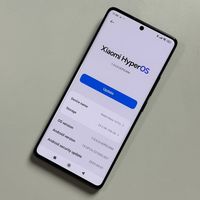
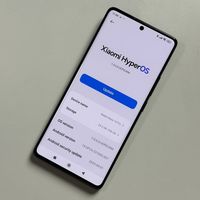
Actualizar el software de tu Xiaomi Redmi Note 14 Pro
Marca:
Xiaomi
| Categoría:
Celulares
Tabla de contenido
Paso 1: Asegurar una conexión a internet estable
Paso 2: Abrir la aplicación Ajustes
Paso 3: Navegar a 'Acerca del teléfono'
Paso 4: Comprobar actualizaciones
Paso 5: Descargar e instalar la actualización
Paso 6: Reiniciar el dispositivo
Cómo configurar Compartir rápidamente en Xiaomi Redmi Note 14 Pro
Marca:
Xiaomi
| Categoría:
Celulares
Tabla de contenido
Paso 1: Accede a la configuración rápida
Paso 2: Habilita Compartir rápidamente
Paso 3: Activa Compartir rápidamente
Paso 4: Personaliza las opciones para compartir
Paso 5: Comparte archivos
Paso 6: Desactivar Compartir rápidamente
Cómo desactivar el Asistente de Google o Gemini desde el botón de encendido en Xiaomi Redmi Note 14 Pro
Marca:
Xiaomi
| Categoría:
Celulares
Tabla de contenido
Paso 1: Abre la aplicación Ajustes en tu Xiaomi Redmi Note 14 Pro
Paso 2: Accede a Ajustes Adicionales
Paso 3: Localiza Atajos de Botones e Inicia el Asistente Digital
Paso 4: Desactiva Iniciar asistente digital
¡Has terminado!
Cómo desactivar el cambio automático de fondo de pantalla en el Xiaomi Redmi Note 14 Pro 5G
Marca:
Xiaomi
| Categoría:
Celulares
Tabla de contenido
Paso 1: Abra la aplicación de ajustes
Paso 2: Vaya a los ajustes de la pantalla de bloqueo
Paso 3: Acceda a los ajustes del Carrusel de fondos de pantalla
Paso 4: Desactive el cambio automático de fondo de pantalla
Cómo cambiar el fondo de pantalla en el Xiaomi Redmi Note 14 Pro
Marca:
Xiaomi
| Categoría:
Celulares
| Tamaño: 1 MB
Tabla de contenido
Paso 1: Cambiar el fondo de pantalla de inicio
Paso 2: Cambiar el fondo de pantalla de bloqueo
Cómo configurar la conexión OTG en el Xiaomi Redmi Note 14 Pro
Marca:
Xiaomi
| Categoría:
Celulares
Tabla de contenido
Paso 1: Accede al menú de Ajustes
Paso 2: Navega a Ajustes adicionales
Paso 3: Localiza y habilita OTG
Paso 4: Conecta tu dispositivo externo
Xiaomi Redmi Note 14 Pro: Cómo solucionar problemas de Bluetooth
Marca:
Xiaomi
| Categoría:
Celulares
Tabla de contenido
Paso 1: Accede a los ajustes de tu Redmi Note 14 Pro
Paso 2: Visita más opciones de conectividad
Paso 3: Restablecer la configuración de Bluetooth
Paso 4: Reinicia tu teléfono
Paso 5: Restablece tus dispositivos Bluetooth
Cómo establecer Google Chrome como navegador predeterminado en el Xiaomi Redmi Note 14 Pro
Marca:
Xiaomi
| Categoría:
Celulares
Tabla de contenido
Paso 1: Abra la aplicación Ajustes
Paso 2: Navegue hasta Gestionar aplicaciones
Paso 3: Acceda a los ajustes de las aplicaciones predeterminadas
Paso 4: Seleccione Google Chrome como su navegador predeterminado
Paso 5: Confirme el cambio
Cómo activar el Asistente de Google en la pantalla de bloqueo para Xiaomi Redmi Note 14 Pro
Marca:
Xiaomi
| Categoría:
Celulares
Tabla de contenido
Paso 1: Abre la aplicación de Google
Paso 2: Accede a tu cuenta de Google
Paso 3: Navega a la configuración del Asistente de Google
Paso 4: Activa la función "Hey Google"
Conclusión y prueba del Asistente de Google
Cómo habilitar o deshabilitar la rotación automática de la pantalla en el Xiaomi Redmi Note 14 Pro
Marca:
Xiaomi
| Categoría:
Celulares
Tabla de contenido
Accede al panel de ajustes rápidos
Localiza el icono de rotación automática
Habilitar la rotación automática
Desactivar la rotación automática
Cómo solucionar las notificaciones invisibles de WhatsApp en Xiaomi Redmi Note 14 Pro
Marca:
Xiaomi
| Categoría:
Celulares
Tabla de contenido
1. Comprueba el modo No molestar
2. Revisa la configuración de notificaciones de WhatsApp
3. Borrar la caché de WhatsApp
4. Restablecer la configuración de red
5. Actualiza tu dispositivo
Cómo comprobar el uso de datos móviles en el Xiaomi Redmi Note 14 Pro
Marca:
Xiaomi
| Categoría:
Celulares
Tabla de contenido
Paso 1: Abre la aplicación Ajustes
Paso 2: Navega hasta Más opciones de conectividad
Paso 3: Acceder al uso de datos
Paso 4: Cambiar entre el uso de Wi-Fi y el uso de datos móviles
Paso 5: Ajustar el rango de fechas para el uso de datos
Productos relacionados
Xiaomi Redmi Note 9 Pro
Xiaomi Mi Note 10
Xiaomi Redmi Note 8 Pro
Xiaomi Redmi Note 7
Xiaomi Redmi Note 9
Xiaomi Redmi Note 11
Xiaomi Redmi 8A
Xiaomi Redmi 9A
Xiaomi Redmi 9
Xiaomi Redmi Note 9S
Xiaomi Categorias
Celulares
Relojes
Tabletas
Aspiradoras
Auriculares
Más Xiaomi manuales
Login
Entrar
O
Iniciar sesión con Facebook
Iniciar sesión con Google
Cargar el manual
Cargar desde el disco
Cargar desde la URL