Registrarse
Cargar
Manuales
Marcas
TP-Link Manuales
Cámaras de Seguridad
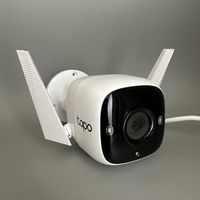
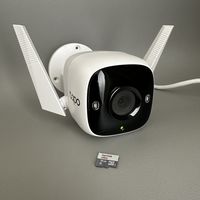
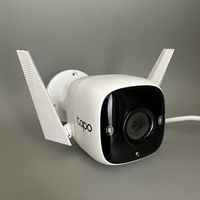
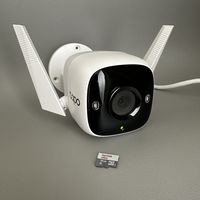
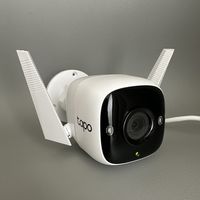
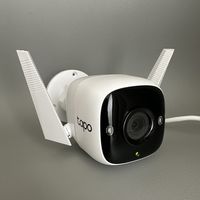
Tapo C310
TP-Link Tapo C310 Manuales
Manuales y guías de usuario para TP-Link Tapo C310. Tenemos
18
TP-Link Tapo C310 manuales disponible para descarga gratuita en PDF: Manual Del Usuario, Artículo Instructivo
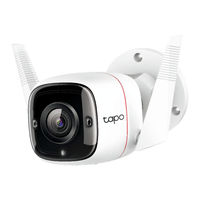
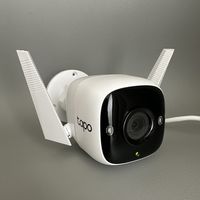
TP-Link Tapo C310 - Manual de la Cámara de Seguridad Wi-Fi para Exteriores
Marca:
TP-Link
| Categoría:
Cámaras de Seguridad
| Tamaño: 2 MB
Tabla de contenido
Acerca de esta guía
Introducción
Apariencia
Configure su cámara
Configurar usando la configuración sin complicaciones de Amazon
Instale una tarjeta microSD
Monte su cámara
Instalar artículos impermeables
Cómo restablecer su cámara
Documentos / Recursos
Referencias
How to Customize Recording Schedule on TP-Link Tapo C310
Marca:
TP-Link
| Categoría:
Cámaras de Seguridad
| Tamaño: 1 MB
Tabla de contenido
Step 1: Access the Settings in the TP-Link Tapo App (Paso 1: Acceder a la configuración en la aplicación TP-Link Tapo)
Step 2: Navigate to Storage and Recording (Paso 2: Navegar a Almacenamiento y Grabación)
Step 3: Open the Recording Schedule (Paso 3: Abrir el programa de grabación)
Step 4: Customize Your Recording Options (Paso 4: Personalizar sus opciones de grabación)
Step 5: Save Your Changes (Paso 5: Guardar sus cambios)
Cómo cambiar la calidad del video en la cámara Tapo Link C310
Marca:
TP-Link
| Categoría:
Cámaras de Seguridad
| Tamaño: 1 MB
Tabla de contenido
Paso 1: Inicie la aplicación Tapo
Paso 2: Acceda a la configuración de la cámara
Paso 3: Seleccione la opción Video y pantalla
Paso 4: Cambie la calidad del video
Cómo actualizar el firmware de tu cámara Tapo Link C310
Marca:
TP-Link
| Categoría:
Cámaras de Seguridad
Tabla de contenido
Paso 1: Abre la aplicación Tapo en tu teléfono inteligente
Paso 2: Selecciona tu cámara
Paso 3: Accede a la configuración de la cámara
Paso 4: Busca actualizaciones de firmware
Paso 5: Descarga e instala las actualizaciones
How to Share Camera Access - Tapo Link C310
Marca:
TP-Link
| Categoría:
Cámaras de Seguridad
| Tamaño: 1 MB
Tabla de contenido
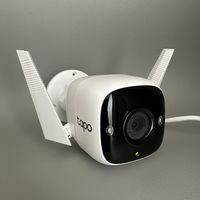
Paso 1: Abra la aplicación TP-Link Tapo
Paso 2: Navegue a la configuración del dispositivo
Paso 3: Añadir un usuario compartido
Paso 4: Enviar la invitación
Cómo Apagar Tu Cámara Tapo C310
Marca:
TP-Link
| Categoría:
Cámaras de Seguridad
Tabla de contenido
Deshabilitar Temporalmente la Cámara Usando el Modo de Privacidad
Apagar Completamente Tu Cámara Tapo C310
Cómo Activar o Desactivar la Detección de Movimiento en Tapo Link C310
Marca:
TP-Link
| Categoría:
Cámaras de Seguridad
| Tamaño: 1 MB
Tabla de contenido
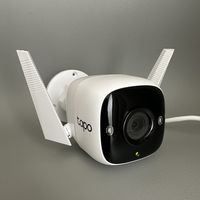
Paso 1: Abre la Aplicación Tapo
Paso 2: Accede a la Lista de Cámaras
Paso 3: Navega a la Configuración
Paso 4: Encuentra las Opciones de Detección de Movimiento
Paso 5: Activar/Desactivar la Detección de Movimiento
Cómo comunicarse a través de su cámara Tapo C310
Marca:
TP-Link
| Categoría:
Cámaras de Seguridad
Tabla de contenido
Paso 1: Acceda a la aplicación Tapo en su dispositivo
Paso 2: Navegue al panel de control de su cámara
Paso 3: Inicie una conversación utilizando la función Hablar
Cómo invertir la imagen en su cámara Tapo Link C310
Marca:
TP-Link
| Categoría:
Cámaras de Seguridad
Tabla de contenido
Paso 1: Abra la aplicación Tapo en su teléfono inteligente
Paso 2: Seleccione su cámara en el panel de control
Paso 3: Acceda al menú de configuración
Paso 4: Navegue a la configuración de vídeo y pantalla
Paso 5: Invierta la imagen utilizando la opción Invert Image
Cómo conectar tu cámara Tapo C310 a Wi-Fi
Marca:
TP-Link
| Categoría:
Cámaras de Seguridad
| Tamaño: 1 MB
Tabla de contenido
Paso 1: Abre la aplicación Tapo
Paso 2: Enciende tu cámara Tapo C310
Paso 3: Empareja tu cámara con la aplicación Tapo
Paso 4: Conecta tu cámara a Wi-Fi
Paso 5: Verifica la conexión
Guía paso a paso: Configuración de su cámara Tapo Link C310
Marca:
TP-Link
| Categoría:
Cámaras de Seguridad
| Tamaño: 1 MB
Tabla de contenido
Paso 1: Descargue y abra la aplicación Tapo
Paso 2: Añada su dispositivo
Paso 3: Encienda su cámara
Paso 4: Conecte manualmente la cámara a su red
Paso 5: Finalice la conexión de red y personalice
Cómo solucionar el parpadeo en rojo en Tapo C310
Marca:
TP-Link
| Categoría:
Cámaras de Seguridad
| Tamaño: 1 MB
Tabla de contenido
Paso 1: Acceder a la ranura de reinicio
Paso 2: Reiniciar la cámara
Paso 3: Abrir la configuración de la aplicación Tapo
Paso 4: Administrar el almacenamiento y formatear la tarjeta SD
Cómo formatear una tarjeta SD en Tapo Link C310
Marca:
TP-Link
| Categoría:
Cámaras de Seguridad
Tabla de contenido
Step 1: Launch the Tapo App on Your Smartphone
Paso 1: Inicie la app Tapo en su smartphone
Step 2: Select Your Tapo C310 Camera
Paso 2: Seleccione su cámara Tapo C310
Step 3: Access the Settings Menu
Paso 3: Acceda al menú de ajustes
Step 4: Navigate to Storage and Recording
Paso 4: Navegue hasta Almacenamiento y grabación
Step 5: Select Local Storage
Paso 5: Seleccione Almacenamiento local
Step 6: Format Your SD Card
Paso 6: Formatee su tarjeta SD
Tapo Link C310: Cómo eliminar la cámara de tu aplicación
Marca:
TP-Link
| Categoría:
Cámaras de Seguridad
Tabla de contenido
Paso 1: Abre tu aplicación de hogar inteligente
Paso 2: Selecciona tu cámara
Paso 3: Accede a la configuración de la aplicación o a la lista de dispositivos
Paso 4: Elimina la cámara
Cómo insertar una tarjeta Micro SD en Tapo Link C310
Marca:
TP-Link
| Categoría:
Cámaras de Seguridad
| Tamaño: 1 MB
Tabla de contenido
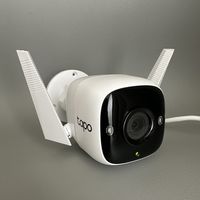
Paso 1: Localice la ranura de la tarjeta de memoria
Paso 2: Retire la cubierta protectora
Paso 3: Inserte la tarjeta Micro SD
Paso 4: Vuelva a colocar la cubierta
Cómo restablecer de fábrica tu cámara Tapo Link C310
Marca:
TP-Link
| Categoría:
Cámaras de Seguridad
Tabla de contenido
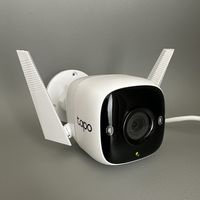
Localiza la cubierta protectora
Accede al botón de reinicio
Mantén presionado el botón de reinicio
Suelta el botón de reinicio
Cómo cambiar la red WiFi en tu cámara Tapo C310
Marca:
TP-Link
| Categoría:
Cámaras de Seguridad
| Tamaño: 1 MB
Tabla de contenido
Paso 1: Acceder a la configuración de la cámara en la aplicación Tapo
Paso 2: Restablecer tu cámara
Paso 3: Volver a agregar tu cámara a la aplicación
Paso 4: Conectar tu teléfono a la red de la cámara Tapo
Paso 5: Seleccionar tu nueva red WiFi
Cómo Administrar las Notificaciones en la Cámara Tapo Link C310
Marca:
TP-Link
| Categoría:
Cámaras de Seguridad
| Tamaño: 1 MB
Tabla de contenido
Abre la Aplicación Tapo en Tu Smartphone
Accede a la Configuración de Notificaciones
Habilitar o Deshabilitar las Notificaciones de Actividad
Optar por Notificaciones Enriquecidas
Selecciona los Tipos de Actividad para las Notificaciones
Programar Notificaciones para Horarios Específicos
Productos relacionados
TP-Link tapo C310P2 V2
TP-Link Tapo C325WB
TP-Link Tapo C320WS
TP-Link Tapo C420S2 V1
TP-Link Tapo C125
TP-Link Tapo C120
TP-Link Tapo C403 KIT
TP-Link Tapo C510W
TP-Link Tapo C51A
TP-Link Tapo C230
TP-Link Categorias
Routers Inalámbricos
Enrutadores de Red
Cámaras de Seguridad
Conmutadores de Red
Adaptadores
Más TP-Link manuales
Login
Entrar
O
Iniciar sesión con Facebook
Iniciar sesión con Google
Cargar el manual
Cargar desde el disco
Cargar desde la URL