Registrarse
Cargar
Manuales
Marcas
Samsung Manuales
Celulares
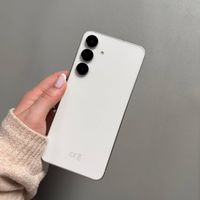
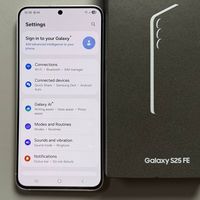
Galaxy S25 FE
Samsung Galaxy S25 FE Manuales
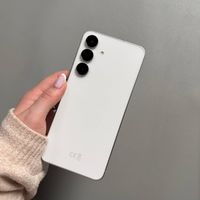
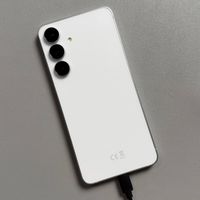
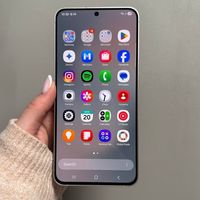
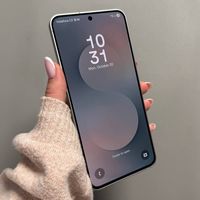
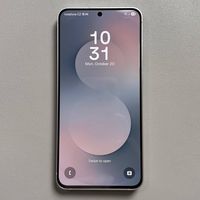
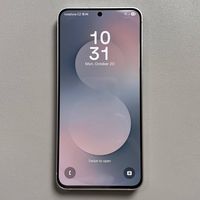
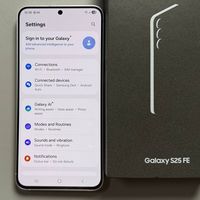
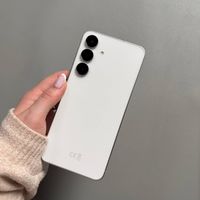
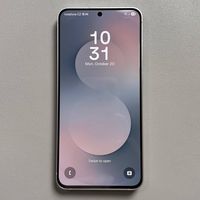
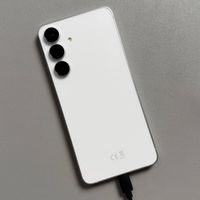
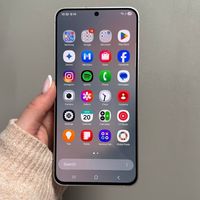
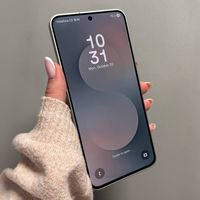
Manuales y guías de usuario para Samsung Galaxy S25 FE. Tenemos
50
Samsung Galaxy S25 FE manuales disponible para descarga gratuita en PDF: Artículo Instructivo
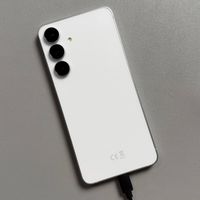
Samsung Galaxy S25 FE - Cómo configurar la conexión OTG
Marca:
Samsung
| Categoría:
Celulares
| Tamaño: 1 MB
Tabla de contenido
1. Activar las opciones de desarrollador (Activate Developer Options)
2. Establecer la configuración USB predeterminada (Set Default USB Configuration)
3. Habilitar la depuración USB (Enable USB Debugging)
4. Verificar la configuración de MTP (Verify MTP Settings)
Cómo restablecer la configuración de red en Samsung Galaxy S25 FE
Marca:
Samsung
| Categoría:
Celulares
Tabla de contenido
Paso 1: Acceder al menú de configuración
Paso 2: Seleccionar "General Management" (Administración general)
Paso 3: Navegar a "Reset Options" (Opciones de restablecimiento)
Paso 4: Elegir "Reset Network Settings" (Restablecer la configuración de red)
Paso 5: Confirmación
Cómo cambiar el tamaño de los iconos en el Samsung Galaxy S25 FE
Marca:
Samsung
| Categoría:
Celulares
Tabla de contenido
Paso 1: Abre los Ajustes en tu dispositivo
Paso 2: Navega hasta los Ajustes de la Pantalla de Inicio
Paso 3: Elige el Tamaño del Icono
Samsung Galaxy S25 FE: cómo comprobar y ampliar la RAM
Marca:
Samsung
| Categoría:
Celulares
Tabla de contenido
Cómo comprobar la RAM y el almacenamiento en tu Galaxy S25 FE
Descripción de las funciones de Cuidado del dispositivo
Cómo ampliar la RAM en el Galaxy S25 FE
Verificación final
Cómo activar o desactivar la animación de huella dactilar en el Samsung Galaxy S25 FE
Marca:
Samsung
| Categoría:
Celulares
Tabla de contenido
Paso 1: Accede a la aplicación Ajustes
Paso 2: Navega a las opciones de Pantalla de bloqueo
Paso 3: Entra en los ajustes de Biometría y seguridad
Paso 4: Administra los ajustes de huella dactilar
Paso 5: Activa o desactiva la animación
Cómo configurar y usar Bixby en el Samsung Galaxy S25 FE
Marca:
Samsung
| Categoría:
Celulares
| Tamaño: 1 MB
Tabla de contenido
Paso 1: Acceder a los ajustes en tu Samsung Galaxy S25 FE
Paso 2: Navegar a Funciones avanzadas
Paso 3: Localizar y seleccionar Bixby
Paso 4: Elige tu idioma preferido
Paso 5: Entrena a Bixby para que reconozca tu voz
Paso 6: Selecciona tu método de activación
Paso 7: Explora los ajustes de Bixby
Paso 8: Personaliza el botón de activación de Bixby
How to Block Spam and Scam Calls on Samsung Galaxy S25 FE
Marca:
Samsung
| Categoría:
Celulares
Tabla de contenido
Paso 1: Regresar a la pantalla de inicio
Paso 2: Abrir la aplicación de teléfono
Paso 3: Acceder a más opciones
Paso 4: Ir a la configuración de llamadas
Paso 5: Habilitar el ID de llamada y la protección contra spam
Paso 6: Bloquear llamadas de spam y estafa
Paso 7: Selecciona tus preferencias de bloqueo
Cómo activar o desactivar las opciones de desarrollador en el Samsung Galaxy S25 FE
Marca:
Samsung
| Categoría:
Celulares
| Tamaño: 1 MB
Tabla de contenido
Paso 1: Acceda a la aplicación Ajustes
Paso 2: Navegue hasta Acerca del teléfono
Paso 3: Abra Información del software
Paso 4: Activar las opciones de desarrollador
Paso 5: Acceda a las opciones de desarrollador
Paso 6: Personalizar las funciones de desarrollador
Paso 7: Desactivar las opciones de desarrollador
Cómo cambiar el tono de llamada en tu Samsung Galaxy S25 FE
Marca:
Samsung
| Categoría:
Celulares
Tabla de contenido
Paso 1: Acceder al menú principal de ajustes
Paso 2: Navegar hasta Sonido y vibración
Paso 3: Seleccionar tu tono de llamada preferido
Paso 4: Finalizar tu selección
Samsung Galaxy S25 FE: Cómo usar Círculo para buscar
Marca:
Samsung
| Categoría:
Celulares
| Tamaño: 1 MB
Tabla de contenido
Paso 1: Acceder a la función Círculo
Paso 2: Navegar hasta los ajustes de búsqueda
Paso 3: Activar Círculo para buscar
Paso 4: Personalizar las preferencias de Círculo
Paso 5: Probar Círculo para buscar
Samsung Galaxy S25 FE - Cómo activar o desactivar Always-On Display
Marca:
Samsung
| Categoría:
Celulares
Tabla de contenido
Paso 1: Abre la aplicación Ajustes
Paso 2: Navega hasta los ajustes de la pantalla de bloqueo
Paso 3: Accede a los ajustes de Always-On Display
Paso 4: Activar o desactivar Always-On Display
Cómo cambiar el teclado predeterminado en Samsung Galaxy S25 FE
Marca:
Samsung
| Categoría:
Celulares
Tabla de contenido
Paso 1: Instalar un teclado de terceros
Paso 2: Acceder al menú principal de configuración
Paso 3: Navegar a Administración general
Paso 4: Seleccionar Lista de teclados y predeterminado
Paso 5: Cambiar el teclado predeterminado
Cómo escanear códigos QR en el Samsung Galaxy S25 FE
Marca:
Samsung
| Categoría:
Celulares
Tabla de contenido
Método 1: Usar el menú de ajustes rápidos (Quick Settings Menu)
Método 2: Usar la aplicación Cámara (Camera App)
Samsung Galaxy S25 FE: cómo añadir el widget de reloj dual
Marca:
Samsung
| Categoría:
Celulares
Tabla de contenido
1. Entra en el modo de edición en tu pantalla de inicio
2. Accede a los widgets
3. Selecciona el widget de reloj dual
4. Coloca el widget
5. Personaliza el tamaño del widget
6. Personaliza las ciudades mostradas
7. Personaliza la apariencia
Cómo restablecer la configuración de la cámara en el Samsung Galaxy S25 FE
Marca:
Samsung
| Categoría:
Celulares
Tabla de contenido
Paso 1: Abre la aplicación de la cámara
Paso 2: Accede al panel rápido
Paso 3: Abre la configuración de la cámara
Paso 4: Localiza y restablece los ajustes
Paso 5: Confirma el restablecimiento
Cómo desactivar el Asistente de Google o Gemini en el Samsung Galaxy S25 FE
Marca:
Samsung
| Categoría:
Celulares
| Tamaño: 1 MB
Tabla de contenido
Paso 1: Acceder al menú de ajustes
Paso 2: Navegar a los ajustes de Google
Paso 3: Cambiar a Todos los servicios
Paso 4: Abrir los ajustes de Búsqueda, Asistente y Voz
Paso 5: Desactivar Gemini (si procede)
Paso 6: Desactivar el Asistente de Google
Cómo cambiar el fondo de pantalla en el Samsung Galaxy S25 FE
Marca:
Samsung
| Categoría:
Celulares
| Tamaño: 1 MB
Tabla de contenido
Método 1: Usando Fondo de pantalla y estilo (Wallpaper & Style)
Paso 1: Acceder a Fondo de pantalla y estilo (Wallpaper & Style)
Paso 2: Elegir o buscar fondos de pantalla
Paso 3: Establecer su fondo de pantalla
Método 2: Usando sus fotos
Paso 1: Abrir la aplicación Galería (Gallery App)
Paso 2: Seleccionar una foto
Paso 3: Establecer la imagen como su fondo de pantalla
Método 3: Fondos de pantalla dinámicos generados por IA
Paso 1: Acceder a Fondo de pantalla y estilo (Wallpaper & Style)
Paso 2: Explorar las opciones generadas por IA
Paso 3: Generar y aplicar fondo de pantalla
Samsung Galaxy S25 FE: cómo configurar la zona Wi-Fi móvil
Marca:
Samsung
| Categoría:
Celulares
| Tamaño: 1 MB
Tabla de contenido
Abrir la aplicación Ajustes
Navegar a Conexiones
Acceder a Zona Wi-Fi móvil y Anclaje a red
Activar y configurar tu zona Wi-Fi móvil
Configurar la compatibilidad de la banda de red
Ajustar las opciones de seguridad
Explorar ajustes avanzados
Guardar la configuración de tu zona Wi-Fi móvil
Priorizar el tráfico en tiempo real
Cómo activar o desactivar TalkBack en Samsung Galaxy S25 FE
Marca:
Samsung
| Categoría:
Celulares
Tabla de contenido
Paso 1: Acceda a la Configuración en su Samsung Galaxy S25 FE
Paso 2: Localice el menú de Accesibilidad
Paso 3: Encuentre y Seleccione TalkBack
Paso 4: Activar o Desactivar TalkBack
Samsung Galaxy S25 FE: Gestión de actualizaciones automáticas de software
Marca:
Samsung
| Categoría:
Celulares
Tabla de contenido
Paso 1: Acceder a los ajustes
Paso 2: Activar las actualizaciones automáticas a través de las opciones de desarrollador
Paso 3: Ajustar la configuración de actualización de software
Paso 4: Desactivar las actualizaciones automáticas
Cómo cambiar la frecuencia de actualización de la pantalla en el Samsung Galaxy S25 FE
Marca:
Samsung
| Categoría:
Celulares
Tabla de contenido
Paso 1: Abra la aplicación Ajustes
Paso 2: Navegue hasta los ajustes de pantalla
Paso 3: Acceder a Suavidad del movimiento
Paso 4: Elija su frecuencia de actualización preferida
Paso 5: Aplicar los cambios
Samsung Galaxy S25 FE: Mostrar u ocultar el porcentaje de batería
Marca:
Samsung
| Categoría:
Celulares
Tabla de contenido
Paso 1: Abre la aplicación Ajustes
Paso 2: Busca el porcentaje de batería
Paso 3: Activa o desactiva la visualización del porcentaje de batería
Paso 4: Oculta el porcentaje de batería
Samsung Galaxy S25 FE: Cómo cambiar el diseño de la pantalla de inicio
Marca:
Samsung
| Categoría:
Celulares
Tabla de contenido
Paso 1: Abre la aplicación de ajustes
Paso 2: Navega a las opciones de la pantalla de inicio
Paso 3: Accede al menú de diseño de la pantalla de inicio
Paso 4: Elige tu diseño preferido
Paso 5: Aplica la opción Solo pantalla Inicio
Cómo usar la pantalla dividida en el Samsung Galaxy S25 FE
Marca:
Samsung
| Categoría:
Celulares
| Tamaño: 1 MB
Tabla de contenido
Paso 1: Abre tu aplicación preferida
Paso 2: Accede a las aplicaciones recientes
Paso 3: Selecciona la vista de pantalla dividida
Paso 4: Elige la segunda aplicación
Paso 5: Ajusta y sal
Cómo escanear documentos en el Samsung Galaxy S25 FE
Marca:
Samsung
| Categoría:
Celulares
Tabla de contenido
Uso de la aplicación Cámara para escanear documentos
Uso de la aplicación CamScanner
Finalización y uso compartido de sus escaneos
Cómo habilitar y usar la escritura por voz en el Samsung Galaxy S25 FE
Marca:
Samsung
| Categoría:
Celulares
| Tamaño: 1 MB
Tabla de contenido
Paso 1: Habilitar la escritura por voz en el teclado Samsung
Paso 2: Configurar las opciones de entrada de voz
Paso 3: Habilitar la escritura por voz en Gboard
Paso 4: Usar la puntuación con comandos de voz
How to Connect an SD Card to Your Samsung Galaxy S25 FE
Marca:
Samsung
| Categoría:
Celulares
| Tamaño: 1 MB
Tabla de contenido
Paso 1: Comprende tu Adaptador
Paso 2: Inserta la Tarjeta SD en el Adaptador
Paso 3: Conecta el Adaptador a tu Teléfono
Paso 4: Accede a los Archivos en la Tarjeta SD
Paso 5: Edita o Copia Archivos
Cómo clonar aplicaciones en Samsung Galaxy S25 FE
Marca:
Samsung
| Categoría:
Celulares
| Tamaño: 1 MB
Tabla de contenido
Paso 1: Accede al menú de Ajustes
Paso 2: Navega a Funciones avanzadas
Paso 3: Abre la opción Dual Messenger
Paso 4: Selecciona la aplicación para clonar
Paso 5: Instala la aplicación clonada
Paso 6: Administra la configuración de la aplicación clonada
Cómo ocultar aplicaciones en tu Samsung Galaxy S25 FE
Marca:
Samsung
| Categoría:
Celulares
| Tamaño: 1 MB
Tabla de contenido
Paso 1: Acceder a la aplicación Ajustes
Paso 2: Navegar a Seguridad y Privacidad
Paso 3: Configurar la Carpeta Segura
Paso 4: Bloquear aplicaciones en la Carpeta Segura
Paso 5: Ocultar el icono de la Carpeta Segura
Paso 6: Acceder de nuevo a la Carpeta Segura
Cómo grabar la pantalla en el Samsung Galaxy S25 FE
Marca:
Samsung
| Categoría:
Celulares
| Tamaño: 1 MB
Tabla de contenido
Paso 1: Abrir ajustes rápidos
Paso 2: Encontrar la grabadora de pantalla
Paso 3: Elegir ajustes de grabación
Paso 4: Empezar a grabar
Paso 5: Finalizar la grabación
Paso 6: Acceder a tu grabación
How to Insert SIM Card in Samsung Galaxy S25 FE
Marca:
Samsung
| Categoría:
Celulares
| Tamaño: 1 MB
Tabla de contenido
Paso 1: Reúne tus herramientas
Paso 2: Localiza la bandeja de la tarjeta SIM
Paso 3: Expulsa la bandeja SIM
Paso 4: Coloca tu tarjeta SIM
Paso 5: Vuelve a insertar la bandeja
Samsung Galaxy S25 FE: cómo activar o desactivar la rotación automática
Marca:
Samsung
| Categoría:
Celulares
Tabla de contenido
Paso 1: Accede al panel de ajustes rápidos
Paso 2: Amplía el menú de ajustes rápidos
Paso 3: Activa la rotación automática
Paso 4: Prueba la rotación de la pantalla
Paso 5: Desactiva la rotación automática
Nota importante
Samsung Galaxy S25 FE: Cómo administrar la configuración de los chats RCS
Marca:
Samsung
| Categoría:
Celulares
Tabla de contenido
Volviendo a la pantalla de inicio
Abriendo la aplicación Mensajes
Accediendo a la configuración del perfil
Navegando a la configuración de Mensajes
Ajustando los chats RCS
Volviendo a la pantalla de inicio
Cómo activar o desactivar el NFC en el Samsung Galaxy S25 FE
Marca:
Samsung
| Categoría:
Celulares
Tabla de contenido
Acceder a la aplicación de ajustes
Navegar a Conexiones
Localizar NFC y pagos sin contacto
Activar o desactivar el NFC
Establecer la aplicación de billetera predeterminada
Cómo configurar el desbloqueo por huella dactilar en el Samsung Galaxy S25 FE
Marca:
Samsung
| Categoría:
Celulares
| Tamaño: 1 MB
Tabla de contenido
Paso 1: Acceder a los ajustes
Paso 2: Navegar a Pantalla de bloqueo y AOD
Paso 3: Seleccionar Bloqueo de pantalla y datos biométricos
Paso 4: Encontrar huellas dactilares
Paso 5: Registrar su huella dactilar
Paso 6: Completar la configuración
Samsung Galaxy S25 FE: Cómo volver al tema predeterminado
Marca:
Samsung
| Categoría:
Celulares
Tabla de contenido
Acceder a la tienda de temas Galaxy
Navegar a Mis temas
Aplicar el tema predeterminado
Pasos finales
Samsung Galaxy S25 FE: cómo configurar el botón de encendido
Marca:
Samsung
| Categoría:
Celulares
| Tamaño: 1 MB
Tabla de contenido
Paso 1: Acceder a la aplicación Ajustes
Paso 2: Navegar hasta Funciones avanzadas
Paso 3: Seleccionar la opción Botón lateral
Paso 4: Elegir el menú Apagar
Forma alternativa de apagar el teléfono
Cómo usar la brújula integrada en el Samsung Galaxy S25 FE
Marca:
Samsung
| Categoría:
Celulares
Tabla de contenido
Paso 1: Abrir la aplicación Ajustes
Paso 2: Navegar a los ajustes de Pantalla
Paso 3: Activar los paneles Edge
Paso 4: Seleccionar el panel Herramientas
Paso 5: Acceder a la brújula
Paso 6: Calibrar y usar la brújula
Cómo cambiar entre los gestos de navegación y los botones en el Samsung Galaxy S25 FE
Marca:
Samsung
| Categoría:
Celulares
| Tamaño: 1 MB
Tabla de contenido
Paso 1: Abre la app de Ajustes
Paso 2: Selecciona la opción de Pantalla
Paso 3: Accede a los ajustes de la barra de navegación
Paso 4: Elige tu estilo de navegación preferido
Paso 5: Personaliza las opciones adicionales
Saliendo de los ajustes
Samsung Galaxy S25 FE - Cómo forzar el reinicio
Marca:
Samsung
| Categoría:
Celulares
Tabla de contenido
Paso 1: Identifique los botones
Paso 2: Inicie el reinicio forzado
Paso 3: Observe el menú de apagado
Paso 4: Espere el reinicio
Paso 5: Confirme un reinicio exitoso
Cómo restablecer los datos de fábrica de tu Samsung Galaxy S25 FE
Marca:
Samsung
| Categoría:
Celulares
| Tamaño: 1 MB
Tabla de contenido
Método 1: Restablecer a través de la configuración
Paso 1: Acceder al menú de configuración
Paso 2: Navegar a Administración general
Paso 3: Seleccionar Restablecer
Paso 4: Realizar el restablecimiento de datos de fábrica
Método 2: Restablecer mediante los botones de hardware
Paso 1: Prepararse para apagar
Paso 2: Acceder a la recuperación de Android
Paso 3: Navegar por el menú de recuperación
Paso 4: Completar el restablecimiento de fábrica
Cómo bloquear anuncios en el Samsung Galaxy S25 FE
Marca:
Samsung
| Categoría:
Celulares
| Tamaño: 1 MB
Tabla de contenido
Paso 1: Acceder a los ajustes de Google
Paso 2: Navegar a la sección de anuncios
Paso 3: Eliminar el ID de publicidad
Paso 4: Desactivar el uso y el diagnóstico
Paso 5: Ajustar la configuración de seguridad y privacidad
Paso 6: Bloquear los anuncios emergentes en el navegador
Paso 7: Cambiar el DNS privado
Cómo hacer capturas de pantalla en el Samsung Galaxy S25 FE
Marca:
Samsung
| Categoría:
Celulares
Tabla de contenido
Método 1: Usar los botones
Método 2: Usar el panel de notificaciones
Método 3: Usar el gesto de deslizar la palma
Método 4: Usar el comando de voz con el Asistente de Google
Cómo encontrar sus capturas de pantalla
Samsung Galaxy S25 FE - Cómo apagar el dispositivo
Marca:
Samsung
| Categoría:
Celulares
Tabla de contenido
Método 1: Usando los botones de hardware
Paso 2: Confirmar el apagado
Método 2: A través del Centro de Control
Paso 2: Apagar a través del menú
Personalización del botón lateral
Cómo eliminar la contraseña, el PIN o el patrón olvidados en el Samsung Galaxy S25 FE
Marca:
Samsung
| Categoría:
Celulares
| Tamaño: 1 MB
Tabla de contenido
Paso 1: Prepararse para el restablecimiento de fábrica
Paso 2: Entrar en el modo de recuperación
Paso 3: Navegar hasta Borrar datos/Restablecimiento de fábrica
Paso 4: Completar el proceso de restablecimiento de fábrica
Paso 5: Verificar la propiedad del dispositivo
Cómo confirmar si tu Samsung Galaxy S25 FE es original o falso
Marca:
Samsung
| Categoría:
Celulares
| Tamaño: 1 MB
Tabla de contenido
Examina la caja y el embalaje
Inspecciona las características físicas del teléfono
Comprueba el rendimiento usando una aplicación de benchmark
Utiliza la aplicación Samsung Members para diagnósticos
Verifica usando el número IMEI
Cómo configurar una carpeta segura en el Samsung Galaxy S25 FE
Marca:
Samsung
| Categoría:
Celulares
| Tamaño: 1 MB
Tabla de contenido
Paso 1: Abrir ajustes
Paso 2: Acceder a Seguridad y privacidad
Paso 3: Navegar a más ajustes de seguridad
Paso 4: Configurar tu carpeta segura
Paso 5: Elegir funciones de seguridad
Paso 6: Huella digital opcional y restablecimiento del bloqueo
Paso 7: Personalizar y acceder a tu carpeta segura
Paso 8: Finalizar la configuración
Cómo hacer una copia de seguridad de su Samsung Galaxy S25 FE
Marca:
Samsung
| Categoría:
Celulares
Tabla de contenido
Método 1: Copia de seguridad en Samsung Cloud
Paso 1: Acceda al menú de configuración
Paso 2: Inicie sesión en la cuenta de Samsung y seleccione los datos
Paso 3: Iniciar la copia de seguridad
Método 2: Copia de seguridad en Google Drive
Paso 1: Abra la configuración y acceda a las opciones de copia de seguridad
Paso 2: Habilite los tipos de datos para la copia de seguridad
Paso 3: Inicie el proceso de copia de seguridad
Galaxy S25 FE: Activar o desactivar el servicio de autocompletar contraseñas
Marca:
Samsung
| Categoría:
Celulares
Tabla de contenido
Paso 1: Abre la aplicación de Ajustes (Open the Settings App)
Paso 2: Navega a Seguridad y Privacidad (Navigate to Security and Privacy)
Paso 3: Accede a Más Ajustes de Seguridad (Access More Security Settings)
Paso 4: Selecciona Contraseñas, Claves de Acceso y Autocompletar (Select Passwords, Passkeys, and Autofill)
Paso 5: Elige tu Servicio Preferido (Choose Your Preferred Service)
Opcional: Añadir un Nuevo Servicio de Autocompletar (Optional: Add a New Autofill Service)
Cómo activar o desactivar las notificaciones de flash de la cámara en el Samsung Galaxy S25 FE
Marca:
Samsung
| Categoría:
Celulares
Tabla de contenido
Cómo activar las notificaciones de flash de pantalla
Personalización de los colores de la notificación de flash
Cómo desactivar las notificaciones de flash de la cámara y la pantalla
Productos relacionados
Samsung Galaxy S20 5G
Samsung Galaxy S20+ 5G
Samsung Galaxy S20
Samsung Galaxy S21 5G
Samsung Galaxy S22+
Samsung Galaxy S22
Samsung Galaxy S23 Ultra
Samsung Galaxy S21+ 5G
Samsung S236DL
Samsung Galaxy S21+5G
Samsung Categorias
Celulares
Monitores
Lavadoras
Refrigeradores
TV
Más Samsung manuales
Login
Entrar
O
Iniciar sesión con Facebook
Iniciar sesión con Google
Cargar el manual
Cargar desde el disco
Cargar desde la URL