Registrarse
Cargar
Manuales
Marcas
Realme Manuales
Celulares
C75
Realme C75 Manuales
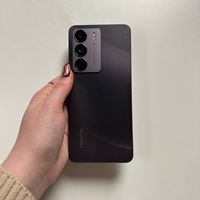
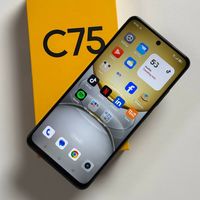
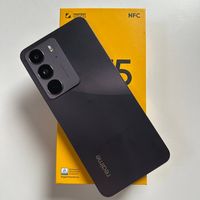
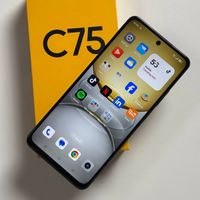
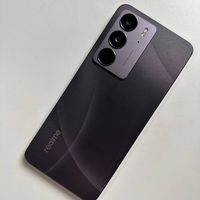
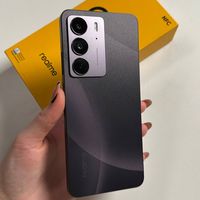
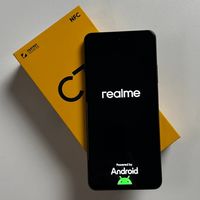
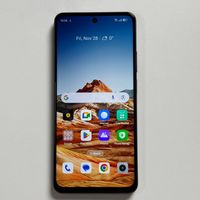
Manuales y guías de usuario para Realme C75. Tenemos
50
Realme C75 manuales disponible para descarga gratuita en PDF: Artículo Instructivo
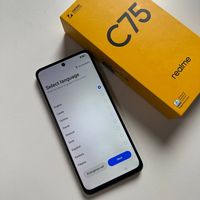
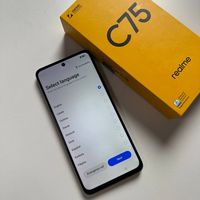
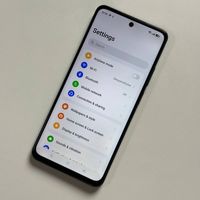
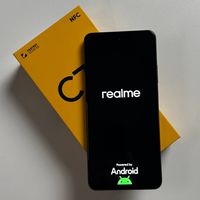
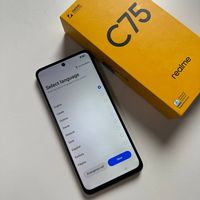
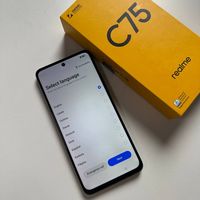
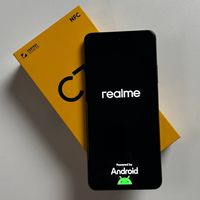
Configuración de tu nuevo Realme C75: Una guía paso a paso
Marca:
Realme
| Categoría:
Celulares
| Tamaño: 1 MB
Tabla de contenido
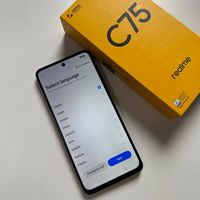
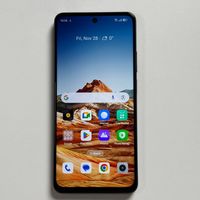
Pantalla de configuración inicial
Selecciona tu región
Revisar la información legal
Conectar a una red móvil
Configurar usando otro dispositivo
Conectar a Wi-Fi
Configurar los servicios de Google
Elige un método de desbloqueo
Finalizando la configuración
Realme C75 - Acceder a las opciones de corrección de texto
Marca:
Realme
| Categoría:
Celulares
Tabla de contenido
Paso 1: Abre tu teclado
Paso 2: Accede a los ajustes del teclado
Paso 3: Navega hasta las opciones de corrección de texto
Realme C75: Cómo comprobar el número IMEI
Marca:
Realme
| Categoría:
Celulares
Tabla de contenido
Método 1: Usando el marcador del teléfono
Método 2: A través del menú de ajustes
Cómo desactivar las aplicaciones en ejecución en tu Realme C75
Marca:
Realme
| Categoría:
Celulares
Tabla de contenido
Paso 1: Abre la pantalla de aplicaciones recientes
Paso 2: Navegación basada en tus preferencias
Paso 3: Cerrar aplicaciones en ejecución
Cómo configurar el temporizador de la cámara en Realme C75
Marca:
Realme
| Categoría:
Celulares
Tabla de contenido
Paso 1: Abre la aplicación de la cámara
Paso 2: Accede a los ajustes del temporizador
Paso 3: Elige la duración del temporizador
Paso 4: Captura tu foto
Paso 5: Desactiva el temporizador
Cómo activar la barra de sugerencias de Gboard en el Realme C75
Marca:
Realme
| Categoría:
Celulares
Tabla de contenido
Paso 1: Abre los ajustes en tu Realme C75
Paso 2: Navega hasta Sistema y actualizaciones
Paso 3: Accede al teclado y a los métodos de entrada
Paso 4: Gestiona tus teclados
Paso 5: Selecciona Gboard
Paso 6: Activa la barra de sugerencias
Cómo cambiar las aplicaciones predeterminadas en Realme C75
Marca:
Realme
| Categoría:
Celulares
Tabla de contenido
Paso 1: Accede a los ajustes en tu Realme C75
Paso 2: Navega hasta la sección de gestión de aplicaciones
Paso 3: Elige las aplicaciones predeterminadas
Paso 4: Selecciona la app que quieres cambiar
Realme C75: Cómo eliminar el ID de publicidad de Google
Marca:
Realme
| Categoría:
Celulares
Tabla de contenido
Paso 1: Abra la aplicación Ajustes
Paso 2: Navegue a Servicios de Google
Paso 3: Acceda a "Todos los servicios"
Paso 4: Localice y elimine el ID de publicidad
Cómo cambiar el idioma del teclado en el Realme C75
Marca:
Realme
| Categoría:
Celulares
| Tamaño: 1 MB
Tabla de contenido
Abre una aplicación para acceder al teclado
Entrar en la configuración del teclado
Añadir un nuevo idioma de teclado
Selecciona el tipo de teclado y confirma
Cambiar entre idiomas
Eliminar un idioma de teclado
Cómo establecer un límite de datos móviles en el Realme C75
Marca:
Realme
| Categoría:
Celulares
Tabla de contenido
Paso 1: Abra la aplicación de ajustes
Paso 2: Localice los ajustes de red móvil
Paso 3: Vaya a Uso de datos
Paso 4: Establecer límite de uso de datos
Paso 5: Configure las advertencias de datos
Realme C75: cómo administrar las contraseñas de Google
Marca:
Realme
| Categoría:
Celulares
Tabla de contenido
Paso 1: Abre Google Chrome
Paso 2: Accede a los ajustes
Paso 3: Navega al Administrador de contraseñas de Google
Paso 4: Ver y administrar las contraseñas guardadas
Paso 5: Copiar o revelar la contraseña
Paso 6: Editar o eliminar contraseñas
Realme C75 - Cómo activar el modo de ahorro de energía
Marca:
Realme
| Categoría:
Celulares
Tabla de contenido
Paso 1: Accede a los ajustes rápidos
Paso 2: Encuentra y edita los mosaicos
Paso 3: Añade el interruptor de ahorro de energía
Paso 4: Activa el modo de ahorro de energía
Paso 5: Desactiva el modo de ahorro de energía
Cómo cambiar la fecha y la hora en Realme C75
Marca:
Realme
| Categoría:
Celulares
| Tamaño: 1 MB
Tabla de contenido
Paso 1: Abre la aplicación de Ajustes
Paso 2: Localiza Sistema y actualizaciones
Paso 3: Entra en los ajustes de Fecha y hora
Paso 4: Desactiva la fecha y hora automáticas
Paso 5: Ajusta la fecha
Paso 6: Ajusta la hora
Paso 7: Elige una zona horaria
Paso 8: Activar el modo de reloj dual (opcional)
Paso 9: Selecciona el formato de hora
Paso final: Guardar y volver a la configuración automática
Realme C75 - Cómo activar o desactivar el modo nocturno
Marca:
Realme
| Categoría:
Celulares
| Tamaño: 1 MB
Tabla de contenido
Paso 1: Abrir los ajustes
Paso 2: Navegar a Pantalla y brillo
Paso 3: Seleccionar Confort ocular
Paso 4: Activar el modo de confort ocular
Paso 5: Ajustar la intensidad
Paso 6: Explorar funciones de pantalla adicionales
Paso 7: Programar el modo de confort ocular
Paso 8: Acceso rápido a través del panel de notificaciones
Realme C75: Cómo activar o desactivar la autocorrección
Marca:
Realme
| Categoría:
Celulares
Tabla de contenido
Paso 1: Abre tu teclado
Paso 2: Accede a los ajustes del teclado
Paso 3: Selecciona Corrección de texto
Paso 4: Activar o desactivar la autocorrección
Cómo configurar una VPN en su Realme C75
Marca:
Realme
| Categoría:
Celulares
Tabla de contenido
Paso 1: Acceder a la App Store
Paso 2: Buscar una aplicación VPN
Paso 3: Descargar e instalar
Paso 4: Iniciar la aplicación VPN
Paso 5: Configurar y conectar
Cómo recuperar fotos y vídeos borrados en Realme C75
Marca:
Realme
| Categoría:
Celulares
Tabla de contenido
Paso 1: Abre tu aplicación Fotos
Paso 2: Navega a la sección Álbumes
Paso 3: Accede a la carpeta Eliminado recientemente
Paso 4: Selecciona las fotos y los vídeos que quieres restaurar
Paso 5: Restaura los elementos seleccionados
Paso 6: Verifica las fotos y los vídeos restaurados
Cómo gestionar Google Wallet en el Realme C75
Marca:
Realme
| Categoría:
Celulares
Tabla de contenido
Paso 1: Abra su aplicación Google Wallet
Paso 2: Permitir los permisos necesarios
Paso 3: Explore Google Wallet
Paso 4: Añadir tarjetas de crédito o débito
Paso 5: Gestionar los métodos de pago y la configuración
Cómo liberar almacenamiento en Realme C75
Marca:
Realme
| Categoría:
Celulares
Tabla de contenido
Abrir la aplicación Archivos
Acceder al menú
Seleccionar la opción Limpiar
Eliminar archivos basura
Realme C75 - Cómo Cambiar el Tamaño de Fuente
Marca:
Realme
| Categoría:
Celulares
Tabla de contenido
Paso 1: Abre la Aplicación de "Settings" (Ajustes)
Paso 2: Navega a "Display and Brightness" (Pantalla y Brillo)
Paso 3: Ajusta el Tamaño de Fuente
Paso 4: Aplica y Guarda tus Cambios
Realme C75: cómo usar la pantalla dividida
Marca:
Realme
| Categoría:
Celulares
Tabla de contenido
Paso 1: Inicie su primera aplicación
Paso 2: Acceda a la opción de pantalla dividida
Paso 3: Elija su segunda aplicación
Paso 4: Salga del modo de pantalla dividida
Realme C75: Cómo encontrar la aplicación Galería
Marca:
Realme
| Categoría:
Celulares
Tabla de contenido
Paso 1: Buscar la aplicación 'Fotos'
Paso 2: Habilitar la aplicación 'Fotos' si es necesario
Paso 3: Acceder a las fotos a través de la aplicación 'Archivos'
Realme C75: Cómo solucionar el consumo de batería
Marca:
Realme
| Categoría:
Celulares
| Tamaño: 1 MB
Tabla de contenido
Activar el rendimiento inteligente
Usar el modo de espera optimizado
Desactivar la actividad en segundo plano
Desactivar la pantalla siempre activa
Ajustar el brillo de la pantalla y el tiempo de espera
Desactivar los servicios de ubicación
Desactivar las funciones de conectividad innecesarias
Cómo activar o desactivar las notificaciones de aplicaciones en Realme C75
Marca:
Realme
| Categoría:
Celulares
Tabla de contenido
Paso 1: Acceder a la aplicación Ajustes
Paso 2: Navegar hasta Notificaciones y barra de estado
Paso 3: Gestionar tus preferencias de notificación
Realme C75 - Cómo activar o desactivar la actualización automática de software
Marca:
Realme
| Categoría:
Celulares
Tabla de contenido
Paso 1: Abre la aplicación Ajustes
Paso 2: Navega hasta Acerca del dispositivo
Paso 3: Activar el modo desarrollador
Paso 4: Accede a las opciones de desarrollador
Paso 5: Activar o desactivar las actualizaciones automáticas del sistema
Realme C75: Cómo añadir una huella dactilar
Marca:
Realme
| Categoría:
Celulares
Tabla de contenido
Paso 1: Accede a los ajustes
Paso 2: Navega hasta Seguridad y privacidad
Paso 3: Configura un método de bloqueo de pantalla
Paso 4: Añade tu huella dactilar
Paso 5: Confirma y personaliza los ajustes de la huella dactilar
Paso 6: Prueba tu huella dactilar
Cómo cambiar el fondo de pantalla en Realme C75
Marca:
Realme
| Categoría:
Celulares
Tabla de contenido
Paso 1: Acceder a la aplicación Ajustes
Paso 2: Navegar a Fondo de pantalla y estilo
Paso 3: Elegir un nuevo fondo de pantalla
Paso 4: Aplicar el fondo de pantalla seleccionado
Realme C75: cómo clonar aplicaciones
Marca:
Realme
| Categoría:
Celulares
Tabla de contenido
Paso 1: Abra la aplicación de ajustes
Paso 2: Navegue a la sección de gestión de aplicaciones
Paso 3: Seleccione la función Clonador de aplicaciones
Paso 4: Elija la aplicación que quiere clonar
Paso 5: Active la clonación de la aplicación
Cómo activar la zona Wi-Fi portátil en el Realme C75
Marca:
Realme
| Categoría:
Celulares
Tabla de contenido
Paso 1: Acceder al panel de notificaciones
Paso 2: Extender el menú de alternancias rápidas
Paso 3: Localizar la alternancia de zona Wi-Fi
Paso 4: Configurar los ajustes de tu zona Wi-Fi
Paso 5: Activar la función de apagado automático
Paso 6: Activar tu zona Wi-Fi
Realme C75: Cómo grabar la pantalla
Marca:
Realme
| Categoría:
Celulares
Tabla de contenido
Paso 1: Acceder a los ajustes rápidos
Paso 2: Localizar el interruptor de grabación de pantalla
Paso 3: Empezar a grabar la pantalla
Paso 4: Detener la grabación
Paso 5: Localizar y ver sus grabaciones
Realme C75: Guía fácil para realizar un restablecimiento de fábrica
Marca:
Realme
| Categoría:
Celulares
Tabla de contenido
Paso 1: Apaga tu dispositivo
Paso 2: Accede al modo de recuperación
Paso 3: Selecciona tu idioma
Paso 4: Formatea los datos
Paso 5: Confirma el formato
Paso 6: Reinicio automático
Paso final: Configura tu dispositivo
Ocultar aplicaciones en tu Realme C75: Una guía paso a paso
Marca:
Realme
| Categoría:
Celulares
| Tamaño: 1 MB
Tabla de contenido
Paso 1: Abre tu aplicación de ajustes
Paso 2: Navega a Funciones especiales
Paso 3: Accede a la función de ocultar aplicaciones
Paso 4: Configura una contraseña de privacidad
Paso 5: Confirma tu contraseña y establece preguntas de seguridad
Paso 6: Introduce tu código de acceso
Paso 7: Toca el icono de la lista de verificación
Paso 8: Accediendo a tus aplicaciones ocultas
Cómo hacer capturas de pantalla en un Realme C75
Marca:
Realme
| Categoría:
Celulares
| Tamaño: 1 MB
Tabla de contenido
Paso 1: Prepara el contenido para tu captura de pantalla
Paso 2: Utiliza el método de los botones para capturar una captura de pantalla
Paso 3: Explorando la función de gesto de tres dedos
Paso 4: Captura capturas de pantalla largas para obtener más contenido
Paso 5: Localiza tus capturas de pantalla en la galería
Cómo entrar o salir de las Opciones de desarrollador en Realme C75
Marca:
Realme
| Categoría:
Celulares
Tabla de contenido
Paso 1: Abre los Ajustes
Paso 2: Navega hasta Acerca del dispositivo
Paso 3: Activar el modo desarrollador
Paso 4: Acceder a las Opciones de desarrollador
Paso 5: Personalizar los ajustes de desarrollador
Paso 6: Desactivar las Opciones de desarrollador
Realme C75: Cómo restablecer la configuración de red
Marca:
Realme
| Categoría:
Celulares
Tabla de contenido
Paso 1: Acceda al menú de configuración
Paso 2: Navegue a Sistema y actualización
Paso 3: Seleccione Copia de seguridad y restablecer
Paso 4: Toque en Restablecer teléfono
Paso 5: Confirme el restablecimiento de la configuración de red
Cómo restablecer la configuración de la cámara en el Realme C75
Marca:
Realme
| Categoría:
Celulares
Tabla de contenido
Abrir la aplicación de la cámara
Acceder a los ajustes de la cámara
Navegar hasta Restaurar valores predeterminados
Confirmar el restablecimiento de la cámara
Comprobar los resultados
Realme C75: Cómo activar la barra de navegación por gestos
Marca:
Realme
| Categoría:
Celulares
Tabla de contenido
Paso 1: Acceder a los ajustes
Paso 2: Navegar a los ajustes del sistema
Paso 3: Seleccionar Navegación del sistema
Paso 4: Elegir la navegación por gestos
Paso 5: Configurar los ajustes de gestos
Paso 6: Usar la navegación por gestos
Realme C75 - Cómo buscar actualizaciones de software
Marca:
Realme
| Categoría:
Celulares
Tabla de contenido
Paso 1: Asegurar la conectividad a Internet
Paso 2: Abrir el menú de ajustes
Paso 3: Navegar a Sistema y actualización
Paso 4: Buscar actualizaciones de software
Paso 5: Actualizar tu dispositivo
Cómo añadir o eliminar una cuenta de Google en Realme C75
Marca:
Realme
| Categoría:
Celulares
| Tamaño: 1 MB
Tabla de contenido
Añadir una cuenta de Google
Navegar a Usuarios y cuentas
Seleccionar y añadir cuenta
Iniciar sesión o crear una nueva cuenta de Google
Introduce tu contraseña
Aceptar los Términos y Condiciones de Google
Eliminar una cuenta de Google
Cómo cambiar la configuración de idioma en el Realme C75
Marca:
Realme
| Categoría:
Celulares
Tabla de contenido
Paso 1: Acceder al menú de configuración
Paso 2: Navegar a Sistema y actualización
Paso 3: Elegir Idioma y región
Paso 4: Editar preferencias de idioma
Paso 5: Añadir el idioma deseado
Paso 6: Establecer tu idioma preferido
Paso 7: Eliminar idiomas no deseados
Realme C75: Cómo comprobar si es original o falso
Marca:
Realme
| Categoría:
Celulares
Tabla de contenido
Paso 1: Acceda al menú de ajustes
Paso 2: Navegue hasta "Acerca del dispositivo"
Paso 3: Encuentre su número de modelo
Paso 4: Verifique el número de modelo en línea
Cómo instalar aplicaciones desde fuentes desconocidas en el Realme C75
Marca:
Realme
| Categoría:
Celulares
Tabla de contenido
Paso 1: Acceder a la aplicación de Ajustes
Paso 2: Navegar a Seguridad y privacidad
Paso 3: Explorar más ajustes de seguridad
Paso 4: Ajustar las fuentes de instalación
Paso 5: Confirmar y proceder con cuidado
Revocación de permisos
Cómo forzar el reinicio de tu Realme C75
Marca:
Realme
| Categoría:
Celulares
Tabla de contenido
Paso 1: Localiza los botones necesarios
Paso 2: Pulsa los botones simultáneamente
Paso 3: Espera el logotipo del desarrollador
Realme C75: Cómo insertar la tarjeta SIM
Marca:
Realme
| Categoría:
Celulares
| Tamaño: 1 MB
Tabla de contenido
Reúne las herramientas necesarias
Localiza la bandeja SIM
Expulsa la bandeja SIM
Coloca la tarjeta SIM
Vuelve a insertar la bandeja
Confirma la inserción de la tarjeta SIM
Cómo cambiar el tono de llamada en tu Realme C75
Marca:
Realme
| Categoría:
Celulares
Tabla de contenido
Paso 1: Abre la aplicación Ajustes
Paso 2: Accede a los ajustes de Sonido y vibración
Paso 3: Busca y selecciona Tono de llamada y sonidos de alerta
Paso 4: Elige tu nuevo tono de llamada
Paso 5: Confirma tu selección
Realme C75: Activar o desactivar las vibraciones al tocar
Marca:
Realme
| Categoría:
Celulares
Tabla de contenido
Paso 1: Acceder a la aplicación Ajustes
Paso 2: Encontrar los ajustes de vibración
Paso 3: Acceder a la opción Háptica del sistema
Paso 4: Activar o desactivar la háptica del sistema
Cómo añadir o eliminar la ampliación en el Realme C75
Marca:
Realme
| Categoría:
Celulares
Tabla de contenido
Paso 1: Abre la aplicación Ajustes
Paso 2: Localiza el menú Accesibilidad
Paso 3: Accede a los ajustes de Visión
Paso 4: Activa el acceso directo a la ampliación
Paso 5: Usar la función de ampliación
Paso 6: Desactivar la ampliación
Cómo activar o desactivar el cajón de aplicaciones en Realme C75
Marca:
Realme
| Categoría:
Celulares
Tabla de contenido
Paso 1: Acceder a los ajustes de la pantalla de inicio
Paso 2: Abrir más opciones
Paso 3: Seleccionar el modo de pantalla de inicio
Paso 4: Elegir el modo preferido
Cómo retrasar los clics en Realme C75
Marca:
Realme
| Categoría:
Celulares
Tabla de contenido
Accede a la aplicación de ajustes
Navega hasta los ajustes de accesibilidad
Ajusta el retardo de tocar y mantener pulsado
Realme C75: Cómo importar contactos desde la tarjeta SIM
Marca:
Realme
| Categoría:
Celulares
Tabla de contenido
Paso 1: Abra la aplicación Contactos
Paso 2: Vaya a la gestión de contactos
Paso 3: Seleccione los contactos para importar
Paso 4: Elija el destino de la importación
Paso 5: Complete el proceso de importación
Paso 6: Ver los contactos importados
Productos relacionados
Realme C21
Realme C55
Realme 14 5G
Realme 14T 5G
Realme RMX1971
Realme RMX2001
Realme RMX2020
Realme RMX2021
Realme RMX2040
Realme RMX2063
Realme Categorias
Celulares
Auriculares
Relojes
Controles Remotos
Más Realme manuales
Login
Entrar
O
Iniciar sesión con Facebook
Iniciar sesión con Google
Cargar el manual
Cargar desde el disco
Cargar desde la URL