Registrarse
Cargar
Manuales
Marcas
OnePlus Manuales
Celulares
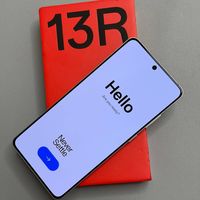
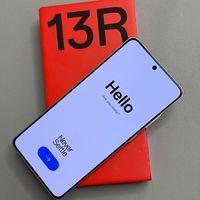
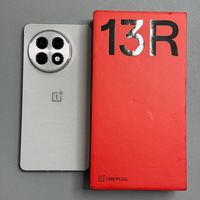
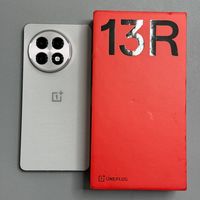
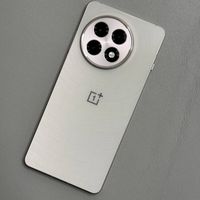
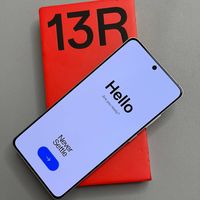
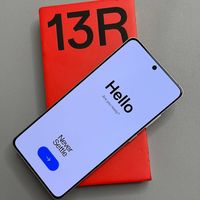
13R
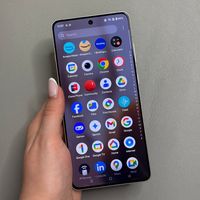
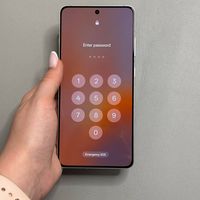
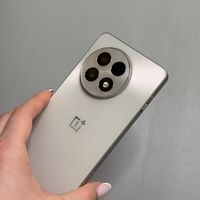
OnePlus 13R Manuales
Manuales y guías de usuario para OnePlus 13R. Tenemos
50
OnePlus 13R manuales disponible para descarga gratuita en PDF: Artículo Instructivo
Cómo permitir o bloquear los ajustes rápidos en OnePlus 13R 5G
Marca:
OnePlus
| Categoría:
Celulares
| Tamaño: 1 MB
Tabla de contenido
Paso 1: Abra la aplicación Ajustes en su OnePlus 13R 5G
Paso 2: Vaya a Notificaciones y ajustes rápidos
Paso 3: Acceda a las preferencias de ajustes rápidos
Paso 4: Active o desactive el acceso a la pantalla de bloqueo
Cómo entrar y salir del modo de ahorro de energía superior en el OnePlus 13R 5G
Marca:
OnePlus
| Categoría:
Celulares
| Tamaño: 1 MB
Tabla de contenido
Paso 1: Abra la configuración de su teléfono
Paso 2: Acceda a la configuración de la batería
Paso 3: Active el modo de ahorro de energía superior
Paso 4: Personalice su selección de aplicaciones
Paso 5: Salir del modo de ahorro de energía superior
Cómo solucionar los problemas de sobrecalentamiento en el OnePlus 13R 5G
Marca:
OnePlus
| Categoría:
Celulares
| Tamaño: 1 MB
Tabla de contenido
Desactivar funciones innecesarias
Retirar la funda del teléfono
Ajustar la configuración de brillo
Desactivar el modo de alto rendimiento
Administrar las aplicaciones en segundo plano
Consejos para la carga inteligente
Cómo mostrar u ocultar el botón de accesibilidad en tu OnePlus 13R 5G
Marca:
OnePlus
| Categoría:
Celulares
| Tamaño: 1 MB
Tabla de contenido
Accede al menú de ajustes en tu OnePlus 13R 5G
Navega hasta Accesibilidad y comodidad
Activar una función de accesibilidad
Verifica o cambia tu acceso directo de accesibilidad activado
Desactivar el acceso directo de accesibilidad
Cómo acceder a aplicaciones ocultas en OnePlus 13R 5G
Marca:
OnePlus
| Categoría:
Celulares
| Tamaño: 1 MB
Tabla de contenido
Paso 1: Abrir ajustes
Paso 2: Navegar a Seguridad y privacidad
Paso 3: Encontrar la opción "Ocultar aplicaciones"
Paso 4: Establecer una contraseña de privacidad
Paso 5: Introducir una pregunta de seguridad
Paso 6: Seleccionar aplicaciones para ocultar
Paso 7: Elegir su método de acceso
Paso 8: Acceder a sus aplicaciones ocultas
Cómo escanear códigos QR en OnePlus 13R 5G
Marca:
OnePlus
| Categoría:
Celulares
Tabla de contenido
Paso 1: Activa el escaneo de códigos QR en los ajustes de la cámara
Paso 2: Escanea el código QR con tu cámara
Paso 3: Usa el atajo de ajustes rápidos
OnePlus 13R 5G: Cómo activar o desactivar el estante
Marca:
OnePlus
| Categoría:
Celulares
| Tamaño: 1 MB
Tabla de contenido
Paso 1: Acceder a los ajustes
Paso 2: Navegar a los ajustes de pantalla de inicio y bloqueo
Paso 3: Modificar la función de deslizamiento hacia abajo
Paso 4: Experimente la nueva funcionalidad de deslizamiento
OnePlus 13R 5G: Cómo mostrar u ocultar el contenido de las notificaciones en la pantalla de bloqueo
Marca:
OnePlus
| Categoría:
Celulares
Tabla de contenido
Paso 1: Accede al menú de ajustes
Paso 2: Navega a Notificaciones
Paso 3: Ajustar la visibilidad del contenido de las notificaciones en la pantalla de bloqueo
Cómo configurar el desbloqueo facial en el OnePlus 13R 5G
Marca:
OnePlus
| Categoría:
Celulares
| Tamaño: 1 MB
Tabla de contenido
Accede a tus ajustes
Navega hasta Seguridad y privacidad
Selecciona Desbloqueo del dispositivo
Elige Desbloqueo facial
Inscribe tu rostro
Configura los ajustes adicionales de desbloqueo facial
Cómo escanear documentos en OnePlus 13R 5G
Marca:
OnePlus
| Categoría:
Celulares
| Tamaño: 1 MB
Tabla de contenido
Prepare su documento
Inicie la aplicación de la cámara
Acceda al escáner de documentos
Coloque y capture el documento
Edite y guarde su escaneo
Accediendo a sus documentos escaneados
Cómo cambiar la pregunta de seguridad de la contraseña de privacidad en el OnePlus 13R 5G
Marca:
OnePlus
| Categoría:
Celulares
| Tamaño: 1 MB
Tabla de contenido
Paso 1: Acceder a la aplicación Ajustes
Paso 2: Navegar a Seguridad y privacidad
Paso 3: Acceder a más ajustes de seguridad y privacidad
Paso 4: Introducir su contraseña de privacidad actual
Paso 5: Cambiar su pregunta de seguridad
Paso 6: Añadir un correo electrónico de recuperación
Cómo cambiar el tipo de contraseña de la pantalla de bloqueo en el OnePlus 13R 5G
Marca:
OnePlus
| Categoría:
Celulares
| Tamaño: 1 MB
Tabla de contenido
Paso 1: Acceder a la aplicación Ajustes
Paso 2: Navegar a Seguridad y privacidad
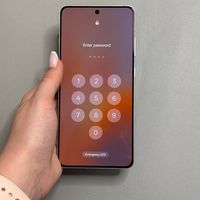
Paso 3: Seleccionar Desbloqueo del dispositivo
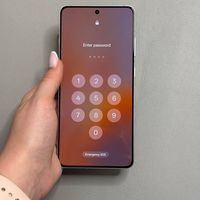
Paso 4: Elegir Bloqueo de pantalla
Paso 5: Seleccionar tu tipo de contraseña preferido
Paso 6: Establecer tu nueva contraseña
Paso 7: Completar el proceso
Cómo eliminar el ruido de fondo durante las llamadas en el OnePlus 13R 5G
Marca:
OnePlus
| Categoría:
Celulares
Tabla de contenido
Paso 1: Abre la aplicación Ajustes
Paso 2: Navega hasta Sonido y vibración
Paso 3: Accede al Modo de micrófono
Paso 4: Activa la función Voz Clara
Cómo activar o desactivar la respuesta automática de llamadas en OnePlus 13R 5G
Marca:
OnePlus
| Categoría:
Celulares
Tabla de contenido
Paso 1: Acceder a los ajustes
Paso 2: Navegar a Red móvil
Paso 3: Ingresar a Ajustes de llamada
Paso 4: Administrar la respuesta automática de llamadas
Paso 5: Ajustar el retardo de la respuesta automática
Conexión de OnePlus 13R 5G a un PC con Windows mediante USB
Marca:
OnePlus
| Categoría:
Celulares
Tabla de contenido
Paso 1: Conectar los dispositivos
Paso 2: Acceder a los ajustes rápidos
Paso 3: Seleccionar el modo de transferencia de archivos
Paso 4: Acceder al almacenamiento de OnePlus desde tu PC
Cómo habilitar o deshabilitar las fotos en vivo en OnePlus 13R 5G
Marca:
OnePlus
| Categoría:
Celulares
Tabla de contenido
Paso 1: Abra la aplicación de la cámara
Paso 2: Habilite las fotos en vivo
Paso 3: Experimente una foto en vivo
Paso 4: Deshabilite las fotos en vivo
Paso 5: Preserve la configuración de fotos en vivo
Cómo activar o desactivar 'Circle to Search' en OnePlus 13R 5G
Marca:
OnePlus
| Categoría:
Celulares
| Tamaño: 1 MB
Tabla de contenido
Acceder a la aplicación Ajustes
Navegar a las opciones del sistema
Activar Circle to Search
Usar Circle to Search
Desactivar Circle to Search
Cómo cambiar la región en OnePlus 13R 5G
Marca:
OnePlus
| Categoría:
Celulares
Tabla de contenido
Paso 1: Acceder a la aplicación de ajustes
Paso 2: Navegar a Sistema y actualizaciones
Paso 3: Seleccionar idioma y región
Paso 4: Cambiar región
Paso 5: Seleccionar la región deseada
Paso 6: Ajustar el idioma a la región
Cómo activar o desactivar la escritura por voz en el OnePlus 13R 5G
Marca:
OnePlus
| Categoría:
Celulares
| Tamaño: 1 MB
Tabla de contenido
Paso 1: Abre los ajustes en tu OnePlus 13R 5G
Paso 2: Navega a Sistema y actualizaciones
Paso 3: Accede a Teclado y método de entrada
Paso 4: Administra tus teclados
Paso 5: Selecciona tu Gboard
Paso 6: Activar o desactivar la escritura por voz
Paso 7: Empieza a usar la escritura por voz
Paso 8: Comandos de puntuación para la escritura por voz
Paso 9: Desactiva la escritura por voz
Cómo hacer capturas de pantalla en el OnePlus 13R 5G
Marca:
OnePlus
| Categoría:
Celulares
| Tamaño: 1 MB
Tabla de contenido
Usar la combinación de botones predeterminada de Android
Hacer capturas de pantalla con gestos de tres dedos
Capturar capturas de pantalla parciales con gestos
Hacer capturas de pantalla con desplazamiento
Gestionar tus capturas de pantalla
Cómo activar o desactivar el Modo de juego en el OnePlus 13R 5G
Marca:
OnePlus
| Categoría:
Celulares
Tabla de contenido
Localización de la aplicación Juegos
Gestión de juegos en el Modo de juego
Activación del Modo de juego para juegos específicos
Cómo activar o desactivar Always-On Display en el OnePlus 13R 5G
Marca:
OnePlus
| Categoría:
Celulares
Tabla de contenido
Paso 1: Abre la app de Ajustes
Paso 2: Navega a "Fondo de pantalla y estilo"
Paso 3: Accede a los ajustes de Always-On Display
Paso 4: Activa o desactiva Always-On Display
Paso 5: Personaliza tus ajustes
Cómo activar o desactivar la respuesta háptica del teclado en el OnePlus 13R 5G
Marca:
OnePlus
| Categoría:
Celulares
| Tamaño: 1 MB
Tabla de contenido
Paso 1: Abre la aplicación de ajustes
Paso 2: Navega hasta Sistema y actualizaciones
Paso 3: Accede a Teclado y método de entrada
Paso 4: Gestiona tus teclados
Paso 5: Abre las preferencias de Gboard
Paso 6: Ajusta la configuración de respuesta háptica
Paso 7: Personalizar la intensidad de la vibración
Cómo configurar el desvío de llamadas en OnePlus 13R 5G
Marca:
OnePlus
| Categoría:
Celulares
| Tamaño: 1 MB
Tabla de contenido
1. Accede a tus ajustes
2. Navega a los ajustes de red móvil
3. Selecciona Ajustes de llamada
4. Abre los ajustes relacionados con el operador
5. Elige Desvío de llamadas
6. Selecciona la opción de desvío de llamadas deseada
7. Confirma la configuración
Cómo descargar temas adicionales en tu OnePlus 13R 5G
Marca:
OnePlus
| Categoría:
Celulares
| Tamaño: 1 MB
Tabla de contenido
Acceder a los ajustes de fondo de pantalla y estilo
Explorar los temas preinstalados
Encontrar más temas
Descargar temas en línea
Previsualizar y aplicar temas
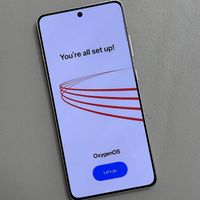
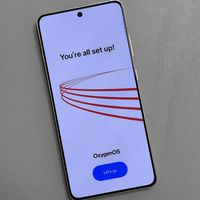
Cómo configurar tu OnePlus 13R 5G
Marca:
OnePlus
| Categoría:
Celulares
| Tamaño: 1 MB
Tabla de contenido
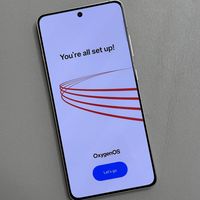
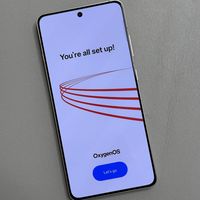
Paso 1: Comienza con la pantalla de bienvenida
Paso 2: Selecciona tu región
Paso 3: Aceptación de documentos legales
Paso 4: Opciones de configuración del dispositivo
Paso 5: Conéctate a una red Wi-Fi
Paso 6: Configura las funciones de seguridad
Paso 7: Servicios de Google
Paso 8: Servicios recomendados de OnePlus
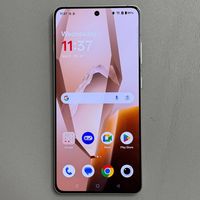
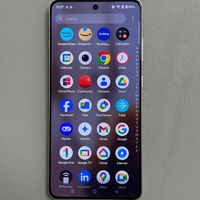
Paso 9: Navegación por la pantalla de inicio
Cómo grabar la pantalla en el OnePlus 13R 5G
Marca:
OnePlus
| Categoría:
Celulares
| Tamaño: 1 MB
Tabla de contenido
Paso 1: Accede al menú de ajustes rápidos
Paso 2: Personaliza tus interruptores
Paso 3: Inicia la grabación de pantalla
Paso 4: Comprende las limitaciones y el DRM
Paso 5: Visualiza tus grabaciones
OnePlus 13R 5G: Cómo configurar la conexión OTG
Marca:
OnePlus
| Categoría:
Celulares
Tabla de contenido
Paso 1: Acceder al menú de configuración
Paso 2: Navegar hasta Accesibilidad y Comodidad
Paso 3: Activar la conexión OTG
Nota importante sobre el uso
Restablecer la configuración de la cámara en OnePlus 13R 5G
Marca:
OnePlus
| Categoría:
Celulares
Tabla de contenido
Paso 1: Abra la aplicación de la cámara
Paso 2: Acceda al icono Más
Paso 3: Navegue a Ajustes
Paso 4: Localice y seleccione 'Restore'
Paso 5: Confirme y ejecute el restablecimiento
Cómo activar o desactivar el modo desarrollador en el OnePlus 13R 5G
Marca:
OnePlus
| Categoría:
Celulares
| Tamaño: 1 MB
Tabla de contenido
Cómo activar el modo desarrollador
Entra en Acerca del dispositivo
Localiza las opciones de desarrollador
Desactivar el modo desarrollador
Cómo restablecer la configuración de red en el OnePlus 13R 5G
Marca:
OnePlus
| Categoría:
Celulares
Tabla de contenido
Paso 1: Abrir los ajustes
Paso 2: Navegar a Sistema y actualizaciones
Paso 3: Acceder a Copia de seguridad y restablecimiento
Paso 4: Seleccionar Restablecer ajustes de red y Bluetooth
Paso 5: Confirmar tu elección
OnePlus 13R 5G - Cómo usar la función de pantalla dividida
Marca:
OnePlus
| Categoría:
Celulares
| Tamaño: 1 MB
Tabla de contenido
Paso 1: Inicie su primera aplicación
Paso 2: Acceda a las aplicaciones recientes
Paso 3: Habilite el modo de pantalla dividida
Paso 4: Seleccione su segunda aplicación
Paso 5: Salga del modo de pantalla dividida
Cómo activar o desactivar NFC en el OnePlus 13R 5G
Marca:
OnePlus
| Categoría:
Celulares
Tabla de contenido
Paso 1: Acceder al menú de ajustes
Paso 2: Navegar a Conexión y uso compartido
Paso 3: Activar la función NFC
Paso 4: Configurar Google Wallet
Cómo clonar aplicaciones en OnePlus 13R 5G
Marca:
OnePlus
| Categoría:
Celulares
Tabla de contenido
Paso 1: Abrir Ajustes
Paso 2: Navegar a App Cloner
Paso 3: Seleccionar y clonar la aplicación
Paso 4: Administrar tus aplicaciones clonadas
Cómo ocultar aplicaciones en el OnePlus 13R 5G
Marca:
OnePlus
| Categoría:
Celulares
| Tamaño: 1 MB
Tabla de contenido
Paso 1: Abra la aplicación Ajustes
Paso 2: Vaya a Seguridad y privacidad
Paso 3: Seleccione Ocultar aplicaciones
Paso 4: Establezca una contraseña de privacidad
Paso 5: Elija las aplicaciones que desea ocultar
Paso 6: Seleccione el método de acceso
Acceda a sus aplicaciones ocultas
Cómo cambiar entre el Asistente de Google y Gemini en el OnePlus 13R 5G
Marca:
OnePlus
| Categoría:
Celulares
| Tamaño: 1 MB
Tabla de contenido
Paso 1: Accede a tus ajustes
Paso 2: Navega hasta Accesibilidad y Comodidad
Paso 3: Configura la funcionalidad del botón de encendido
Paso 4: Selecciona tu asistente digital
Paso 5: Verifica la selección de tu asistente
Cómo desactivar los anuncios en el OnePlus 13R 5G
Marca:
OnePlus
| Categoría:
Celulares
| Tamaño: 1 MB
Tabla de contenido
Paso 1: Utilizar una aplicación de bloqueo de anuncios
Paso 2: Ajustar la configuración de privacidad
Paso 3: Actualizar su software
Cómo cerrar aplicaciones en segundo plano en el OnePlus 13R 5G
Marca:
OnePlus
| Categoría:
Celulares
Tabla de contenido
Paso 1: Acceder a las aplicaciones recientes
Paso 2: Cerrar todas las aplicaciones
Paso 3: Verificar que las aplicaciones se han cerrado
Cómo activar o desactivar el doble toque para bloquear la pantalla en OnePlus 13R 5G
Marca:
OnePlus
| Categoría:
Celulares
Tabla de contenido
Paso 1: Acceda al menú de ajustes
Paso 2: Navegue a Pantalla de inicio y Pantalla de bloqueo
Paso 3: Active o desactive el doble toque para bloquear
Cómo insertar tarjetas SIM dobles en tu OnePlus 13R 5G
Marca:
OnePlus
| Categoría:
Celulares
| Tamaño: 1 MB
Tabla de contenido
Paso 1: Reúne tus herramientas
Paso 2: Localiza la bandeja SIM
Paso 3: Expulsa la bandeja SIM
Paso 4: Inserta las tarjetas SIM
Paso 5: Vuelve a insertar la bandeja SIM
Paso 6: Verifica y gestiona la configuración de la SIM
Cómo configurar la huella digital en el OnePlus 13R 5G
Marca:
OnePlus
| Categoría:
Celulares
| Tamaño: 1 MB
Tabla de contenido
1. Abre la aplicación Ajustes
2. Navega hasta Seguridad y privacidad
3. Selecciona Desbloqueo del dispositivo
4. Elige configurar la huella digital
5. Acepta la Declaración de uso
6. Introduce tu contraseña de bloqueo de pantalla
7. Registra tu huella digital
8. Completa la configuración
Cómo activar o desactivar la iluminación de borde en el OnePlus 13R 5G
Marca:
OnePlus
| Categoría:
Celulares
Tabla de contenido
Paso 1: Abre los ajustes de tu dispositivo
Paso 2: Navega hasta Fondo de pantalla y estilo
Paso 3: Accede a los ajustes de iluminación de borde
Paso 4: Elige tu estilo de iluminación de borde preferido
Paso 5: Desactiva la iluminación de borde
Cómo apagar tu OnePlus 13R 5G con un solo botón
Marca:
OnePlus
| Categoría:
Celulares
Tabla de contenido
Paso 1: Acceder al menú de configuración
Paso 2: Navegar a Accesibilidad y Comodidad
Paso 3: Ajustar la función del botón de encendido
Paso 4: Confirmar los cambios
Cómo cambiar entre gestos y botones en el OnePlus 13R 5G
Marca:
OnePlus
| Categoría:
Celulares
| Tamaño: 1 MB
Tabla de contenido
Paso 1: Accede a la aplicación de Ajustes
Paso 2: Navega a los ajustes del sistema
Paso 3: Selecciona Navegación del sistema
Paso 4: Elige entre gestos o botones
Paso 5: Comprender los gestos
Paso 6: Personalizar la navegación con botones
Paso 7: Opciones de gestos adicionales
Cómo configurar el Asistente de Google en el OnePlus 13R 5G
Marca:
OnePlus
| Categoría:
Celulares
| Tamaño: 1 MB
Tabla de contenido
Paso 1: Acceder a la aplicación de Ajustes
Paso 2: Navegar a los Servicios de Google
Paso 3: Seleccionar Todos los Servicios
Paso 4: Acceder a la configuración del Asistente de Google
Paso 5: Activar "Hey Google" y Voice Match
Paso 6: Entrenar tu voz
Paso 7: Empezar a usar el Asistente de Google
Cómo establecer un tono de llamada personalizado en OnePlus 13R 5G
Marca:
OnePlus
| Categoría:
Celulares
Tabla de contenido
Paso 1: Localiza la aplicación Ajustes
Paso 2: Accede a los ajustes de Sonido y vibración
Paso 3: Selecciona la categoría Tono de llamada
Paso 4: Navega hasta la sección Personalizado
Paso 5: Elige tu tono de llamada personalizado
Cómo cambiar la forma de los iconos en el OnePlus 13R 5G
Marca:
OnePlus
| Categoría:
Celulares
| Tamaño: 1 MB
Tabla de contenido
Acceder al menú de ajustes
Navegar a Fondo de pantalla y estilo
Cambiar las formas de los iconos
Aplicar tu forma de icono preferida
Cómo activar o desactivar las vibraciones táctiles en el OnePlus 13R 5G
Marca:
OnePlus
| Categoría:
Celulares
| Tamaño: 1 MB
Tabla de contenido
Paso 1: Abre la aplicación Ajustes
Paso 2: Navega hasta Sonido y vibración
Paso 3: Accede a los ajustes de respuesta háptica
Paso 4: Activar o desactivar la háptica del sistema
Cómo elegir la tarjeta SIM predeterminada para llamadas en el OnePlus 13R 5G
Marca:
OnePlus
| Categoría:
Celulares
Tabla de contenido
Paso 1: Acceder a los ajustes principales
Paso 2: Navegar a los ajustes de red móvil
Paso 3: Establecer la tarjeta SIM predeterminada para llamadas
Paso 4: Personalizar para contactos específicos
Cómo activar o desactivar el flash LED en las llamadas entrantes para el OnePlus 13R 5G
Marca:
OnePlus
| Categoría:
Celulares
Tabla de contenido
Abra la aplicación Ajustes en el OnePlus 13R 5G
Navegue hasta los ajustes de red móvil
Acceda a los ajustes de llamada
Encuentre y toque en Más ajustes
Active o desactive la función Flash en llamada
Productos relacionados
OnePlus 11 5G
OnePlus 10T 5G
OnePlus 12
OnePlus 3
OnePlus 6
OnePlus 6T
OnePlus 7 Pro
OnePlus 7T Pro
OnePlus 8
OnePlus 9
OnePlus Categorias
Celulares
Tabletas
Rastreadores de Fitness
Teléfonos
Relojes
Más OnePlus manuales
Login
Entrar
O
Iniciar sesión con Facebook
Iniciar sesión con Google
Cargar el manual
Cargar desde el disco
Cargar desde la URL