Registrarse
Cargar
Manuales
Marcas
Motorola Manuales
Celulares
Razr 60 ultra
Motorola Razr 60 ultra Manuales
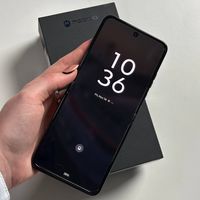
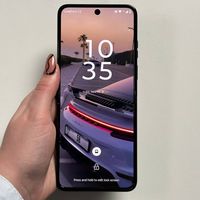
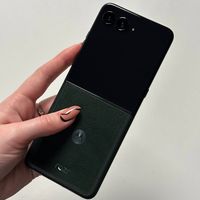
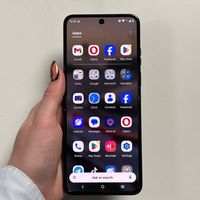
Manuales y guías de usuario para Motorola Razr 60 ultra. Tenemos
51
Motorola Razr 60 ultra manuales disponible para descarga gratuita en PDF: Manual Del Usuario, Artículo Instructivo
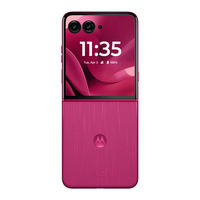
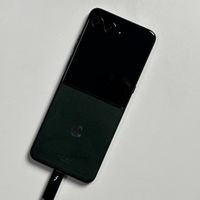
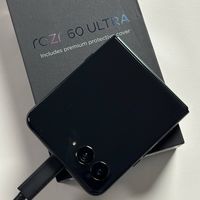
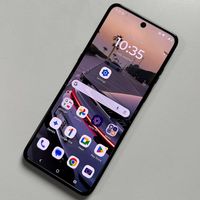
Manual de Motorola Razr 60 ultra, XT2551-6
Marca:
Motorola
| Categoría:
Celulares
| Tamaño: 1 MB
Tabla de contenido
Comencemos
Introduzca la tarjeta
Encendido y apagado
Cuide su dispositivo
Ayuda y más
Documentos / Recursos
Referencias
Cómo añadir contraseñas a la función de autocompletado en Motorola Razr 60 Ultra
Marca:
Motorola
| Categoría:
Celulares
| Tamaño: 1 MB
Tabla de contenido
Paso 1: Acceder al menú de configuración
Paso 2: Navegar a Contraseñas y cuentas
Paso 3: Abrir el Administrador de contraseñas de Google
Paso 4: Añadir una nueva contraseña
Paso 5: Introducir la información requerida
Paso 6: Guardar tu contraseña
Cómo habilitar o personalizar Dolby Atmos en Motorola Razr 60 Ultra
Marca:
Motorola
| Categoría:
Celulares
| Tamaño: 1 MB
Tabla de contenido
Paso 1: Acceder a los Ajustes
Paso 2: Navegar a Sonido y Vibración
Paso 3: Entrar en los Ajustes de Dolby Atmos
Paso 4: Personalizar los Ajustes Preestablecidos
Paso 5: Finalizar tus Ajustes
Cómo cambiar el estilo de fuente en tu Motorola Razr 60 Ultra
Marca:
Motorola
| Categoría:
Celulares
Tabla de contenido
Paso 1: Abrir Ajustes
Paso 2: Seleccionar la opción Personalizar
Paso 3: Elegir Fuentes
Paso 4: Seleccionar y aplicar tu estilo de fuente preferido
Cómo configurar el despertador en el Motorola Razr 60 Ultra
Marca:
Motorola
| Categoría:
Celulares
| Tamaño: 1 MB
Tabla de contenido
Paso 1: Accede a la aplicación Reloj
Paso 2: Abre la pestaña Alarma
Paso 3: Añade una nueva alarma
Paso 4: Establece la hora de la alarma
Paso 5: Personaliza la configuración de la alarma
Paso 6: Gestiona las alarmas existentes
Consejo adicional: Configura alarmas desde la pantalla de la cubierta
Cómo habilitar y personalizar el modo nocturno en el Motorola Razr 60 Ultra
Marca:
Motorola
| Categoría:
Celulares
| Tamaño: 1 MB
Tabla de contenido
Paso 1: Acceder a los ajustes del teléfono
Paso 2: Navegar hasta los ajustes de pantalla
Paso 3: Activar la luz nocturna
Paso 4: Personalizar la intensidad de la luz nocturna
Paso 5: Programar la activación de la luz nocturna
Paso 6: Activar el acceso rápido a la luz nocturna
Paso 7: Usar la luz nocturna en la pantalla externa
Motorola Razr 60 Ultra: Cómo cambiar las aplicaciones predeterminadas
Marca:
Motorola
| Categoría:
Celulares
Tabla de contenido
Paso 1: Accede al menú de ajustes
Paso 2: Localiza y pulsa en "Aplicaciones"
Paso 3: Entra en el menú "Aplicaciones predeterminadas"
Paso 4: Elige la categoría de aplicación que quieres modificar
Paso 5: Selecciona tu aplicación preferida
Paso 6: Confirma y sal de los ajustes
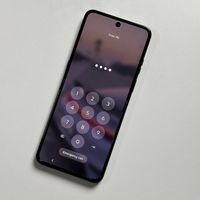
Cómo solucionar el problema de que el PIN no se acepta en el Motorola Razr 60 Ultra
Marca:
Motorola
| Categoría:
Celulares
Tabla de contenido
Paso 1: Confirmar el tipo de PIN
Paso 2: Realizar un restablecimiento de fábrica
Paso 3: Reinicia tu teléfono
Cómo administrar Google Wallet en el Motorola Razr 60 Ultra
Marca:
Motorola
| Categoría:
Celulares
Tabla de contenido
Abre tu aplicación Google Wallet
Añade una tarjeta de crédito a tu Wallet
Configurar los métodos de pago
Explora el administrador de contraseñas
Revisa tus datos y ajustes
Cómo grabar la pantalla en el Motorola Razr 60 Ultra
Marca:
Motorola
| Categoría:
Celulares
Tabla de contenido
Paso 1: Acceder a la configuración rápida
Paso 2: Localizar el interruptor de grabación de pantalla
Paso 3: Configurar las opciones de grabación
Paso 4: Iniciar la grabación
Paso 5: Detener y guardar su grabación
Motorola Razr 60 Ultra: Cómo realizar un restablecimiento completo usando el modo de recuperación
Marca:
Motorola
| Categoría:
Celulares
| Tamaño: 1 MB
Tabla de contenido
Paso 1: Apague su dispositivo
Paso 2: Arranque en el gestor de arranque
Paso 3: Seleccione el modo de recuperación
Paso 4: Acceda al menú del modo de recuperación
Paso 5: Ejecute el restablecimiento de fábrica
Finalización
Cómo activar o desactivar la zona Wi-Fi portátil en el Motorola Razr 60 Ultra
Marca:
Motorola
| Categoría:
Celulares
Tabla de contenido
Acceder al panel de configuración rápida
Acceder a la configuración de la zona Wi-Fi
Activar tu zona Wi-Fi portátil
Desactivar tu zona Wi-Fi portátil
Cómo seleccionar y eliminar varias fotos en el Motorola Razr 60 Ultra
Marca:
Motorola
| Categoría:
Celulares
Tabla de contenido
Paso 1: Abre la aplicación Fotos
Paso 2: Selecciona fotos o colecciones
Paso 3: Selecciona varias fotos
Paso 4: Conserva o elimina las fotos seleccionadas
Bloquea números no deseados en tu Motorola Razr 60 Ultra
Marca:
Motorola
| Categoría:
Celulares
Tabla de contenido
Paso 1: Abrir la aplicación de marcación
Paso 2: Acceder a los ajustes de la aplicación de marcación
Paso 3: Navegar a Números bloqueados
Paso 4: Añadir un número a la lista de bloqueo
Paso 5: Confirmar la acción de bloqueo
Paso 6: Desbloquear un número (Opcional)
Cómo activar o desactivar el modo a una mano en el Motorola Razr 60 Ultra
Marca:
Motorola
| Categoría:
Celulares
Tabla de contenido
Paso 1: Abrir Ajustes
Paso 2: Navegar a Gestos
Paso 3: Activar el modo a una mano
Paso 4: Usar el modo a una mano
Paso 5: Resolución de problemas
Cómo cambiar la resolución de vídeo en el Motorola Razr 60 Ultra
Marca:
Motorola
| Categoría:
Celulares
Tabla de contenido
Paso 1: Abre la aplicación de la cámara
Paso 2: Cambiar al modo de vídeo
Paso 3: Acceder a las opciones de resolución
Paso 4: Elige tu resolución preferida
Cómo añadir una foto de contacto en el Motorola Razr 60 Ultra
Marca:
Motorola
| Categoría:
Celulares
Tabla de contenido
Paso 1: Accede a la lista de contactos
Paso 2: Selecciona el contacto
Paso 3: Edita el contacto
Paso 4: Añade una foto
Paso 5: Ajusta la foto
Paso 6: Guarda los cambios
Motorola Razr 60 Ultra: Cómo comprobar si es original o falso
Marca:
Motorola
| Categoría:
Celulares
Tabla de contenido
Paso 1: Abre la pantalla de información del dispositivo
Paso 2: Busca y anota el número IMEI
Paso 3: Accede al sitio web de verificación IMEI
Paso 4: Introduce el IMEI y valida tu verificación
Paso 5: Verifica la información del dispositivo
Motorola Razr 60 Ultra: Una guía completa de códigos secretos
Marca:
Motorola
| Categoría:
Celulares
| Tamaño: 1 MB
Tabla de contenido
Acceder a la información del dispositivo
Comprobar la información reglamentaria
Acceder a eventos del calendario
Entrar en el modo de diagnóstico
Explorar el modo de prueba
Cómo recuperar fotos borradas en el Motorola Razr 60 Ultra
Marca:
Motorola
| Categoría:
Celulares
Tabla de contenido
Paso 1: Abre la aplicación Fotos
Paso 2: Navega a la sección Colecciones
Paso 3: Accede a la Papelera para localizar las fotos borradas
Paso 4: Selecciona y restaura tus fotos
Paso 5: Confirma la restauración
Cómo crear una copia de seguridad en el Motorola Razr 60 Ultra
Marca:
Motorola
| Categoría:
Celulares
Tabla de contenido
Paso 2: Acceder a los ajustes
Paso 3: Navegar a las opciones de copia de seguridad
Paso 4: Verificar la cuenta de Google
Paso 5: Iniciar el proceso de copia de seguridad
Paso 7: Confirmar la finalización de la copia de seguridad
Cómo activar o desactivar el Asistente de Google en Motorola Razr 60 Ultra
Marca:
Motorola
| Categoría:
Celulares
Tabla de contenido
Paso 1: Abrir la configuración
Paso 2: Acceder a las aplicaciones predeterminadas
Paso 3: Navegar a la aplicación de asistente digital
Paso 4: Desactivar el Asistente de Google
Cómo activar o desactivar las actualizaciones automáticas de software en el Motorola Razr 60 Ultra
Marca:
Motorola
| Categoría:
Celulares
Tabla de contenido
Paso 1: Acceder al modo desarrollador
Paso 2: Activar el modo desarrollador
Paso 3: Acceder a las opciones de desarrollador
Paso 4: Gestionar las actualizaciones automáticas del sistema
Cómo liberar almacenamiento en el Motorola Razr 60 Ultra
Marca:
Motorola
| Categoría:
Celulares
Tabla de contenido
Paso 1: Accede a la aplicación Archivos
Paso 2: Abre el menú de navegación
Paso 3: Inicia el proceso de limpieza
Paso 4: Elimina los archivos basura
Paso 5: Confirma la acción
Cómo actualizar el software en Motorola Razr 60 Ultra
Marca:
Motorola
| Categoría:
Celulares
Tabla de contenido
Paso 1: Asegúrate de tener conexión a Internet
Paso 2: Navega hasta el menú de ajustes
Paso 3: Busca la opción de actualizaciones del sistema
Paso 4: Busca actualizaciones
Paso 5: Interpreta los resultados
Cómo desactivar los anuncios personalizados de Google en Motorola Razr 60 Ultra
Marca:
Motorola
| Categoría:
Celulares
| Tamaño: 1 MB
Tabla de contenido
Paso 1: Abre la aplicación de configuración
Paso 2: Navega hasta las opciones de Google
Paso 3: Gestiona tu cuenta de Google
Paso 4: Accede a Datos y privacidad
Paso 5: Desactiva los anuncios personalizados de Google
Configuración de tu Motorola Razr 60 Ultra: Una guía completa
Marca:
Motorola
| Categoría:
Celulares
| Tamaño: 1 MB
Tabla de contenido
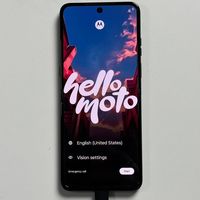
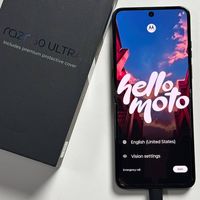
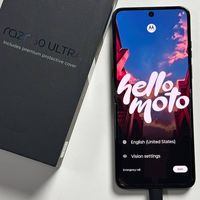
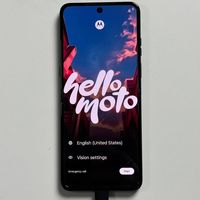
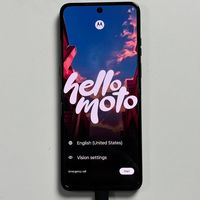
Paso 1: Seleccionar tu idioma
Paso 2: Configurar tu dispositivo
Paso 3: Conectarse a Wi-Fi
Paso 4: Configurar la privacidad y la seguridad
Paso 5: Crear un bloqueo de pantalla y seguridad de huellas dactilares
Paso 6: Configuración de los servicios de Google
Paso 7: Finalizar la configuración y consejos adicionales
Cómo importar contactos de la tarjeta SIM en Motorola Razr 60 Ultra
Marca:
Motorola
| Categoría:
Celulares
Tabla de contenido
Paso 1: Abre la aplicación Contactos
Paso 2: Navega a la pestaña Organizar
Paso 3: Selecciona Administrar SIM
Paso 4: Elige los contactos para importar
Paso 5: Verifica los contactos importados
Cómo insertar una tarjeta SIM en el Motorola Razr 60 Ultra
Marca:
Motorola
| Categoría:
Celulares
| Tamaño: 1 MB
Tabla de contenido
Reúne tus herramientas
Localiza la bandeja de la SIM
Expulsa la bandeja de la SIM
Coloca la tarjeta SIM
Reinserta la bandeja de la SIM
Comprueba el reconocimiento de la tarjeta SIM
Cómo restablecer la configuración de la cámara en el Motorola Razr 60 Ultra
Marca:
Motorola
| Categoría:
Celulares
Tabla de contenido
Paso 1: Abre la aplicación de la cámara
Paso 2: Accede a la configuración de la cámara
Paso 3: Desplázate y encuentra la opción de restablecer
Paso 4: Confirma el restablecimiento
Motorola Razr 60 Ultra: cómo restablecer la configuración de red
Marca:
Motorola
| Categoría:
Celulares
Tabla de contenido
Paso 1: Abre la aplicación de Ajustes
Paso 2: Navega a Sistema y opciones de restablecimiento
Paso 3: Restablecer la configuración de la red móvil
Paso 4: Confirma la acción
Paso 5: Restablecer la configuración de Wi-Fi y Bluetooth
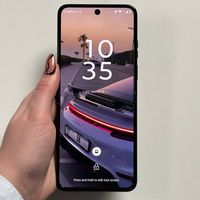
Cómo cambiar el fondo de pantalla en el Motorola Razr 60 Ultra
Marca:
Motorola
| Categoría:
Celulares
| Tamaño: 1 MB
Tabla de contenido
Paso 1: Acceder a la configuración del fondo de pantalla
Paso 2: Elegir una categoría de fondo de pantalla
Paso 3: Explorar más opciones de fondo de pantalla
Paso 4: Establecer el fondo de pantalla elegido
Paso 5: Personalizar el fondo de pantalla de la pantalla externa
Paso 6: Seleccionar el fondo de pantalla para la pantalla externa
Paso 7: Finalizar y disfrutar de tu nuevo aspecto
Cómo añadir una huella dactilar en el Motorola Razr 60 Ultra
Marca:
Motorola
| Categoría:
Celulares
Tabla de contenido
Paso 1: Acceder a los ajustes del dispositivo
Paso 2: Navegar a Seguridad y privacidad
Paso 3: Acceder a las opciones de desbloqueo del dispositivo
Paso 4: Comenzar la configuración de la huella dactilar
Paso 5: Configurar el sensor de huellas dactilares
Paso 6: Registrar tu huella dactilar
Paso 7: Finalizar la configuración de la huella dactilar
Paso 8: Probar el desbloqueo con tu huella dactilar
Cómo configurar el bloqueo de pantalla en su Motorola Razr 60 Ultra
Marca:
Motorola
| Categoría:
Celulares
| Tamaño: 1 MB
Tabla de contenido
Paso 1: Acceda a sus ajustes
Paso 2: Navegue hasta Seguridad y privacidad
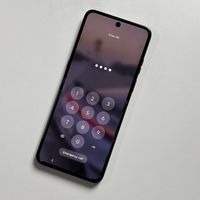
Paso 3: Elija su tipo de bloqueo de pantalla
Paso 4: Configure su bloqueo de pantalla
Paso 5: Confirme su bloqueo
Probar su nuevo bloqueo de pantalla
Cómo activar la navegación por gestos en Motorola Razr 60 Ultra
Marca:
Motorola
| Categoría:
Celulares
Tabla de contenido
Paso 1: Accede a los Ajustes
Paso 2: Encuentra la opción Gestos
Paso 3: Selecciona Navegación del sistema
Paso 4: Elige Navegación por gestos
Paso 5: Personaliza los ajustes de gestos
Paso 6: Usando la navegación por gestos
Cómo activar y usar la escritura por voz en el Motorola Razr 60 Ultra
Marca:
Motorola
| Categoría:
Celulares
Tabla de contenido
Paso 1: Inicia el teclado y accede a la escritura por voz
Paso 2: Concede permisos de micrófono
Paso 3: Empieza a escribir por voz
Paso 4: Detener o ajustar la escritura por voz
Paso 5: Volver al teclado estándar
Cómo bloquear aplicaciones con App Lock en Motorola Razr 60 Ultra
Marca:
Motorola
| Categoría:
Celulares
| Tamaño: 1 MB
Tabla de contenido
Paso 1: Abre los ajustes en tu Motorola Razr 60 Ultra
Paso 2: Navega hasta "Aplicaciones"
Paso 3: Selecciona "App Lock"
Paso 4: Elige y configura tu método de bloqueo
Paso 5: Selecciona las aplicaciones para bloquear
Paso 6: Desactiva App Lock cuando sea necesario
Paso 7: Accede a los ajustes de desbloqueo adicionales
Cómo habilitar el Asistente de Google en la pantalla de bloqueo del Motorola Razr 60 Ultra
Marca:
Motorola
| Categoría:
Celulares
| Tamaño: 1 MB
Tabla de contenido
Paso 1: Abre la aplicación de Google
Paso 2: Accede a la configuración de la cuenta
Paso 3: Navega a los ajustes del Asistente de Google
Paso 4: Habilita 'Voice Match'
Paso 5: Configura tu modelo de voz
Paso 6: Finaliza y habilita el Asistente en la pantalla de bloqueo
Paso 7: Verifica la configuración
Cómo entrar o salir del modo de recuperación en el Motorola Razr 60 Ultra
Marca:
Motorola
| Categoría:
Celulares
Tabla de contenido
Paso 1: Empezar con el apagado
Paso 2: Entrar en el modo Bootloader
Paso 3: Seleccionar el modo de recuperación
Paso 4: Acceder al modo de recuperación
Paso 5: Navegar en el modo de recuperación
Paso 6: Salir del modo de recuperación
Cómo clonar aplicaciones en el Motorola Razr 60 Ultra
Marca:
Motorola
| Categoría:
Celulares
Tabla de contenido
Paso 1: Acceder al menú de ajustes
Paso 2: Navegar a la sección de aplicaciones
Paso 3: Abrir aplicaciones clonadas
Paso 4: Clonar la aplicación deseada
Paso 5: Verificar la aplicación clonada
Paso 6: Eliminar una aplicación clonada
Cómo activar o desactivar las opciones de desarrollador en Motorola Razr 60 Ultra
Marca:
Motorola
| Categoría:
Celulares
| Tamaño: 1 MB
Tabla de contenido
Paso 1: Abrir Ajustes
Paso 2: Acceder a "Acerca del teléfono"
Paso 3: Encontrar el número de compilación
Paso 4: Tocar el número de compilación
Paso 5: Navegar a Sistema y opciones de desarrollador
Paso 6: Personalizar las opciones de desarrollador
Paso 7: Desactivar las opciones de desarrollador
Cómo cambiar el tono de llamada en el Motorola Razr 60 Ultra
Marca:
Motorola
| Categoría:
Celulares
| Tamaño: 1 MB
Tabla de contenido
Paso 1: Abre la aplicación Ajustes
Paso 2: Navega hasta Sonido y vibración
Paso 3: Accede a los ajustes de tono de llamada
Paso 4: Selecciona un nuevo tono de llamada
Paso 5: Añade un tono de llamada personalizado
Paso 6: Confirma tu nuevo tono de llamada
Cómo cambiar y personalizar el tema del teclado en el Motorola Razr 60 Ultra
Marca:
Motorola
| Categoría:
Celulares
Tabla de contenido
Paso 1: Abre el teclado y accede a las opciones de tema
Paso 2: Elige y aplica un tema
Paso 3: Personaliza con tu propia foto
Paso 4: Realiza ajustes o elimina un tema
Cómo configurar el buzón de voz en el Motorola Razr 60 Ultra
Marca:
Motorola
| Categoría:
Celulares
Tabla de contenido
Paso 1: Abrir la aplicación Teléfono
Paso 2: Acceder al menú de ajustes
Paso 3: Navegar a la pestaña Buzón de voz
Paso 4: Configurar las notificaciones del buzón de voz
Paso 5: Introducir tu número de buzón de voz
Cómo eliminar la barra de búsqueda de Google de la pantalla de inicio en Motorola Razr 60 Ultra
Marca:
Motorola
| Categoría:
Celulares
| Tamaño: 1 MB
Tabla de contenido
Paso 1: Eliminar la barra de búsqueda de Google
Paso 2: Arrastrar para eliminar
Paso 3: Restaurar la barra de búsqueda de Google
Paso 4: Volver a colocar la barra de búsqueda
Cómo activar o desactivar las llamadas WiFi en el Motorola Razr 60 Ultra
Marca:
Motorola
| Categoría:
Celulares
Tabla de contenido
Paso 1: Abre la aplicación Ajustes
Paso 2: Navega hasta los ajustes de Red e Internet
Paso 3: Accede a los ajustes de la red móvil
Paso 4: Localiza la opción de llamadas WiFi
Paso 5: Activa o desactiva las llamadas WiFi
Cómo cambiar el tema del dispositivo en Motorola Razr 60 Ultra
Marca:
Motorola
| Categoría:
Celulares
| Tamaño: 1 MB
Tabla de contenido
Acceder a las opciones de tema en la pantalla de inicio
Seleccionar un tema preexistente
Crear un tema personalizado
Modificar tu tema personalizado
Eliminar temas no deseados
Cómo usar la pantalla dividida en el Motorola Razr 60 Ultra
Marca:
Motorola
| Categoría:
Celulares
| Tamaño: 1 MB
Tabla de contenido
Paso 1: Prepara tus aplicaciones
Paso 2: Selecciona la primera aplicación para la pantalla dividida
Paso 3: Elige la segunda aplicación
Paso 4: Saliendo del modo de pantalla dividida
Cómo activar o desactivar la itinerancia de datos móviles en Motorola Razr 60 Ultra
Marca:
Motorola
| Categoría:
Celulares
Tabla de contenido
Paso 1: Abra la aplicación Ajustes
Paso 2: Navegue a Red e Internet
Paso 3: Seleccione SIM y red móvil
Paso 4: Activar o desactivar la itinerancia de datos
Paso 5: Seleccione el tipo de red
Cómo mejorar la duración de la batería en el Motorola Razr 60 Ultra
Marca:
Motorola
| Categoría:
Celulares
| Tamaño: 1 MB
Tabla de contenido
1. Comprueba si hay actualizaciones de software
2. Cierra las aplicaciones en segundo plano
3. Activa el modo oscuro
4. Ajusta el brillo y la resolución de la pantalla
5. Desactiva la conectividad innecesaria
6. Utiliza el modo de ahorro de batería
7. Restablecimiento de fábrica para problemas persistentes
Cómo activar o desactivar NFC en Motorola Razr 60 Ultra
Marca:
Motorola
| Categoría:
Celulares
Tabla de contenido
Paso 1: Accede al menú de configuración
Paso 2: Navega a Conexiones
Paso 3: Localiza la opción NFC
Paso 4: Activar o desactivar NFC
Productos relacionados
Motorola razr
Motorola RAZR D1
Motorola RAZR MAXX
Motorola RAZR HD
Motorola RAZR2 V8
Motorola RAZR I
Motorola AURA R1
Motorola razr 40
Motorola Razr 40 ULTRA
Motorola Razr 50
Motorola Categorias
Celulares
Radios Bidireccionales
Monitores de Bebé
Auriculares
Cargadores de Batería
Más Motorola manuales
Login
Entrar
O
Iniciar sesión con Facebook
Iniciar sesión con Google
Cargar el manual
Cargar desde el disco
Cargar desde la URL