Registrarse
Cargar
Manuales
Marcas
Logitech Manuales
Teclados Numéricos
MX Keys
Logitech MX Keys Manuales
Manuales y guías de usuario para Logitech MX Keys. Tenemos
12
Logitech MX Keys manuales disponible para descarga gratuita en PDF: Guia Rápido, Artículo Instructivo
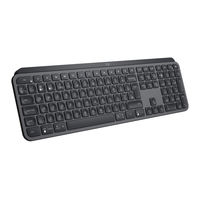
Manual de Logitech MX Keys
Marca:
Logitech
| Categoría:
Teclados Numéricos
Tabla de contenido
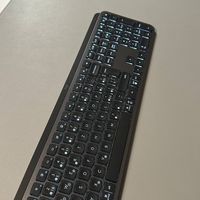
CONFIGURACIÓN DETALLADA
Descripción general del producto
INSTALAR SOFTWARE
Documentos / Recursos
Referencias
Conectar el Logitech MX Keys S a tu PC o Laptop con Windows
Marca:
Logitech
| Categoría:
Teclados Numéricos
Tabla de contenido
Paso 1: Prepara tu Logitech MX Keys S para el emparejamiento
Paso 2: Abre la configuración de Bluetooth en tu dispositivo Windows
Paso 3: Agrega un nuevo dispositivo Bluetooth
Paso 4: Ingresa el código de emparejamiento en tu teclado
Paso 5: Instala el software de Logitech para una funcionalidad mejorada
Conclusión
Configuración de tu teclado Logitech MX Keys S
Marca:
Logitech
| Categoría:
Teclados Numéricos
| Tamaño: 1 MB
Tabla de contenido
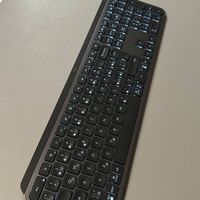
Desembalaje de tu Logitech MX Keys S
Activación del teclado
Emparejamiento del teclado: Usuarios de Mac
Emparejamiento del teclado: Usuarios de Windows
Explorando las características clave
La ventaja de la retroiluminación
Duración de la batería
Cómo restablecer de fábrica tu Logitech MX Keys S
Marca:
Logitech
| Categoría:
Teclados Numéricos
Tabla de contenido
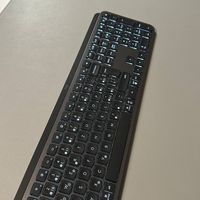
Paso 1: Enciende tu Logitech MX Keys S
Paso 2: Inicia la secuencia de restablecimiento
Paso 3: Finaliza el proceso de restablecimiento
Cómo conectar el Logitech MX Keys S a múltiples dispositivos mediante Bluetooth
Marca:
Logitech
| Categoría:
Teclados Numéricos
| Tamaño: 1 MB
Tabla de contenido
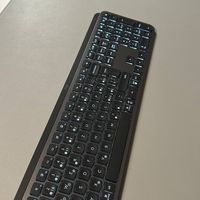
Paso 1: Enciende tu teclado Logitech MX Keys S
Paso 2: Ubica los botones de conexión
Paso 3: Conecta al primer dispositivo
Paso 4: Conecta a un segundo dispositivo
Paso 5: Finaliza la conexión con un tercer dispositivo
Paso 6: Ubica el Bluetooth en tus dispositivos
Paso 7: Empareja tu Logitech MX Keys S
Conclusión
How to Adjust the Backlighting on Logitech MX Keys S
Marca:
Logitech
| Categoría:
Teclados Numéricos
| Tamaño: 1 MB
Tabla de contenido
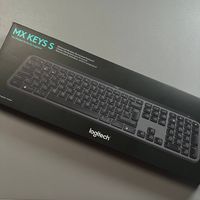
Step 1: Download the Latest Version of Logi Options+ App (Paso 1: Descargue la última versión de la aplicación Logi Options+)
Step 2: Click on Your MX Keys S in Logi Options+ App (Paso 2: Haga clic en su MX Keys S en la aplicación Logi Options+)
Step 3: Access Backlighting Settings (Paso 3: Acceda a la configuración de retroiluminación)
Step 4: Save Your Changes (Paso 4: Guarde sus cambios)
Step 5: Test the New Settings (Paso 5: Pruebe la nueva configuración)
Personalización de tu Logitech MX Keys S con Logi Options+
Marca:
Logitech
| Categoría:
Teclados Numéricos
Tabla de contenido
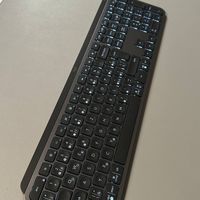
Paso 1: Descarga la última versión de la aplicación Logi Options+
Paso 2: Selecciona tu MX Keys S en la aplicación Logi Options+
Paso 3: Personaliza las teclas de función
Paso 4: Guarda tu configuración personalizada
Conclusión
Optimiza Tu Flujo de Trabajo con Logitech MX Keys S y Acciones Inteligentes
Marca:
Logitech
| Categoría:
Teclados Numéricos
Tabla de contenido
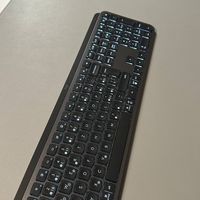
Paso 1: Descarga o Actualiza la App Logi Options+
Paso 2: Haz clic en Acciones Inteligentes (Smart Actions) en la App Logi Options+
Selecciona Acciones Inteligentes (Smart Actions) Predefinidas
Crea Tus Propias Acciones Inteligentes (Smart Actions)
Domina Tu Flujo con MX Keys S
Cómo solucionar el problema de la tecla Bloq Num en el teclado Logitech MX Keys S
Marca:
Logitech
| Categoría:
Teclados Numéricos
| Tamaño: 1 MB
Tabla de contenido
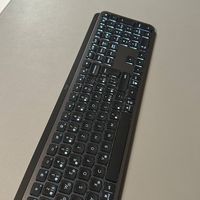
Paso 1: Identifique el problema con el teclado numérico
Paso 2: Presione la tecla Bloq Num
Paso 3: Mantenga presionada la tecla Bloq Num durante unos segundos
Paso 4: Verifique la funcionalidad del teclado
How to Use Standard Actions for F1, F2, F3 on Logitech MX Keys S
Marca:
Logitech
| Categoría:
Teclados Numéricos
Tabla de contenido
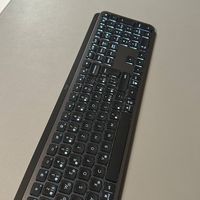
Paso 1: Descargar Logitech Options Plus
Paso 2: Abre Logitech Options Plus y selecciona tu teclado
Paso 3: Habilita las acciones estándar de las teclas de función
Paso 4: Personaliza otras configuraciones del teclado
Paso 5: Prueba tus teclas de función
Cómo cambiar entre dispositivos usando el Logitech MX Keys S
Marca:
Logitech
| Categoría:
Teclados Numéricos
Tabla de contenido
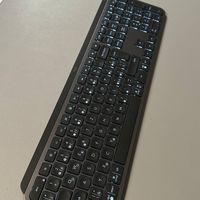
Paso 1: Cambiar entre dispositivos emparejados
Paso 2: Emparejar un nuevo dispositivo
Logitech MX Keys S: Useful Keyboard Shortcuts
Marca:
Logitech
| Categoría:
Teclados Numéricos
| Tamaño: 1 MB
Tabla de contenido
Control de brillo
Modo de dictado
Teclado de emojis
Control de silencio
Reproducción de medios
Productos relacionados
Logitech MX Keys Mini
Logitech MX700
Logitech MX SOUND
Logitech MX500
Logitech MX 1100
Logitech MX 1100R
Logitech MX Vertical
Logitech MX Ergo
Logitech MX CREATIVE CONSOLE
Logitech Mini Boombox
Logitech Categorias
Ratones
Teclados
Auriculares
Cámaras Web
Altavoces
Más Logitech manuales
Login
Entrar
O
Iniciar sesión con Facebook
Iniciar sesión con Google
Cargar el manual
Cargar desde el disco
Cargar desde la URL