Registrarse
Cargar
Manuales
Marcas
Google Manuales
Reproductores Multimedia
TV Streamer 4K
Google TV Streamer 4K Manuales
Manuales y guías de usuario para Google TV Streamer 4K. Tenemos
22
Google TV Streamer 4K manuales disponible para descarga gratuita en PDF: Artículo Instructivo
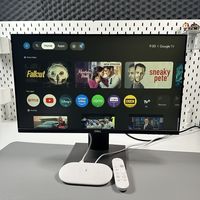
Cómo ver YouTube Kids sin instalar la aplicación en Google TV Streamer 4K
Marca:
Google
| Categoría:
Reproductores Multimedia
Tabla de contenido
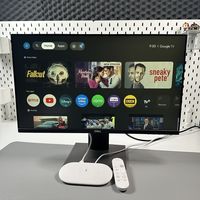
Paso 1: Abre la aplicación YouTube
Paso 2: Inicia sesión para abrir YouTube
Paso 3: Selecciona la cuenta de YouTube
Paso 4: Cambia tu cuenta a la cuenta del niño
Paso 5: Abre YouTube Kids
¡Ya está todo listo!
Cómo configurar Google TV Streamer 4K sin usar un teléfono
Marca:
Google
| Categoría:
Reproductores Multimedia
| Tamaño: 1 MB
Tabla de contenido
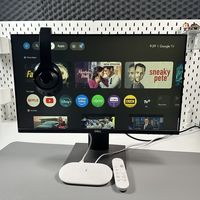
Emparejamiento del control remoto
Elección del idioma
Configuración en la TV
Conexión a la red Wi-Fi
Acceder con tu cuenta de Google
Aceptación de los términos y servicios
Personalización de la configuración de Google TV
Elegir una casa y aplicaciones
Configuración final y confirmación
Cómo conectar auriculares Bluetooth a Google TV Streamer 4K
Marca:
Google
| Categoría:
Reproductores Multimedia
Tabla de contenido
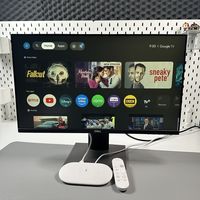
Paso 1: Navega a la página de inicio
Paso 2: Accede a los ajustes de Bluetooth
Paso 3: Inicia el proceso de emparejamiento
Paso 4: Pon los auriculares en modo de emparejamiento
Paso 5: Selecciona tus auriculares
Cómo añadir otra cuenta de Google en Google TV Streamer 4K
Marca:
Google
| Categoría:
Reproductores Multimedia
Tabla de contenido
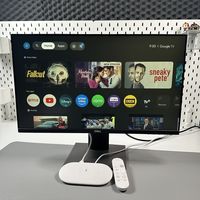
Paso 1: Navega hasta tu foto de perfil
Paso 2: Selecciona "Añadir una cuenta"
Paso 3: Elige el tipo de cuenta
Paso 4: Inicia sesión con tu método preferido
Paso 5: Completa el proceso de inicio de sesión
Paso 6: Cambiar entre diferentes cuentas
Dominar el control por voz en tu 4K Google TV Streamer
Marca:
Google
| Categoría:
Reproductores Multimedia
Tabla de contenido
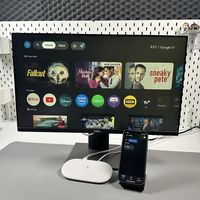
Paso 1: Asegúrate de que el Asistente de Google está activado
Paso 2: Usar comandos de voz con el Asistente de Google
Paso 3: Navegar por los ajustes del televisor
Usar la aplicación Google Home como mando a distancia para Google TV Streamer 4K
Marca:
Google
| Categoría:
Reproductores Multimedia
Tabla de contenido
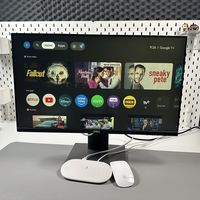
Paso 1: Inicie la aplicación Google Home
Paso 2: Encuentre y añada su TV
Paso 3: Abra la opción de control remoto
Paso 4: Empareje su TV usando un código
Paso 5: Navegue por su TV usando su teléfono
Cómo conectar un ratón Bluetooth a Google TV Streamer 4K
Marca:
Google
| Categoría:
Reproductores Multimedia
Tabla de contenido
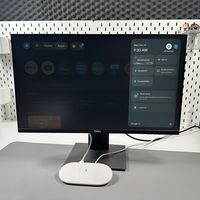
Paso 1: Accede al menú de Ajustes
Paso 2: Abre los ajustes de Bluetooth
Paso 3: Inicia el emparejamiento con el mando a distancia o el accesorio
Paso 4: Prepara tu ratón Bluetooth
Paso 5: Selecciona y empareja tu ratón
Paso 6: Confirma la conexión
Cómo restablecer de fábrica tu Google TV Streamer 4K
Marca:
Google
| Categoría:
Reproductores Multimedia
Tabla de contenido
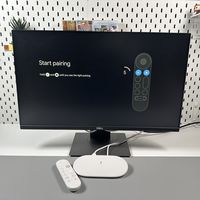
Paso 1: Acceder al menú de configuración
Paso 2: Navegar a la configuración del sistema
Paso 3: Seleccionar Acerca de
Paso 4: Elegir Restablecimiento de fábrica
Paso 5: Confirmar el restablecimiento
Paso 6: Esperar a que se complete el proceso
Cómo emparejar tu mando a distancia con tu Google TV Streamer 4K
Marca:
Google
| Categoría:
Reproductores Multimedia
Tabla de contenido
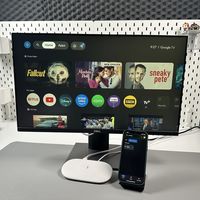
Paso 1: Identificar los botones del mando a distancia
Paso 2: Preparar el mando a distancia para el emparejamiento
Paso 3: Mantener pulsados los botones necesarios
Paso 4: Observa la confirmación
Conclusión
Cómo duplicar la pantalla de un iPhone en Google TV Streamer 4K
Marca:
Google
| Categoría:
Reproductores Multimedia
| Tamaño: 1 MB
Tabla de contenido
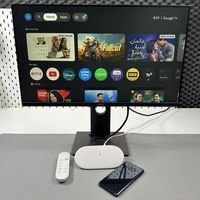
Paso 1: Accede a la sección de aplicaciones y busca AirScreen
Paso 2: Instala la aplicación AirScreen
Paso 3: Configura AirScreen en Google TV Streamer
Paso 4: Asegúrate de que ambos dispositivos estén en la misma red Wi-Fi
Paso 5: Inicia la duplicación de pantalla desde tu iPhone
Paso 6: Selecciona Google TV Streamer a través de AirScreen
Google TV Streamer 4K: Guía de duplicación de pantalla para Android
Marca:
Google
| Categoría:
Reproductores Multimedia
Tabla de contenido
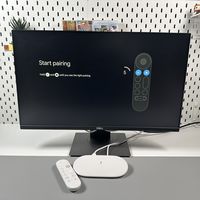
Paso 1: Conecta tus dispositivos a la misma red
Paso 2: Instala y abre la aplicación Google Home
Paso 3: Encuentra y selecciona tu Google TV
Paso 4: Inicia la duplicación de pantalla
Paso 5: Detener la duplicación de pantalla
Configuración de tu Google TV Streamer 4K
Marca:
Google
| Categoría:
Reproductores Multimedia
| Tamaño: 1 MB
Tabla de contenido
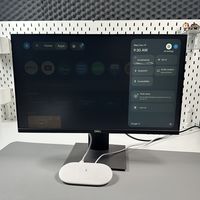
Paso 1: Conexión del Streamer a la corriente y al televisor
Paso 2: Emparejamiento del mando a distancia
Paso 3: Instalación de la app Google Home
Paso 4: Finalización de la configuración con la app Google Home
Paso 5: Personalización de tu experiencia Google TV
Finalización
Cómo restablecer por completo su Google TV Streamer 4K
Marca:
Google
| Categoría:
Reproductores Multimedia
Tabla de contenido
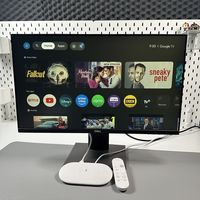
Paso 1: Asegúrese de que la conexión de alimentación sea la correcta
Paso 2: Localice el botón de reinicio
Paso 3: Realice el restablecimiento completo
Paso 4: Confirme el proceso de restablecimiento
Cómo abrir la Google Play Store en Google TV Streamer 4K
Marca:
Google
| Categoría:
Reproductores Multimedia
| Tamaño: 1 MB
Tabla de contenido
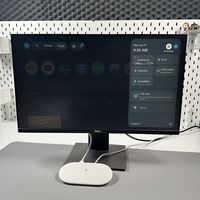
Método 1: Usar comandos de voz
Método 2: Navegar a través de la configuración del sistema
Cómo cambiar el temporizador de apagado en Google TV Streamer 4K
Marca:
Google
| Categoría:
Reproductores Multimedia
Tabla de contenido
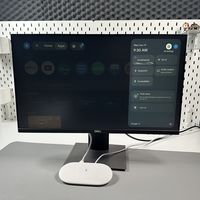
Paso 1: Acceda a la configuración de su Google TV Streamer 4K
Paso 2: Desplácese hacia abajo hasta la configuración del sistema
Paso 3: Localice y ajuste el temporizador de apagado
Cómo conectar tu Google TV Streamer 4K a la red Wi-Fi
Marca:
Google
| Categoría:
Reproductores Multimedia
Tabla de contenido
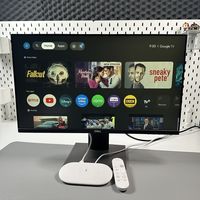
Paso 1: Acceder al menú de configuración
Paso 2: Navegar a Red e Internet
Paso 3: Activar la conexión Wi-Fi
Paso 4: Seleccionar una red disponible
Paso 5: Introducir la contraseña de la red Wi-Fi
Cómo descargar más aplicaciones en Google TV Streamer 4K
Marca:
Google
| Categoría:
Reproductores Multimedia
Tabla de contenido
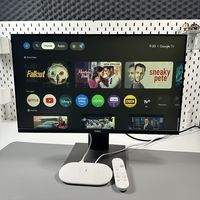
Paso 1: Abre la sección de aplicaciones
Paso 2: Busca la aplicación o el juego que quieras
Paso 3: Instala la aplicación elegida
Disfruta de tus nuevas aplicaciones
Cómo activar o desactivar la Búsqueda Segura en Google TV Streamer 4K
Marca:
Google
| Categoría:
Reproductores Multimedia
Tabla de contenido
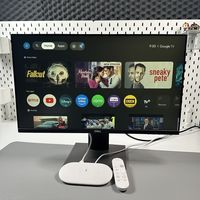
Paso 1: Abre el menú de configuración
Paso 2: Accede a la configuración de privacidad
Paso 3: Localiza la configuración del Asistente de Google
Paso 4: Activa o desactiva el filtro de Búsqueda Segura
Google TV Streamer 4K: Activar o desactivar las actualizaciones automáticas de aplicaciones
Marca:
Google
| Categoría:
Reproductores Multimedia
Tabla de contenido
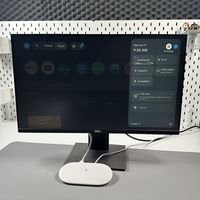
Paso 1: Accede al menú de ajustes
Paso 2: Navega hasta la sección de aplicaciones
Paso 3: Gestiona las actualizaciones de aplicaciones
Paso 4: Activa o desactiva los ajustes de actualización automática
Cómo comprobar el nivel de batería del mando a distancia en Google TV Streamer 4K
Marca:
Google
| Categoría:
Reproductores Multimedia
Tabla de contenido
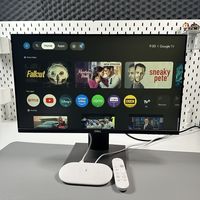
Paso 1: Accede a los ajustes en tu Google TV Streamer 4K
Paso 2: Navega a "Mandos a distancia y accesorios"
Paso 3: Comprueba el nivel de batería que se muestra
Cómo activar o desactivar el modo Juego en Google TV Streamer 4K
Marca:
Google
| Categoría:
Reproductores Multimedia
Tabla de contenido
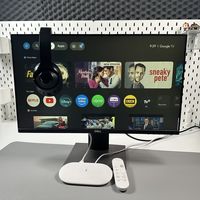
Paso 1: Abre la configuración en tu Google TV Streamer 4K
Paso 2: Navega a Pantalla y sonido
Paso 3: Accede a la configuración avanzada de pantalla
Paso 4: Activa o desactiva el modo Juego
Cómo desconectar y desvincular un dispositivo Bluetooth en Google TV Streamer 4K
Marca:
Google
| Categoría:
Reproductores Multimedia
Tabla de contenido
Paso 1: Acceda al menú de configuración
Paso 2: Localice y seleccione la configuración de Bluetooth
Paso 3: Desconecte su dispositivo Bluetooth
Paso 4: Desvincule su dispositivo Bluetooth por completo
Productos relacionados
Google Categorias
Celulares
Reproductores Multimedia
Altavoces Portátiles
Alarmas de Humo
Punto de Acceso Inalámbrico
Más Google manuales
Login
Entrar
O
Iniciar sesión con Facebook
Iniciar sesión con Google
Cargar el manual
Cargar desde el disco
Cargar desde la URL