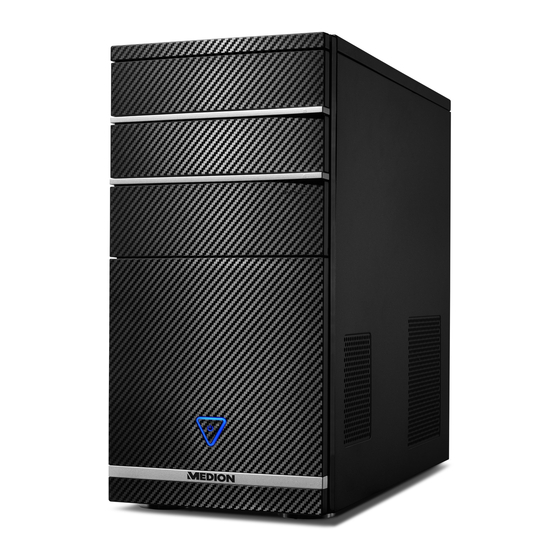
Medion P2125 D Manual Del Usuario
Pc multimedia

Manuales relacionados para Medion P2125 D


Resumen de contenidos para Medion P2125 D
- Página 53 Contenido Contenido Vista general ..................4 Código QR ..................54 Partes del dispositivo ..............55 Sobre este manual de instrucciones ........... 57 Señales y símbolos utilizados en este manual .........57 Uso conforme a lo previsto ..............58 Información de cumplimiento ............59 Información sobre las marcas ............59 Indicaciones de seguridad ............60 Peligros para los niños y las personas con una capacidad limitada para manejar dispositivos ..........
- Página 54 Contenido Preparación para encender por primera vez ......74 Encendido de la computadora ............74 Ratón .................... 77 Botón izquierdo ..................77 Botón derecho ..................77 Rueda de desplazamiento ..............77 Teclado ..................77 Las teclas Alt, Alt Gr y Ctrl ..............78 Disco duro ..................
- Página 55 Contenido ¿Necesita más ayuda? ................92 Compatibilidad con los controladores ..........93 Transporte ..................93 Limpieza y mantenimiento ............93 Mejoras/modifi caciones y reparación .........94 Instrucciones para el servicio técnico ..........94 Reciclaje y desecho ..............96 Declaración de la FCC ..............97 Aviso legal ..................98 Index ....................99 Tarjeta de garantía ..............101...
-
Página 56: Código Qr
Código QR Los códigos QR le ayudan a encontrar la información que busca fácilmente y rápidamente Si busca información sobre el producto, recambios o accesorios, garantías y soporte postventa, o si quiere ver un vídeo que le muestra el producto, los códigos QR le ayudan a encontrar lo que busca rápidamente. -
Página 57: Partes Del Dispositivo
Partes del dispositivo Partes del dispositivo Botón ENC./APA. / Indicador de funcionamiento Unidad óptica Tecla de expulsión de la unidad óptica Alimentación eléctrica (conexión cable de red & interruptor de red) Panel frontal Lector de tarjetas Puertos USB 3.0 Puertos USB 2.0 Conexión auriculares Conexión micrófono Entrada de audio / Altavoz RS (rear out)*... - Página 58 SERVICIO POSVENTA www.medionusa.com +1 866 633 4660...
-
Página 59: Sobre Este Manual De Instrucciones
Sobre este manual de instrucciones Sobre este manual de instrucciones Antes de la puesta en marcha, lea atentamente las indicaciones de seguridad. Tenga en cuenta las advertencias que aparecen en el propio dispositivo y en el manual de instrucciones. Mantenga siempre a mano el manual de instrucciones. Si vende o cede el dispositivo a otra persona, entréguele sin falta también este manual de instrucciones. -
Página 60: Uso Conforme A Lo Previsto
Sobre este manual de instrucciones ¡Advertencia de peligro por alto volumen! Información adicional sobre el uso del dispositivo. Declaración de cumplimiento (ver la sección 'Declaración de cumplimiento'): Los productos que muestran este símbolo cumplen con los requisitos de las normas CE. Uso conforme a lo previsto Este dispositivo se ha diseñado sólo para el uso, la administración y la edición de documentos electrónicos y contenidos multimedia, así... -
Página 61: Información De Cumplimiento
UE solo estará permitido su uso dentro de los edifi cios. Encontrará las versiones completas de las declaraciones de cumplimiento en www.medion.com/conformity. Información sobre las marcas Windows® es una marca registrada de la empresa Microsoft®. -
Página 62: Indicaciones De Seguridad
Indicaciones de seguridad Indicaciones de seguridad Peligros para los niños y las personas con una capacidad limitada para manejar dispositivos Este dispositivo no ha sido diseñado para ser utilizado por personas (incluyendo niños) con discapacidades físicas, sensoriales o psicológicas, ni por personas que no tengan la sufi... - Página 63 Indicaciones de seguridad La penetración de líquidos podría poner en peligro la seguridad eléctrica. − No exponga el dispositivo a gotas de agua o salpicaduras, ni coloque recipientes con líquidos –por ejemplo, fl oreros– encima del dispositivo. Las ranuras y aberturas de la computadora sirven para su ventilación.
-
Página 64: Nunca Haga Reparaciones Por Su Cuenta
Indicaciones de seguridad Apague la computadora inmediatamente, o no la encienda, y comuníquese con el servicio de asistencia al cliente si... • el cable de alimentación o sus clavijas estuvieran fundidos o dañados. − Siempre sustituya los adaptadores o cables con partes originales. -
Página 65: Respaldos De Seguridad
Contenido del paquete Respaldos de seguridad Antes de cada modifi cación de sus datos, guarde siempre una copia de seguridad en un medio de almacenamiento externo. No aceptaremos ninguna responsabilidad por daños y perjuicios a causa de pérdida de datos y los daños resultantes. Contenido del paquete Asegúrese de que el paquete incluya todos los componentes, y en caso contrario notifíquenos dentro de un plazo de 14 días a partir de su... -
Página 66: Instalación De La Computadora
Instalación de la computadora Instalación de la computadora Una correcta instalación de su computadora ayudará a que su uso sea más confortable. Lugar de instalación • Para evitar que su computadora falle, coloque todos los componentes sobre una base estable, plana y sin vibraciones, y trabaje sólo sobre dicha base. -
Página 67: Ergonomía
Instalación de la computadora Ergonomía Para proteger sus ojos, evite deslumbramientos, refl ejos y contrastes claro-oscuro demasiado fuertes. La pantalla nunca debe colocarse cerca de una ventana, ya que esta es la parte de la habitación que se ilumina más con la luz de día. Esta claridad difi... - Página 68 Instalación de la computadora 50 - 60 cm 40 - 45° 90° • En general – Cambie de postura con frecuencia (cada 20 a 30 minutos) y haga pausas a menudo para evitar cansarse. • Espalda – Cuando esté sentado en su lugar de trabajo la espalda tiene que estar sostenida por el respaldo de la silla, ya sea vertical o ligeramente inclinado hacia atrás.
-
Página 69: Conexión
Conexión • Cabeza – La cabeza debe estar erguida o inclinada solo ligeramente hacia delante. No trabaje con la cabeza o el cuerpo torcidos. Mientras trabaja, el borde superior de la pantalla debe quedar más o menos a la altura de los ojos o un poco por debajo. La distancia óptima entre el monitor y el usuario depende de muchos factores. - Página 70 Conexión • Solo se deben conectar a la computadora los dispositivos que cumplan la norma EN60950 “Seguridad de los equipos de tecnología de la información” o la norma EN60065 “Requisitos de seguridad para dispositivos de audio, vídeo y dispositivo electrónicos análogos”. •...
-
Página 71: Conexión De La Pantalla
Conexión Conexión de la pantalla Su computadora cuenta con puertos VGA ¡NOTA! ¡Peligro de daños materiales! En caso de que su pantalla tenga varias salidas, nunca conecte más de un cable de datos a la vez para evitar problemas con la asignación de señales. -
Página 72: Conexión De Salida De Audio / Audífonos / Altavoces
Conexión • Las salidas de alimentación eléctrica de la computadora al puerto USB están protegidas con un fusible (fuente de alimentación limitada, según lo establecido en la norma EN 60950). De este modo se garantiza que, en caso de que falle la computadora, los periféricos conectados a estos puertos no se dañen. -
Página 73: Conexión De Un Micrófono
Conexión Conexión de los audífonos Conecte aquí unos audífonos. − Conecte el cable con la clavija estéreo de 3.5 mm en el puerto verde en la parte delantera de la computadora. ¡ADVERTENCIA! ¡Daños a la audición! Usar audífonos con un volumen demasiado alto o modifi car la confi... -
Página 74: Conexión A Una Red (Lan)
Conexión Conexión a una red ( LAN) Puede usar el puerto de red LAN para conectar su computadora a una red de datos. Un cable de red generalmente cuenta con dos conectores RJ45, de modo que no importa cuál extremo conecte al puerto. −... -
Página 75: Conexión A La Alimentación Eléctrica
Conexión Conexión a la alimentación eléctrica Por último, conecte su computadora y la pantalla a la alimentación eléctrica. − Conecte el cable de alimentación al tomacorrientes y a la entrada de alimentación de su computadora. Recuerde las siguientes advertencias de seguridad: ¡PELIGRO! ¡Peligro de descarga eléctrica! Aunque el interruptor de alimentación... -
Página 76: Preparación Para Encender Por Primera Vez
Preparación para encender por primera vez Preparación para encender por primera El sistema operativo y todos los controladores de hardware ya están preinstalados. Para algunos programas (por ejemplo, CD de guía telefónica o enciclopedias) puede ser necesario insertar el disco respectivo para obtener acceso a los datos contenidos. - Página 77 Preparación para encender por primera vez La instalación inicial puede tardar varios minutos. Durante la instalación inicial, no desconecte la computadora de la corriente ni la apague. Esto podría causar problemas con la instalación. No desconecte la computadora hasta que temine la instalación con éxito y aparezca la pantalla de inicio.
- Página 78 Preparación para encender por primera vez Durante la animación no se capturar introducir datos de ningún tipo. Cuando termine el proceso de inicio de sesión aparece la interfaz de Windows®. En los días posteriores a la instalación inicial, Windows® puede actualizar y confi gurar datos (por ejemplo, actualizaciones), lo que puede hacer que apagar y encender la computadora tome más tiempo.
-
Página 79: Ratón
Ratón Ratón Aparte de los dos botones estándar, el ratón dispone de un tercer botón en la rueda de desplazamiento. Botón izquierdo Con el botón izquierdo se realiza una selección (con un clic) y se confi rma (con doble clic). Botón derecho Con el botón derecho se pueden activar controles en determinadas situaciones (menús contextuales). -
Página 80: Las Teclas Alt, Alt Gr Y Ctrl
Disco duro Las teclas Alt, Alt Gr y Ctrl La tecla Alt realiza determinadas funciones en combinación con otras teclas. Estas funciones las determina el programa correspondiente. Para usar una combinación de teclas con la tecla Alt, mantenga oprimida la tecla Alt mientras oprime otra tecla. -
Página 81: Directorios Importantes
Disco duro Directorios importantes ¡NOTA! ¡Pérdida de datos! No elimine ni modifi que estos directorios ni los datos que éstos contengan, ya que si lo hace podrían perderse datos o el equipo podría quedar inservible. En la partición principal (C:\) se encuentran el sistema operativo, las aplicaciones y los documentos de los usuarios. - Página 82 Disco duro D:\Drivers En esta carpeta se encuentra una copia de los controladores necesarios para su computadora. Estos archivos pueden ser necesarios para una eventual recuperación del sistema. D:\Tools Aquí encontrará programas adicionales y más documentación sobre su computadora. D:\Recover Aquí...
-
Página 83: Unidad Óptica
Unidad óptica Unidad óptica Inserción de un disco ¡NOTA! ¡Peligro de daños materiales! Debido a las altas velocidades a las que funciona la unidad, los soportes defectuosos podrían romperse y dañar el dispositivo. La garantía no cubre los daños causados por soportes dañados y su reparación correrá... -
Página 84: Reproducción Y Lectura De Un Disco
Unidad óptica Extracción de un disco ¡NOTA! ¡Pérdida de datos! Nunca trate de extraer un disco de la unidad mientras la computadora está accediendo a los datos. − Para extraer el disco, oprima de nuevo el botón de expulsión − Saque el disco y vuelva a colocarlo en una caja de CD. −... -
Página 85: Cds Y Dvds Vírgenes
Lector de tarjetas ¡AVISO! La confi guración regional puede modifi carse hasta cinco veces usando el software de reproducción, y luego el último ajuste queda como permanente. Si después desea cambiar de nuevo la confi guración de la región, esto debe hacerse en la fábrica. Los gastos del envío y confi... -
Página 86: Inserción De La Tarjeta De Memoria
Sistema de gráfi cos Inserción de la tarjeta de memoria ¡NOTA! ¡Peligro de daños materiales! Las tarjetas de memoria pueden insertarse sólo en un sentido. Observe las instrucciones del párrafo anterior. − Inserte la tarjeta todo lo posible. Cuando una tarjeta esté insertada en la ranura, se le asignará una letra de unidad disponible en el escritorio (solo si se trata de una unidad de datos extraíble). -
Página 87: Sistema De Sonido
Sistema de sonido Sistema de sonido Las conexiones externas de audio pueden confi gurarse para que pueda conectar un sistema de sonido envolvente. Si desea cambiar el volumen básico, haga clic en el icono del altavoz en la barra de tareas. ¡ADVERTENCIA! ¡Daños a la audición! Usar audífonos con un volumen demasiado alto o modifi... -
Página 88: Funcionamiento En Red
Funcionamiento en red Funcionamiento en red Red LAN inalámbrica (WLAN) Su computadora está equipada con una conexión inalámbrica. Los componentes (módulo, antenas) están integrados en su computadora y se encuentran activados. En caso necesario, puede desactivar esta función a través del Administrador de dispositivos de Windows®. La conexión de red inalámbrica le permite establecer una conexión de red por vía inalámbrica a un punto de acceso disponible. -
Página 89: Bluetooth
Funcionamiento en red La conexión de red inalámbrica funciona según el estándar IEEE 802.11ac* y es compatible con el estándar IEEE 802.11 n/b/g. Otros estándares (802.11a, etc.) no son compatibles. Si se usa la transmisión cifrada, se debe utilizar el mismo procedimiento en todos los dispositivos. -
Página 90: Ajustes
Ajustes Ajustes Restaurar la computadora al estado de fábrica En caso de que surgieran problemas con la instalación u otros problemas de software que requieran volver a instalar el software, Windows® le ofrece tres opciones para volver a instalar Windows® en su computadora. -
Página 91: Confi Guración Del Fi Rmware Uefi
Ajustes ¡NOTA! ¡Pérdida de datos! Si utiliza la opción de respaldar los datos del usuario, la restauración tarda mucho tiempo. Se copian solamente los datos que se hallen en la carpeta C:\USER. Cualquier otro dato se borra. Por tanto, realice periódicamente un respaldo de seguridad en algún medio de almacenamiento externo. -
Página 92: Preguntas Frecuentes
Preguntas frecuentes Preguntas frecuentes ¿Dónde encuentro los controladores necesarios para mi computadora? • Los controladores se encuentran en la segunda partición del disco duro, en las carpetas Drivers y Tools. ¿Qué es la activación de Windows? • En este manual de instrucciones encontrará un capítulo dedicado al tema con informaciones detalladas. -
Página 93: Asistencia Al Cliente
Asistencia al cliente Asistencia al cliente Ayuda rápida en caso de problemas de hardware Las fallas en el funcionamiento pueden tener muchas causas; con esta guía queremos orientarlo para que pueda resolver los problemas más comunes. Si estas medidas no solucionan el problema, con gusto le ayudaremos. ¡Llámenos! Localización de la causa Comience con una cuidadosa revisión visual de todas las conexiones... -
Página 94: Necesita Más Ayuda
Asistencia al cliente Después de reiniciar el sistema, a la tarjeta del lector de tarjetas se le asigna una letra de unidad diferente. Esto puede pasar cuando el lector de tarjetas actualiza su controlador al arrancar el sistema. En este caso se pueden asignar identifi cadores nuevos, lo que puede hacer que a algunas tarjetas se le asigne una letra nueva. -
Página 95: Compatibilidad Con Los Controladores
Transporte • ¿Ha realizado modifi caciones o actualizaciones a la confi guración inicial? • ¿Qué dispositivos periféricos utiliza? • ¿Qué avisos aparecen en la pantalla, si es que aparecen? • ¿Qué software se estaba ejecutando cuando surgió el problema? • ¿Qué medidas ha tomado ya para solucionar el problema? Compatibilidad con los controladores El sistema con los controladores instalados ha sido revisado en nuestros laboratorios de pruebas y ha pasado todas las pruebas. -
Página 96: Mejoras/Modifi Caciones Y Reparación
Mejoras/modifi caciones y reparación • Para limpiar la unidad óptica (CD/DVD) no use un disco de limpieza para CD-ROM o productos similares diseñados para limpiar la lente del láser. El láser no requiere limpieza alguna. • El polvo puede obstruir los orifi cios de ventilación, lo que puede ocasionar sobrecalentamiento y un mal funcionamiento. - Página 97 Mejoras/modifi caciones y reparación ¡ADVERTENCIA! ¡Peligro de explosión! La tarjeta madre incluye una batería de litio. Las baterías son residuos tóxicos y deben desecharse del modo correcto. − Nunca intente cargar la batería. − No exponga la pila a temperaturas altas o fuego. −...
-
Página 98: Reciclaje Y Desecho
Reciclaje y desecho Reciclaje y desecho Si tiene dudas sobre la eliminación del aparato, consulte en su punto de venta o en nuestro servicio posventa. EMPAQUE Su aparato está empacado de manera que esté protegido contra eventuales daños durante el transporte. Los embalajes son materias primas y, por ello, reutilizables y aptos para ser integrados en el ciclo de reciclaje de materias primas. -
Página 99: Declaración De La Fcc
Declaración de la FCC Declaración de la FCC Este producto ha sido probado y se ha determinado que cumple con los límites para un dispositivo digital de Clase B, en los términos de la Parte 15 de las reglas de la FCC. Estos límites están diseñados para ofrecer protección razonable contra interferencia dañina en una instalación residencial. -
Página 100: Aviso Legal
Queda prohibida su copia mecánica, electrónica y de cualquier otra forma sin el consentimiento por escrito del fabricante. El copyright pertenece a la empresa: Medion AG Am Zehnthof 77 45307 Essen Alemania Nos reservamos el derecho a efectuar modifi caciones técnicas y gráfi cas así... -
Página 101: Index
Index Index Ergonomía ........65 Aspectos generales ....66 Alimentación eléctrica ....73 Brazos ......... 66 Asistencia al cliente ....... 91 Cabeza ........67 Espalda ........66 Bluetooth ........87 Muñecas ........66 Piernas ........66 Compatibilidad con los controladores ......93 Funcionamiento Condiciones ambientales ... - Página 102 Index Restauración en disco duro sin respaldar los datos del Pantalla .......... 69 usuario ........88 Preguntas frecuentes ....90 Preparación para encender por Seguridad primera vez ........ 74 Conexión ........67 Primeros auxilios ......91 Conexiones por cable ....67 Problemas de hardware ....
-
Página 103: Tarjeta De Garantía
TARJETA DE GARANTÍA PC MULTIMEDIAL P2125 D Sus detalles: Nombre: ___________________________________________________________________ Dirección: __________________________________________________________________ _____________________________________________________________________________ _____________________________________________________________________________ ___________________ E-mail __________________________________________ Fecha de compra*: ________________________________________________________ * Recomendamos guardar el recibo junto con esta tarjeta de garantía. Lugar de compra: ________________________________________________________ Descripción del defecto: SERVICIO POSVENTA Envíe la tarjeta de garantía... -
Página 104: Condiciones De Garantía
Condiciones de garantía Estimado cliente: La garantía de ALDI le ofrece amplias ventajas en comparación a la obligación legal a la que está sujeta una garantía: Periodo de garantía: 1 año a partir de la fecha de compra. 6 meses para piezas de desgaste y consumibles bajo condiciones normales y reglamentarias de uso (p. - Página 105 DISTRIBUTED BY • DISTRIBUIDO POR: MEDION AG AM ZEHNTHOF 77 45307 ESSEN GERMANY us.info@medion.com AFTER SALES SUPPORT • SERVICIO POSVENTA +1 866 633 4660 www.medionusa.com YEAR WARRANTY MODEL: MD 8332 AÑO DE GARANTÍA PRODUCT CODE: 93606 06/2016...