Manual del Motorola MOTO G STYLUS 5G
- 1 Conozca su moto g stylus 5G
- 2 Configuración del teléfono
- 3 Lápiz óptico
- 4 Cargue su teléfono
- 5 Pantalla táctil
- 6 Personalizar
- 7 Llamadas y correo de voz
- 8 Más información
- 9 Accesorios
- 10 Mensajes de texto e imágenes
- 11 Correo electrónico
- 12 Servicios de valor añadido
- 13 Aplicaciones en Google PlayTM
- 14 Cámara y vídeo
- 15 Funciones únicas de Moto
- 16 Referencias
- 17 Descargar el manual
- 18 En otros idiomas
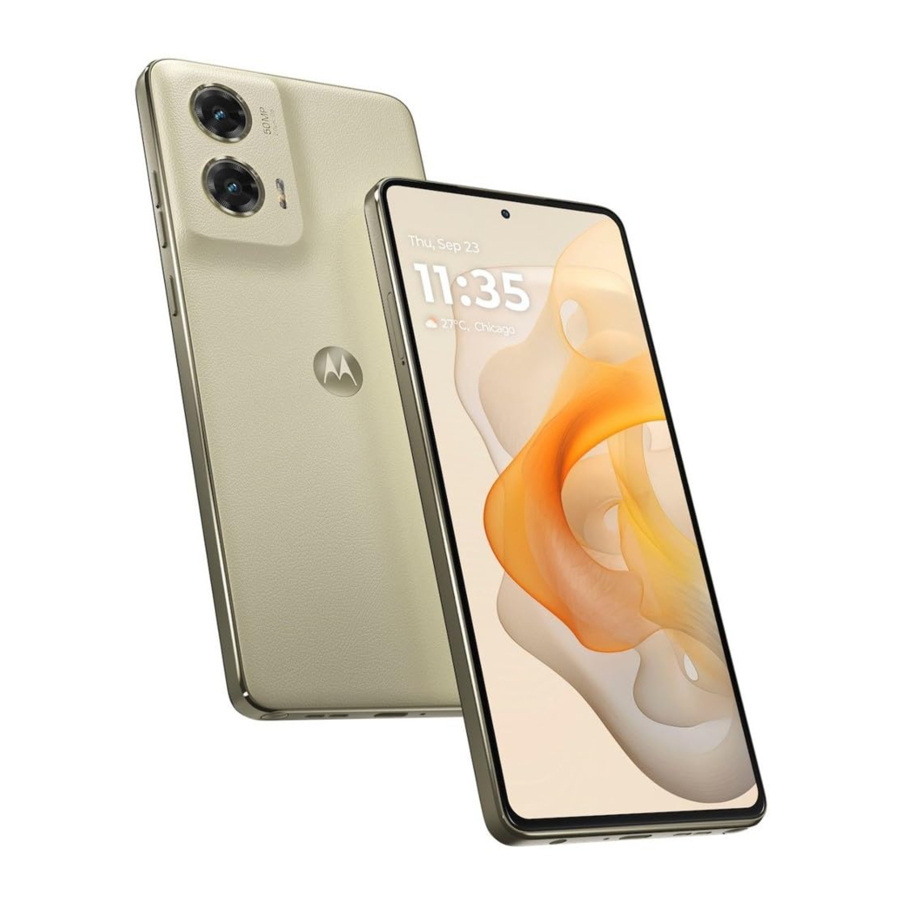
Conozca su moto g stylus 5G
Antes de utilizar el teléfono, lea la información legal, de seguridad y reglamentaria que se proporciona con el producto.


Los protectores de pantalla pueden reducir la sensibilidad de la pantalla táctil del teléfono. No utilice protectores de pantalla de más de 0,5 mm de grosor.
Configuración del teléfono
- Inserte la herramienta SIM en el orificio situado junto a la bandeja para extraerla.
- Inserte la tarjeta SIM con los contactos dorados hacia abajo, añada una tarjeta microSD
![]() (opcional, se vende por separado) para obtener almacenamiento adicional y, a continuación, introduzca suavemente la bandeja en la ranura. Para evitar daños en el teléfono, utilice únicamente la tarjeta SIM incluida en la caja o proporcionada por Cricket.
(opcional, se vende por separado) para obtener almacenamiento adicional y, a continuación, introduzca suavemente la bandeja en la ranura. Para evitar daños en el teléfono, utilice únicamente la tarjeta SIM incluida en la caja o proporcionada por Cricket.

 (opcional, se vende por separado) para obtener almacenamiento adicional y, a continuación, introduzca suavemente la bandeja en la ranura. Para evitar daños en el teléfono, utilice únicamente la tarjeta SIM incluida en la caja o proporcionada por Cricket.
- Mantenga pulsado el botón de encendido
![]() para encender el teléfono y, a continuación, siga las indicaciones para empezar.
para encender el teléfono y, a continuación, siga las indicaciones para empezar.
Para apagar el teléfono, pulse los botones de encendido y subir volumen![]() al mismo tiempo.
al mismo tiempo.
 para encender el teléfono y, a continuación, siga las indicaciones para empezar.
Opción de eSIM: Es posible que el teléfono tenga una eSIM (tarjeta SIM integrada) además de la tarjeta SIM física. Póngase en contacto con su proveedor de servicios para obtener más información si desea activarla y utilizarla.
Lápiz óptico
Navegue por las aplicaciones, tome notas, escriba texto a mano, edite capturas de pantalla, realice cálculos y mucho más.

- Para extraer el lápiz óptico, empújelo hacia dentro para liberarlo y, a continuación, tire de él hacia fuera.
- Para guardar el lápiz óptico, introdúzcalo en la ranura y, a continuación, empújelo hasta que encaje en su sitio. pantalla y pulse
- Para configurar el lápiz óptico, deslice el dedo hacia arriba desde la pantalla de inicio pantalla y pulse
![]() Ajustes > Lápiz óptico.
Ajustes > Lápiz óptico.
 Ajustes > Lápiz óptico.
Cargue su teléfono
Cargue su teléfono utilizando un cargador Motorola compatible o un cargador inalámbrico con certificación Qi (se venden por separado).

Pantalla táctil
Uso de la pantalla táctil

- Deslice el dedo hacia arriba desde la pantalla de inicio para ver todas sus aplicaciones.
- Pulse Atrás
![]() para ir a la pantalla anterior.
para ir a la pantalla anterior. - Pulse Inicio
![]() para volver a la pantalla de inicio.
para volver a la pantalla de inicio. - Pulse Recientes
![]() para ver sus aplicaciones recientes (o pestañas del navegador) y pulse una aplicación para volver a abrirla.
para ver sus aplicaciones recientes (o pestañas del navegador) y pulse una aplicación para volver a abrirla. - Mantenga pulsado Inicio
![]() para iniciar el Asistente de Google.
para iniciar el Asistente de Google.
 para ir a la pantalla anterior.
 para volver a la pantalla de inicio.
 para ver sus aplicaciones recientes (o pestañas del navegador) y pulse una aplicación para volver a abrirla.
 para iniciar el Asistente de Google.
Panel de notificaciones
Vea un breve resumen de las alertas en su teléfono.

- Ver: Deslice el dedo hacia abajo desde la parte superior de cualquier pantalla para abrir las notificaciones.
- Administrar: Pulse para ver la configuración de las notificaciones.
- Borrar: Deslice el dedo hacia la izquierda o hacia la derecha, o pulse Borrar todo para eliminarlas todas.
Personalizar
Personalización de las pantallas de inicio
Personalice su pantalla de inicio con aplicaciones, widgets, fondos de pantalla y estilos. Mantenga pulsada una parte en blanco de la pantalla de inicio y, a continuación, seleccione Widgets, Fondos de pantalla, Personalizar o Ajustes de inicio.

Organización de las pantallas de inicio
- Para mover o eliminar un widget, un acceso directo o una carpeta, manténgalo pulsado y arrástrelo a una nueva ubicación o a Eliminar.

- Para crear una carpeta, mantenga pulsado un icono y arrástrelo sobre otro icono.
- Para cambiar el nombre de una carpeta, púlsela y pulse el campo del nombre de la carpeta para que aparezca el teclado.

Llamadas y correo de voz
Realizar una llamada

- Desde la pantalla de inicio, pulse
![]() Teléfono.
Teléfono. - Seleccione una opción para realizar una llamada:
- Teclado de marcación
![]() : Introduzca manualmente los números de teléfono.
: Introduzca manualmente los números de teléfono. - Favoritos
![]() : Elija entre sus contactos favoritos.
: Elija entre sus contactos favoritos. - Recientes
![]() : Vuelva a intentar o devuelva las llamadas recientes.
: Vuelva a intentar o devuelva las llamadas recientes. - Contactos
![]() : Llame a un contacto guardado de su agenda de direcciones.
: Llame a un contacto guardado de su agenda de direcciones.
- Teclado de marcación
 Teléfono.
 : Introduzca manualmente los números de teléfono.
 : Elija entre sus contactos favoritos.
 : Vuelva a intentar o devuelva las llamadas recientes.
 : Llame a un contacto guardado de su agenda de direcciones.
Uso de la llamada en espera
Durante una llamada, puede iniciar otra llamada, cambiar entre ellas o unirlas en una llamada a 3:
- Para responder a una llamada entrante, deslice el dedo hacia arriba para responder a la llamada o deslice el dedo hacia abajo para rechazarla.
La primera llamada se pone en espera si responde a la segunda llamada. Para cambiar entre llamadas, pulse![]() .
. - Para marcar una segunda llamada, pulse
![]() , introduzca un número y, a continuación, pulse
, introduzca un número y, a continuación, pulse ![]() para llamarlo.
para llamarlo.
La primera llamada se pone en espera al pulsar![]() . Para unir las llamadas después de que responda la segunda llamada, pulse
. Para unir las llamadas después de que responda la segunda llamada, pulse ![]() .
.
 .
. , introduzca un número y, a continuación, pulse
  para llamarlo.
 .
.Comprobar el correo de voz
 aparece en la barra de estado cuando tiene un nuevo mensaje de voz. Para escucharlo, pulse
  Teléfono >
  y, a continuación, mantenga pulsado 1.
Más información
En la web
La información de soporte detallada, incluidas las especificaciones del dispositivo y el manual de usuario completo, está disponible en www.motorola.com/support.
Escanee el código QR con su aplicación de Cámara para ver la Guía del usuario y los vídeos de instrucciones.

En el teléfono
- Llame al servicio de atención al cliente al1-855-246-2461 o
- Marque611 desde su teléfono
Accesorios
Cricket ofrece una línea completa de accesorios. Para obtener más información, visite www.cricketwireless.com/cell-phone-accessories o visite su tienda Cricket local.

Nota: Los inventarios de las tiendas y en línea pueden variar.
Mensajes de texto e imágenes
Enviar un mensaje de texto

- En la pantalla de inicio, toque
![]() Messages (Mensajes).
Messages (Mensajes). - Toque
![]() para escribir un mensaje nuevo.
para escribir un mensaje nuevo. - En el campo To (Para), introduzca un número o un nombre de contacto.
- Escriba su mensaje.
- Toque
![]() para enviar el mensaje.
para enviar el mensaje.
 Messages (Mensajes).
 para escribir un mensaje nuevo.
 para enviar el mensaje.
Enviar un mensaje con un archivo adjunto
- Siga los pasos 1 a 4 anteriores.
- Añada un archivo adjunto:
- Toque
![]() para adjuntar un GIF o un contacto, compartir su ubicación y mucho más.
para adjuntar un GIF o un contacto, compartir su ubicación y mucho más. - Mantenga pulsado
![]() para crear una grabación de voz.
para crear una grabación de voz. - Toque
![]() para adjuntar una foto de la galería o tomar y adjuntar una foto nueva.
para adjuntar una foto de la galería o tomar y adjuntar una foto nueva.
- Toque
- Toque
![]() .
.
Tip: Para enviar un mensaje más tarde, mantenga pulsado![]() (o
(o ![]() ) y, a continuación, seleccione una hora de envío o establezca la suya propia.
) y, a continuación, seleccione una hora de envío o establezca la suya propia.
 para adjuntar un GIF o un contacto, compartir su ubicación y mucho más.
 para crear una grabación de voz.
 para adjuntar una foto de la galería o tomar y adjuntar una foto nueva.
 .
.Correo electrónico
Configurar el correo electrónico
La primera vez que encendió su teléfono, probablemente configuró o inició sesión en su
cuenta de Google, lo que configura la aplicación Gmail para una cuenta.
Para agregar cuentas adicionales:

- En la pantalla de inicio, deslice el dedo hacia arriba y toque
![]() Settings (Ajustes).
Settings (Ajustes). - Toque Passwords & accounts (Contraseñas y cuentas).
- Toque
![]() Add account (Añadir cuenta).
Add account (Añadir cuenta).
 Settings (Ajustes).
 Add account (Añadir cuenta).
Crear y enviar un mensaje de correo electrónico
- En la pantalla de inicio, toque la carpeta Google >
![]() Gmail.
Gmail. - Para crear un mensaje nuevo, toque
![]() .
. - Introduzca un destinatario, un asunto y escriba su mensaje.
- Para adjuntar archivos, toque
![]() > Attach file (Adjuntar archivo) o Insert from Drive (Insertar desde Drive) para seleccionar una imagen o un archivo.
> Attach file (Adjuntar archivo) o Insert from Drive (Insertar desde Drive) para seleccionar una imagen o un archivo. - Cuando esté listo para enviar su mensaje, toque
![]() .
.
 Gmail.
 .
. > Attach file (Adjuntar archivo) o Insert from Drive (Insertar desde Drive) para seleccionar una imagen o un archivo.
 .
.Servicios de valor añadido
Estos servicios hacen que usar Cricket sea aún mejor y más fácil.
Cricket Services
 | myCricket: Acceda a la facturación, realice un pago rápido, vea el uso y acceda al soporte desde la palma de su mano. |
 | Buzón de voz visual: Vea, acceda y reproduzca rápidamente sus mensajes de buzón de voz. Guarde fácilmente números importantes en su lista de favoritos y responda a los mensajes devolviendo la llamada o enviando un mensaje de texto. |
 | theSCOOP: Reciba noticias, información meteorológica local, resultados deportivos, entretenimiento y mucho más directamente en su teléfono. |
Funciones útiles
Flashlight: Deslice el dedo hacia abajo dos veces en la barra de estado para abrir el panel de configuración rápida. Deslice el dedo hacia la izquierda en el panel y toque  Flashlight (Linterna) para encenderla o apagarla.
Battery Saving Mode: Deslice el dedo hacia abajo dos veces en la barra de estado para abrir el panel de configuración rápida. Deslice el dedo hacia la izquierda en el panel y toque  Battery Saver (Ahorro de batería) para encenderlo o apagarlo.
Aplicaciones en Google PlayTM
Acceder a Google Play

- En la pantalla de inicio, toque
![]() Play Store (Play Store).
Play Store (Play Store). - Use su cuenta de Google existente para iniciar sesión o cree una cuenta siguiendo las instrucciones que aparecen en pantalla.
 Play Store (Play Store).
Navegar por Google Play
Encuentre aplicaciones, juegos y mucho más en Play Store.
- Toque una categoría para buscar aplicaciones, juegos, películas y música populares organizados por popularidad o categoría.
- Toque la barra de búsqueda en la parte superior de la pantalla para buscar un juego o una aplicación específicos. Para instalar una aplicación, tóquela y siga las instrucciones.
Note: Se requiere un método de pago de Google Wallet™ para comprar aplicaciones.
Cámara y vídeo
Tomar una foto
Tome fotos nítidas y claras con la cámara frontal o trasera.

- En la pantalla de inicio, toque
![]() Camera (Cámara).
Camera (Cámara). - Deslice el dedo por la pantalla hacia la izquierda o hacia la derecha para cambiar los modos de foto.
- Toque
![]() o pulse el botón de subir o bajar el volumen para tomar una foto.
o pulse el botón de subir o bajar el volumen para tomar una foto. - Toque
![]() para cambiar a la cámara frontal.
para cambiar a la cámara frontal.
 Camera (Cámara).
 o pulse el botón de subir o bajar el volumen para tomar una foto.
 para cambiar a la cámara frontal.
Ver imágenes
Toque  para ir a su galería de fotos. O, desde la pantalla de inicio, toque
  Photos (Fotos).
Grabar un vídeo
- Desde el visor de la cámara, toque Video (Vídeo).
- Para empezar a grabar, toque
![]() , o pulse el botón de subir o bajar el volumen.
, o pulse el botón de subir o bajar el volumen. - Para detener la grabación, toque
![]() , o pulse el botón de subir o bajar el volumen.
, o pulse el botón de subir o bajar el volumen.
 , o pulse el botón de subir o bajar el volumen.
 , o pulse el botón de subir o bajar el volumen.
Enviar una foto o un vídeo
Vea una foto o un vídeo desde su galería, luego toque  .
.
Funciones únicas de Moto
Explora funciones especiales diseñadas para ahorrarte tiempo y facilitarte el día. Desde la pantalla de inicio, desliza el dedo hacia arriba y toca la carpeta Moto >  Moto >
  :
:

- Personalizar: Personaliza tu teléfono con Themes, Wallpaper,Layout y mucho más.
- Gestos: Controla tu teléfono con gestos, como tocar y mantener pulsada la pantalla con tres dedos para hacer una captura de pantalla, encender la linterna con dos movimientos rápidos y girar la muñeca dos veces rápidamente para abrir la cámara.
- Moto Secure: Administra la seguridad de la red, controla los permisos de las aplicaciones e incluso crea una carpeta secreta para tus datos más confidenciales.
- Consejos: Encuentra detalles de las últimas funciones de tu teléfono.
- Pantalla: Toca Lock screen (Pantalla de bloqueo) para personalizar tu experiencia de pantalla de bloqueo, o activa Attentive Display para evitar que la pantalla se atenúe o se ponga en reposo mientras la estás mirando.
- Play: Configura para centrarte en los juegos, disfruta de controles multimedia sencillos cuando la pantalla esté apagada y disfruta de un audio óptimo.
Referencias


Descargar el manual
Aquí puede descargar la versión PDF completa del manual. Puede contener instrucciones de seguridad adicionales, información de garantía, reglas de la FCC, etc.
Descargar Manual del Motorola MOTO G STYLUS 5G


