Manual de ieGeek Bell J1
- 1 Atención al cliente
- 2 Contenido de la caja
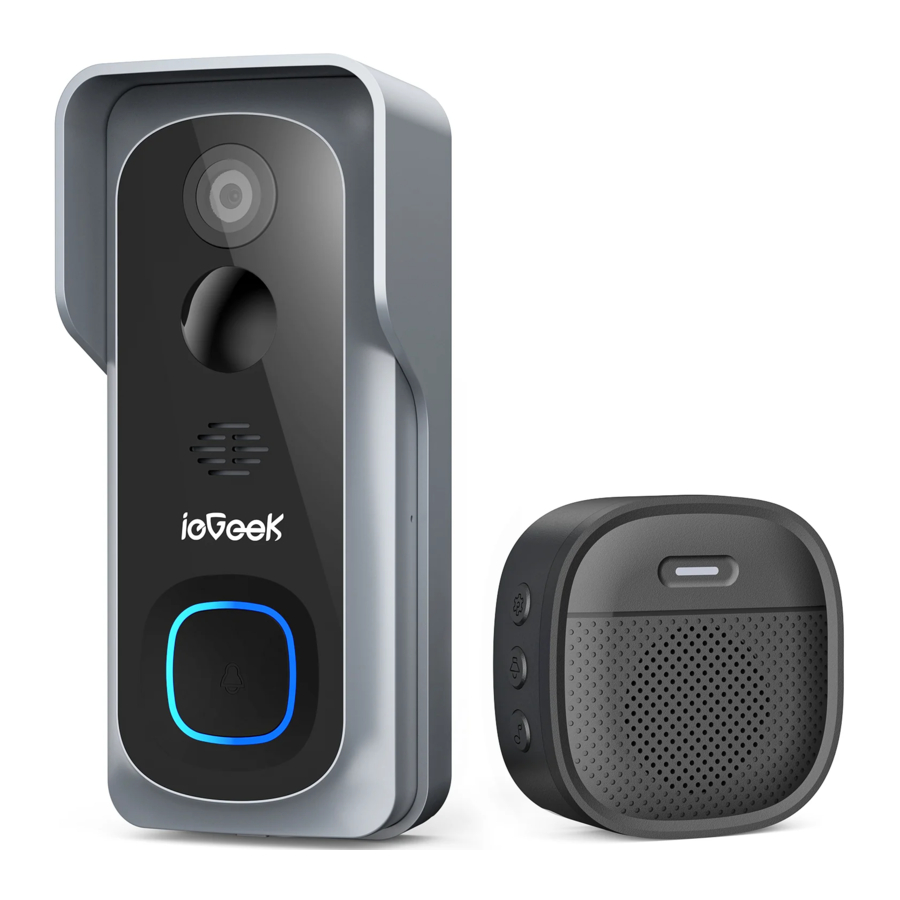
- 3 Conozca el timbre
- 4 Conozca el timbre
- 5 Instalación de la APP y registro de la cuenta
- 6 Cómo añadir el timbre a la APP
- 7 Visualización en directo
- 8 Reproducción
- 9 Dejar mensajes de voz
- 10 Compartir su dispositivo
- 11 Conectar el timbre
- 12 Instalación
- 13 Cómo reducir las falsas alarmas
- 14 Resolución de problemas
- 15 Referencias
- 16 Descargar el manual
- 17 En otros idiomas
Atención al cliente
Ofrecemos una garantía de 24 meses. Si tiene algún problema o sugerencia, no dude en ponerse en contacto con nosotros a través de un mensaje de Amazon o envíe un correo electrónico a nuestro buzón oficial, se le ofrecerá el mejor servicio.
NOTA:
- El timbre de vídeo inteligente solo es compatible con WIFI de 2,43 Hz, no es compatible con WIFI de 5 GHz,
- asegúrese de que la intensidad de la señal Wi-Fi sea superior al 85%; si el timbre de vídeo inteligente está lejos de la fuente de señal, no se conectará correctamente la primera vez.
- Si su router está conectado a demasiados dispositivos, el timbre de vídeo inteligente no podrá conectarse a la Wi-Fi debido al conflicto de direcciones IP,
- Consumirá la energía de la batería si ve imágenes en directo o vídeos grabados desde la tarjeta SD.
- Las instantáneas manuales y los archivos de grabación se guardan en el móvil. Los archivos de instantáneas de eventos se guardan en la nube, los archivos de grabación de eventos se guardan en la tarjeta Micro SD,
- preste atención a los polos positivo y negativo de la batería al instalarla y retirarla para evitar explosiones.
- Este timbre de vídeo inteligente no es compatible con navegadores y software de PC.
- La reproducción de vídeo solo funciona en la APP ieGeek Cam. No es compatible con reproductores de terceros.
Contenido de la caja
Consulte la siguiente lista de comprobación para ver todos los componentes.

Conozca el timbre

- Lente
- Sensor de movimiento
- Altavoces
- Botón del timbre
- Indicador LED
- Interruptor de base
- Batería incorporada
- Ranura para tarjeta Micro-SD
- Indicador de carga
- Puerto de carga
- Botón de reinicio
NOTA:
| Teclas del timbre | Operaciones |
| Tecla de reinicio | Mantenga pulsado durante 5 segundos para restablecer o restaurar la configuración de fábrica |
| Tecla de reinicio | Pulse rápidamente 1 segundo para entrar en el modo de red de distribución AP |
| Estado del LED | Significado |
| Rojo parpadeando lentamente | Esperando la conexión Wi-Fi e iniciando la adición de dispositivos |
| Rojo parpadeando rápidamente | Conectando Wi-Fi |
| Rojo fijo | La red es anormal |
| Azul fijo | Wi-Fi conectado correctamente, el timbre funciona normalmente |
| Azul parpadeando lentamente | Modo AP |
| Indicador de carga | Significado |
| Rojo fijo | La batería se está cargando |
Conozca el timbre

- Indicador LED
- Altavoces
- Restablecer
- Volumen
- Tono de llamada
Instalación de la APP y registro de la cuenta
DESCARGAR LA APP 'CLOUDEDGE'
Método 1: Descargue la APP "ieGeekCam' o CloudEdge desde APP Store (iOS) o PlayStore (Android);


Método 2: Escanee el código QR de la APP ieGeek Cam para descargarla.


Consejos: active los 2 permisos siguientes cuando utilice esta APP por primera vez.

- Permita que la APP 'ieGeek Cam' acceda a los datos móviles y a la LAN inalámbrica, o no se podrá añadir el timbre.
- Permita que la APP 'ieGeek Cam' reciba mensajes push, o el teléfono móvil no recibirá el push de alarma cuando se active la detección de movimiento o la alarma sonora.
REGISTRAR CUENTA
Los nuevos usuarios deben registrarse por correo electrónico, hacer clic en 'Register (Registrarse) y seguir los pasos para completar el registro de la cuenta, luego iniciar sesión.
NOTA:
- Al registrar una nueva cuenta, elija la región en la que se encuentra realmente. (Las diferentes regiones registradas no pueden compartir el timbre).
- Elija registrarse por correo electrónico
Cómo añadir el timbre a la APP
INSTALAR LA TARJETA MICRO SD
Inserte la tarjeta Micro SD para grabar vídeos cuando se detecte movimiento y reproducirlos. (La tarjeta SD no está incluida; el timbre admite una tarjeta de memoria de hasta 128 Gg)

NOTA: inserte la tarjeta Micro SD antes de encenderla, de lo contrario la tarjeta SD no podrá ser detectada.
CARGA DE LA BATERÍA
Las baterías del interior del timbre no están completamente cargadas de acuerdo con las normas de seguridad del transporte. Cargue las baterías con un cargador de pared compatible (no incluido) y el cable de carga dedicado proporcionado durante unas 8-10 horas antes de la instalación.

CONFIGURACIÓN DE WI-Fl
Antes de iniciar la configuración de la Wi-Fi, tenga en cuenta lo siguiente:
- El timbre funciona con Wi-Fi de 2,4 GHz, pero no con Wi-Fi de 5 GHz
- Evite utilizar caracteres o símbolos especiales como
![]() ya sea en el nombre o la contraseña de su Wi-Fi
ya sea en el nombre o la contraseña de su Wi-Fi - Realice la configuración cerca de su router Wi-Fi.
- Asegúrese de que el rango entre el dispositivo y su router está dentro de los 10 metros o 33 pies,
- Compruebe si su router está en funcionamiento
- Compruebe que su dispositivo está lejos de todos los dispositivos que causan interferencias (como microondas, vigilabebés u otros dispositivos electrónicos),
 ya sea en el nombre o la contraseña de su Wi-Fi
Inicie la APP 'ieGeek Cam' y registre una cuenta con su número de teléfono móvil o ID de correo electrónico. Inicie la configuración de la Wi-Fi siguiendo las instrucciones de la APP o consultando los siguientes pasos de guía.
Pasos de guía:
- Pulse para añadir el dispositivo


- Seleccione el timbre


- Compruebe el estado de la alimentación


- Active el timbre


- Restablezca el dispositivo


- Introduzca la contraseña de la Wi-Fi


- Prepare el escaneo de códigos


- Genere el código QR


- Espere la conexión


- Adición del dispositivo completa


REALIZAR UNA PRUEBA
Después de la configuración, pulse en la ventana de visualización en directo en la APP para realizar una prueba. A continuación, lleve el timbre al exterior, al lugar de instalación, y realice una prueba allí. Asegúrese de que el lugar de instalación está cubierto por una señal Wi-Fi fuerte de 24 GHz.
NOTA:
Si la calidad del vídeo del timbre en el exterior no es tan buena como en el interior, es posible que tenga que acercar el router al lugar de instalación o invertir en un extensor de Wi-Fi.
Visualización en directo

- Salir de la visualización en directo
- Menú de configuración
- Volumen activado/desactivado
- Selección de píxeles
- Visualización a pantalla completa
- Estado de la batería
- Tasa de bits de la transmisión
- Estado de la señal Wi-Fi
- Reproducción de vídeo
- Servicio de almacenamiento en la nube
- Botón de captura de pantalla
- Hablar con el visitante
- Cambiador de voz
- Grabar en el teléfono
- Detección de movimiento activada/desactivada
- Alarma
- Álbum de fotos
NOTA: La visualización en directo no activará la grabación de vídeo.
Reproducción
También puede hacer una copia de seguridad del vídeo en la nube si ha activado el servicio de almacenamiento en la nube (prueba gratuita de 7 días disponible).

Buscar videoclips por fecha

Interfaz de reproducción

Buscar videoclips por eventos

Interfaz de almacenamiento en la nube
Dejar mensajes de voz
Se pueden pregrabar un máximo de 3 mensajes de voz (máximo 10 segundos cada uno) en el timbre, lo que le permite responder rápidamente a sus visitantes cuando no le sea conveniente responder a la llamada del timbre.
PASOS: Setting (Ajustes) > Voice Message (Mensaje de voz) > Mantenga pulsado este icono  para grabar mensajes de voz > Pulse el botón del timbre > Reproduzca el mensaje de voz seleccionado en respuesta a la llamada del timbre.


Compartir su dispositivo
Compartir mediante la búsqueda de cuenta
PASOS : Settings (Ajustes) > Device Share (Compartir dispositivo) > Pulse "Add" (Añadir) > Pulse "Account" (Cuenta) > Escriba el ID de la cuenta > Confirme el uso compartido.


Compartir mediante el escaneo del código QR
Los nuevos usuarios pueden mostrar sus códigos QR al administrador y compartir el dispositivo mediante el escaneo del código QR.
Encuentre su código QR: Ejecute la aplicación CloudEdge > Pulse en  > "User Name" (Nombre de usuario) > "My QR Code" (Mi código QR) > Deje que el administrador escanee su código QR

NOTA:

- Guíe a los miembros de su familia para que descarguen e instalen la aplicación CloudEdge y registren una cuenta antes de compartir el dispositivo.
- No hay limitación en el número de usuarios que comparten un dispositivo.
- Solo el administrador tiene acceso al menú de configuración. Otros usuarios solo pueden ver en vivo y reproducir.
- Todos los usuarios recibirán llamadas al timbre y notificaciones de alarma.
- Muchos usuarios pueden acceder al timbre simultáneamente, para ver en vivo o reproducir.
Conectar el timbre
Ponga la batería incluida en el timbre
El timbre es inalámbrico, alimentado por 3 unidades de pilas AAA, que ya están incluidas en el paquete. Puede instalarlo en cualquier lugar de su casa.

Haga clic en el botón de reinicio
Haga clic en el botón RESET (REINICIAR) en el timbre inalámbrico solo una vez, y verá el indicador LED parpadeando en rojo, lo que indica que el timbre está en modo de emparejamiento.

Pulse el botón del timbre
Pulse el botón del timbre, y el timbre sonará para reaccionar al éxito del emparejamiento, y el indicador en el timbre estará en azul fijo.

Ajustes del timbre
Puede entrar en la página de configuración del timbre siguiendo los pasos de configuración siguientes, para desvincular la conexión con el timbre.


NOTA:
- Su timbre se comunica con el timbre a través de radiofrecuencia, pero no de WiFi. Incluso puede hacer el emparejamiento antes de la configuración del timbre.
- Puede añadir muchos timbres a un timbre, y viceversa.
- Mantenga pulsado el botón RESET (REINICIAR) en el timbre durante 5 segundos hasta que el indicador parpadee en rojo 3 veces, y también puede liberar la conexión entre el timbre y su timbre conectado.
Instalación
Seleccionar ubicación
Se sugiere montar su timbre al menos a 160 cm (5 pies) por encima del suelo para obtener el mejor ángulo de visión y rendimiento de detección de movimiento.

Ir a la instalación inalámbrica
- Separe el timbre del soporte utilizando un dedal.


- Instalación del soporte: Monte el soporte en la pared con tornillos y anclajes o con la cinta adhesiva de doble cara.


- Monte su timbre en el soporte fijo. Asegúrese de que llega a la parte inferior cuando pueda oír un clic.


- Todo listo, ¡enhorabuena! Ahora puede pulsar el botón del timbre para probarlo


Cómo reducir las falsas alarmas
Para reducir las falsas alarmas, tenga en cuenta que:
- No instale el timbre en una posición que mire a objetos con luces brillantes, incluyendo la luz del sol, luces de lámparas brillantes, etc.
- No coloque el timbre demasiado cerca de un lugar donde haya vehículos en movimiento con frecuencia. Según numerosas pruebas, la distancia recomendada entre el timbre y los vehículos es de 15 metros (55 pies).
- Manténgase alejado de las salidas, incluyendo las salidas de los acondicionadores de aire, las salidas de los humidificadores, las salidas de transferencia de calor de los proyectores, etc.
- No deje que el timbre mire directamente al espejo, al cristal o a la pared.
- Mantenga el timbre al menos a 1 metro de distancia de cualquier dispositivo inalámbrico para evitar interferencias inalámbricas, incluyendo routers Wi-Fi y teléfonos.
Resolución de problemas
¿Por qué no he podido configurar el Wi-Fi para el timbre?
- El dispositivo solo funciona con Wi-Fi de 2,4 GHz, pero no es compatible con Wi-Fi de 5 GHz.
- La red Wi-Fi no es buena, intente mantener la cámara cerca del router Wi-Fi al configurar.
- La contraseña de Wi-Fi es incorrecta. Compruebe si hay caracteres especiales en la contraseña o si la red está encriptada de forma especial.
¿Cómo saber si tengo wifi de 2,4G o 5G?
Consulte el manual de usuario de su router o llame al operador de red para obtener ayuda.
¿Tiene que estar en la misma red WiFi para ver la cámara o es a través de Internet desde cualquier lugar?
Puede ver la cámara desde cualquier lugar, si su cámara está bien conectada a Internet.
¿Alguna de las grabaciones se guarda en la nube?
Admite la grabación en tarjeta SD, así como el almacenamiento en la nube. Puede activar el servicio de almacenamiento en la nube en la aplicación.
¿Qué pasa cuando la SD está llena?
Cuando la tarjeta de memoria está llena, la cámara borra automáticamente las imágenes más antiguas.
¿Por qué pierde la conexión al wifi?
Compruebe la conexión de red de su teléfono y el router Wi-Fi. Si la señal de red no es fuerte, es posible que deba acercar el router al dispositivo o invertir en un extensor.
¿Se puede desactivar la detección de movimiento?
Sí, claro. La grabación se activa al detectar movimientos. Puede configurar la sensibilidad o desactivar la detección de movimiento en el menú de configuración.
¿Tenemos un cargador para las baterías?
El cargador de batería no está incluido. Cargue las baterías con un cargador compatible (DC5V 1A-2A) durante aproximadamente 8-10 horas.
¿Podemos tener 2 o más timbres en la misma residencia?
Sí, puede agregar más de un dispositivo en la misma residencia.
Referencias


Descargar el manual
Aquí puede descargar la versión PDF completa del manual. Puede contener instrucciones de seguridad adicionales, información de garantía, reglas de la FCC, etc.
Descargar Manual de ieGeek Bell J1


