Manual de ieGeek S02
- 1 Introducción del producto
- 2 Instalación de la APP y registro de la cuenta
- 3 Cómo añadir el dispositivo a la APP
- 4 Ajustes de detección de movimiento PIR
- 5 Especificaciones del producto
-
6
Preguntas frecuentes
- 6.1 El dispositivo indica que está desconectado
- 6.2 Actualizar el router o la contraseña de Wi-Fi
- 6.3 No se puede reproducir vídeo histórico
- 6.4 ¿Por qué el dispositivo no identifica la tarjeta SD?
- 6.5 ¿Por qué la duración de la batería de mi dispositivo es baja?
- 6.6 El teléfono no puede recibir la notificación de alarma
- 6.7 Cómo juzgar si la carga se ha realizado correctamente
- 6.8 Qué debo hacer si falla la carga
- 7 Referencias
- 8 Descargar el manual
- 9 En otros idiomas
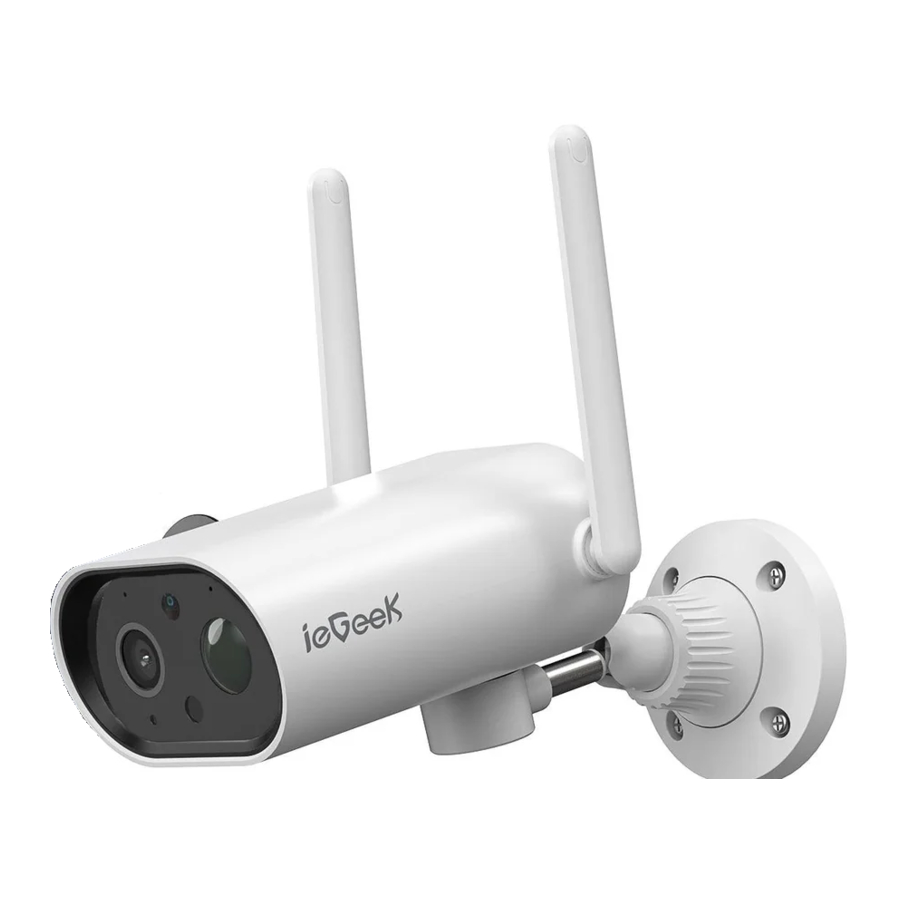
Introducción del producto

| Estado | Significado |
| Rojo parpadeando lentamente | Esperando la conexión Wi-Fi e iniciando la adición de dispositivos |
| Rojo parpadeando rápidamente | Conectando el Wi-Fi |
| Rojo fijo | La red es anómala |
| Azul fijo | Wi-Fi conectado correctamente, la cámara funciona normalmente |
| Azul parpadeando lentamente | Modo AP |
Instalación de la APP y registro de la cuenta
Descargar la APP CloudEdge
Método 1: Descargue la APP "CloudEdge" desde la APP Store (iOS) o Play Store (Android);


Método 2: Escanee el código QR de la APP "CloudEdge" para descargarla.

Descargar en el App Store

Consíguelo en Google Play
Consejos: Active los 2 permisos siguientes cuando utilice esta APP por primera vez.
- Permita que la APP "CIoudEdge" acceda a los datos celulares móviles y a la LAN inalámbrica, o no se podrá añadir la cámara IP.
![]()
- Permita que la APP "CloudEdge" reciba mensajes push, o el teléfono móvil no recibirá el aviso de alarma cuando se active la detección de movimiento o la alarma audible.
![]()


Registrar cuenta
Los nuevos usuarios deben registrarse por correo electrónico, hacer clic en "Register" (Registrarse) y seguir los pasos para completar el registro de la cuenta y, a continuación, iniciar sesión.
Nota:
- Al registrar una nueva cuenta, elija la región en la que se encuentra realmente. (Las diferentes regiones registradas no pueden compartir la cámara).
- Por favor, elija registrarse por correo electrónico.
Cómo añadir el dispositivo a la APP
Consejo importante: Inserte la tarjeta Micro SD antes de encenderla; de lo contrario, la tarjeta SD no podrá ser detectada. (La tarjeta Micro SD no está incluida)
Encender la unidad
- Mantenga pulsado el botón de encendido durante 5 segundos para encender la cámara.
- El indicador con luz roja parpadeando lentamente significa que la cámara se ha iniciado correctamente.
Conectar el dispositivo

Coloque la cámara y el teléfono inteligente a una distancia de 30 a 100 cm (1 a 3 pies) del router para configurar el Wi-Fi.
Consejo importante:
- La cámara solo es compatible con Wi-Fi de 2,4 GHz y no es compatible con WIFI de 5 GHz.
- Asegúrese de que la intensidad de la señal Wi-Fi sea superior al 85 %; si la cámara está lejos de la fuente de señal, no se conectará correctamente la primera vez.
Pasos para la conexión Wi-Fi:


Ajustes de detección de movimiento PIR
Entre en la aplicación - Interfaz "Parameter Setting" (Ajuste de parámetros) - "Motion Detection" (Detección de movimiento).
| Sensibilidad | Distancia de detección (para objetos en movimiento) |
| Nivel 1-3 (Bajo) | Hasta 4-5 metros |
| Nivel 4-7 (Med) | Hasta 5-8 metros |
| Nivel 8-10 (Alto) | Hasta 8-13 metros |
Consejos importantes:
- Cuando se encuentre con la alarma perdida o retrasada con frecuencia al usar esta cámara, puede ajustar la sensibilidad de detección de movimiento para resolverlos.
- Si observa un rendimiento deficiente de la detección de movimiento en el entorno nocturno, intente desactivar "Night Detection" (Detección nocturna)
Especificaciones del producto
| Resolución | 1920 x 1080 a 12-15 fps |
| Almacenamiento | Tarjeta TF (máx. 128 GB), almacenamiento en la nube |
| Wi-Fi | Solo 2,4 GHz |
| LED infrarrojos | 850 nm |
| Resistente al agua | IP65 |
| SO | IOS (>8); Android (>4.2) |
| Estándares de Wi-Fi | IEEE 802.1 b/g/n |
| Alimentación | 5 V 2 A |
| Temperatura y humedad de funcionamiento | -20 °C - 50 °C (-4 °F- 122 °F) <90 % (sin condensación) |
| Consejo importante: No se recomienda cargar la cámara por debajo de 0 °C. A bajas temperaturas, si necesita cargar esta cámara, colóquela primero en casa durante varias horas. A temperatura ambiente, el modo de autoprotección de la batería se desactivará automáticamente para cargar esta cámara de forma segura. | |
Preguntas frecuentes
-
El dispositivo indica que está desconectado
- Compruebe si el equipo está en estado de encendido y observe si la luz de trabajo del equipo está encendida normalmente.
- Compruebe si la red Wi-Fi está en buenas condiciones y reinicie el router.
- Si el dispositivo está situado lejos del router, lo que provoca la incapacidad de obtener una buena señal Wi-Fi, se recomienda mover el router a un lugar más cercano o añadir un amplificador Wi-Fi para mejorar el rendimiento Wi-Fi del hogar.
- Elimine la cámara de su cuenta CloudEdge y añádala de nuevo después de restablecer el dispositivo.
- Compruebe si el firmware del dispositivo y el programa de aplicación son la última versión.
-
Actualizar el router o la contraseña de Wi-Fi
Elimine la cámara de su cuenta CloudEdge.
Después de restablecer el dispositivo, utilice el nuevo Wi-Fi y la contraseña para volver a añadirlo.
-
No se puede reproducir vídeo histórico
- Compruebe el estado de la tarjeta SD en "Settings" (Ajustes) para asegurarse de que la tarjeta SD ha sido reconocida correctamente.
- Vuelva a insertar la tarjeta SD.
- En la aplicación, formatee la tarjeta SD.
- Pruebe con otra tarjeta SD nueva
-
¿Por qué el dispositivo no identifica la tarjeta SD?
- Inserte la tarjeta Micro SD antes de encenderla;
- Se recomienda utilizar tarjetas San Disk, Samsung y otras marcas;
- Se recomienda utilizar una tarjeta TF de clase 10 estándar;
- Solo se admite el formato FAT32.
- La tarjeta TF no se puede identificar cuando el entorno de Internet no es bueno.
-
¿Por qué la duración de la batería de mi dispositivo es baja?
- Compruebe si el número de alarmas es demasiado frecuente. Porque el tiempo de trabajo del dispositivo determina la duración de la batería. Cuanto más frecuentes sean las activaciones de PIR, más rápido se consumirá la batería debido al mayor tiempo de trabajo. Se recomienda reducir adecuadamente la sensibilidad de detección de movimiento del dispositivo y establecer el intervalo de alarma y el plan de tiempo de alarma. (Nota: Las unidades de aire acondicionado exteriores, los coches en movimiento y los peatones que pasan causarán alarmas frecuentes. Ajuste el ángulo del dispositivo para evitar estos objetos.
- En climas fríos, la capacidad de la batería se reducirá, lo que afectará a la autonomía del dispositivo.
- Póngase en contacto con el servicio de atención al cliente: service@iegeek.com
-
El teléfono no puede recibir la notificación de alarma
- Active todos los permisos de notificación de la aplicación "CloudEdge" en la configuración del sistema de su teléfono móvil.
- Asegúrese de que la función de detección de movimiento del dispositivo se ha activado correctamente.
- Reinicie el teléfono y borre la memoria caché de los teléfonos Android.
- Compruebe si la red es buena.
-
Cómo juzgar si la carga se ha realizado correctamente
La luz indicadora de carga del dispositivo es roja, lo que significa que se está cargando. Una luz azul significa que la carga está completa. Se tarda aproximadamente 10 horas o más en cargarse completamente.
-
Qué debo hacer si falla la carga
- Determine si el adaptador de corriente es bueno, pruebe con otro.
- Determine si el cable de carga USB es bueno, pruebe con otro.
- El indicador de carga puede estar defectuoso, compruebe el estado de la carga en la APP del teléfono.
- Determine si el puerto de carga del dispositivo no está en buen contacto con el cable de carga USB.
- El dispositivo tiene un módulo de protección de carga a baja temperatura, no cargue el dispositivo a bajas temperaturas.
www.iegeek.com /service@iegeek.com

SÍGANOS
Ver más productos
Si tiene algún problema o sugerencia, no dude en ponerse en contacto con nosotros enviando un correo electrónico a nuestro buzón oficial: service@iegeek.com.
Referencias


Descargar el manual
Aquí puede descargar la versión PDF completa del manual. Puede contener instrucciones de seguridad adicionales, información de garantía, reglas de la FCC, etc.
Descargar Manual de ieGeek S02


