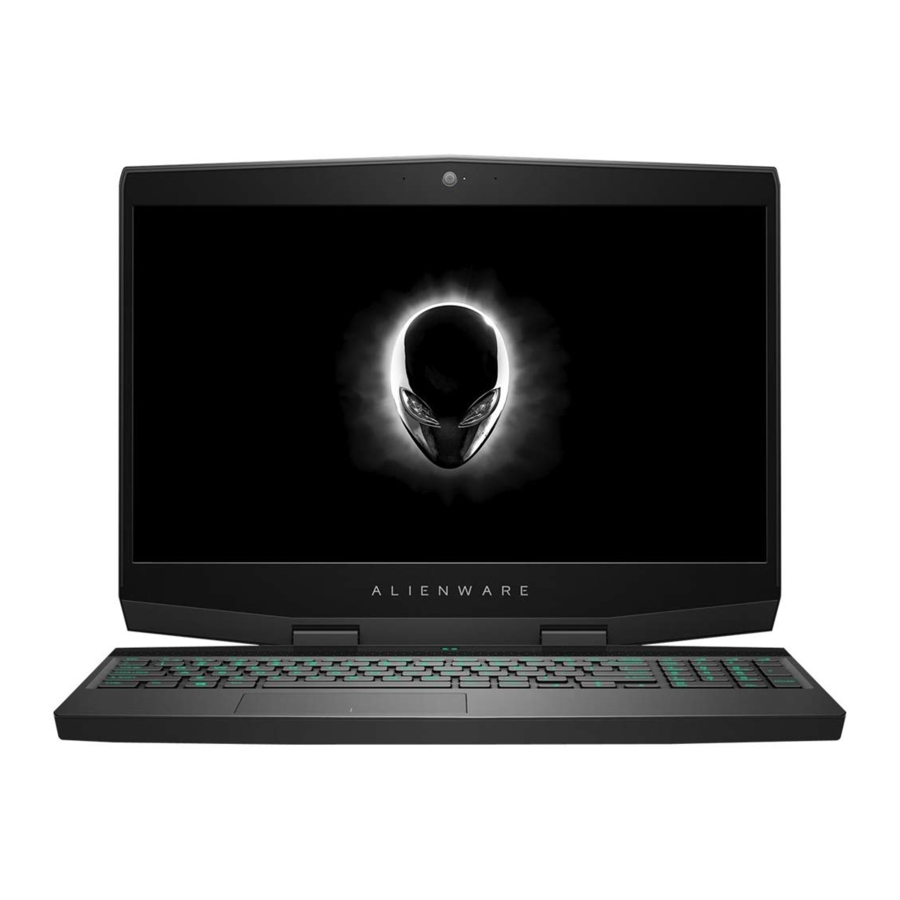
Manual del Alienware m15
- 1 Notas, precauciones y advertencias
- 2 Configurar su Alienware m15
- 3 Crear una unidad de recuperación USB para Windows
- 4 Vistas del Alienware m15
- 5 Especificaciones de Alienware m15
- 6 Alimentación híbrida
- 7 Atajos de teclado
- 8 Alienware Command Center
- 9 Cómo obtener ayuda y ponerse en contacto con Alienware
- 10 Referencias
- 11 Descargar el manual
- 12 En otros idiomas
Notas, precauciones y advertencias
NOTA:
Una NOTA indica información importante que le ayuda a utilizar mejor su producto.

Una PRECAUCIÓN indica posibles daños al hardware o pérdida de datos y le indica cómo evitar el problema.

Una ADVERTENCIA indica la posibilidad de daños materiales, lesiones personales o la muerte.
Configurar su Alienware m15
NOTA: Las imágenes de este documento pueden diferir de su equipo según la configuración que haya pedido.
- Conecte el adaptador de alimentación y pulse el botón de encendido.

- Cree una unidad de recuperación para Windows.
NOTA: Se recomienda crear una unidad de recuperación para solucionar los problemas que puedan surgir con Windows.

Para obtener más información, consulte Crear una unidad de recuperación USB para Windows.
Crear una unidad de recuperación USB para Windows
Cree una unidad de recuperación para solucionar los problemas que puedan surgir con Windows. Se necesita una unidad flash USB vacía con una capacidad mínima de 16 GB para crear la unidad de recuperación.
NOTA: Este proceso puede tardar hasta una hora en completarse.
NOTA: Los siguientes pasos pueden variar según la versión de Windows instalada. Consulte el sitio de soporte técnico de Microsoft para obtener las instrucciones más recientes.
- Conecte la unidad flash USB al equipo.
- En la búsqueda de Windows, escriba Recuperación.
- En los resultados de la búsqueda, haga clic en Crear una unidad de recuperación.
Se muestra la ventana Control de cuentas de usuario. - Haga clic en Sí para continuar.
Se muestra la ventana Unidad de recuperación. - Seleccione Realizar una copia de seguridad de los archivos del sistema en la unidad de recuperación y haga clic en Siguiente.
- Seleccione la unidad flash USB y haga clic en Siguiente.
Aparece un mensaje que indica que se eliminarán todos los datos de la unidad flash USB. - Haga clic en Crear.
- Haga clic en Finalizar.
Para obtener más información acerca de cómo reinstalar Windows mediante la unidad de recuperación USB, consulte la sección Solución de problemas del manual de servicio de su producto en www.dell.com/support/manuals.
Vistas del Alienware m15
Derecha

- Puertos USB 3.1 Gen 1 (2)
Conecte periféricos como dispositivos de almacenamiento externos e impresoras. Proporciona velocidades de transferencia de datos de hasta 5 Gbps.
Izquierda

- Ranura para cable de seguridad (para candados Noble)
Conecte un cable de seguridad para evitar el movimiento no autorizado de su equipo. - Puerto de red
Conecte un cable Ethernet (RJ45) desde un enrutador o un módem de banda ancha para acceder a la red o a Internet. - Puerto USB 3.1 Gen 1 con PowerShare
Conecte periféricos como dispositivos de almacenamiento externos e impresoras.
Proporciona velocidades de transferencia de datos de hasta 5 Gbps. PowerShare le permite cargar sus dispositivos USB incluso cuando el equipo está apagado.
NOTA: Si el equipo está apagado o en estado de hibernación, debe conectar el adaptador de alimentación para cargar los dispositivos mediante el puerto PowerShare. Debe activar esta función en el programa de configuración del BIOS.
NOTA: Es posible que algunos dispositivos USB no se carguen cuando el equipo esté apagado o en estado de suspensión. En tales casos, encienda el equipo para cargar el dispositivo. - Puerto para auriculares
Conecte auriculares o auriculares con micrófono (combinación de auriculares y micrófono).
Base

- Botón de encendido (Alienhead)
Púlselo para encender el equipo si está apagado, en estado de suspensión o en estado de hibernación.
Púlselo para poner el equipo en estado de suspensión si está encendido.
Manténgalo pulsado durante 4 segundos para forzar el apagado del equipo.
NOTA: Puede personalizar el comportamiento del botón de encendido en Opciones de energía. - Área de clic con el botón derecho
Púlselo para hacer clic con el botón derecho. - Área de clic con el botón izquierdo
Púlselo para hacer clic con el botón izquierdo. - Panel táctil
Mueva el dedo sobre el panel táctil para mover el puntero del ratón. Toque para hacer clic con el botón izquierdo y toque con dos dedos para hacer clic con el botón derecho.
Pantalla

- Micrófono izquierdo
Proporciona entrada de sonido digital para grabación de audio y llamadas de voz. - Cámara
Le permite chatear por vídeo, capturar fotos y grabar vídeos. - Indicador de estado de la cámara
Se enciende cuando la cámara está en uso. - Micrófono derecho
Proporciona entrada de sonido digital para grabación de audio y llamadas de voz.
Parte posterior

- Puerto HDMI
Conéctese a un televisor u otro dispositivo habilitado para entrada HDMI. Proporciona salida de vídeo y audio. - Mini DisplayPort
Conéctese a un televisor u otro dispositivo habilitado para entrada DisplayPort. Proporciona salida de vídeo y audio. - Puerto Thunderbolt 3 (USB Type-C)
Admite USB 3.1 Gen 2, DisplayPort 1.2, Thunderbolt 3 y también le permite conectarse a una pantalla externa mediante un adaptador de pantalla.
Proporciona velocidades de transferencia de datos de hasta 10 Gbps para USB 3.1 Gen 2 y hasta 40 Gbps para Thunderbolt 3.
NOTA: Se requiere un adaptador de USB Type-C a DisplayPort (se vende por separado) para conectar un dispositivo DisplayPort. - Puerto de gráficos externo
Conecte un Alienware Graphics Amplifier para mejorar el rendimiento de los gráficos. - Puerto del adaptador de alimentación
Conecte un adaptador de alimentación para proporcionar alimentación a su equipo y cargar la batería.
Parte inferior

- Altavoz derecho
Proporciona salida de audio. - Etiqueta de la etiqueta de servicio
La etiqueta de servicio es un identificador alfanumérico único que permite a los técnicos de servicio de Dell identificar los componentes de hardware de su equipo y acceder a la información de la garantía. - Altavoz izquierdo
Proporciona salida de audio.
Especificaciones de Alienware m15
Modelo del ordenador
Alienware m15
Dimensiones y peso
Tabla 1. Dimensiones y peso
| Descripción | Valores | ||||
| Altura: | Parte delantera | 17,90 mm (0,70 in.) | |||
| Parte trasera | 19,99 mm (0,78 in.) | ||||
| Ancho | 362,50 mm (14,27 in.) | ||||
| Profundidad | 275 mm (10,85 in.) | ||||
| Peso (mínimo) | 2,20 kg (4,85 lbs) NOTA: El peso del equipo depende de la configuración solicitada y de la variabilidad de fabricación. | ||||
Procesadores
Tabla 2. Especificaciones del procesador
| Características | Valores | |
| Procesador | 8th Generation Intel Core i5 | 8th Generation Intel Core i7 |
| Potencia | 45 W | 45 W |
| Número de núcleos | 4 | 6 |
| Número de subprocesos | 8 | 12 |
| Velocidad | Hasta 4 GHz | Hasta 4,1 GHz |
| Caché L2 | 1 MB | 1,5 MB |
| Caché L3 | 9 MB | 9 MB |
| Gráficos integrados | Intel UHD graphics 630 | Intel UHD graphics 630 |
Chipset
Tabla 3. Especificaciones del chipset
| Características | Valores |
| Chipset | HM 370 |
| Procesador | 8th Generation Intel Core i5/i7 |
| Ancho del bus DRAM | 64 bits |
| Flash EPROM | 16 MB |
| Bus PCIe | PCIe Gen3 |
| Frecuencia del bus externo | 8 GT/s |
Sistema operativo
- Windows 10 Home (64 bits)
- Windows 10 Professional (64 bits)
Memoria
Tabla 4. Especificaciones de la memoria
| Características | Valores |
| Ranuras | Dos ranuras SODIMM |
| Tipo | DDR4 |
| Velocidad | 2666 MHz |
| Memoria máxima | 32 GB |
| Memoria mínima | 8 GB |
| Memoria por ranura | 4 GB, 8 GB y 16 GB |
| Configuraciones admitidas |
|
Puertos y conectores
Tabla 5. Especificaciones de los puertos y conectores externos
| Características | Valores |
| Red | Un puerto RJ-45 |
| USB |
|
| Audio | Un puerto para auriculares |
| Vídeo |
|
| Lector de tarjetas multimedia | No compatible |
| Puerto del adaptador de alimentación | 7,4 mm DC_IN |
| Seguridad | Bloqueo Noble |
Tabla 7. Especificaciones de los puertos y conectores internos
| Características | Valores |
| M.2 |
|
Comunicaciones
Ethernet
Tabla 8. Especificaciones de Ethernet
| Características | Valores |
| Número de modelo | Killer E2500 PCI-E Gigabit Ethernet Controller |
| Velocidad de transferencia | 10/100/1000 Mbps |
Módulo inalámbrico
Tabla 9. Especificaciones del módulo inalámbrico
| Características | Valores | |
| Número de modelo | Qualcomm QCA61x4A (DW1820) | Killer 1550 |
| Velocidad de transferencia | 867 Mbps (máximo) | 1733 Mbps (máximo) |
| Bandas de frecuencia admitidas | Banda dual de 2,4 GHz/5 GHz | Banda dual de 2,4 GHz/5 GHz |
| Estándares inalámbricos | Wi-Fi 802.11b/g/a/n/ac | Wi-Fi 802.11b/g/a/n/ac |
| Cifrado |
|
|
| Bluetooth | Bluetooth 4.2 | Bluetooth 5.0 |
Audio
Tabla 10. Especificaciones de audio
| Características | Valores | |
| Tipo | Audio de alta definición de 4 canales | |
| Controlador | Realtek ALC3281-CG | |
| Conversión estéreo | Compatible | |
| Interfaz interna | Interfaz de audio de alta definición | |
| Interfaz externa | El conector de audio universal admite las funciones de auriculares/auriculares/salida de línea/micrófono/entrada de línea | |
| Altavoces | Compatible | |
| Amplificador de altavoz interno | Compatible | |
| Controles de volumen externos | Compatible | |
| Salida del altavoz: | Promedio | 2 W |
| Pico | 2,5 W | |
| Salida del subwoofer | No compatible | |
| Micrófono | Micrófonos de matriz digital en el ensamblaje de la cámara | |
Almacenamiento
El equipo admite una de las siguientes configuraciones:
- Una unidad de disco duro de 2,5 pulgadas
- Una unidad de estado sólido M.2 PCIe
- Una unidad de estado sólido M.2 PCIe y una unidad de disco duro de 2,5 pulgadas
- Una unidad M.2 Intel Optane y una unidad de disco duro de 2,5 pulgadas
- Dos unidades de estado sólido M.2 PCIe
NOTA: La unidad principal del equipo varía según la configuración de almacenamiento.
Para equipos:
- con una unidad M.2, la unidad M.2 es la unidad principal.
- sin unidad M.2, la unidad de 2,5 pulgadas es la unidad principal.
Tabla 11. Especificaciones de almacenamiento
| Tipo de almacenamiento | Tipo de interfaz | Capacidad |
| Una unidad de disco duro de 2,5 pulgadas | SATA AHCI 6 Gbps | Hasta 1 TB |
| Una unidad de estado sólido M.2 2230/2280 | SATA AHCI 6 Gbps/PCIex4 NVMe | Hasta 1 TB |
| Un almacenamiento Intel Optane M.2 2280 | PCIex4 NVMe hasta 32 Gbps | Hasta 118 GB |
Teclado
Tabla 12. Especificaciones del teclado
| Características | Valores |
| Tipo | Teclado retroiluminado RGB de 4 zonas |
| Diseño | QWERTY |
| Número de teclas |
|
| Tamaño |
|
| Teclas de método abreviado | Algunas teclas del teclado tienen dos símbolos. Estas teclas se pueden usar para escribir caracteres alternativos o para realizar funciones secundarias. Para escribir el carácter alternativo, pulse Mayús y la tecla deseada. Para realizar funciones secundarias, pulse Fn y la tecla deseada. NOTA: Puede definir el comportamiento principal de las teclas de función (F1–F12) cambiando el comportamiento de las teclas de función en el programa de configuración del BIOS. |
Cámara
Tabla 13. Especificaciones de la cámara
| Características | Valores | |
| Número de cámaras | Una | |
| Tipo | FHD de enfoque fijo | |
| Ubicación | Cámara frontal | |
| Tipo de sensor | Tecnología de sensor CMOS | |
| Resolución: | Imagen fija | 2,0 megapíxeles (FHD) |
| Vídeo | 1920 x 1080 (FHD) a 30 fps | |
| Ángulo de visión diagonal | 74,9 grados | |
Panel táctil
Tabla 14. Especificaciones del panel táctil
| Características | Valores |
| Resolución: | |
| Horizontal | 1229 |
| Vertical | 749 |
| Dimensiones: | |
| Horizontal | 105 mm (4,13 pulgadas) |
| Vertical | 65 mm (2,56 pulgadas) |
Gestos del panel táctil
Para obtener más información sobre los gestos del panel táctil para Windows 10, consulte el artículo de la base de conocimiento de Microsoft 4027871 en support.microsoft.com.
Adaptador de alimentación
Tabla 15. Especificaciones del adaptador de alimentación
| Características | Valores | |
| Tipo | 130 W | 180 W |
| Diámetro (conector) | 7,4 mm | 7,4 mm |
| Voltaje de entrada | 100 V CA-240 V CA | 100 V CA-240 V CA |
| Frecuencia de entrada | 50 Hz-60 Hz | 50 Hz-60 Hz |
| Corriente de entrada (máxima) | 1,80 A | 2,34 A |
| Corriente de salida (continua) | 6,70 A | 9,23 A |
| Voltaje de salida nominal | 19,50 V CC | 19,50 V CC |
| Rango de temperatura: | ||
| En funcionamiento | 0 °C a 40 °C (32 °F a 104 °F) | –40 °C a 70 °C (–40 °F a 158 °F) |
| Almacenamiento | –40 °C a 70 °C (–40 °F a 158 °F) | –40 °C a 70 °C (–40 °F a 158 °F) |
NOTA: Alienware m15 admite la función de alimentación híbrida durante la carga pesada. Para obtener más información, consulte Alimentación híbrida.
Batería
Tabla 16. Especificaciones de la batería
| Características | Valores | ||
| Tipo | Batería de iones de litio "inteligente" de 4 celdas (60 WHr) | Batería de iones de litio "inteligente" de 6 celdas (90 WHr) | |
| Voltaje | 15,20 V CC | 11,40 V CC | |
| Peso (máximo) | 0,25 kg (0,56 lb) | 0,37 kg (0,81 lb) | |
| Dimensiones: | Altura | 11,60 mm (0,46 pulgadas) | 11,60 mm (0,46 pulgadas) |
| Anchura | 222,20 mm (8,75 pulgadas) | 332,65 mm (13,09 pulgadas) | |
| Profundidad | 74,20 mm (2,92 pulgadas) | 74,20 mm (2,92 pulgadas) | |
| Rango de temperatura: | En funcionamiento | 0 °C a 35 °C (32 °F a 95 °F) | 0 °C a 35 °C (32 °F a 95 °F) |
| Almacenamiento | –40 °C a 65 °C (–40 °F a 149 °F) | –40 °C a 65 °C (–40 °F a 149 °F) | |
| Tiempo de funcionamiento | Varía según las condiciones de funcionamiento y puede reducirse significativamente en determinadas condiciones de uso intensivo de energía. | ||
| Tiempo de carga (aproximado) | 4 horas (con el equipo apagado) | 4 horas (con el equipo apagado) | |
| Vida útil (aproximada) | 300 ciclos de descarga/carga | 300 ciclos de descarga/carga | |
| Pila de botón | CR-2032 | CR-2032 | |
NOTA: Alienware m15 admite la función de alimentación híbrida durante la carga pesada. Para obtener más información, consulte Alimentación híbrida.
Pantalla
Tabla 17. Especificaciones de la pantalla
| Características | Valores | |||||||||
| Tipo | Pantalla no táctil Full High Definition (FHD) de 15,6 pulgadas | Pantalla no táctil Ultra High Definition (UHD) de 15,6 pulgadas | ||||||||
| Tecnología de panel | Ángulo de visión amplio (WVA) | Ángulo de visión amplio (WVA) | ||||||||
| Luminancia (típica) | 300 nits | 300 nits | ||||||||
| Dimensiones (área activa): | Altura | 344,16 mm (13,54 pulgadas) | 344,21 mm (13,55 pulgadas) | |||||||
| Anchura | 193,59 mm (7,62 pulgadas) | 193,62 mm (7,62 pulgadas) | ||||||||
| Diagonal | 394,87 mm (15,60 pulgadas) | 394,92 mm (15,60 pulgadas) | ||||||||
| Resolución nativa | 1920 x 1080 | 3840 x 2160 | ||||||||
| Megapíxeles | 2,07 | 8,29 | ||||||||
| Píxeles por pulgada (PPI) | 141 | 282 | ||||||||
| Relación de contraste (mínima) | 700:1 | 1000:1 | ||||||||
| Tiempo de respuesta (máximo) | 35 mseg de subida/bajada | 35 mseg de subida/bajada | ||||||||
| Frecuencia de actualización | 60 Hz | 60 Hz | ||||||||
| Ángulo de visión horizontal | +/- 85 grados | +/- 85 grados | ||||||||
| Ángulo de visión vertical | +/- 85 grados | +/- 85 grados | ||||||||
| Densidad de píxeles | 0,179 mm | 0,089 mm | ||||||||
| Consumo de energía (máximo) | 6,2 W | 5,15 W | ||||||||
| Acabado antirreflejo frente a acabado brillante | Antirreflejo | Antirreflejo | ||||||||
| Opciones táctiles | No | No | ||||||||
Vídeo
Tabla 18. Especificaciones de gráficos discretos
| Gráficos discretos | |||
| Controlador | Compatibilidad con pantalla externa | Tamaño de la memoria | Tipo de memoria |
| GTX 1050 Ti | Un puerto HDMI, un mini-DisplayPort | 4 GB | GDDR5 |
| GTX 1060 | Un puerto HDMI, un mini-DisplayPort | 6 GB | GDDR5 |
| GTX 1070 with Max-Q | Un puerto HDMI, un mini-DisplayPort | 8 GB | GDDR5 |
Tabla 19. Especificaciones de gráficos integrados
| Controlador | Compatibilidad con pantalla externa | Tamaño de la memoria | Procesador |
| Intel UHD Graphics 630 | Un Thunderbolt 3 (USB Type-C) | Memoria del sistema compartida | Intel Core i5/i7 de 8.ª generación |
Entorno informático
Nivel de contaminación atmosférica: G1 según lo definido por ISA-S71.04-1985
Tabla 20. Entorno informático
| Funcionamiento | Almacenamiento | |
| Rango de temperatura | 0°C a 35°C (32°F a 95°F) | –40°C a 65°C (–40°F a 149°F) |
| Humedad relativa (máxima) | 10% a 90% (sin condensación) | 0% a 95% (sin condensación) |
| Vibración (máxima) | 0.66 GRMS | 1.30 GRMS |
| Choque (máximo) | 110 G† | 160 G‡ |
| Altitud (máxima) | –15.2 m a 3,048 m (–50 ft a 10,000 ft) | –15.2 m a 10,668 m (–50 ft a 35,000 ft) |
* Medido utilizando un espectro de vibración aleatoria que simula el entorno del usuario.
† Medido utilizando un pulso de medio seno de 2 ms cuando el disco duro está en uso.
‡ Medido utilizando un pulso de medio seno de 2 ms cuando el cabezal del disco duro está en posición de estacionamiento.
Alimentación híbrida
La función de alimentación híbrida permite que el equipo funcione de forma óptima durante las siguientes instancias de carga pesada.
Entre los ejemplos de carga pesada se incluyen:
- Aplicaciones con uso intensivo de gráficos y procesador o juegos
- Carga de alimentación externa de dispositivos que dependen del equipo como fuente de alimentación, como ratones para juegos, teclados, altavoces externos y auriculares
Cuando durante las instancias de carga pesada, el rendimiento del sistema se mantiene a través de la alimentación híbrida. La alimentación híbrida coordina la alimentación extraída del adaptador de alimentación y la batería, lo que permite extraer alimentación de la batería hasta un cinco por ciento por hora con el adaptador de alimentación enchufado. Esta función se desactiva cuando la batería cae por debajo del 20 por ciento de carga.
En la siguiente tabla se muestran los diferentes escenarios y ventajas de la alimentación híbrida:
Tabla 21. Descripción de la función de alimentación híbrida
| Capacidad de la batería | Descripción de la función |
| 100%~20% | Cuando la carga de la batería alcanza el 100 por ciento y el adaptador de alimentación está enchufado, la batería deja de cargarse para evitar la degradación de los iones de litio. Bajo carga pesada, la alimentación híbrida se activa y la carga de la batería se agota para mantener el rendimiento del sistema. Si el equipo ya no está bajo carga pesada, la batería se reanudará la carga. |
| <20% | La función híbrida está desactivada. El equipo se acelerará durante la carga pesada y puede encontrar problemas de rendimiento. |
Atajos de teclado
NOTA: Los caracteres del teclado pueden variar según la configuración del idioma del teclado. Las teclas utilizadas para los accesos directos siguen siendo las mismas en todas las configuraciones de idioma.
NOTA: Puede definir el comportamiento principal de las teclas de función (F1-F12) cambiando el comportamiento de la tecla de función en el programa de configuración del BIOS.
Tabla 22. Lista de atajos de teclado
| Teclas | Descripción |
 | Desconectar Alienware Graphics Amplifier |
 | Desactivar/activar la conexión inalámbrica |
 | Silenciar el audio |
 | Bajar volumen |
 | Subir volumen |
 | Cambiar a pantalla externa |
 | Bajar el brillo |
 | Subir el brillo |
 | Desactivar/activar panel táctil |
 | Desactivar/activar AlienFX |
Tabla 23. Lista de teclas Macro
| Teclas | Descripción |
 | Teclas macro NOTA: Puede configurar modos y asignar varias tareas para las teclas macro en el teclado. |
Alienware Command Center
Alienware Command Center (AWCC) proporciona una única interfaz para personalizar y mejorar la experiencia de juego. El panel de AWCC muestra los juegos añadidos o jugados más recientemente y proporciona información específica del juego, temas, perfiles y acceso a la configuración del equipo. Puede acceder rápidamente a ajustes como perfiles y temas específicos del juego, iluminación, macros y audio que son fundamentales para la experiencia de juego.
AWCC también es compatible con AlienFX 2.0. AlienFX le permite crear, asignar y compartir mapas de iluminación específicos del juego para mejorar la experiencia de juego. También le permite crear sus propios efectos de iluminación individuales y aplicarlos al equipo o a los periféricos conectados. AWCC integra los controles de periféricos para garantizar una experiencia unificada y la capacidad de vincular estos ajustes a su equipo o juego.
AWCC admite las siguientes funciones:
- FX: cree y administre las zonas de AlienFX.
- Fusion: incluye la capacidad de ajustar las funciones de administración de energía, administración de sonido y administración térmica específicas del juego.
- Administración de periféricos: permite que los periféricos aparezcan y se administren en Alienware Command Center. Admite la configuración de periféricos clave y se asocia con otras funciones como perfiles, macros, AlienFX y biblioteca de juegos.
AWCC también es compatible con la administración de sonido, los controles térmicos, la supervisión de la CPU, la GPU, la memoria (RAM). Para obtener más información sobre AWCC, consulte la ayuda en línea de Alienware Command Center.
Cómo obtener ayuda y ponerse en contacto con Alienware
Recursos de autoayuda
Puede obtener información y ayuda sobre los productos y servicios de Alienware utilizando estos recursos de autoayuda en línea:
Tabla 24. Productos de Alienware y recursos de autoayuda en línea
| Recursos de autoayuda | Ubicación del recurso |
| Información sobre los productos y servicios de Alienware | www.alienware.com |
| My Dell |  |
| Consejos |  |
| Contactar con el soporte | En la búsqueda de Windows, escriba Contactar con el soporte y pulse Entrar. |
| Ayuda en línea para el sistema operativo | www.dell.com/support/windows www.dell.com/support/linux |
| Información de solución de problemas, manuales de usuario, instrucciones de configuración, especificaciones del producto, blogs de ayuda técnica, controladores, actualizaciones de software, etc. | www.alienware.com/gamingservices |
| Soporte de RV | www.dell.com/VRsupport |
| Vídeos que proporcionan instrucciones paso a paso para reparar el equipo | www.youtube.com/alienwareservices |
Cómo ponerse en contacto con Alienware
Para ponerse en contacto con Alienware para cuestiones de ventas, soporte técnico o servicio al cliente, consulte www.alienware.com.
NOTA: La disponibilidad varía según el país y el producto, y es posible que algunos servicios no estén disponibles en su país.
NOTA: Si no tiene una conexión a Internet activa, puede encontrar información de contacto sobre su factura de compra, el albarán, la factura o el catálogo de productos de Dell.
Referencias
![support.microsoft.com]() Soporte de Microsoft
Soporte de Microsoft![support.microsoft.com]() Gestos táctiles para Windows - Soporte de Microsoft
Gestos táctiles para Windows - Soporte de Microsoft![support.microsoft.com]() Soporte de Microsoft
Soporte de Microsoft![www.youtube.com]() Soporte de Alienware - YouTube
Soporte de Alienware - YouTube


Descargar el manual
Aquí puede descargar la versión PDF completa del manual. Puede contener instrucciones de seguridad adicionales, información de garantía, reglas de la FCC, etc.
Descargar Manual del Alienware m15


