Manual de Alienware Area-51 m9750
- 1 Antes de empezar
- 2 Batería
- 3 Preguntas y respuestas
- 4 Memoria
- 5 Las unidades HDD
- 6 Instrucciones de seguridad
- 7 Descargar el manual
- 8 En otros idiomas
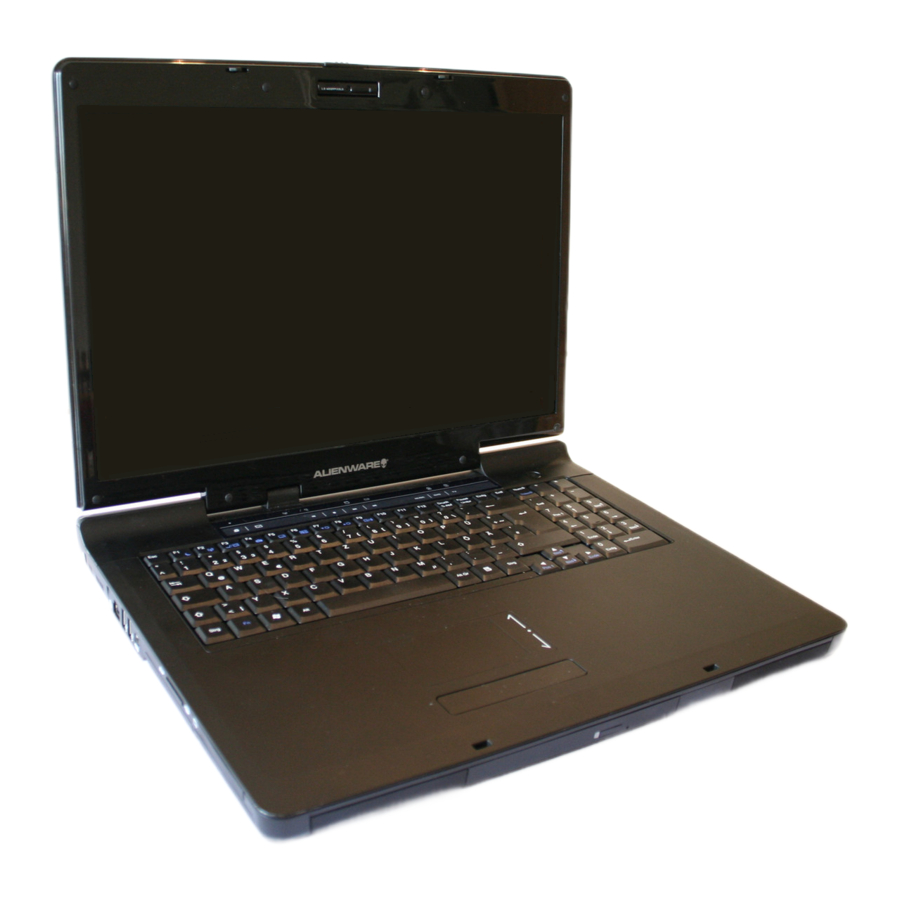
Antes de empezar
Lea esta sección antes de empezar a utilizar el ordenador.
Comprobación de lo que ha recibido
El paquete de su portátil debe contener los siguientes elementos:

- El portátil.
- Adaptador de CA.
- Cable de alimentación de CA.
- Disco CD (con controladores y guía del usuario).
- Paquete de baterías.
Nota: Debe conservar la caja original de fábrica y los materiales de embalaje en caso de que necesite devolver la unidad para su reparación.
Examen de su producto
Antes de empezar a utilizar el ordenador, debe familiarizarse con las principales características e interfaces de su portátil:

- Cámara web
- Cierre de la pantalla LCD
- Pantalla LCD
- Botón de encendido
- Teclado
- Dos botones de clic
- Siete LED del sistema
- Nueve botones táctiles
- Panel táctil
- Unidad ODD
- Dos altavoces
Nota: Pulse esta combinación de teclas (Fn+F4) para encender y apagar el módulo de cámara web opcional. Después de encender la cámara web, debe activar su función a través de Windows.
Vista frontal

- Cierre de la pantalla LCD
- Dos altavoces
- Receptor de infrarrojos CIR debajo
- Cierre de emergencia
- Botón de expulsión
- Unidad ODD
Vista trasera

- Puerto VGA
- Conector de salida S-Video
- Orificios de ventilación
- Conector RJ11 para fax/módem
- Conector de entrada de audio
- Conector de entrada de TV
- Conector de entrada S-Video
- Conector de entrada de CC
- Conector USB
- Conector DVI
- Orificios de ventilación
Vista izquierda

- Ranura para tarjeta PCI Express
- Ranura para tarjeta multimedia
- Dos conectores USB
- Bloqueo Kensington
- Orificios de ventilación
- Conector RJ 45 LAN
- Conector IEEE1394
- Dos puertas de HDD
Vista derecha

- Conector de salida SPDIF
- Tres puertos de salida de audio (altavoces frontales/surround/centrales)
- Conector de micrófono
- Conector de auriculares
- Dial de volumen digital
- Orificios de ventilación
- Conector USB
Vista inferior

- Puerta del compartimento
- Orificios de ventilación
- Dos puertas de HDD
- Woofer
- Cierre de la batería
- Paquete de baterías
Dos tipos de conector de audio

Los dos LED del sistema
Los dos LED del sistema están estrechamente unidos para reflejar los estados de recarga del sistema y de la batería como se indica a continuación.
 | Off |
|
| Blue |
| |
| Blue blinking once per 1.5 seconds |
| |
| Amber |
| |
| Purple |
| |
| Purple blinking once per second |
| |
 | Amber blinking once per 3 seconds |
|
| Amber blinking once per second |
| |
| Amber blinking five times per second |
|
Nota: Los dos LED del sistema se encuentran en la parte inferior trasera de la pantalla LCD.
Para obtener más detalles sobre el modo de espera y la hibernación, consulte Opciones de energía en el Panel de control de su sistema operativo Microsoft Windows.
Los siete LED de estado
 | El LED de bloqueo numérico El LED se iluminará cuando el teclado esté en modo de bloqueo numérico. En este modo, se pueden utilizar los teclados numéricos integrados. |
 | El LED de bloqueo de mayúsculas El LED se iluminará cuando el teclado esté en modo de bloqueo de mayúsculas. En este modo, todos los caracteres que escriba estarán en mayúsculas. |
 | El LED del panel táctil El LED se iluminará cuando la función del panel táctil esté activada. Puede pulsar la combinación de teclas (Fn+F5) para desactivar y activar la función del panel táctil. |
 | El LED de HDD/ODD El LED se iluminará cuando el sistema esté accediendo a la unidad de disco duro y/o a la unidad óptica. |
 | El LED del adaptador de CA El LED se iluminará cuando el sistema esté conectado a un adaptador de CA. |
 | El LED inalámbrico El LED se iluminará cuando la función inalámbrica esté encendida. |
 | El LED del botón táctil con el dedo El LED se iluminará temporalmente cuando se pulse cualquiera de los botones táctiles con el dedo. Para obtener más información sobre los botones táctiles con el dedo, consulte el capítulo "Los nueve botones táctiles con el dedo". |
Nota: Los siete LED de estado se encuentran cerca de la parte superior del teclado. Para conocer la ubicación exacta, consulte el diagrama de vista panorámica en el capítulo "Examen de su producto".
El botón de encendido
Botón de encendido
Este botón de encendido es programable por el usuario. Para obtener más información sobre cómo programar este botón, consulte Opciones de energía en el Panel de control de Windows.

Nota: El botón de encendido se encuentra cerca del lado derecho del teclado. Para conocer la ubicación exacta, consulte el diagrama de vista panorámica en el capítulo "Examen de su producto".
Los nueve botones táctiles con el dedo
 | Botón de TV (opcional) Pulse este botón para ejecutar el programa de TV. |
 | Botón de DVD (opcional) Pulse este botón para ejecutar el programa de DVD. |
 | Botón de música (opcional) Pulse este botón para ejecutar el programa de música. |
 | Botón de pista siguiente Pulse este botón para saltar a la siguiente pista/capítulo de la reproducción multimedia. |
 | Botón de pista anterior Pulse este botón para saltar a la pista/capítulo anterior de la reproducción multimedia. |
 | Botón de detener Pulse este botón para detener la reproducción multimedia. |
 | Botón de reproducción/pausa Pulse este botón para reproducir o pausar la reproducción multimedia. |
 | Botón de correo electrónico Pulse este botón para activar la función de correo electrónico. |
 | Botón de Internet Pulse este botón para activar la función de Internet. |
Nota: Los nueve botones táctiles con el dedo son "sensibles al tacto con el dedo" y se encuentran cerca de la parte superior del teclado. Para conocer la ubicación exacta, consulte el diagrama de vista panorámica en el capítulo "Examen de su producto".
Nota: El sistema es compatible con los sistemas operativos Windows MCE y Windows XP. Windows MCE es compatible con todas las funciones del centro multimedia.
Para aprovechar al máximo los tres botones (botón de TV, botón de DVD, botón de música), se le solicita que instale el programa Function Key Controller que se proporciona en el CD del controlador del sistema. Sin instalar este programa, no podrá activar estas funciones (a través de estos tres botones) a menos que haya entrado en el menú principal del software del centro multimedia. Al instalar este programa, podrá activar estas funciones (a través de estos tres botones) tanto si ha entrado en el menú principal del software del centro multimedia como si no.
Ranuras PCI Express Card y multimedia

Por favor, observe las siguientes medidas de seguridad:
Cuando la PCI Express Card no esté insertada en la ranura PCI Express Card, asegúrese de que esta ranura esté cubierta por la "puerta de la ranura PCI Express Card" que se suministra junto con este portátil. El propósito de esta "puerta de la ranura PCI Express Card" es evitar que entren materias extrañas en la unidad del sistema a través de esta ranura cuando la PCI Express Card no esté insertada. Cuando inserte esta "puerta de la ranura PCI Express Card", asegúrese de que la flecha esté en la parte superior como se muestra arriba. Insertar esta puerta al revés puede dañar su portátil.
Cuando no se inserte ninguna tarjeta (tarjetas SD/MMC/MS) en la ranura multimedia, asegúrese de que esta ranura esté cubierta por la "puerta de la ranura multimedia" que se suministra junto con este portátil. El propósito de esta "puerta de la ranura multimedia" es evitar que entren materias extrañas en la unidad del sistema a través de esta ranura, cuando no se inserta ninguna tarjeta. Cuando inserte esta "puerta de la ranura multimedia", asegúrese de que la flecha esté en la parte superior como se muestra arriba. Insertar esta puerta al revés puede dañar su portátil.
Temperatura de funcionamiento
Temperatura de funcionamiento: de 10 ºC a 35 ºC.
La tecla Fn
La tecla de función <Fn> se encuentra cerca de la esquina inferior izquierda del teclado. Esta tecla se utiliza junto con otras teclas para activar ciertas funciones predefinidas. Para activar estas funciones, mantenga pulsada la tecla <Fn> junto con las teclas que se describen a continuación:
 | Interruptor de suspensión Pulse esta combinación de teclas (Fn+F1) para entrar en modo de suspensión. En el modo de suspensión, la pantalla LCD y los dispositivos seleccionados se apagarán para consumir menos energía. |
 | Interruptor de LAN inalámbrica Pulse esta combinación de teclas (Fn+F2) para encender y apagar el módulo de LAN inalámbrica. Encender la LAN inalámbrica pulsando esta combinación de teclas (Fn+F2) no activa automáticamente la función de LAN inalámbrica. Después de encenderla, debe activar la función de LAN inalámbrica a través de Windows. El objetivo principal de esta combinación de teclas (Fn+F2) es proporcionarle una forma rápida de apagar la alimentación de la LAN inalámbrica al entrar en lugares como aviones, aeropuertos y hospitales donde el uso de la LAN inalámbrica está prohibido o no es aconsejable. |
 | Interruptor de LCD/CRT/TV Pulse esta combinación de teclas (Fn+F3) para cambiar entre solo LCD, solo CRT, solo TV, LCD/CRT simultáneamente y LCD/TV simultáneamente. |
 | Interruptor de cámara web (opcional) Pulse esta combinación de teclas (Fn+F4) para encender y apagar el módulo de la cámara web. Después de encender la cámara web, debe activar su función a través de Windows. Además, si tiene Windows XP, también puede utilizar Windows Movie Maker para crear, editar y compartir vídeos. |
 | Interruptor de panel táctil Pulse esta combinación de teclas (Fn+F5) para apagar y encender la función del panel táctil. Cuando la función del panel táctil está apagada, el dispositivo del panel táctil puede seguir funcionando temporalmente durante tres o cinco segundos durante los reinicios del sistema en el sistema operativo Windows, o se reanuda desde el modo de espera o la hibernación. |
 | Interruptor de silencio/activación de sonido Pulse esta combinación de teclas (Fn+F6) para silenciar y activar el volumen de audio. |
 | Disminución del brillo Pulse esta combinación de teclas (Fn+F7) para disminuir el brillo de la pantalla LCD. |
 | Aumento del brillo Pulse esta combinación de teclas (Fn+F8) para aumentar el brillo de la pantalla LCD. |
 | Interruptor de Bluetooth (opcional) Pulse esta combinación de teclas (Fn+F9) para encender y apagar el módulo de Bluetooth. Encender el Bluetooth pulsando esta combinación de teclas (Fn+F9) no activa automáticamente la función de Bluetooth. Después de encenderlo, debe activar la función de Bluetooth a través de Windows. El objetivo principal de esta combinación de teclas (Fn+F9) es proporcionarle una forma rápida de apagar la alimentación de Bluetooth al entrar en lugares como aviones, aeropuertos y hospitales donde el uso de Bluetooth está prohibido o no es aconsejable. |
 | Interruptor de encendido/apagado del LED de Alien Head Pulse esta combinación de teclas (FN+F10) para encender y apagar el LED de Alien Head. |
 | Interruptor de desactivación de la capacidad táctil Pulse esta combinación de teclas (Fn+F11) para desactivar las teclas capacitivas táctiles. |
Nota: La forma correcta de activar la LAN inalámbrica y el Bluetooth se describe a continuación:
- Pulse esta combinación de teclas (Fn+F2) para encender la LAN inalámbrica.
- Pulse esta combinación de teclas (Fn+F9) para encender el Bluetooth.
- Active los programas de aplicación en Windows.
El alcance efectivo del sistema Bluetooth es de 10 metros.
Nota: Dependiendo de la configuración del ordenador portátil que haya adquirido, es posible que algunas de las teclas de función no tengan ninguna función.
Batería
Paquete de baterías
Su portátil está equipado con un paquete de baterías de iones de litio (Li-Ion) recargable de alta energía. La duración de la batería variará dependiendo de la configuración del producto, el modelo del producto, las aplicaciones cargadas en el producto, la configuración de administración de energía del producto y las características del producto utilizadas por el cliente. Al igual que con todas las baterías, la capacidad máxima de esta batería disminuirá con el tiempo y el uso.
Recarga del paquete de baterías
Su portátil admite la recarga en línea y fuera de línea. Siga el procedimiento a continuación para recargar la batería:
- Asegúrese de que el paquete de baterías esté instalado en el portátil.
- Conecte el adaptador de CA al portátil y a una toma de corriente.
Los dos LED del sistema están disponibles para reflejar el estado del sistema, así como el estado de la batería. Para obtener detalles sobre los LED del sistema, consulte el capítulo "Los dos LED del sistema". Cuando el portátil está APAGADO, una batería de Li-Ion agotada tardará tres horas en recargarse.
Mantenimiento de la batería
Para mantener la capacidad máxima del paquete de baterías, ocasionalmente debe dejar que el portátil agote por completo la energía de la batería antes de recargarla.
Para llevar a cabo un agotamiento completo de la batería, desconecte el adaptador de CA y deje que su portátil consuma la energía restante de la batería. Para acelerar el agotamiento, utilice el HDD tanto como sea posible y configure la pantalla LCD lo más brillante posible. Cuando la batería esté vacía, espere a que el portátil se enfríe (especialmente la batería). La temperatura debe estar entre 15 y 25 °C (59-77 °F). Luego, inserte el adaptador de CA para recargar la batería.
Consumo de energía
Windows XP, el último sistema operativo Windows, ha incorporado la última metodología de administración de energía ACPI (Advanced Configuration Power Interface) de última generación. Para utilizar completamente la energía de sus paquetes de baterías, sería una buena idea que dedicara algún tiempo a adquirir una comprensión básica del concepto de administración de energía de su sistema operativo.
En los sistemas operativos Windows, puede revisar las opciones de energía del Panel de control de acuerdo con la versión del sistema operativo Windows que utilice el portátil. No los describiremos en detalle. Las opciones de energía en Windows XP se dividen además en las siguientes categorías:
- Esquemas de energía
- Alarmas
- Medidor de energía
- Avanzado
- Hibernar
Las opciones de energía de Windows Vista incluyen tres planes de energía preferidos para elegir:
- Equilibrado
- Ahorro de energía
- Alto rendimiento
Reducción del consumo de energía
Aunque su portátil (junto con el sistema operativo) es capaz de ahorrar energía, existen medidas que puede tomar para reducir el consumo de energía:
- Utilice la alimentación de CA siempre que sea posible.
- Disminuya la intensidad de la luz de fondo de la pantalla LCD. Una pantalla muy brillante se traduce en un mayor uso de energía.
- Intente usar el HDD o la unidad PCMCIA para leer y escribir archivos, en lugar de usar el FDD USB externo.
Nota: El paquete de baterías debe estar bloqueado en el compartimento de la batería todo el tiempo.
Extracción del paquete de baterías
Este paquete de baterías se puede quitar y reemplazar fácilmente. Asegúrese de que el ordenador esté apagado correctamente antes de cambiar el paquete de baterías. Si desea cambiar el paquete de baterías mientras está encendido, asegúrese de que este paquete de baterías no sea la única fuente eléctrica para la unidad del sistema. Siga los pasos a continuación para quitar el paquete de baterías.

- Apague el sistema correctamente.
- Voltee el sistema boca abajo como se muestra.
- Empuje el pestillo de la batería para desbloquear la posición como se muestra en el n.º 1.
- El paquete de baterías se abrirá como se muestra en el n.º 2.
- Retire el paquete de baterías como se muestra en el n.º 3.
Para insertar el paquete de baterías, invierta los pasos anteriores.
Preguntas y respuestas
Puedo sentir un leve calor junto al paquete de baterías. ¿Es esto normal?
La batería generará calor durante la recarga y la descarga. Hay un circuito de protección dentro del portátil para evitar el sobrecalentamiento. No necesita preocuparse.
El tiempo de funcionamiento de mi batería no es tan largo como debería ser. ¿Por qué?
La batería es sensible al calor y solo se puede cargar a su máximo si la batería y su temperatura ambiental permanecen entre 15 y 25 °C (59-77 °F). Cuanto más se desvíe la temperatura de este rango durante la recarga, menos posibilidades habrá de que la batería se cargue por completo. Para recargar el paquete a su capacidad total, se solicita a los usuarios que enfríen la unidad desenchufando el adaptador de CA. Espere hasta que se enfríe. Luego, enchufe el adaptador de CA para comenzar a recargar nuevamente.
No usé mi batería de repuesto durante algunos días. Aunque estaba completamente recargada, no quedaba tanta energía como una recién cargada. ¿Por qué?
Las baterías se autodescargarán (1% por día para Li-Ion) cuando no se estén recargando. Para asegurarse de que un paquete de baterías esté completamente cargado, recárguelo antes de usarlo. Mantenga siempre la batería dentro del portátil y tenga el adaptador de CA conectado siempre que sea posible.
No usé mi batería de repuesto durante meses. Estoy teniendo problemas para recargarla.
Si deja que su paquete de baterías pase por un período prolongado de autodescarga, digamos más de tres meses, el nivel de voltaje de la batería será demasiado bajo y deberá precargarse (para elevar el nivel de voltaje de la batería lo suficiente) antes de que se reanude automáticamente (solo para Li-Ion) su carga rápida normal. La precarga puede tardar 30 minutos. La carga rápida suele tardar entre 2 y 3 horas.
Memoria
Su portátil está equipado con una unidad de memoria configurable. Los zócalos de módulo de memoria JEDEC PC2700 (DDR2-333) S.O.DIMM estándar de la industria están disponibles para actualizar la memoria a 2048 MB. La siguiente tabla ilustra todas las formas posibles en que se puede configurar la memoria del sistema.

| Memoria total | Zócalo n.º 1 | Zócalo n.º 2 |
| 256MB | 0MB | 256MB |
| 256MB | 256MB | 0MB |
| 512MB | 0MB | 512MB |
| 512MB | 256MB | 256MB |
| 512MB | 512MB | 0MB |
| 768MB | 256MB | 512MB |
| 768MB | 512MB | 256MB |
| 1024MB | 0MB | 1024MB |
| 1024MB | 512MB | 512MB |
| 1024MB | 1024MB | 0MB |
| 1280MB | 256MB | 1024MB |
| 1280MB | 1024MB | 256MB |
| 1536MB | 512MB | 1024MB |
| 1536MB | 1024MB | 512MB |
| 2048MB | 1024MB | 1024MB |
| 4GB | 2048MB | 2048MB |
Extracción de módulos de memoria
A continuación, se muestra el procedimiento sobre cómo quitar los módulos de memoria.

- Asegúrese de que el sistema esté apagado correctamente.
- Voltee el sistema boca abajo como se muestra.
- Retire el paquete de baterías como se muestra en el capítulo "Batería".
- Retire los cuatro tornillos como se muestra en el n.º 1.
- Retire la puerta del compartimento como se muestra en el n.º 2.

- Presione los bloqueos de resorte lateralmente como se muestra en el n.º 1.
- El primer módulo de memoria se abrirá como se muestra en el n.º 2.
- Retire el primer módulo de memoria como se muestra en el n.º 3.

- Presione los bloqueos de resorte lateralmente como se muestra en el n.º 1.
- El segundo módulo de memoria se abrirá como se muestra en el n.º 2.
- Retire el segundo módulo de memoria como se muestra en el n.º 3.
Para insertar los módulos de memoria, invierta los pasos anteriores.
Las unidades HDD
Las dos ranuras HDD
Su portátil está equipado con dos conjuntos de ranuras HDD. Estas ranuras son compatibles con unidades de disco duro SATA-2 Gen1i (1,5 Gb/s) de 2,5"/9,5 mm estándar de la industria. A menos que vaya a instalar dos unidades HDD de arranque de Windows en estas ranuras, generalmente no es necesario distinguir qué ranura es la principal y viceversa. A continuación, se muestran los tres escenarios principales:

- Una unidad HDD de arranque de Windows: puede utilizar cualquiera de las dos ranuras. Pero la ranura principal es su opción preferida para la unidad HDD de arranque.
- Una unidad HDD de arranque de Windows y otra unidad HDD que no sea de arranque de Windows: puede utilizar cualquiera de las dos ranuras para la unidad HDD de arranque. De nuevo, la ranura principal es su opción preferida para la unidad HDD de arranque.
- Ambas unidades HDD son de arranque de Windows: elija la unidad HDD desde la que desea que se inicie el sistema e instale esta unidad en la ranura principal.
Extracción de las unidades de disco duro
Utilice el siguiente procedimiento para extraer las unidades de disco duro del sistema.

- Asegúrese de que el sistema está apagado correctamente.
- Voltee el sistema boca abajo como se muestra.
- Extraiga la batería como se muestra en el capítulo "Batería".
- Retire los dos tornillos como se muestra en el n.º 1.
- Retire las dos unidades HDD como se muestra en el n.º 2.

- Retire los cuatro tornillos como se muestra en el n.º 1.
- Retire la puerta HDD como se muestra en el n.º 2.
Para insertar las unidades HDD, invierta los pasos anteriores.
Instrucciones de seguridad

Lea atentamente estas instrucciones de seguridad.
Guarde este manual de usuario para futuras consultas.
Desenchufe este equipo de la toma de CA antes de limpiarlo. NO utilice detergente líquido o en aerosol para la limpieza. Utilice un paño limpio humedecido.
La toma de corriente utilizada debe estar situada cerca del equipo y debe ser fácilmente accesible.
Mantenga este equipo alejado de la humedad.
Coloque el equipo sobre una superficie fiable en todo momento. Una caída puede causar daños graves.

Las aberturas de la carcasa son para la ventilación del aire y están destinadas a proteger el equipo del sobrecalentamiento. NO CUBRA LAS ABERTURAS DE VENTILACIÓN.
Verifique el voltaje de la fuente de alimentación antes de conectar la unidad a cualquier toma de corriente.
NO pise ni coloque nada sobre el cable de alimentación.
Deben tenerse en cuenta todas las precauciones y advertencias del equipo.
Si el equipo no se utiliza durante un largo período de tiempo, desconéctelo de la fuente de alimentación para evitar daños por sobretensiones.


NUNCA vierta ningún líquido en las aberturas; es posible que se produzca un incendio o una descarga eléctrica.
Por razones de seguridad, aparte de los puertos y puertas predesignados, el equipo solo debe ser abierto por personal de servicio cualificado.
Si se produce una de las siguientes situaciones, el equipo debe ser revisado por un técnico autorizado:
- El cable de alimentación o el enchufe están dañados.
- Ha penetrado líquido en el equipo.
- El equipo ha estado expuesto a una humedad excesiva.
- El equipo no funciona bien, o no consigue que funcione de acuerdo con el manual del usuario.
- El equipo se ha caído o dañado.
- El equipo tiene signos evidentes de rotura.
NO DEJE EL EQUIPO A TEMPERATURAS INFERIORES A -20ºC (-4ºF) O SUPERIORES A 60ºC (140ºF). PUEDE CAUSAR DAÑOS AL EQUIPO.
Nunca instale el cableado del módem/teléfono durante una tormenta eléctrica.
Nunca instale tomas de módem/teléfono en lugares húmedos a menos que la toma esté especialmente diseñada para lugares húmedos.
Nunca toque cables o terminales de módem/teléfono no aislados a menos que la línea de módem/teléfono se haya desconectado en la interfaz de red.
Tenga cuidado al instalar o modificar líneas de módem/teléfono.
Evite el uso de un módem/teléfono (que no sea de tipo inalámbrico) durante una tormenta eléctrica. Puede haber un riesgo remoto de descarga eléctrica por un rayo.
Este ordenador contiene un circuito interno de tiempo real alimentado por una batería de litio. Existe riesgo de explosión y lesiones si la batería se sustituye o manipula incorrectamente. No intente recargarla, desmontarla, sumergirla en agua o desecharla en el fuego. La sustitución debe realizarse a través de su distribuidor de portátiles.
LA UNIDAD DE CD-ROM/DVD-ROM DE ESTE PORTÁTIL EMPLEA UN SISTEMA LÁSER.
- Para garantizar el uso adecuado de este producto, lea atentamente las instrucciones pertinentes y consérvelas para futuras consultas.
- En caso de que la unidad requiera mantenimiento, póngase en contacto con su distribuidor local.
- El uso de controles, ajustes o la realización de procedimientos distintos de los especificados pueden provocar una exposición peligrosa a la radiación.
- Para evitar la exposición directa al haz láser, no intente abrir la carcasa.
La unidad interna de CD-ROM/DVD-ROM está clasificada como PRODUCTO LÁSER DE CLASE 1. La etiqueta está situada en el exterior de la unidad de CD-ROM/DVD-ROM con las siguientes palabras:
PRODUCTO LÁSER DE CLASE 1
KLASSE 1 LASER PRODUKT
Existe peligro de explosión si la batería se sustituye incorrectamente. Sustituya la batería únicamente por el mismo tipo o por un tipo equivalente recomendado por el fabricante. Deseche las baterías usadas de acuerdo con las instrucciones del fabricante.

Su portátil contiene una batería de Ni-MH o Li-Ion. Existe riesgo de incendio y quemaduras químicas si la batería se manipula incorrectamente. No la desmonte, aplaste, perfore, cortocircuite el contacto externo, la deseche en agua o fuego, ni la exponga a temperaturas superiores a 60ºC.
Manipule la batería con mucho cuidado. Evite tocar los contactos metálicos del conector de la carcasa de la batería.
Utilice únicamente el adaptador de CA aprobado con su portátil. El uso de un tipo incorrecto de adaptador de CA puede causar graves daños a su portátil.
El adaptador de CA puede aceptar una tensión de línea que oscila entre 100 V y 240 V y es compatible con la mayoría de las fuentes de alimentación internacionales. Si no está seguro de si su fuente de alimentación es compatible, póngase en contacto con el distribuidor local para obtener ayuda.
Para reducir el riesgo de incendio, utilice únicamente un cable de línea de telecomunicaciones n.º 26 AWG o superior.
Para una protección continua contra el riesgo de incendio, sustituya el fusible únicamente por el mismo tipo y clasificación.
Si el ordenador no se vende en la zona alemana, utilice únicamente los cables de alimentación reconocidos localmente que sean recomendados por el fabricante.
No exponga su portátil a un calor o frío excesivo (heladas). No deje caer, derrame líquidos ni abra el exterior de la carcasa. Esto puede dañar el portátil y anular la garantía.
Este ordenador portátil contiene un módulo óptico certificado que es equivalente a un PRODUCTO LÁSER de Clase 1.
Descargar el manual
Aquí puede descargar la versión PDF completa del manual. Puede contener instrucciones de seguridad adicionales, información de garantía, reglas de la FCC, etc.
Descargar Manual de Alienware Area-51 m9750


